1.6云计算数据库作业
MySQL服务器部署
1 、在线 YUM 仓库
找到 MySQL 之后,进入页面,单击 Download 进入仓库下载确认页面。

在社区版下载页面中,【MySQL Yum Repository】链接为在线仓库安装,【MySQL Community Server】链接为二进制安装和源码安装
点击【MySQL Yum Repository】链接之后,进入在线仓库安装页面,单击【Download】按钮进入仓库 下载确认页面。

进入仓库下载确认页面,单击确认链接。

不用注册或登录,直接下载
点击确认链接后,浏览器会自动下载仓库安装包,可以将安装包下载好传送到Linux操作系统中
2 、二进制本地
击【 MySQL Community Server 】链接进入下载页面,在列表选项中选择对应的选
项

单击第一项【 RPM Bundle 】条目后的【 Download 】按钮进入本地安装下载确认页面。

在确认页面中,点击确认链接进行下载,浏览器会自动下载该安装包,在下载完成后,可以将该安装包
传送到 Linux 操作系统中,也可以通过该链接直接在 Linux 操作系统中使用 wget 命令进行下载。
 wget https://cdn.mysql.com//Downloads/MySQL-8.4/mysql-8.4.3-1.el9.x86_64.rpm-bundle.tar
 tar xf mysql-8.4.3-1.el9.x86_64.rpm-bundle.tar
解压完成后,可以使用以下命令进行查看:
ll mysql-*安装
dnf localinstall mysql-community-server-8.4.3
1.el9.x86_64.rpm
3 、容器平台
删除之前的容器安装
dnf remove docker \docker-client \配置容器软件仓库
dnf -y install dnf-plugins-core安装docker相关软件
dnf install docker-ce docker-ce-cli containerd.io dockerbuildx-plugin docker-compose-plugin启动服务
systemctl enable --now docker拉取mysql镜像
docker search mysql
docker pull mysql:8.4.3
docker images
启动容器
docker run --name mysqltest -e MYSQL_ROOT_PASSWORD=158851 -d查看并测试
docker psdocker exec -it mysqltest /bin/bash4 、源码部署
使用链接,在操作系统中用wget下载
wget https://cdn.mysql.com//Downloads/MySQL-8.4/mysql8.4.3.tar.gz清理环境
dnf remove mysql-server -y
rm -rf /var/lib/mysql
rm -rf /var/log/mysqld.log
创建目录
mkdir /mysql
mv mysql-8.4.3.tar.gz /mysql
cd /mysql
ll
创建用户,修改目录权限
groupadd mysql
useradd -r -g mysql -s /bin/false mysql [root@MySQL mysql-8.4.3]# chmod 777 /mysql/ -R
安装软件
dnf install cmake openssl-devel ncurses-devel rpcgen gcctoolset-12-gcc gcc-toolset-12-gcc-c++ gcc-toolset-12-binutils gcc-toolset-12-
annobin-annocheck gcc-toolset-12-annobin-plugin-gcc

rpm -i
配置并编译
 cmake ..
 make
 make install
 cd /usr/local/mysql
 mkdir mysql-files
 chown mysql:mysql mysql-files
 chmod 750 mysql-files
 bin/mysqld --initialize --user=mysql
5 、 Windows
进入配置页面,单击【 Next 】按钮进入下一步。
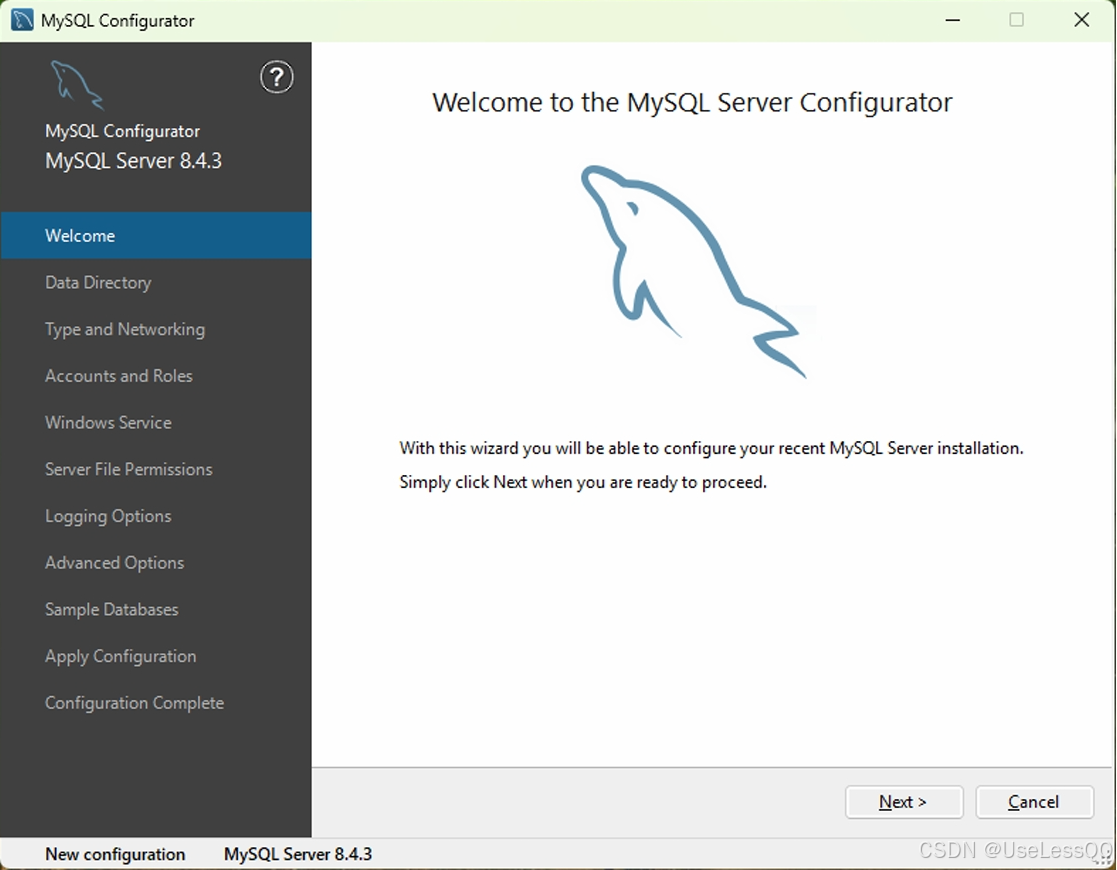
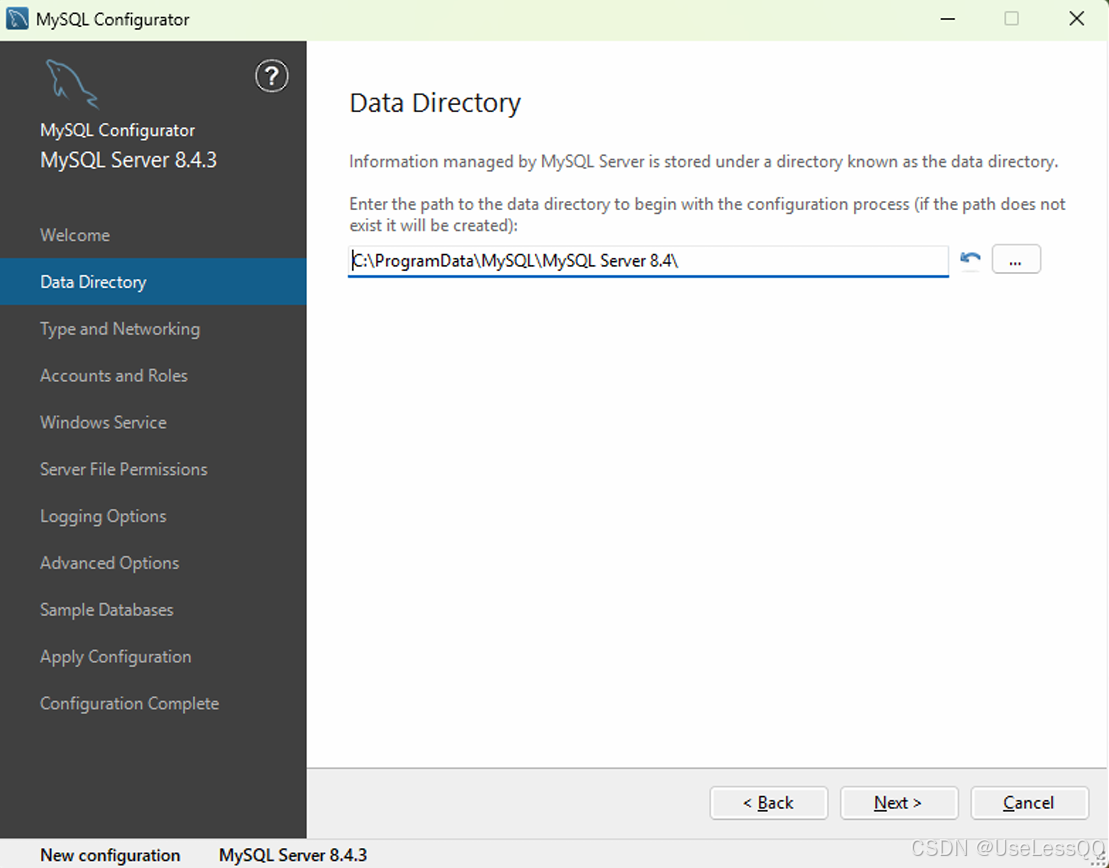
进入选择数据目录页面,这里我们保持默认,单击【 Next 】按钮进入下一步。
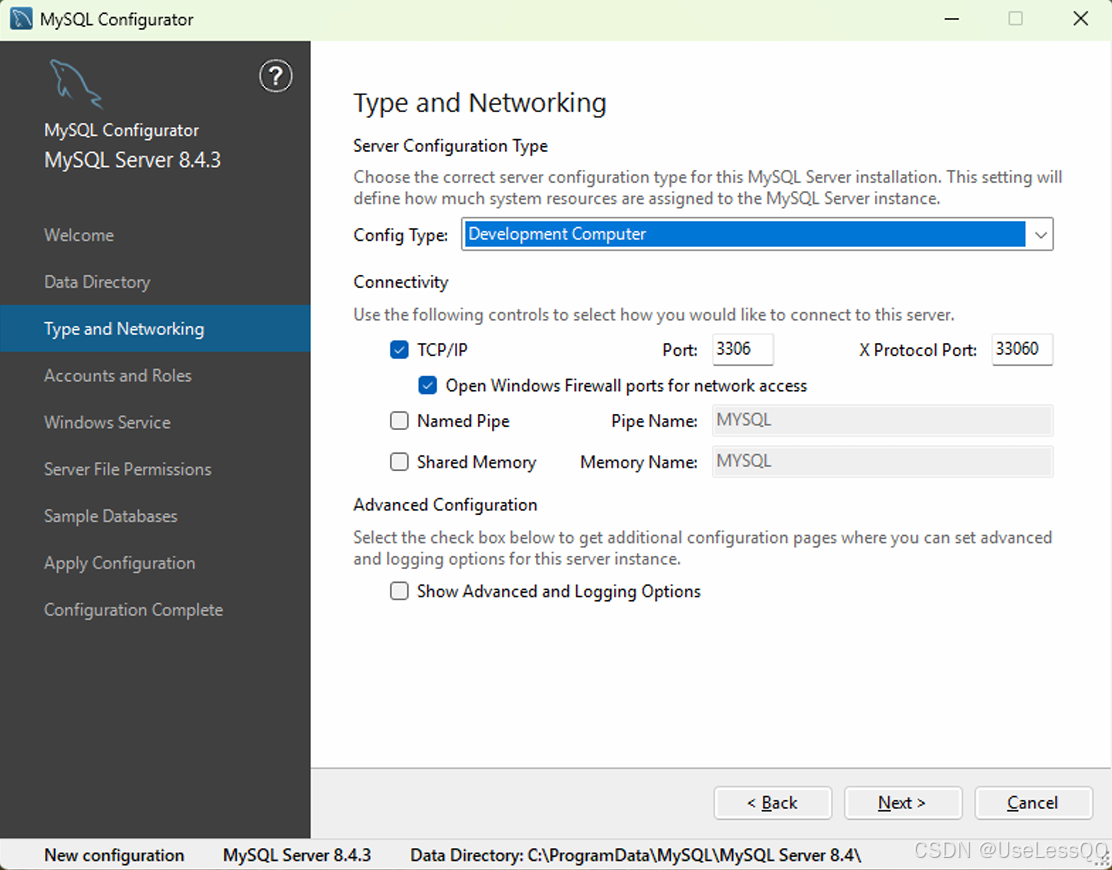
进入配置类型和网络配置页面,我们这里保持默认,单击【 Next 】按钮进入下一步。
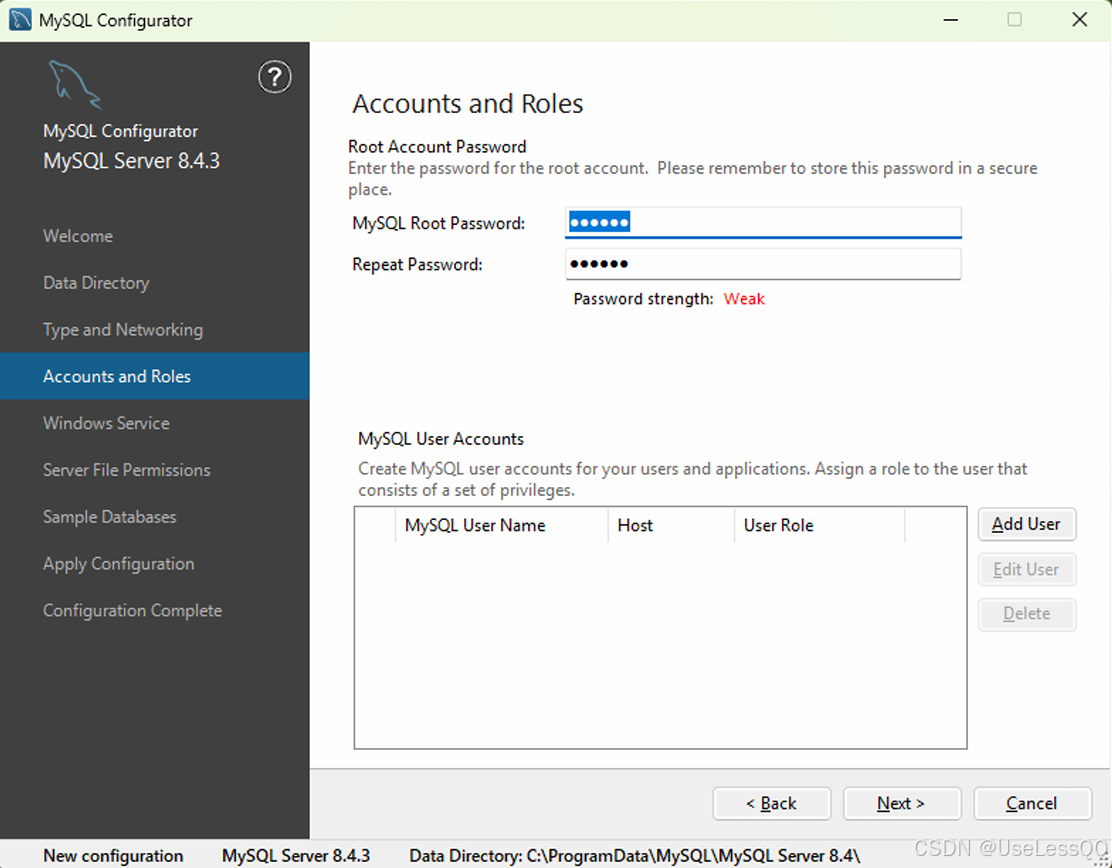
在账号和角色页面,我们输入 root 账号的密码并确认密码,默认不添加新账号,单击【 Next 】下一步。
进入服务配置页面,这里我们保持默认,单击【 Next 】按钮进入下一步。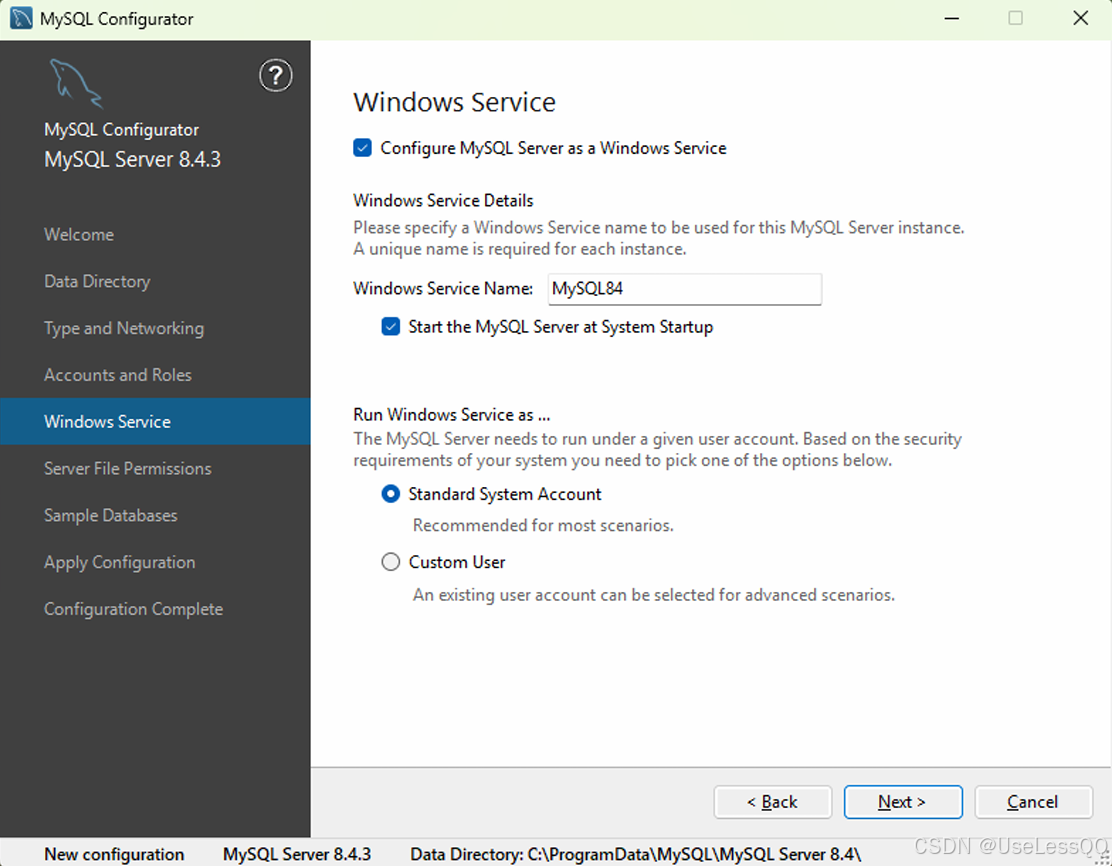
进入服务权限页面,我们这里保持默认,单击【 Next 】按钮进入下一步。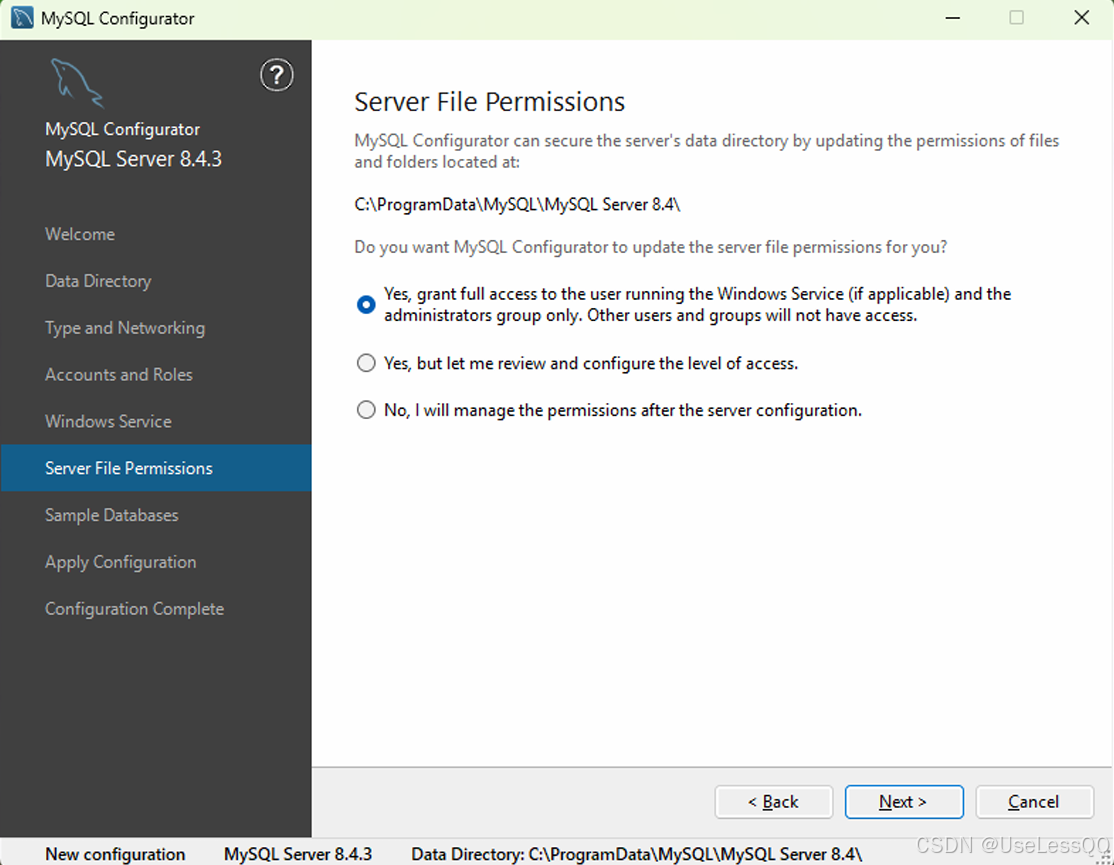
配置示例数据库是否要载入,选中即为载入,我们这里选择载入,单击【 Next 】进行下一步。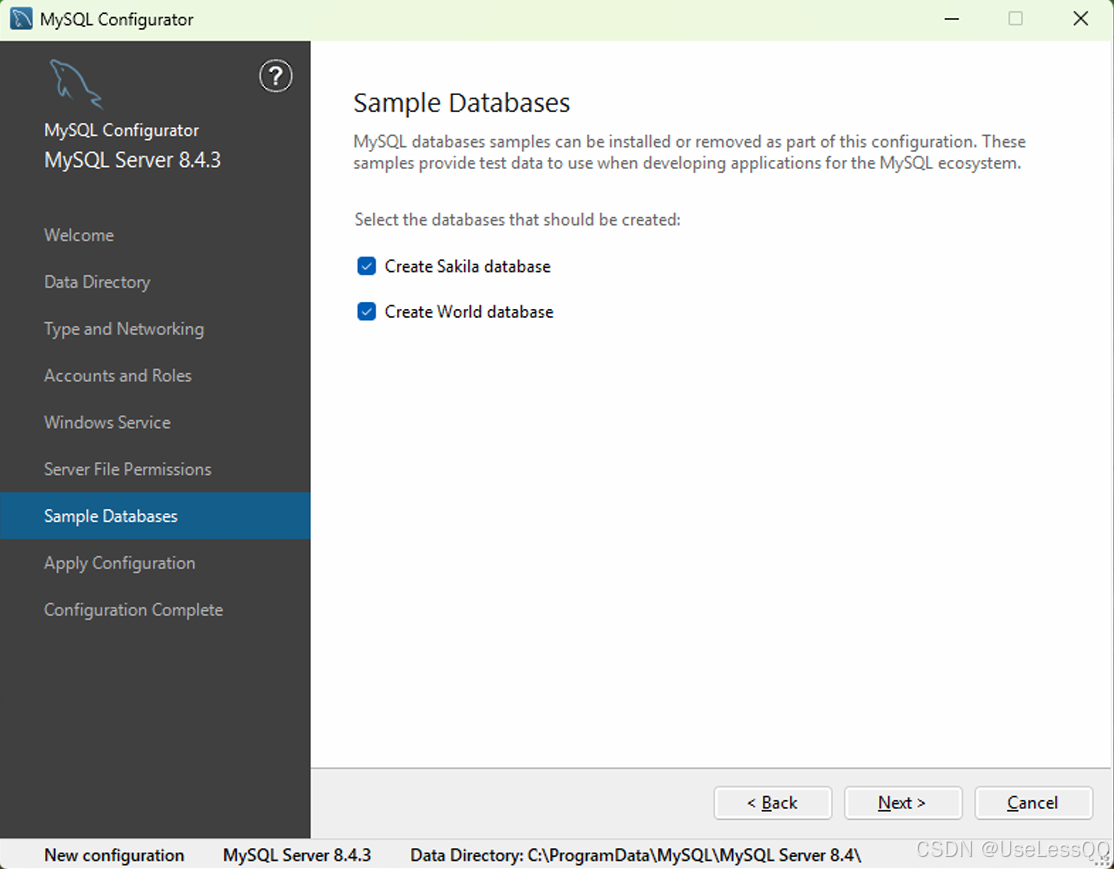
进入配置摘要页面,单击【 Execute 】按钮执行配置。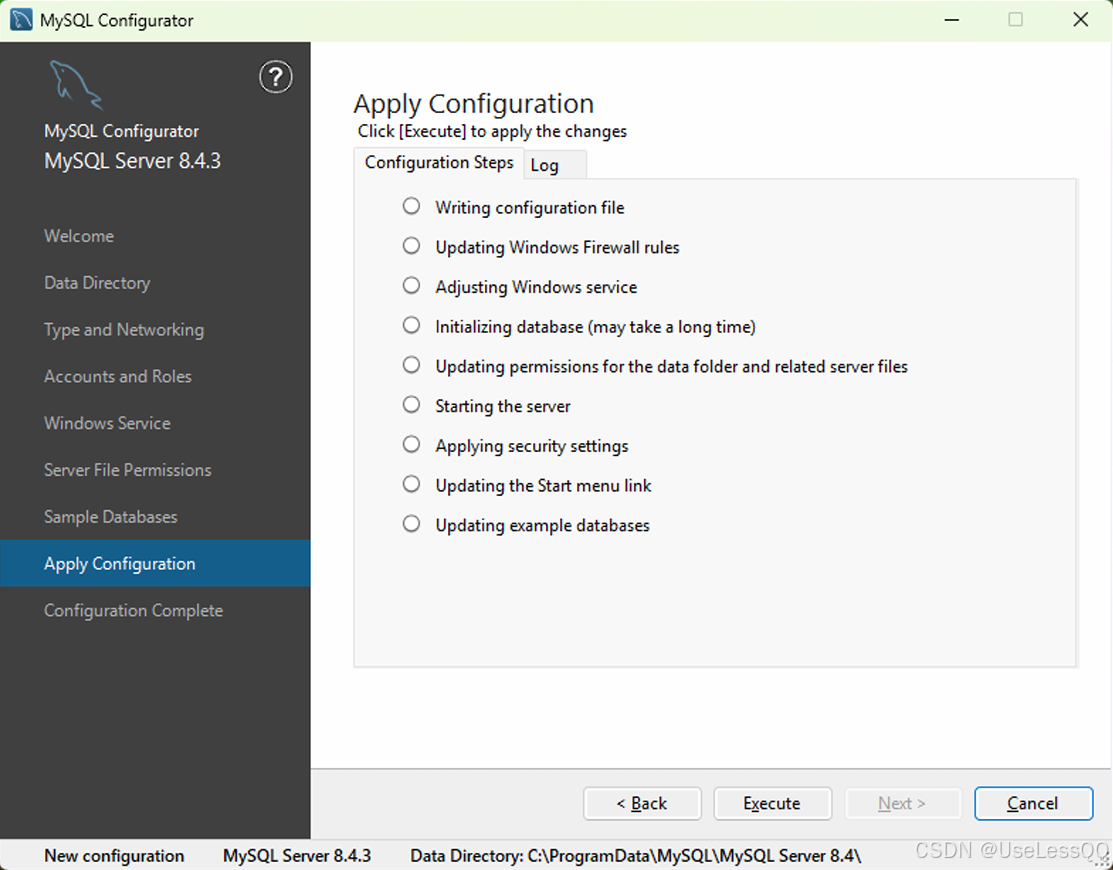
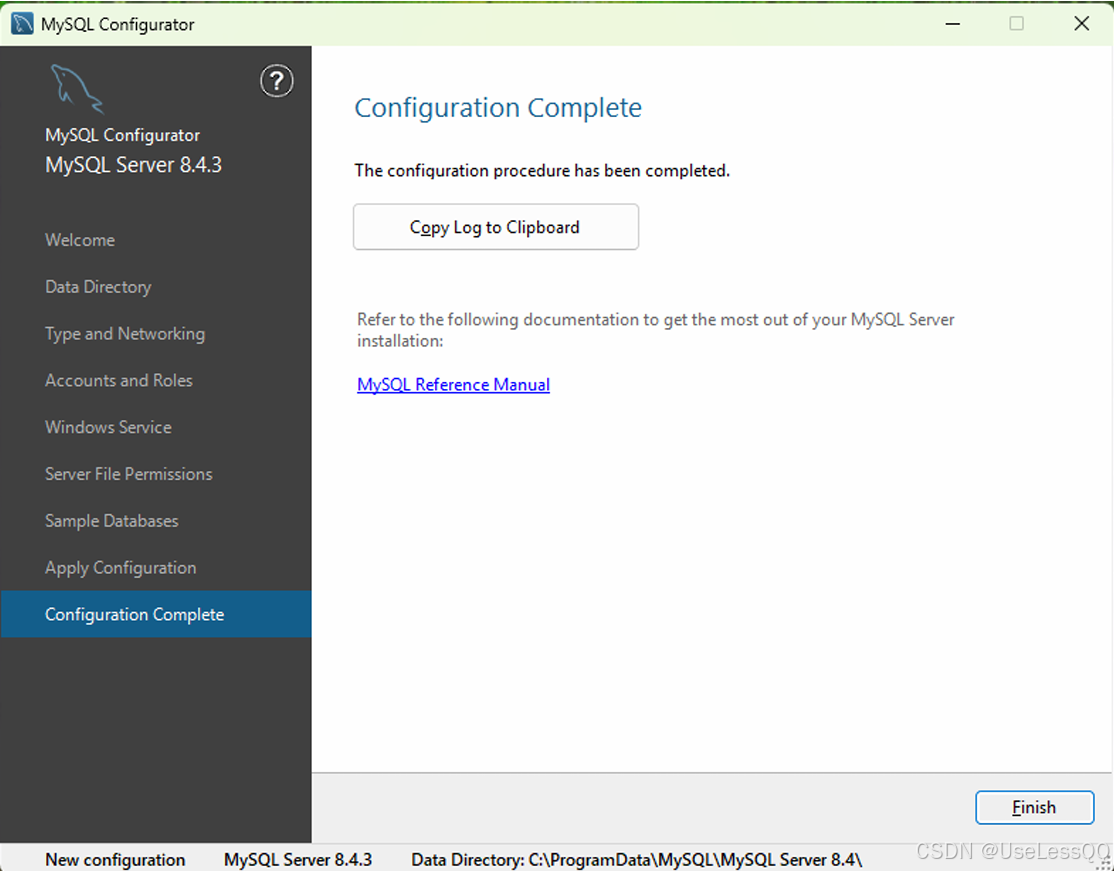
这里显示配置完成的页面,单击【 Finish 】按钮完成配置。
环境变量配置
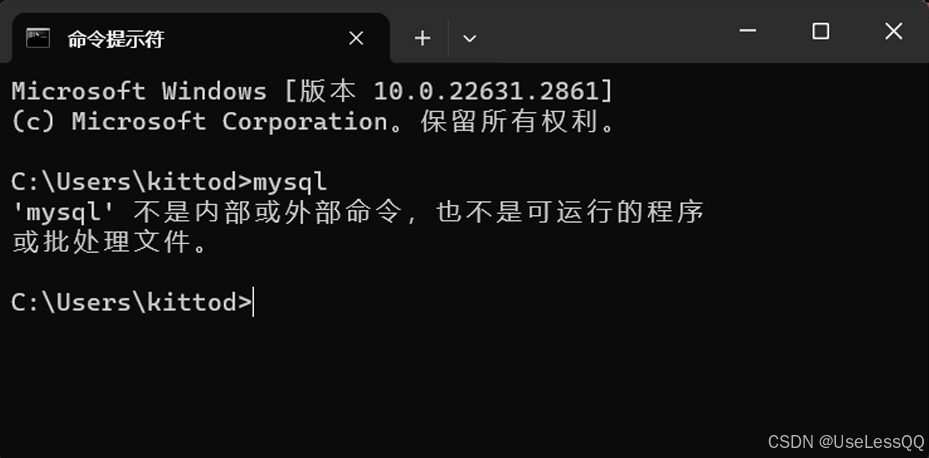
在配置环境变量之前,在命令行执行 mysql 客户端命令,则会出现以下提示:
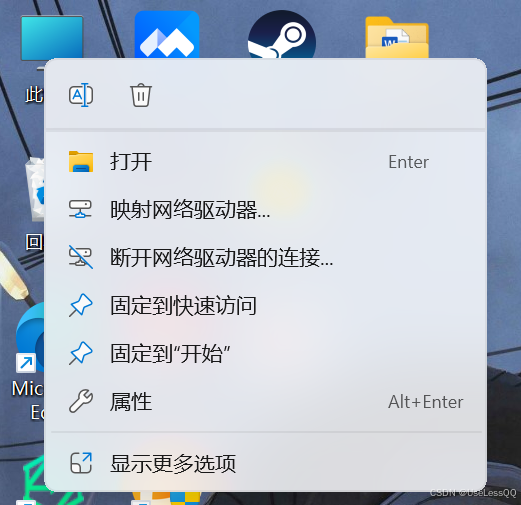
接下来,我们开始配置环境变量。 找到如下页面,单击【高级系统设置】按钮。[win11]
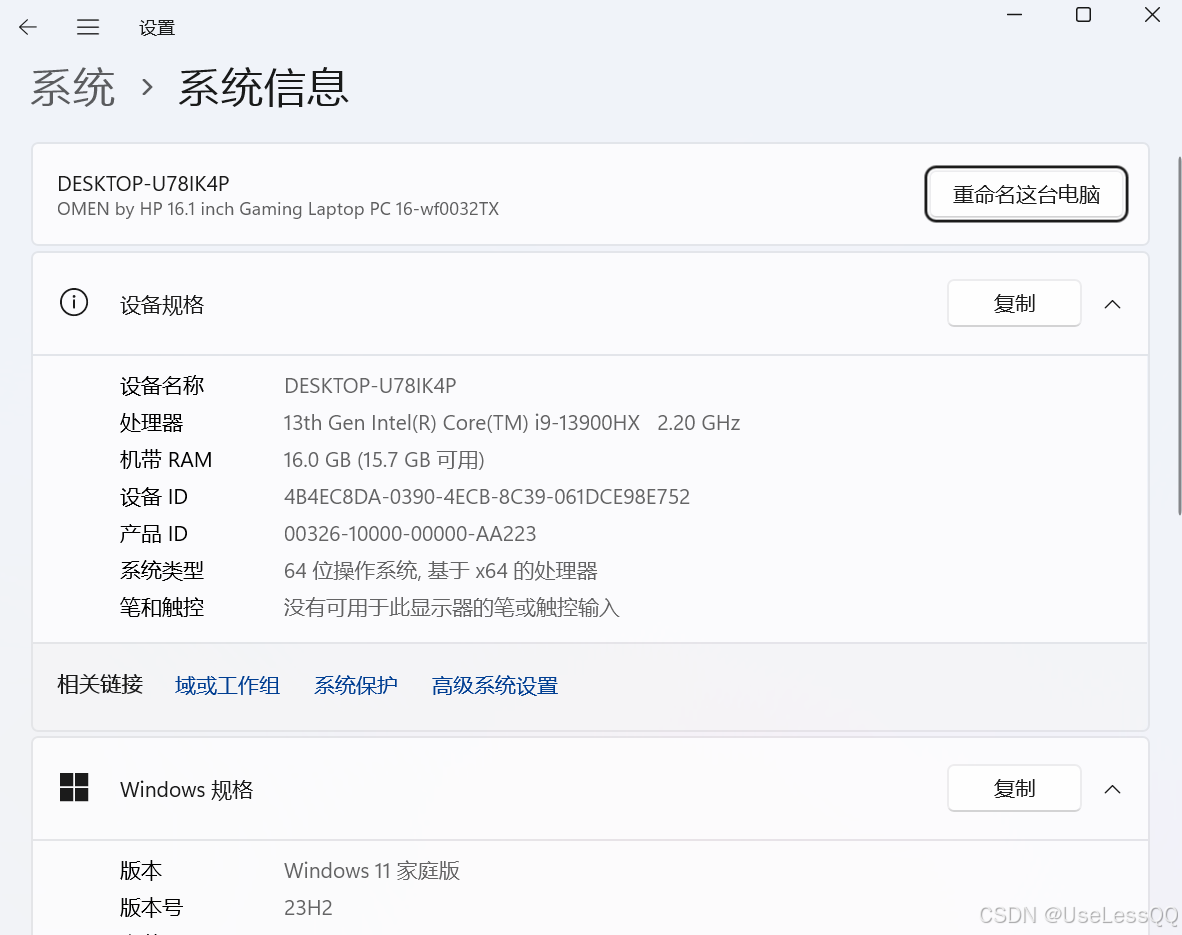
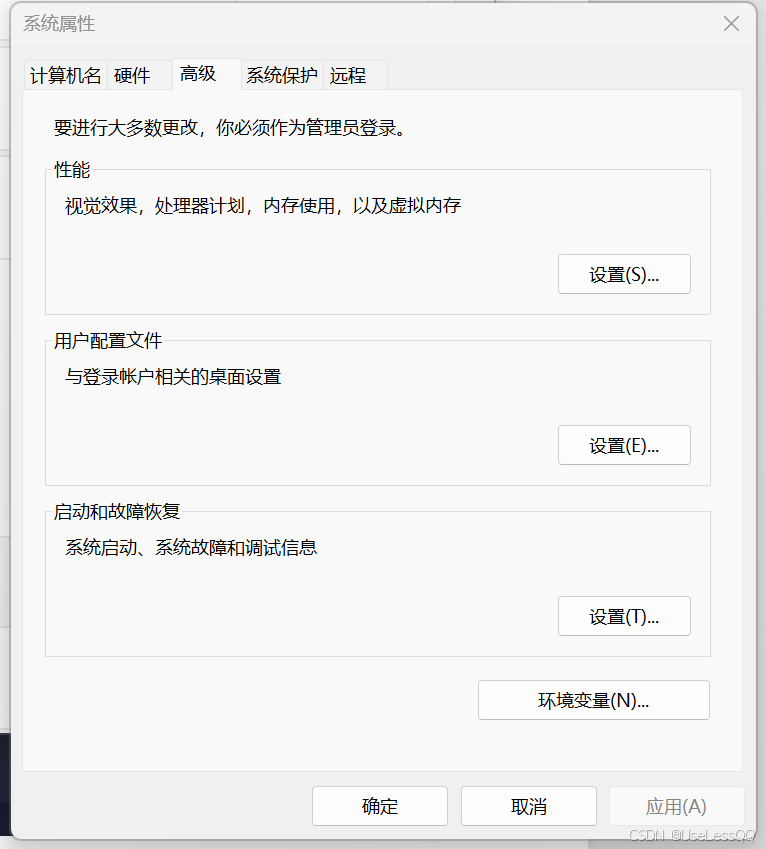
打开之后,如下图所示,单击【环境变量】按钮进行环境变量配置。
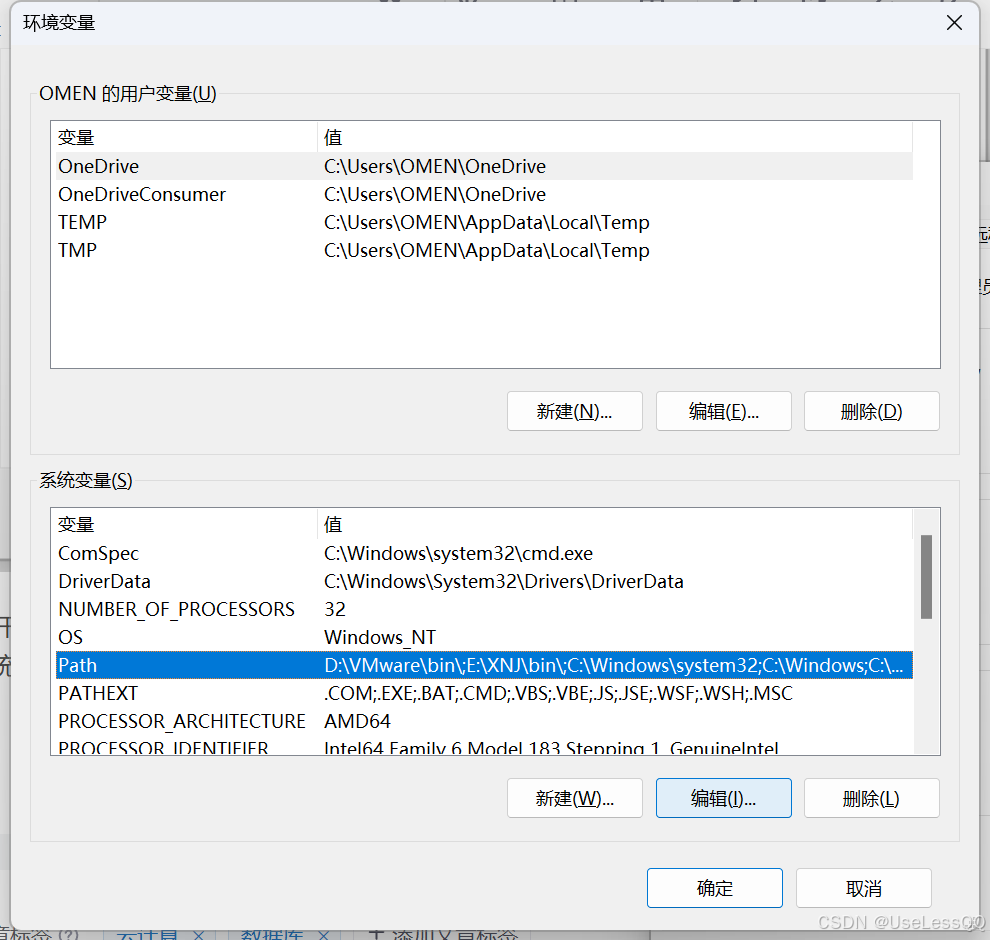
打开如下页面,我们可以选择上面的用户变量配置,也可以选择下方的系统变量配置。我这里选择系统 变量配置,在系统变量串口中选中【Path】变量,单击系统变量下方的【编辑】按钮。
跳转到如下窗口,然后单击【新建】按钮
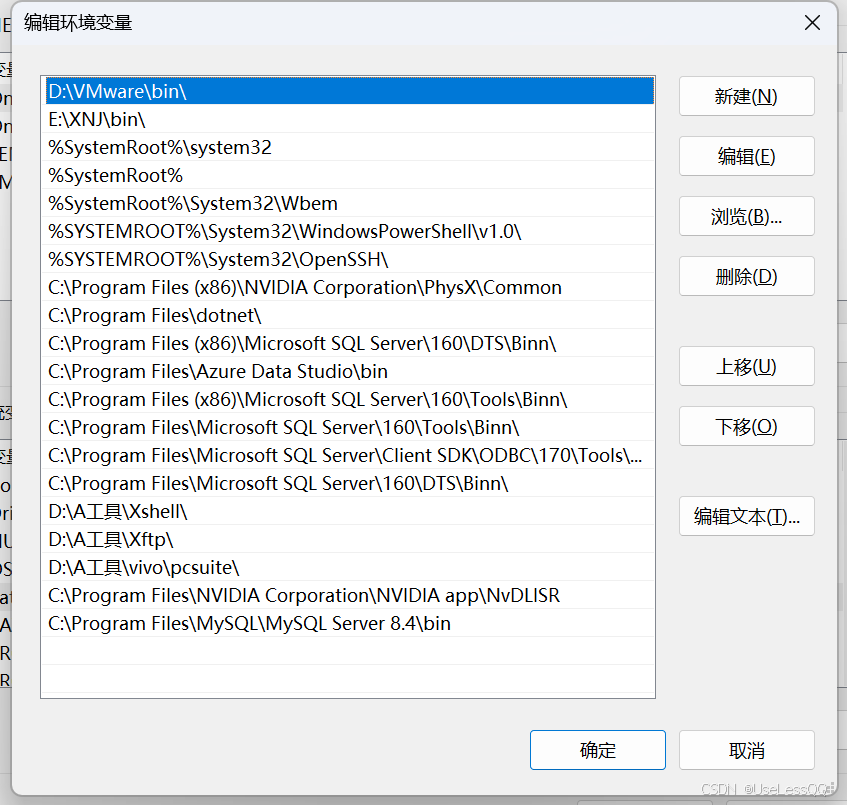
将如下路径添加到该变量
C:\Program Files\MySQL\MySQL Server 8.4\bin
然后单击【确定】关闭该窗口和之前的窗口,并且关闭命令行窗口再打开,再使用命令行
我们发现,命令行已经可以正常使用了

DAMO开发者矩阵,由阿里巴巴达摩院和中国互联网协会联合发起,致力于探讨最前沿的技术趋势与应用成果,搭建高质量的交流与分享平台,推动技术创新与产业应用链接,围绕“人工智能与新型计算”构建开放共享的开发者生态。
更多推荐

 24
24 0
0- 0


 已为社区贡献1条内容

所有评论(0)