Notepad++格式化显示json字符串数据
·
系列文章目录
前言
默认情况下,Notepad++显示json字符串数据都显示在一行,如何让Notepad++格式化显示json字符串数据呢?
一、具体操作
在 Notepad++ 中格式化显示 JSON 字符串数据其实很简单,可以通过插件来实现。下面是具体步骤:
方法一:使用 JSTool 插件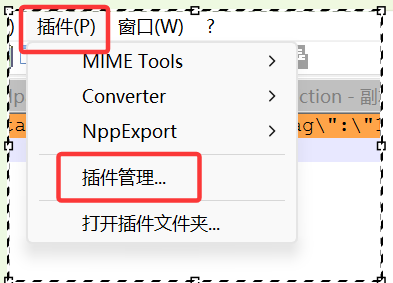
打开 Notepad++。
在菜单栏选择 插件 → 插件管理器 (Plugins Admin)。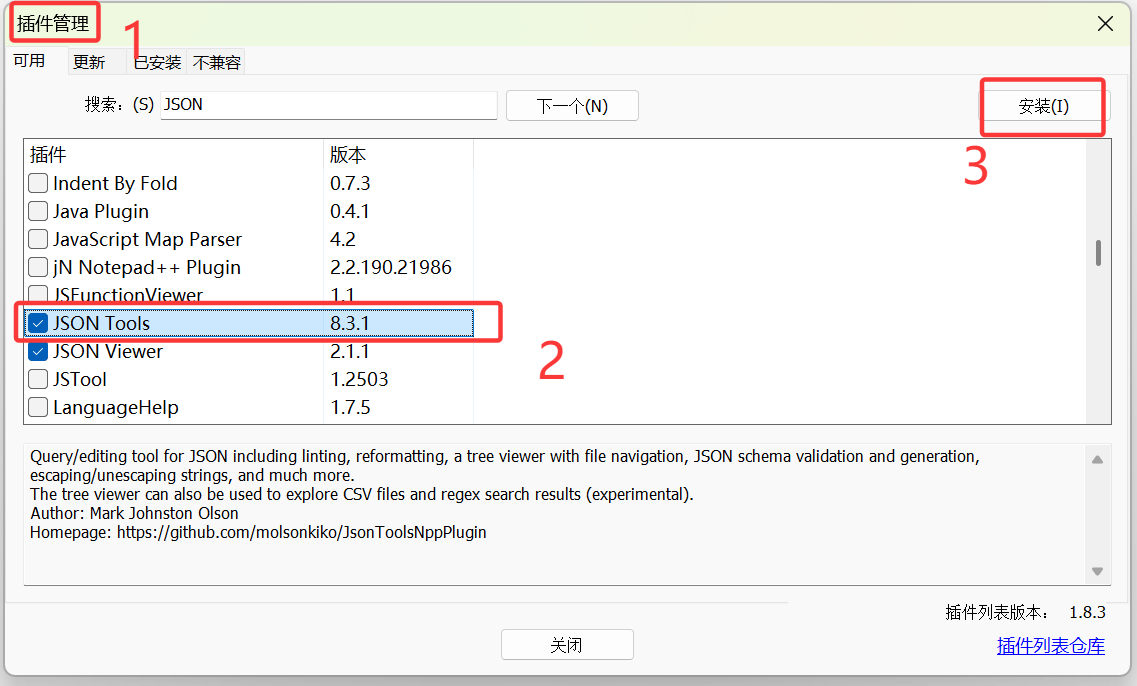
搜索并安装 JSTool 插件。
安装完成后,重启 Notepad++。
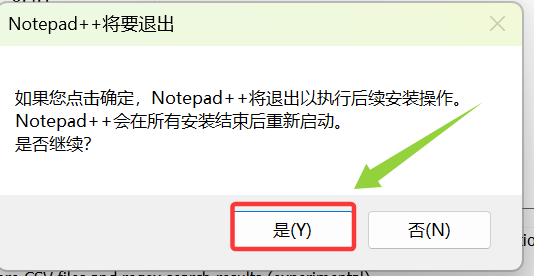
打开你的 JSON 字符串文件或直接粘贴内容。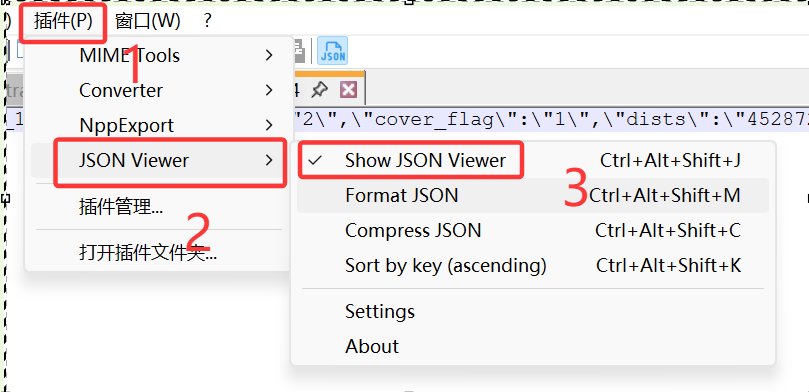
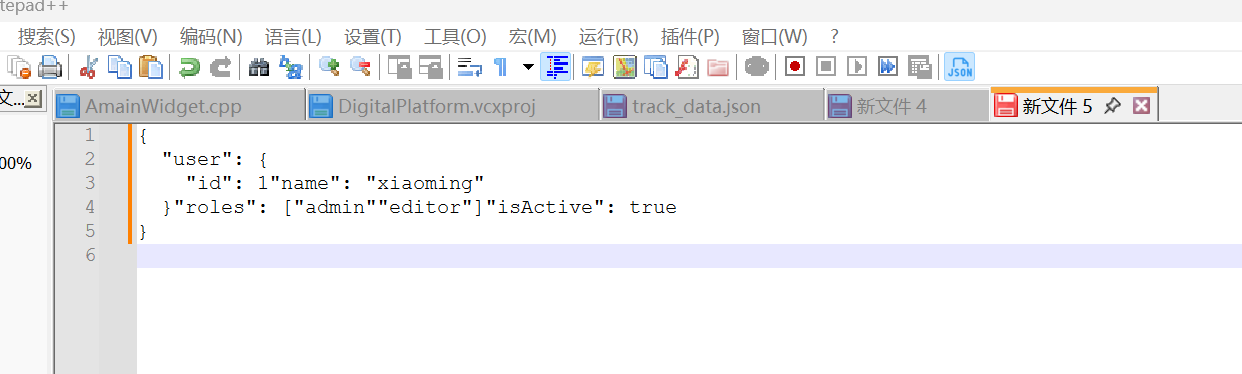
在菜单栏选择 插件 → JSTool → JSFormat,或者使用快捷键 Ctrl+Alt+M。
这样 JSON 就会自动格式化并缩进,结构清晰。
方法二:使用 JSON Viewer 插件
同样在 插件管理器 中搜索并安装 JSON Viewer。
打开 JSON 数据后,选中内容。
在菜单栏选择 插件 → JSON Viewer → Format JSON。
也可以选择 Tree Viewer,以树状结构查看 JSON。
方法三:手动美化(不推荐)
如果不想安装插件,可以复制 JSON 字符串到在线工具(如 JSONLint、jsonformatter.org),格式化后再粘贴回 Notepad++。不过这就失去了在 Notepad++ 内直接操作的便利。

DAMO开发者矩阵,由阿里巴巴达摩院和中国互联网协会联合发起,致力于探讨最前沿的技术趋势与应用成果,搭建高质量的交流与分享平台,推动技术创新与产业应用链接,围绕“人工智能与新型计算”构建开放共享的开发者生态。
更多推荐

 5
5 0
0- 0


 已为社区贡献5条内容

所有评论(0)