Blender 4.3.0下载安装教程详细图文安装步骤:免费开源3D建模软件(附中文设置,超详细)
文章目录
- 一、Blender 4.3.0软件介绍:
- 二、下载Blender 4.3.0
- 三、Blender 4.3.0安装+中文设置全步骤(每步带细节)
-
- 步骤1:解压Blender 4.3.0安装包(zip格式必做,别存太深)
- 步骤2:运行Blender 4.3.0安装程序(认准exe文件,别点错)
- 步骤3:安装向导第一步:直接点“Next”(不用改设置)
- 步骤4:同意许可协议:勾选后点“Next”(不用看英文)
- 步骤5:修改Blender 4.3.0安装位置:别装C盘(重点!避免电脑卡)
- 步骤6:确认路径:再点“Next”(没问题就继续)
- 步骤7:开始安装Blender 4.3.0:点“Install”(等着就行,不用管)
- 步骤8:等待Blender 4.3.0安装完成(1-3分钟,别关窗口)
- 步骤9:退出Blender 4.3.0安装向导:点“Finish”(桌面会有快捷方式)
- 步骤10:打开Blender软件(第一次启动慢,正常)
- 步骤11:设置Blender 4.3.0简体中文(2种方法,新手选第一种)
- 步骤12:确认中文设置:点“继续”(立即生效)
- 步骤13:Blender安装完成:中文界面可用(可以开始建模了)
- 四、Blender 4.3.0安装常见问题(新手遇到不用慌)
一、Blender 4.3.0软件介绍:
Blender 4.3.0 是免费开源的跨平台 3D 制作软件,适配 Windows、macOS 系统,无功能限制、无需破解,是新手入门 3D 建模与专业创作的优选工具。核心功能覆盖 3D 创作全流程:基础端支持 3D 建模(多边形 / 曲面模型搭建)、实时渲染(Eevee 快速预览、Cycles 高清出图)、关键帧动画制作;进阶端可实现模型雕刻(精细细节调整)、PBR 材质编辑(模拟金属 / 玻璃 / 布料质感)、灯光系统调节(点光 / 面光 / 聚光适配不同场景),还能做物理特效(碰撞 / 水流 / 烟雾模拟)、绿屏抠像与后期合成,满足从新手练手到专业动画、游戏资产制作的需求,体积轻量(安装包约 300MB),老电脑也能流畅运行,自带简体中文界面,英文薄弱用户也能快速上手。
二、下载Blender 4.3.0
直接下载(亲测可用,无提取码)
直接用这个链接,点一下就能保存Blender 4.3.0安装包,安全无捆绑:
下载Blender安装包链接:https://pan.quark.cn/s/da538a1e86f2
三、Blender 4.3.0安装+中文设置全步骤(每步带细节)
步骤1:解压Blender 4.3.0安装包(zip格式必做,别存太深)
找到下载好的Blender 4.3.0 zip压缩包,右键点击,选“解压到当前文件夹”——解压路径越简单越好,桌面或D盘根目录最合适,避免后面找不到安装程序。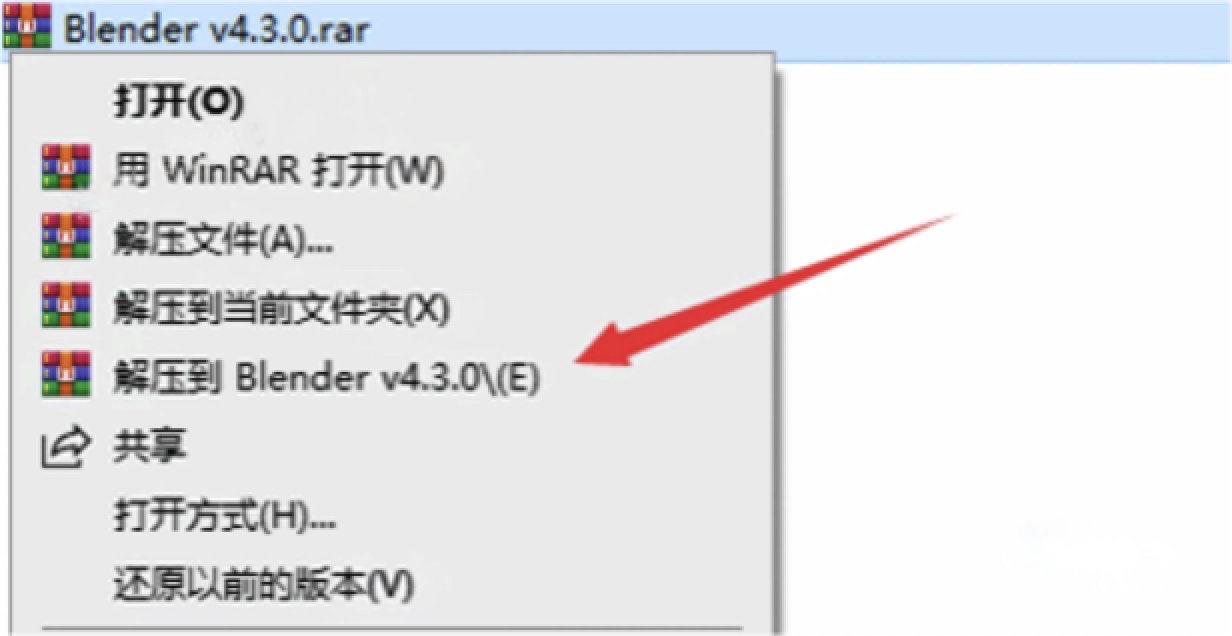
步骤2:运行Blender 4.3.0安装程序(认准exe文件,别点错)
进入解压后的Blender 4.3.0文件夹,找到“Blender-4.3.0-windows-x64.exe”(带exe后缀的就是安装程序),双击打开——如果弹“用户账户控制”提示,直接点“是”(正常权限,放心操作)。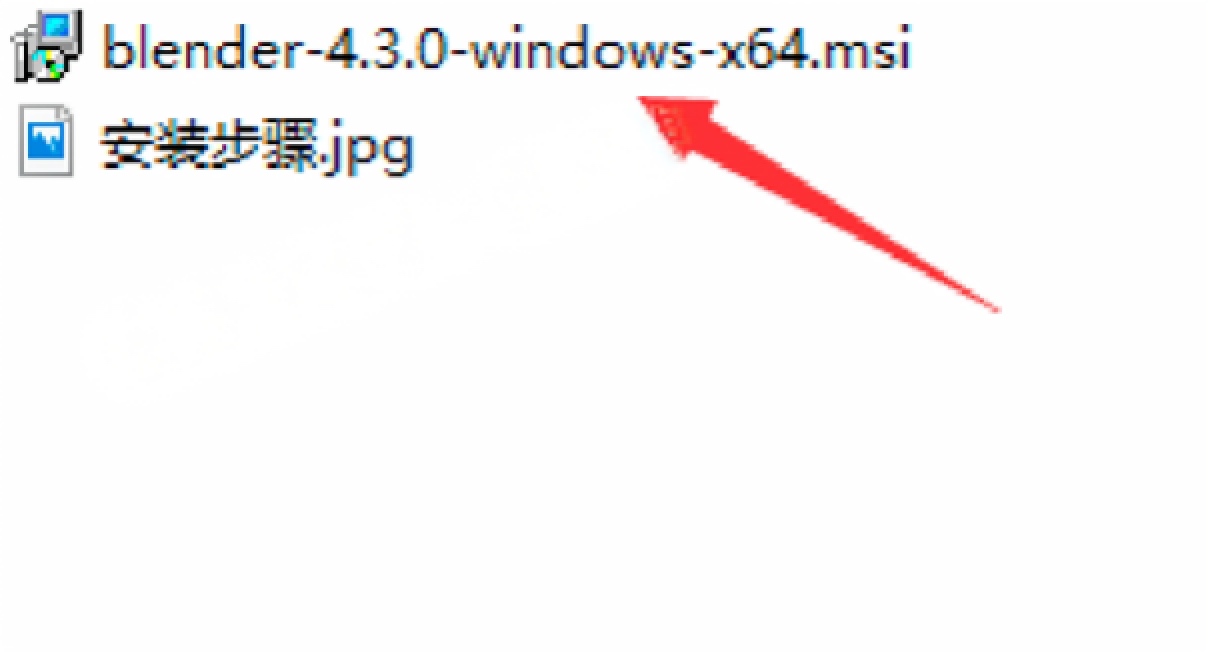
步骤3:安装向导第一步:直接点“Next”(不用改设置)
弹出Blender 4.3.0安装窗口,默认设置已经适配所有Windows电脑,不用调任何参数,直接点右下角“Next”,新手别纠结“要不要改选项”,按默认来最稳妥。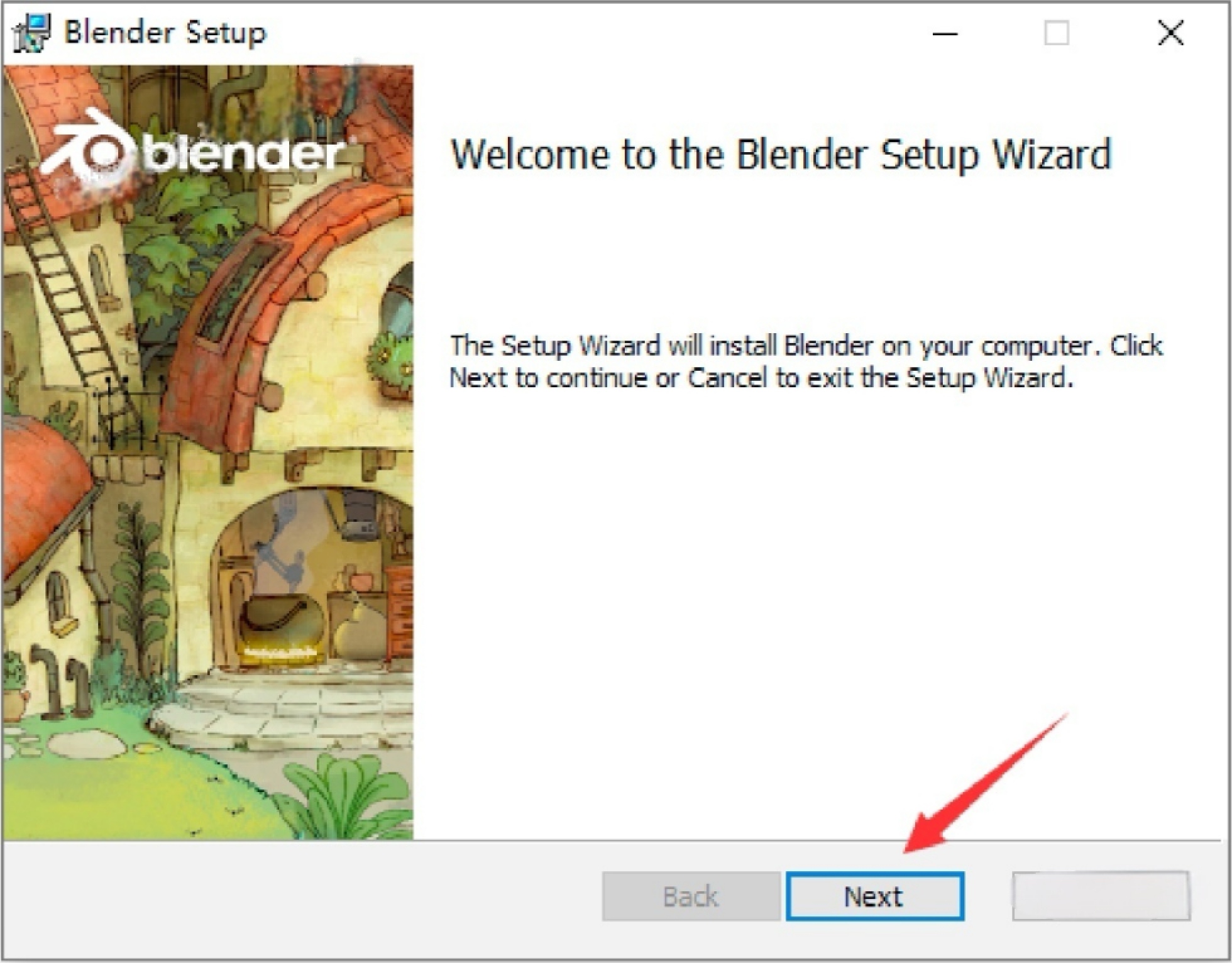
步骤4:同意许可协议:勾选后点“Next”(不用看英文)
看到全英文的协议页面,不用逐行看,直接勾选“I accept the terms in the License Agreement”(同意协议),勾选后点“Next”,继续下一步。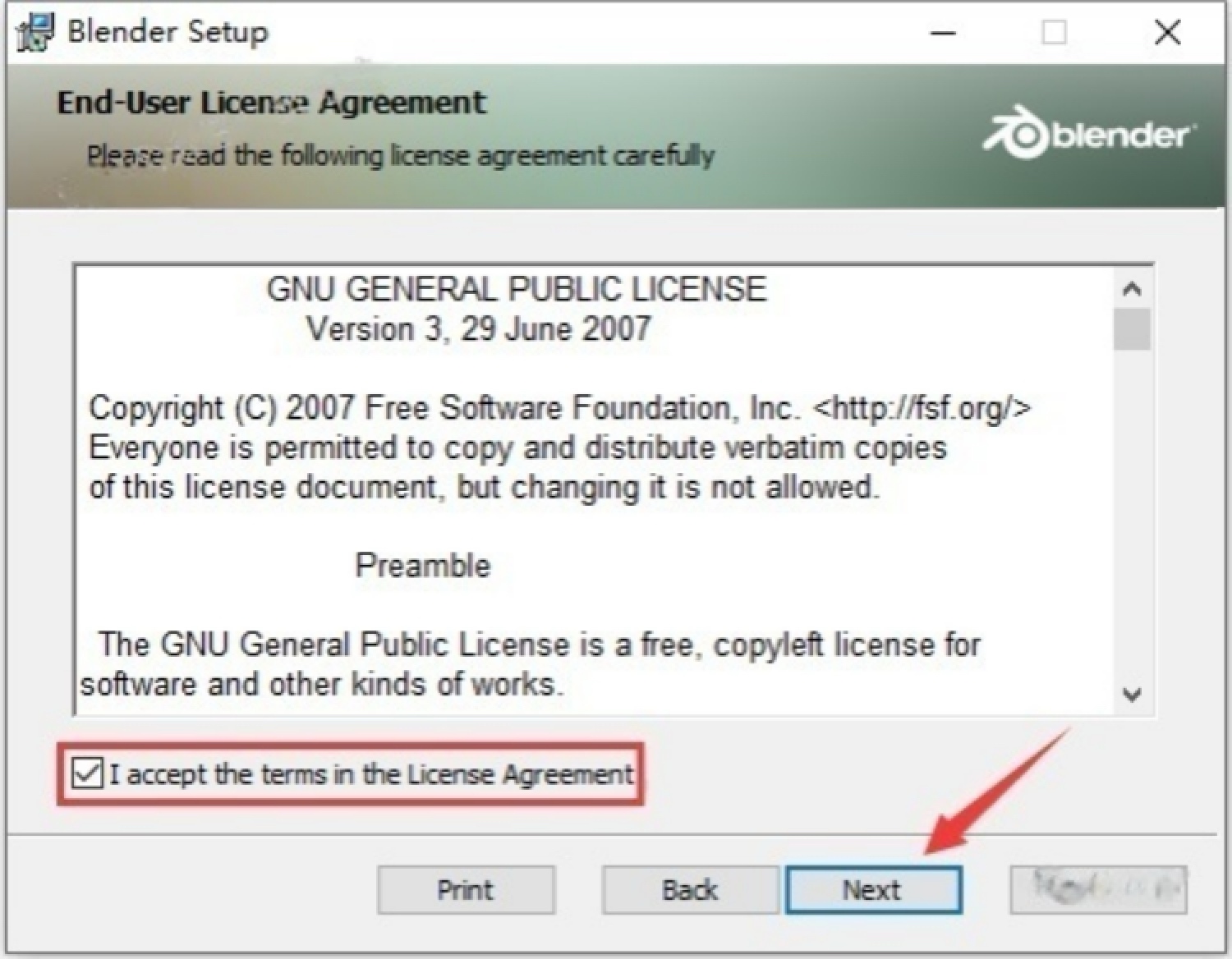
步骤5:修改Blender 4.3.0安装位置:别装C盘(重点!避免电脑卡)
点击“Browse”按钮,打开路径选择框——把默认路径里的“C:”改成“D:”(比如从“C:\Program Files…”改成“D:\Program Files…”),确保路径里没有中文,改完点“OK”。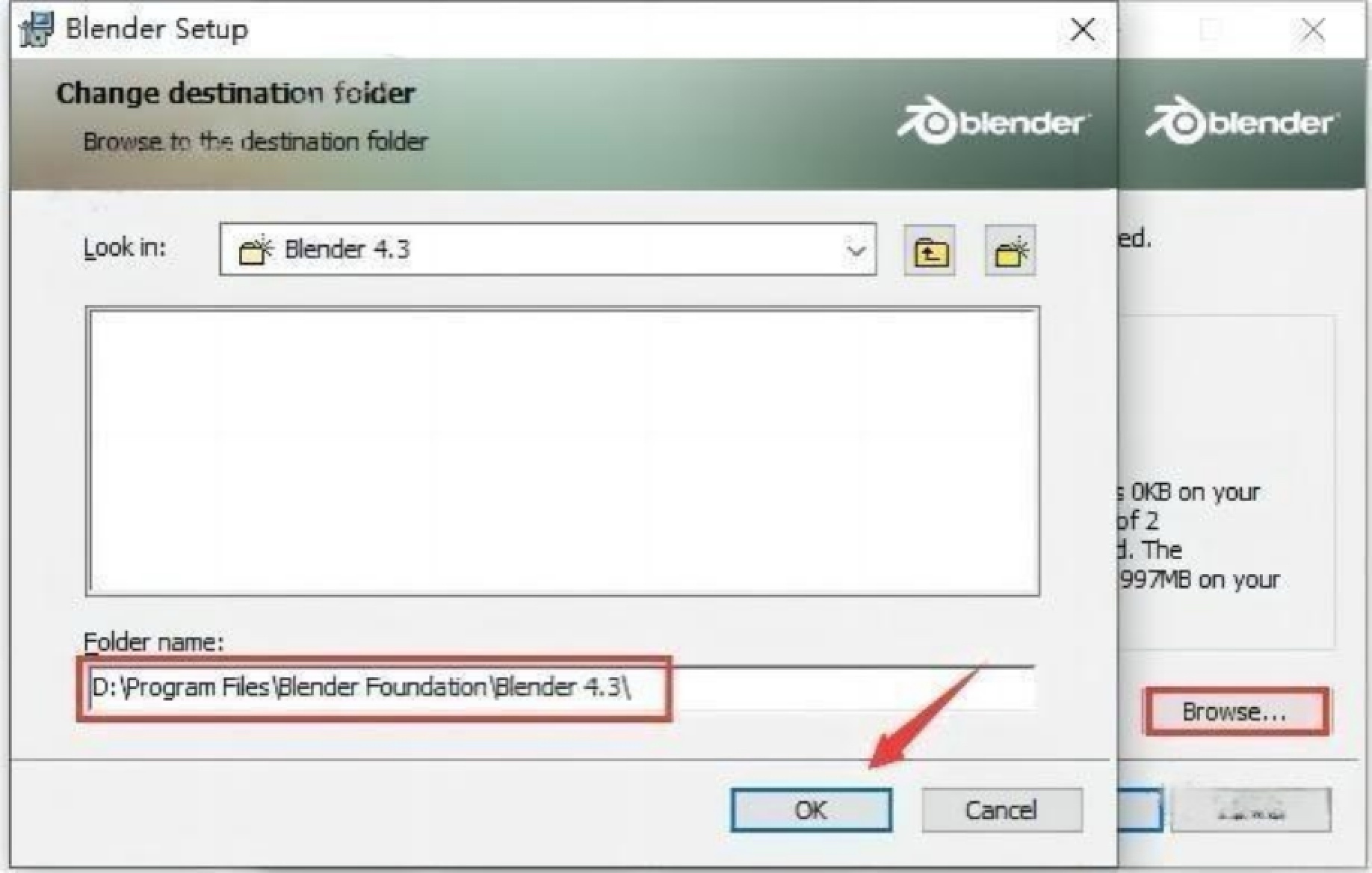
步骤6:确认路径:再点“Next”(没问题就继续)
这步会显示你改好的Blender 4.3.0安装路径,快速扫一眼是不是D盘,确认没错就点“Next”,不用再改其他设置。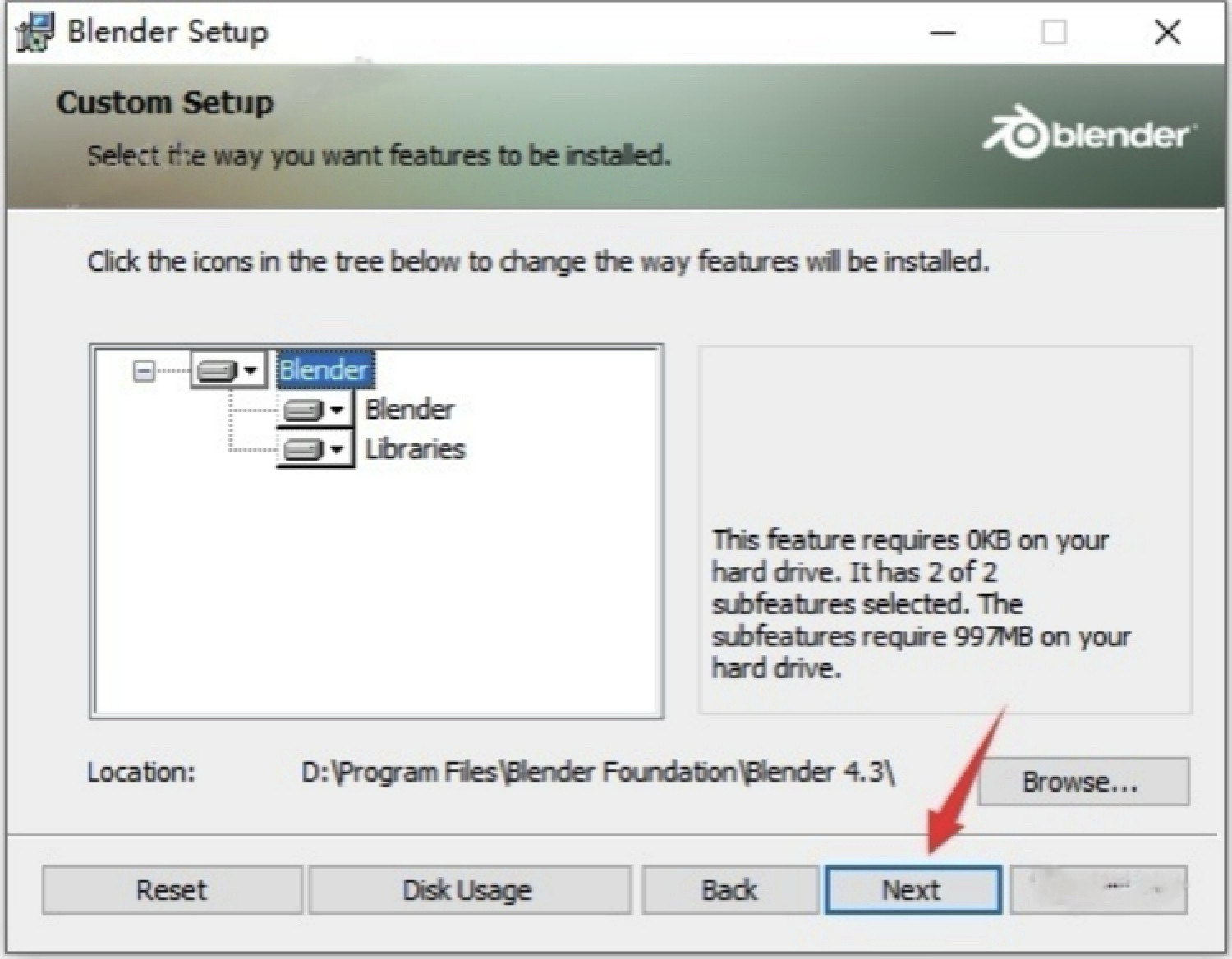
步骤7:开始安装Blender 4.3.0:点“Install”(等着就行,不用管)
点击“Install”按钮,Blender 4.3.0会自动安装——电脑会自己复制文件,不用手动操作,你该干啥干啥,不用盯着屏幕。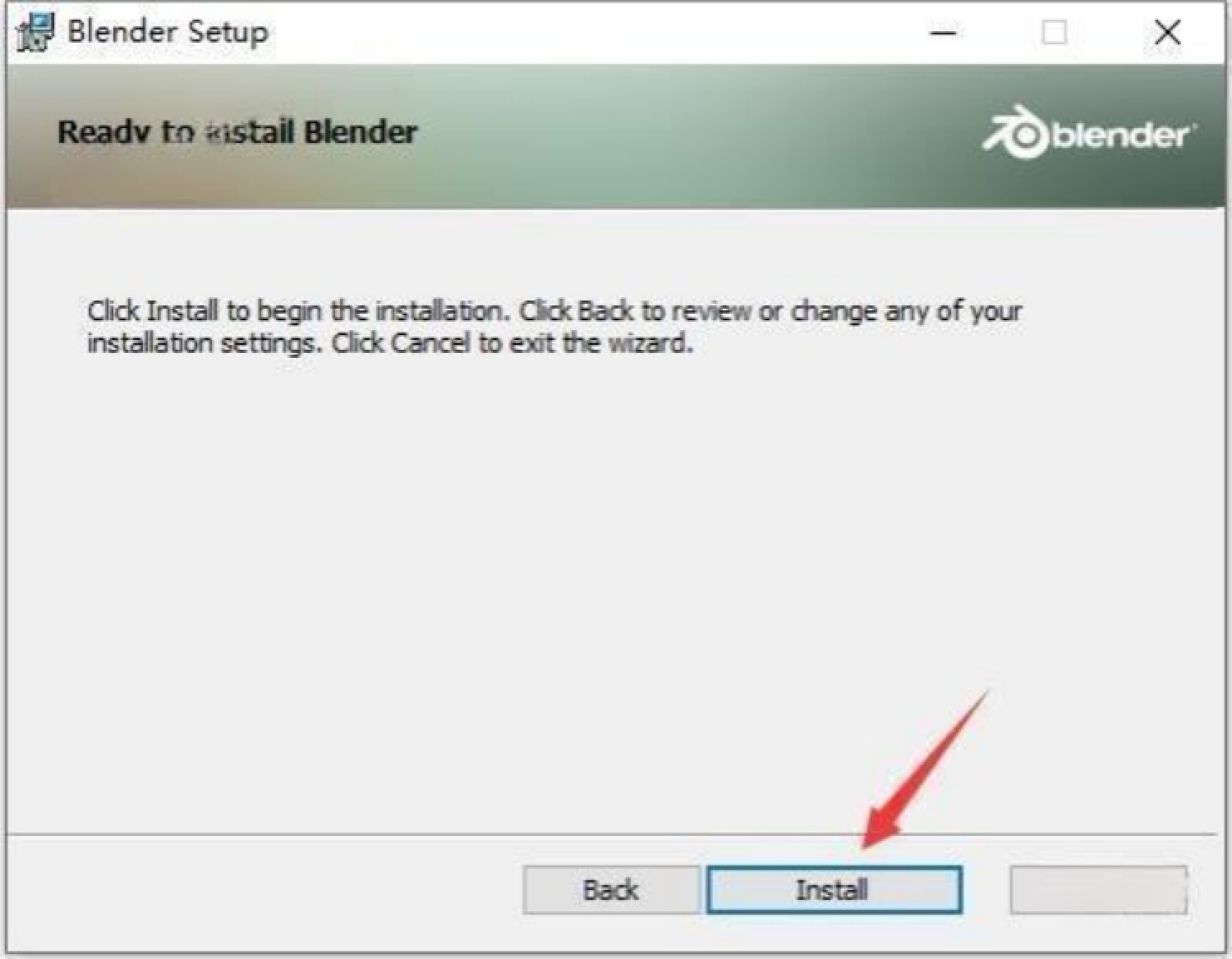
步骤8:等待Blender 4.3.0安装完成(1-3分钟,别关窗口)
界面有进度条从0%到100%,别开太多软件(比如游戏、视频),避免安装出错。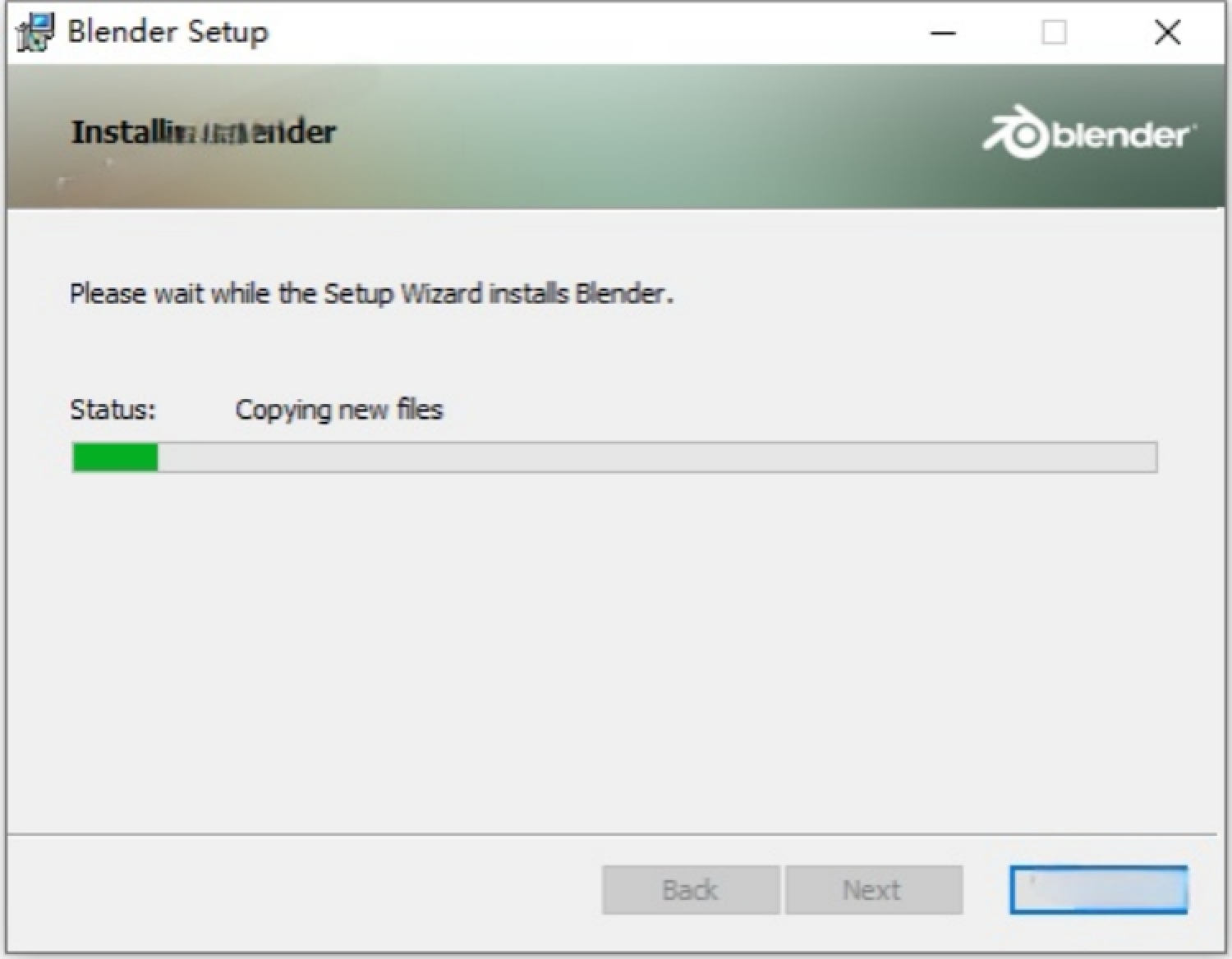
步骤9:退出Blender 4.3.0安装向导:点“Finish”(桌面会有快捷方式)
进度条满了之后,点“Finish”关闭窗口,此时桌面会生成“Blender 4.3”快捷方式,后面打开软件直接双击它就行。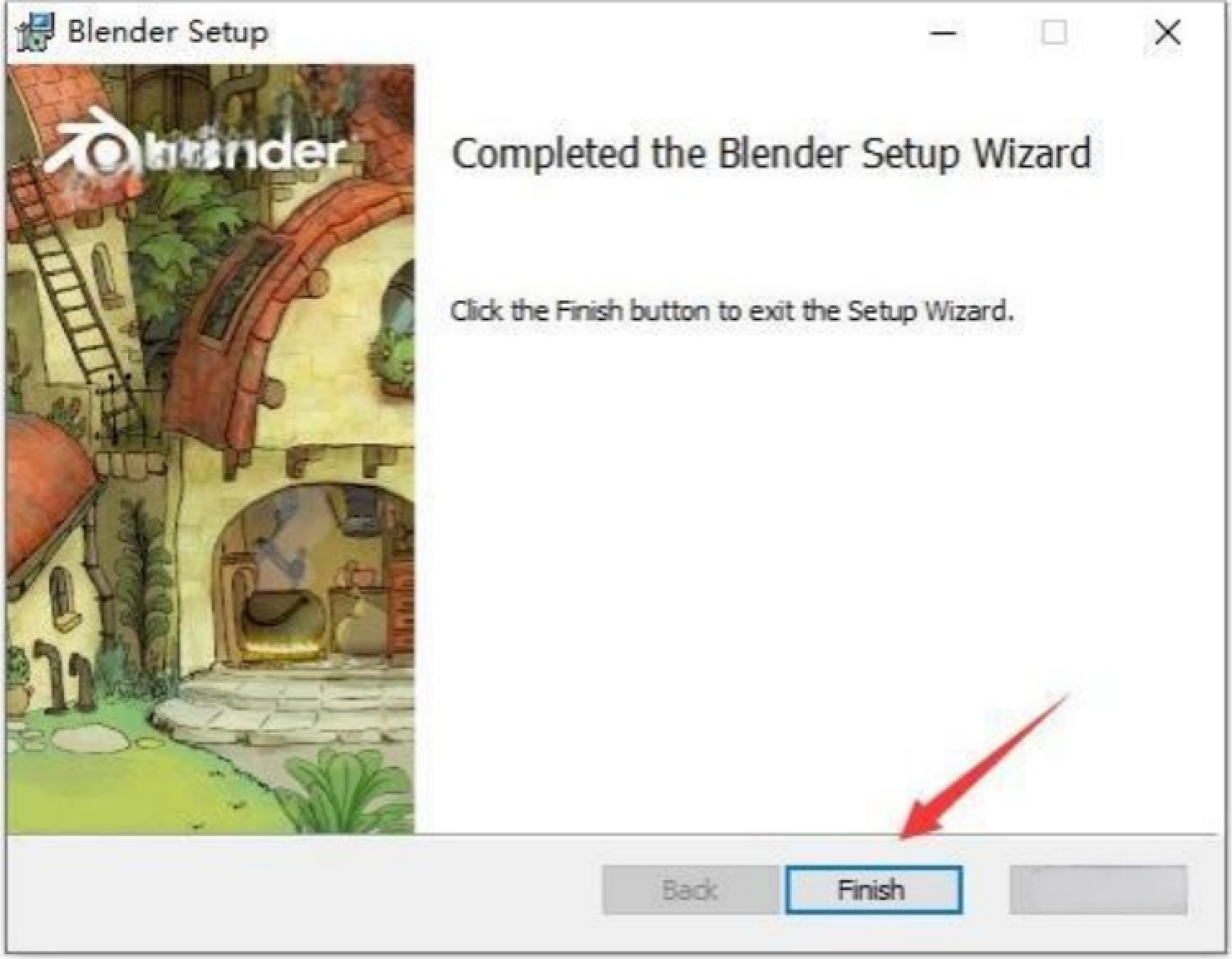
步骤10:打开Blender软件(第一次启动慢,正常)
双击桌面的“Blender 4.3”快捷方式,第一次打开会加载3-5秒(加载核心组件),耐心等一下,别双击好几次(会多开程序)。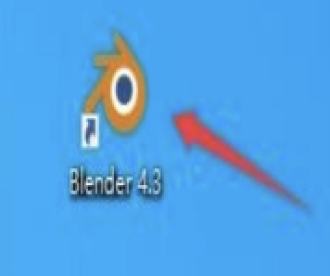
步骤11:设置Blender 4.3.0简体中文(2种方法,新手选第一种)
方法1(最快):首次打开会弹启动向导,在“Language”下拉框里直接选“简体中文”;
方法2(英文界面改):点顶部“Edit”→“Preferences”,左侧找“System”,在“Language”里选“简体中文”。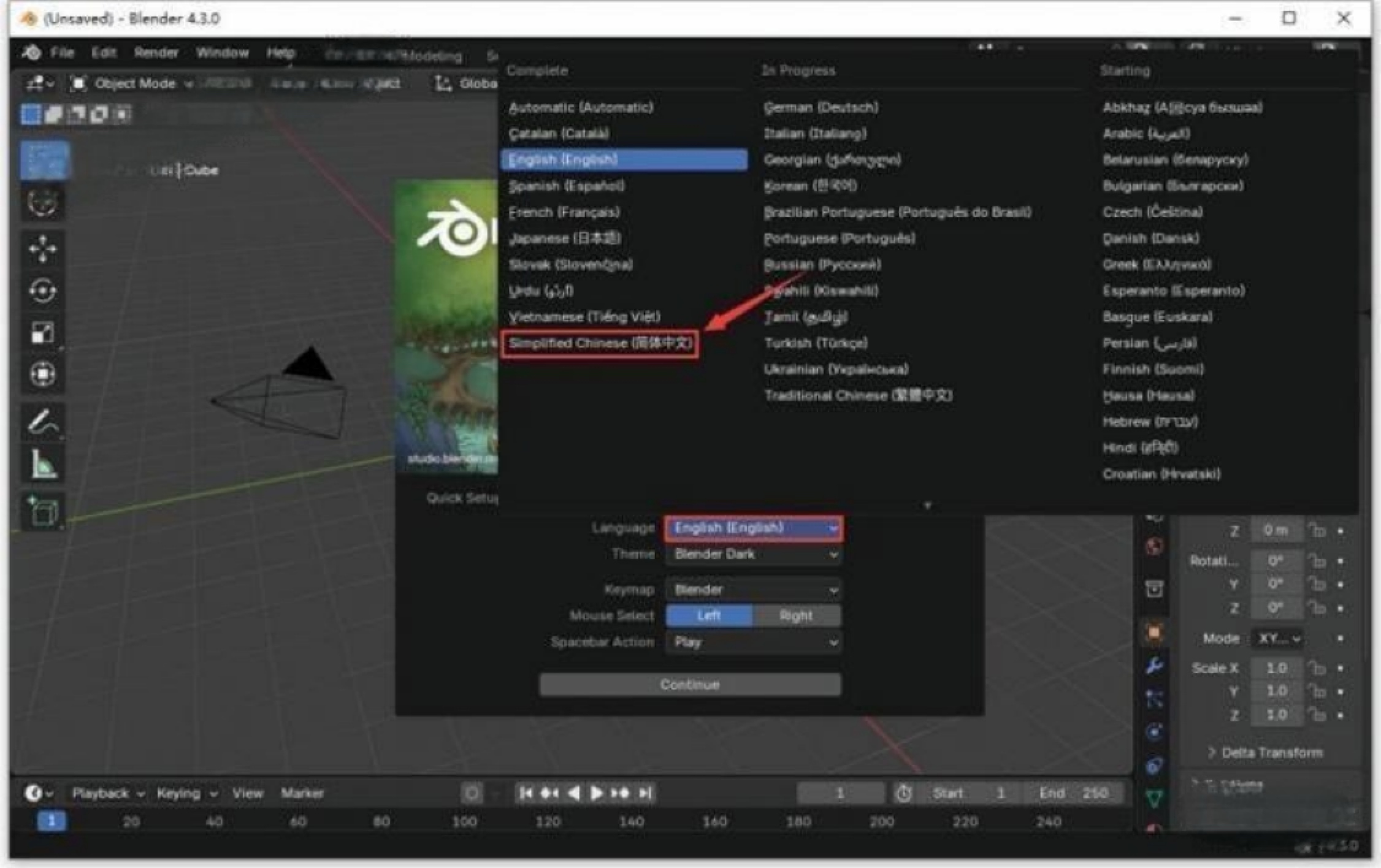
步骤12:确认中文设置:点“继续”(立即生效)
选完中文后点“继续”,Blender 4.3.0软件会立马变成中文界面,菜单、功能都显示中文,不用重启,直接能用。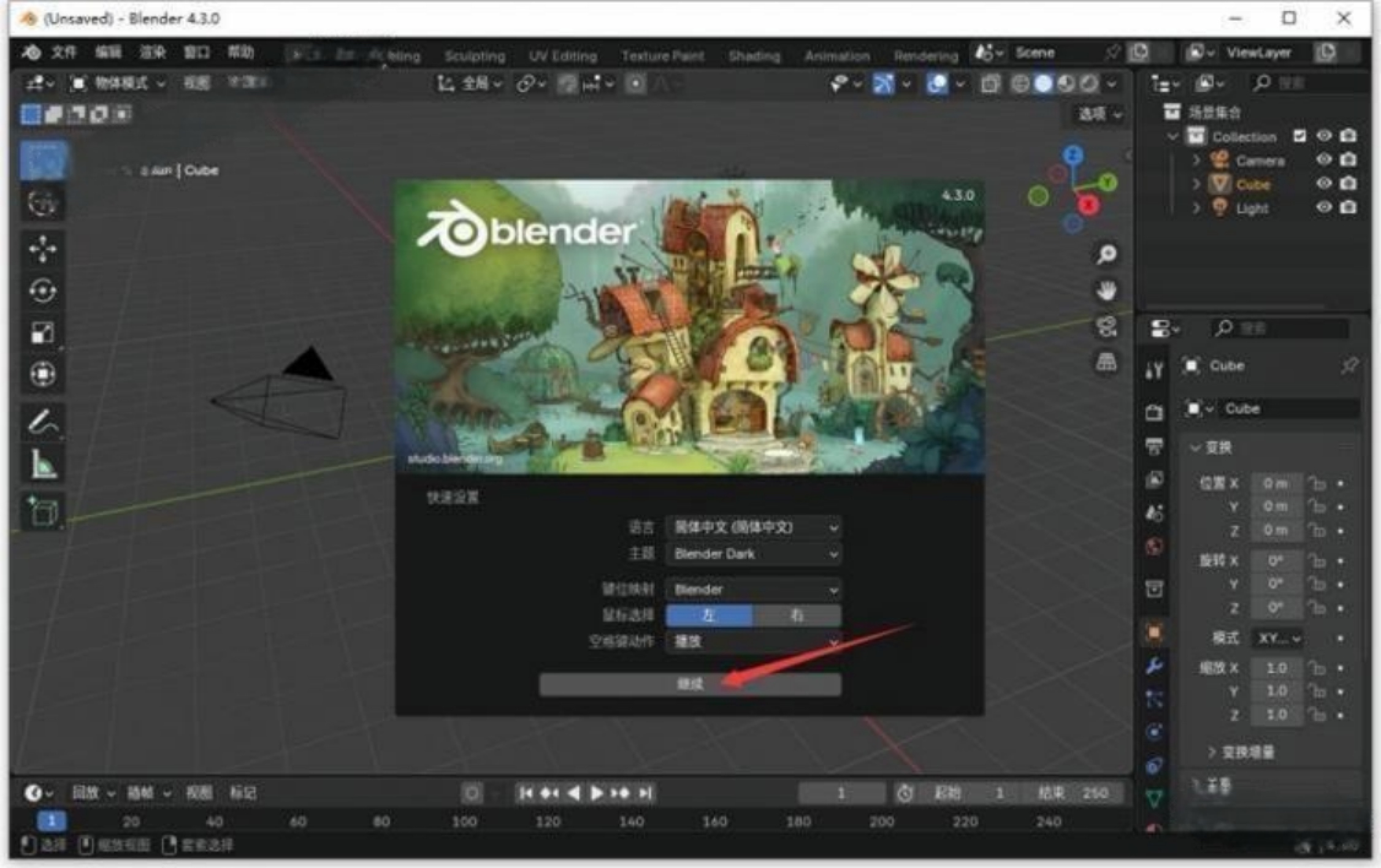
步骤13:Blender安装完成:中文界面可用(可以开始建模了)
此时Blender 4.3.0已装好,界面中间是3D建模区,右边是属性面板,所有菜单都是中文,接下来就能试着画简单模型、做渲染了。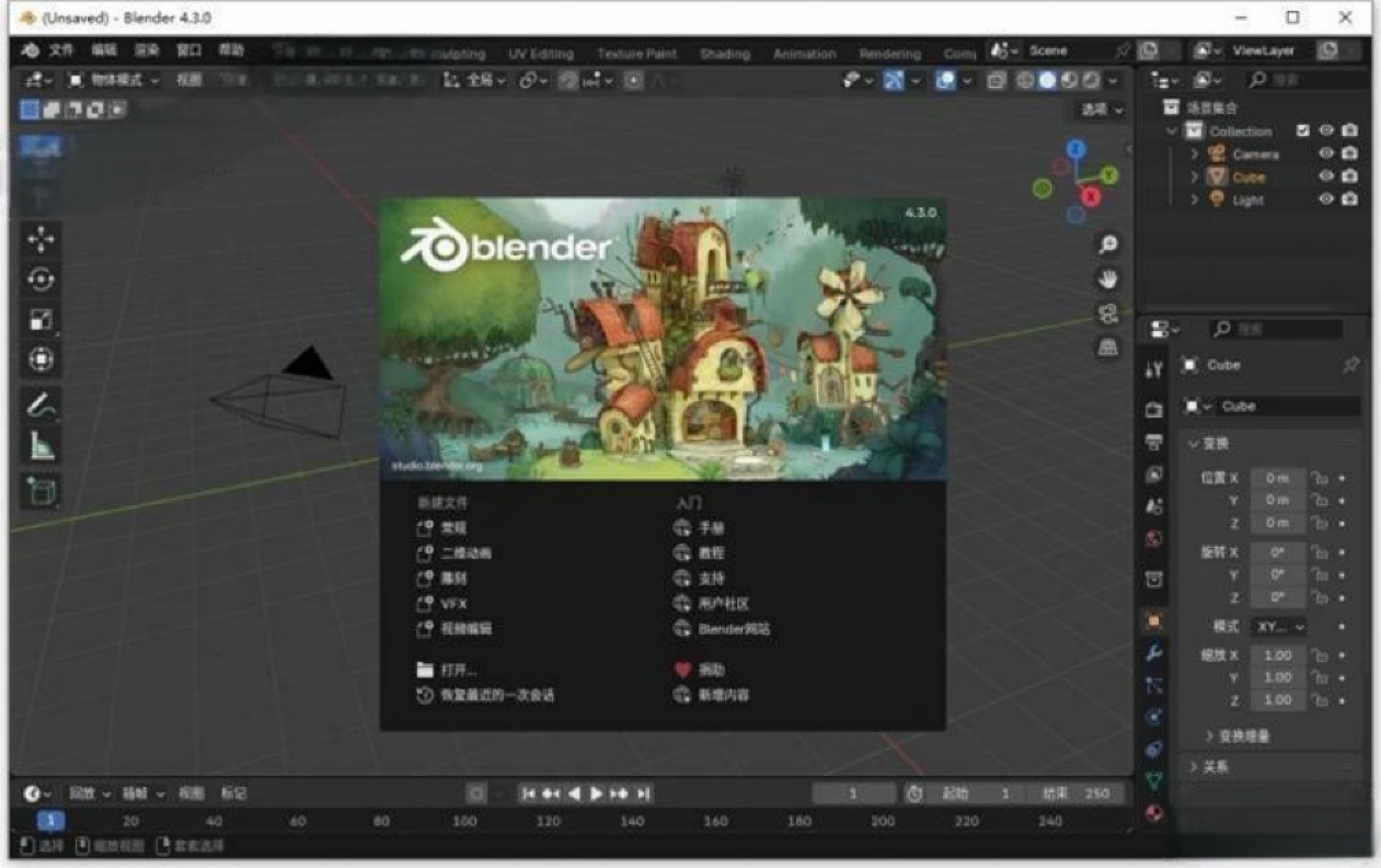
四、Blender 4.3.0安装常见问题(新手遇到不用慌)
- 安装时弹“无法访问路径”:改纯英文路径(比如“D:\Blender 4.3”),或右键安装程序“以管理员身份运行”;
- 桌面没有快捷方式:找到Blender 4.3.0安装文件夹里的“blender.exe”,右键“发送到桌面快捷方式”;
- 中文设置后部分英文:正常现象,Blender 4.3.0核心功能已汉化,不影响使用,后续更新会补全;
- 打开软件闪退:更新显卡驱动,或安装微软Visual C++ 2019运行库(官网可下)。

DAMO开发者矩阵,由阿里巴巴达摩院和中国互联网协会联合发起,致力于探讨最前沿的技术趋势与应用成果,搭建高质量的交流与分享平台,推动技术创新与产业应用链接,围绕“人工智能与新型计算”构建开放共享的开发者生态。
更多推荐
 44
44 0
0- 0


 已为社区贡献1条内容

所有评论(0)