Windows server2008 R2系统下使用Windows server backup进行数据备份和恢复
概要
本实验旨在演示在 Windows Server 2008 环境下,使用系统自带的 Windows Server Backup 工具对指定数据进行备份与恢复的全过程。通过模拟数据丢失场景,验证备份的有效性与恢复操作的可行性。
整体架构流程
- 安装 Windows Server Backup 功能
-
添加并分区新硬盘作为备份存储目标
- 创建测试数据并执行一次性备份
- 删除测试数据并执行恢复操作
- 验证数据恢复结果
技术名词解释
-
Windows Server Backup:Windows Server 系统中内置的备份与恢复工具,支持文件、卷、系统状态等的备份。
-
卷恢复:将整个卷(如E盘)从备份中还原到其原始位置或指定位置。
-
一次性备份:非计划性的手动备份任务,适用于临时备份需求。
技术细节
准备工作:
在VMWare上安装1台Windows Server2008的虚拟机。
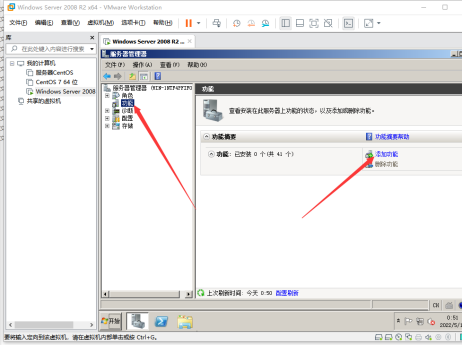
1、服务器管理-功能-添加功能,选中windows server backup功能,安装
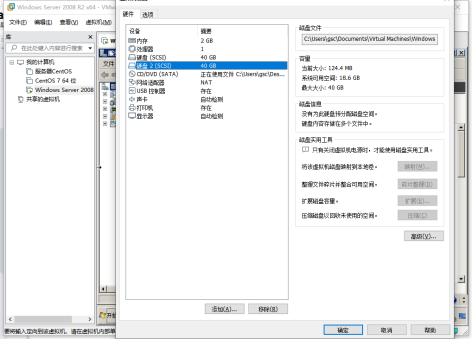
2、在VMVARE选择虚拟机右键-设置-添加一块40G硬盘
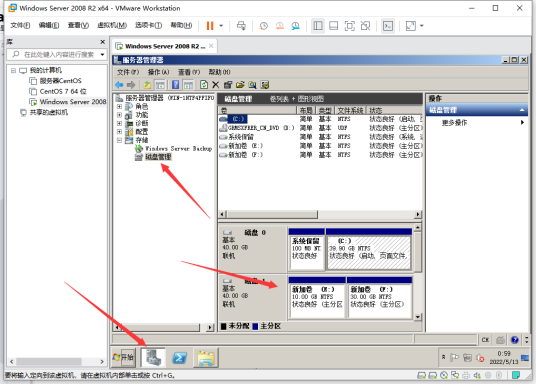
3、服务器管理-存储-磁盘管理,将新增加的硬盘创建为E盘10G,F盘30G
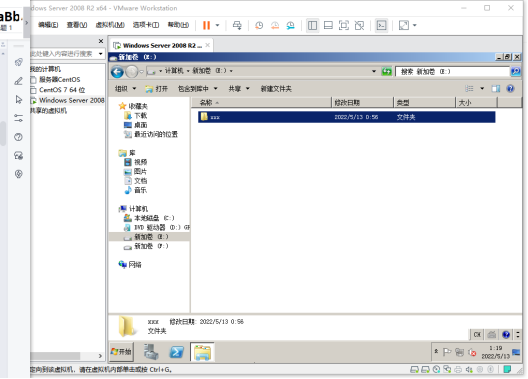
4、在E盘中新建一个文件夹XXX,文件夹里新建一个txt文本文档,随意编辑内容,保存。
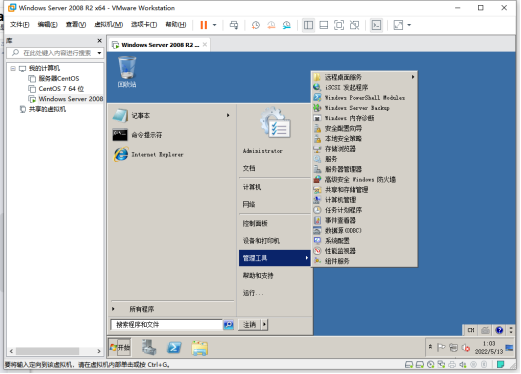
5、开始-管理工具-windows server backup
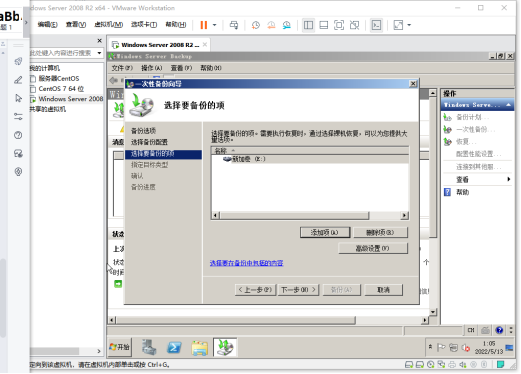
6、选择一次性备份-其它选项-自定义-添加项-E盘
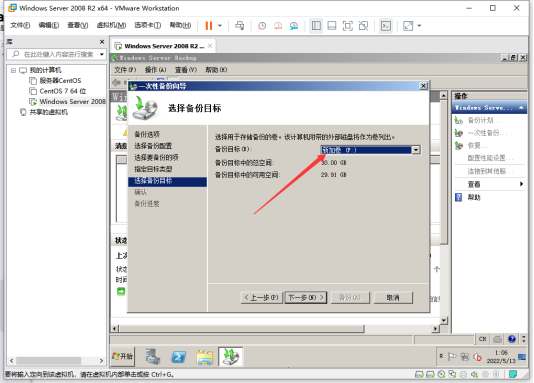
7、本地驱动器-备份目标-F盘。
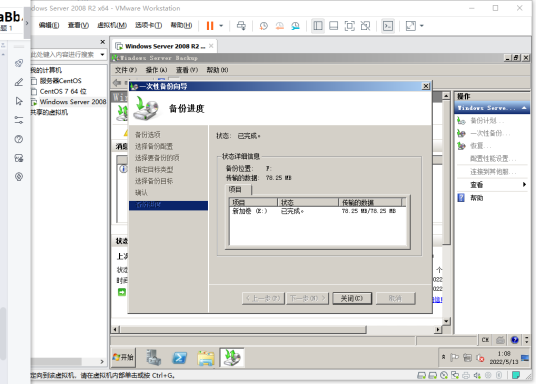
8、备份完成
9、Shift+delete 永久删除E盘新建的XXX文件。
10、开始-管理工具-windows server backup
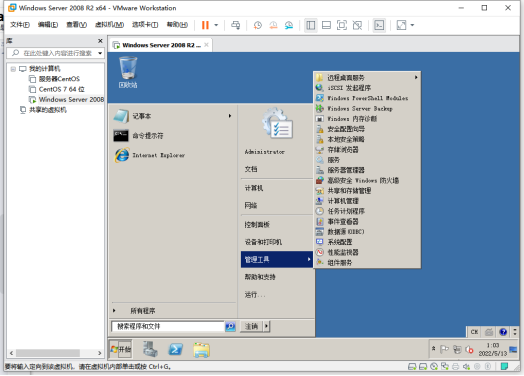
11、右侧选择恢复-此服务器-选择备份日期(默认下一步)-卷-E盘-恢复
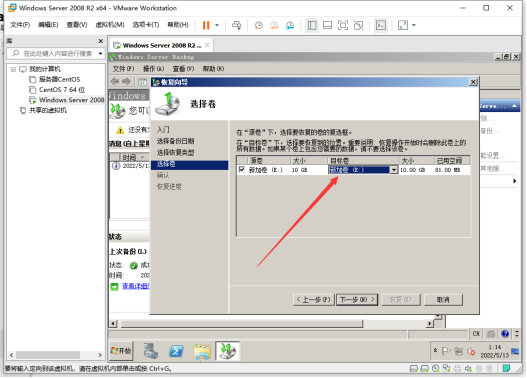
12、恢复完成
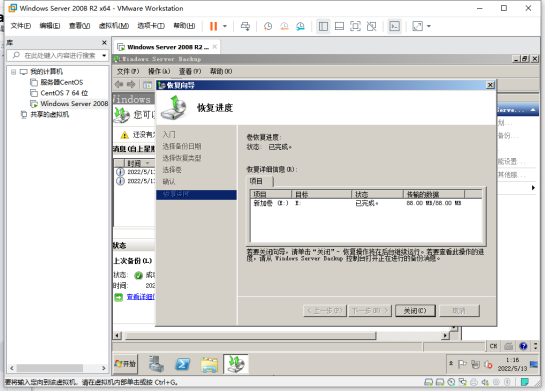
13、打开E盘,进入文件夹,可以看到数据恢复成功
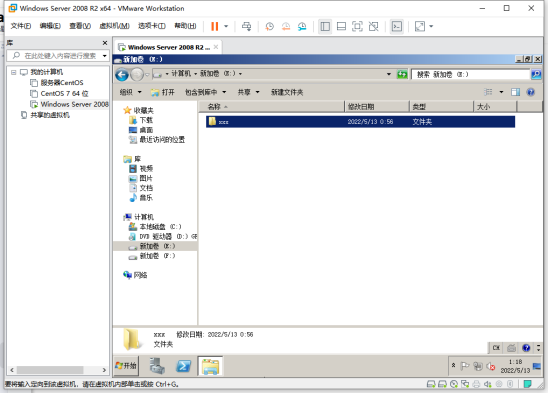
小结
通过本实验,我们成功使用 Windows Server Backup 完成了对E盘数据的备份与恢复。该工具操作简便,适用于小型环境下的快速数据保护。需要注意的是,备份存储应位于独立物理设备,以避免单点故障导致备份失效。

DAMO开发者矩阵,由阿里巴巴达摩院和中国互联网协会联合发起,致力于探讨最前沿的技术趋势与应用成果,搭建高质量的交流与分享平台,推动技术创新与产业应用链接,围绕“人工智能与新型计算”构建开放共享的开发者生态。
更多推荐



 6
6 0
0- 0


 已为社区贡献1条内容

所有评论(0)