Pycharm Anaconda Pytorch安装过程 机器学习环境配置基础
Pycharm Anaconda Pytorch安装过程 机器学习环境配置基础,超级详细过程!!!
Pycharm的安装
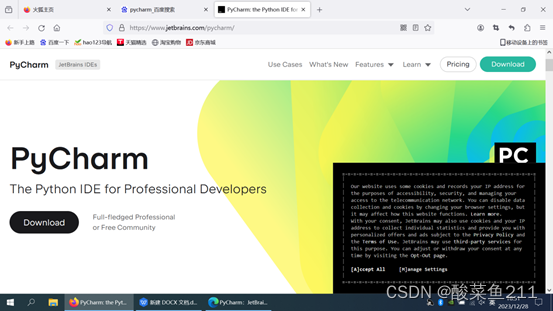
步骤1:打开网址https://www.jetbrains.com/pycharm/,打开界面如图所示。
步骤2:点击Download,点击后将切换到如下界面。
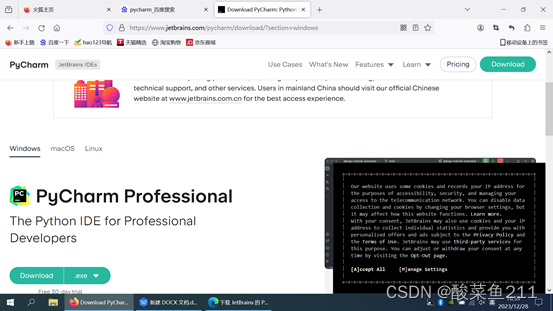
步骤3:向下滑动鼠标滚轮,找到社区版Pycharm软件。
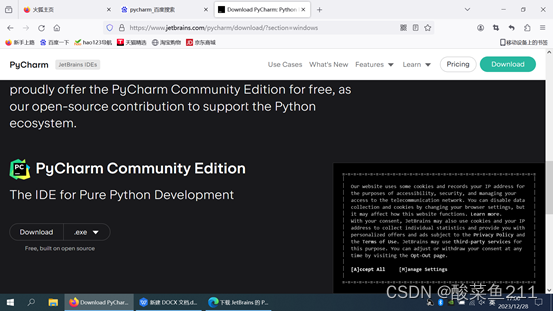
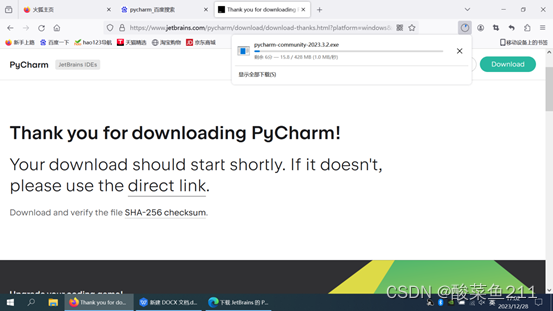
步骤4:点击Download键,下载Pycharm,下载界面如图所示。
步骤5:打开Pycharm安装程序。
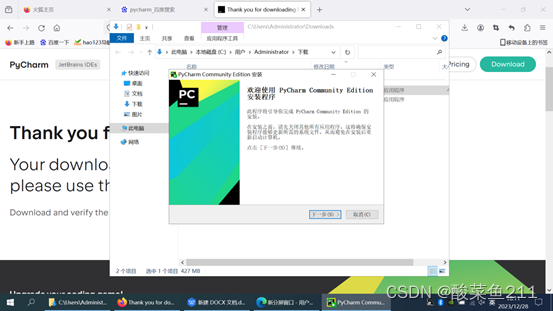
步骤6;点击下一步按键。
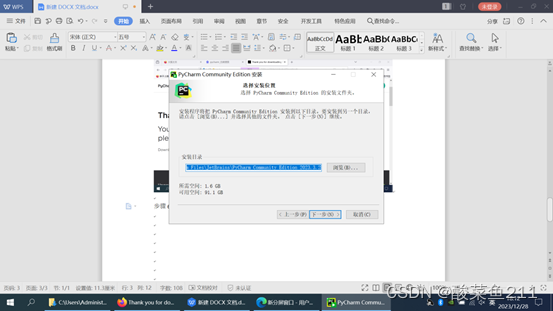
步骤7;自行确定文件的安装路径(本讲义采用系统默认路径进行安装,非常不建议同学们采用系统默认路径,大家初次安装极容易找不到安装后的文件所在位置)。
步骤8:确定安装路径后,点击下一步按键。
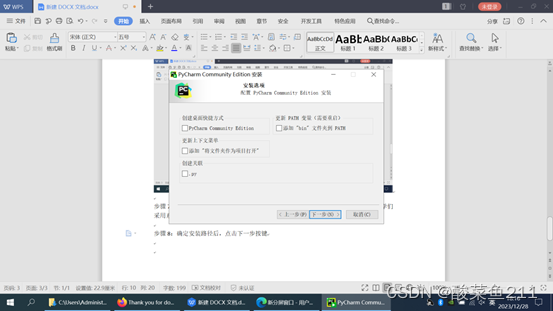
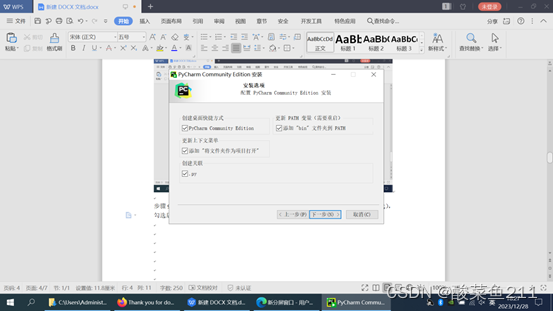
步骤9:根据需要填选对勾,(本讲义中出于方便操作的角度考虑,将上述选项全部勾选),勾选后点击下一步按键。
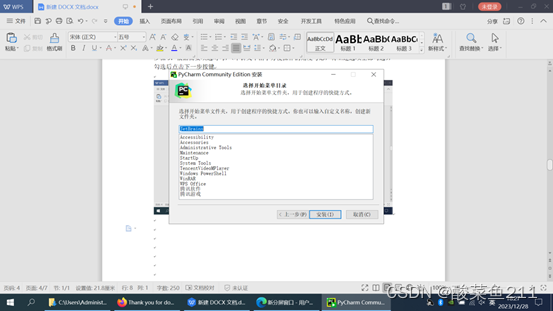
步骤10:点击安装按键。
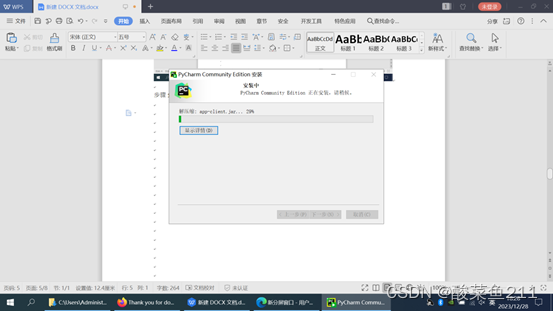
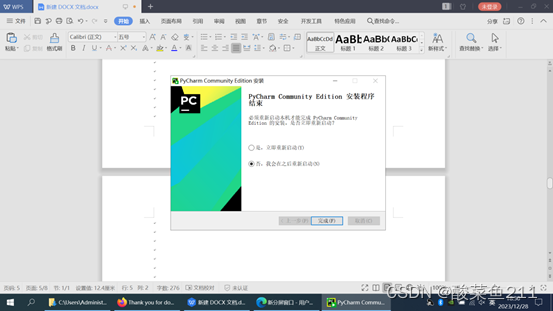
步骤11:安装完成
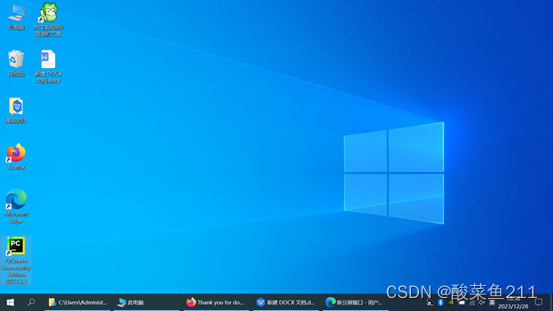
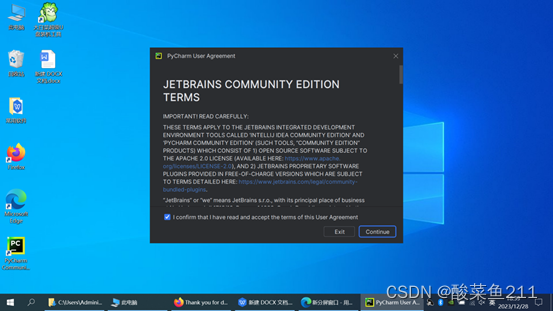
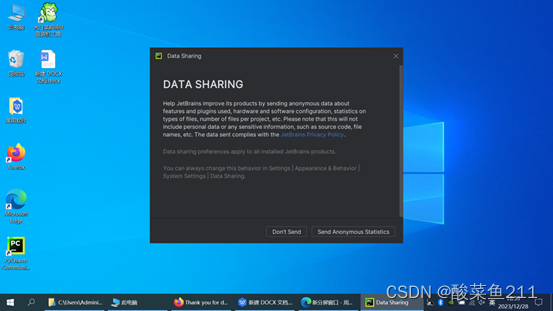
步骤12:双击打开安装好的Pycharm,从方便角度考虑,后续本讲义选择Don’t send 按键,大家可酌情自选。
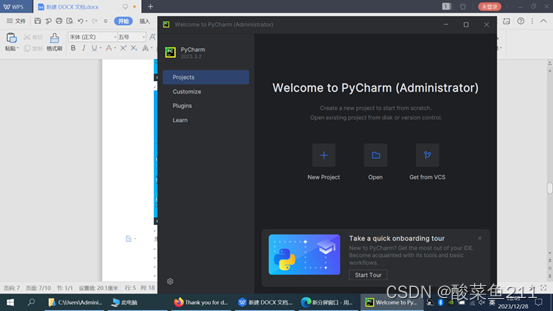
步骤13:点击Plugins按键。
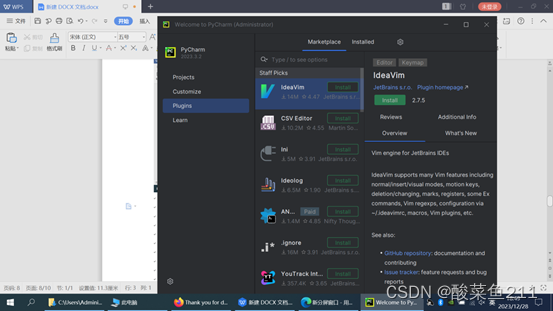
步骤14:在搜索栏搜索Chinese。
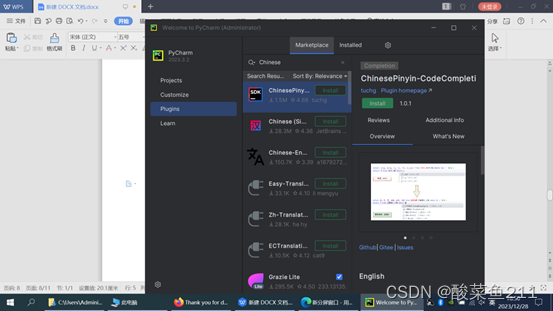
步骤15:安装列表中第一个、第二个插件
步骤16:重启Pycharm,至此完成汉化。
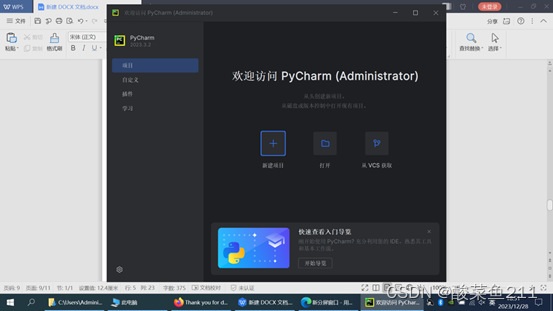
Anaconda的安装
步骤1:登录网站https://www.anaconda.com/
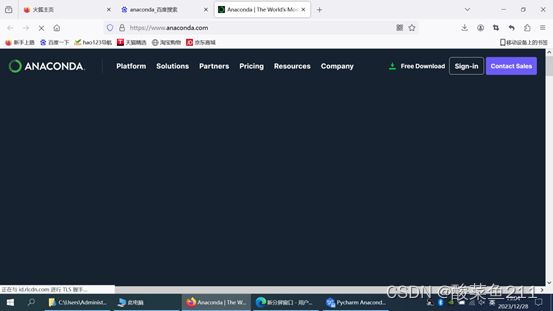
步骤2:点击Free Download按键,进入如下页面。
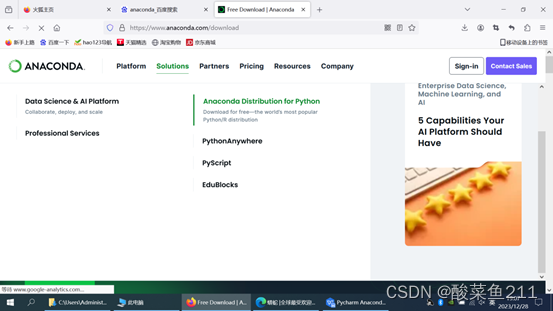
步骤3:点击Download按键。
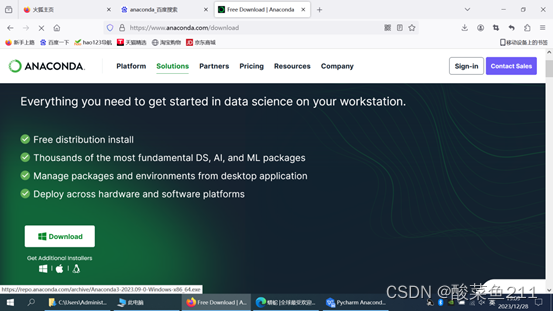
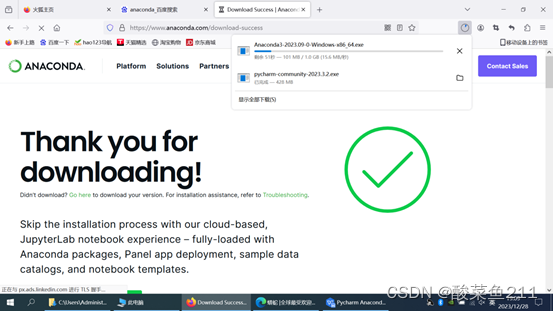
步骤4:打开Anaconda安装程序。
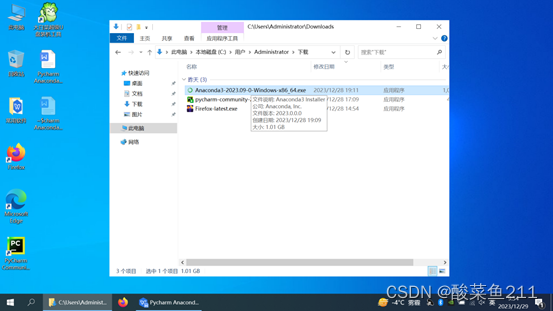
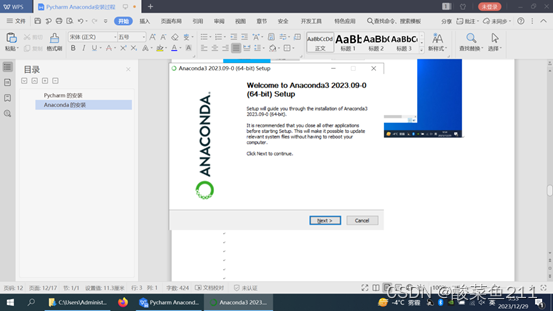
步骤5:点击next按键。
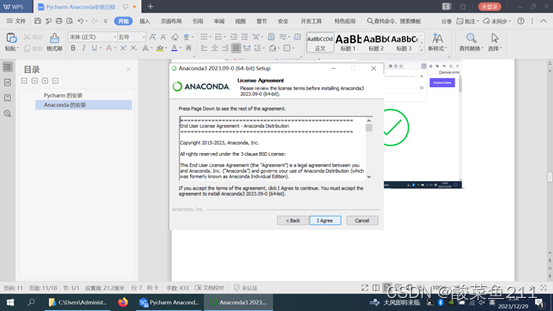
步骤6:点击I Agree按键。
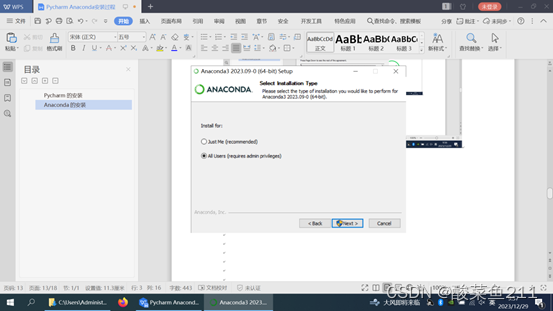
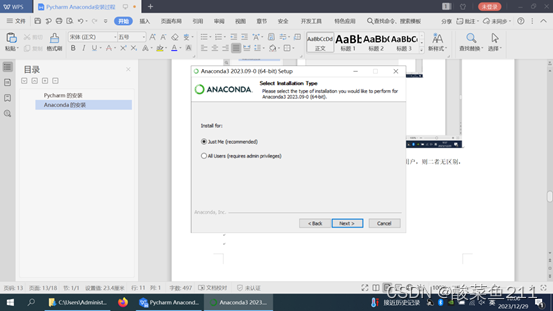
步骤7:点击Just Me 选项或All users 选项(大家如果电脑只有一个用户,则二者无区别,本将以中点击Just Me 选项),后点击next按键。
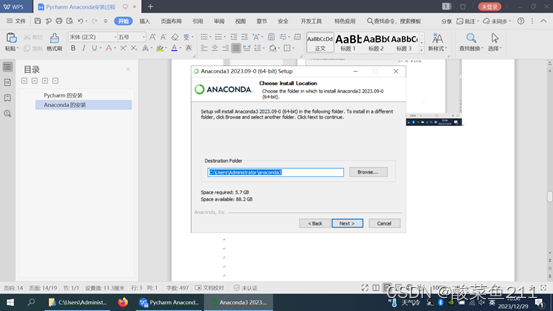
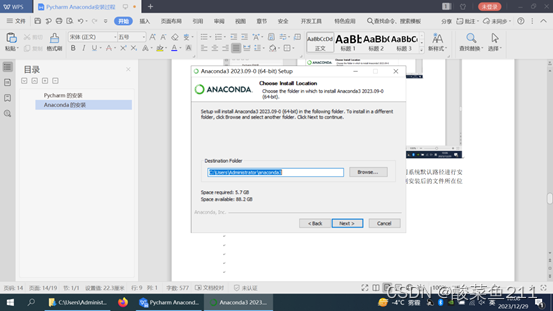
步骤8;同Pycharm安装过程,自行确定文件的安装路径(本讲义采用系统默认路径进行安装,非常不建议同学们采用系统默认路径,大家初次安装极容易找不到安装后的文件所在位置)。
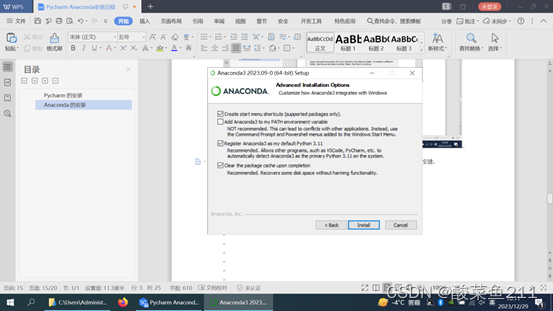
步骤9:根据需要勾选选项(初学者不建议勾选第二项),点击Install安装按键。
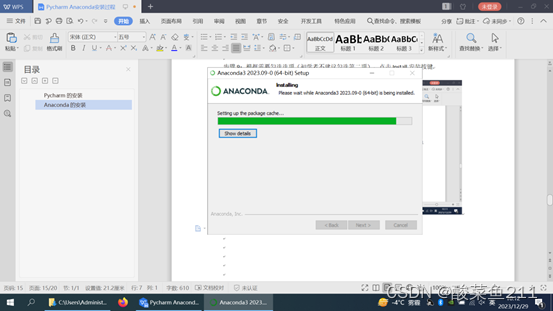
步骤10:连续点击next按键。
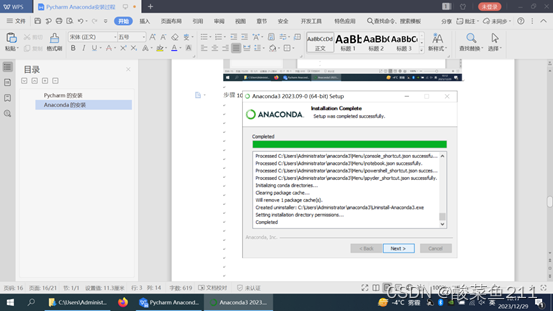
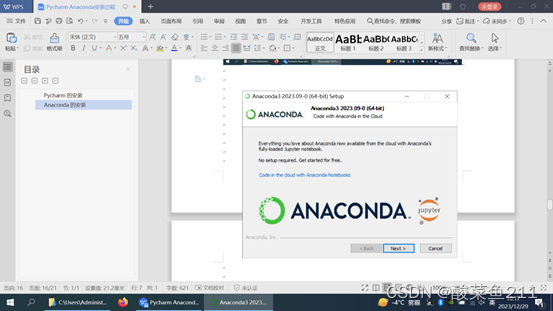
步骤11:点击Finish按键,完成安装。
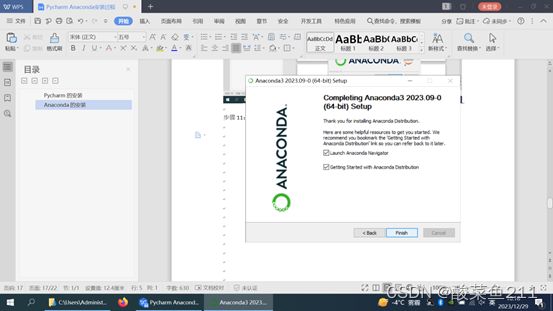
至此,Anaconda的安装结束
通过Anaconda对Python基础环境进行配置
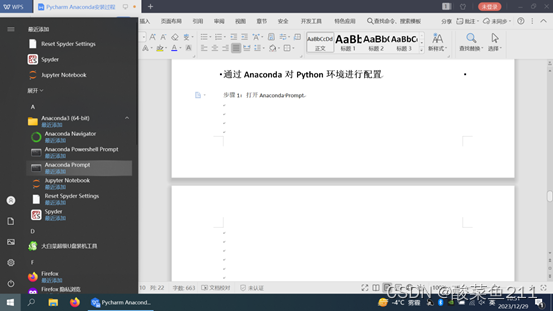
步骤1:打开Anaconda Prompt。
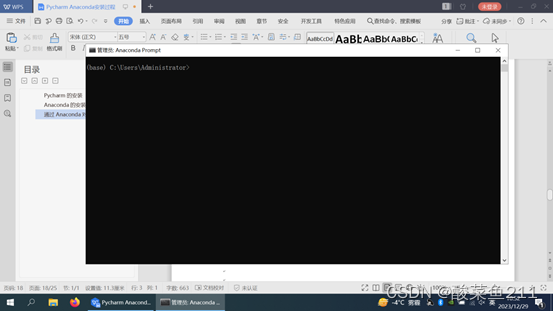
步骤2:在命令行窗口中输入:conda create -n practice,敲击灰尘按键,创建一新环境,供本次训练所用(-n 后的内容为新环境的名称)。
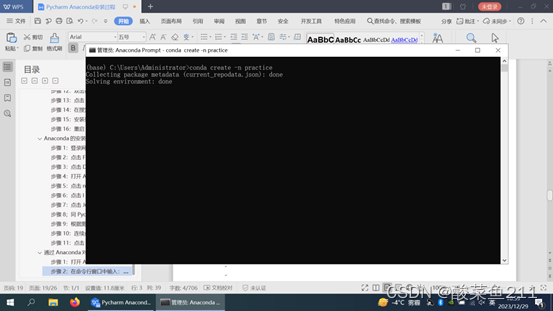
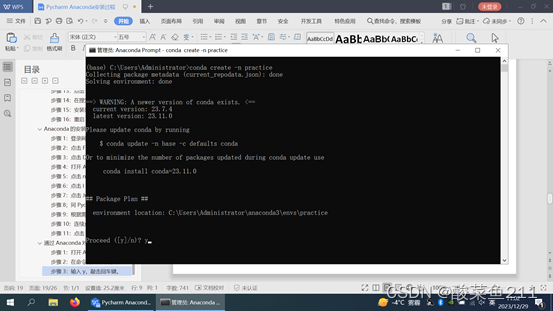
步骤3:输入y,敲击回车键。
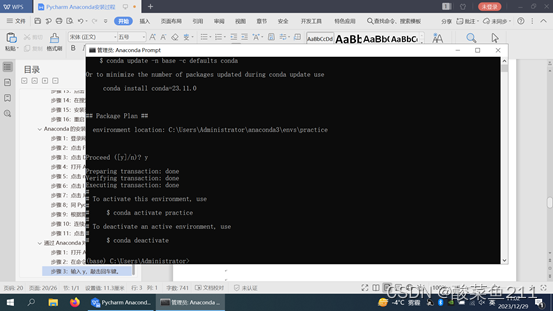
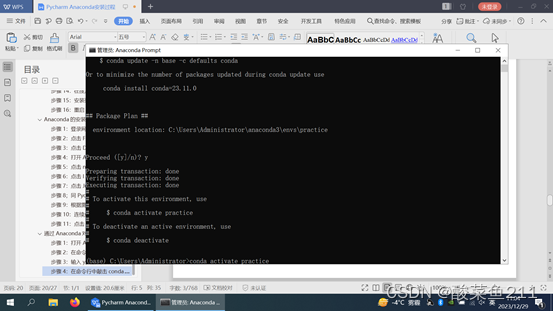
步骤4:在命令行中输入conda activate practice后,敲击回车键,切换到刚刚建立的practice环境。
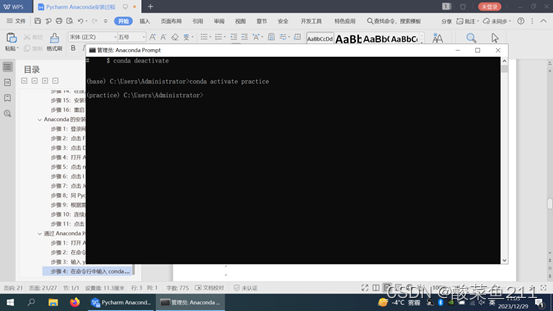
至此,可以在该环境中,依次下载pandas,numpy,xlwt,scikit-learn,matplotlib库,以供后续练习和使用。下面依次介绍上述库的用途。
Pandas:基于numpy设计,可通过python调用,对各种文件中的数据进行处理。
Numpy:由C语言编写而成,具有很高的运算效率,一般用来进行处理各种数学运算。
Xlwt:用于专门向excel中写入程序内容的库,以今天的眼光看,该库只具有向excel中写入的功能,而并无分析数据的功能,用起来相对不如pandas全面。本讲义承接自上一版讲义,保留了对这一库的介绍,并且保留了一个用xlwt处理数据的代码(详见代码2)。
Scikit-learn:用于机器学习的Python库,里面有大量封装好的经典算法,可供我们直接调用,处理各种问题。
Matplotlib;用于绘制数学图像的库。
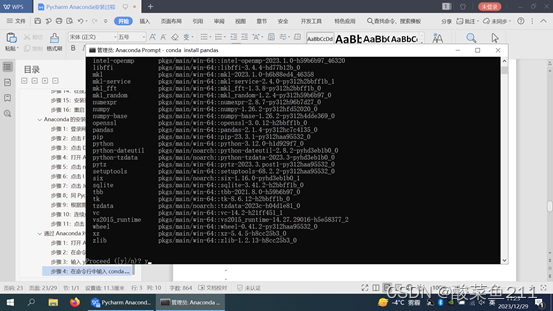
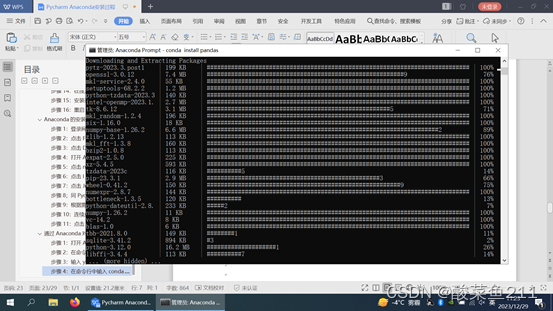
步骤5:输入conda install pandas 命令,然后敲击回车按键,安装pandas。
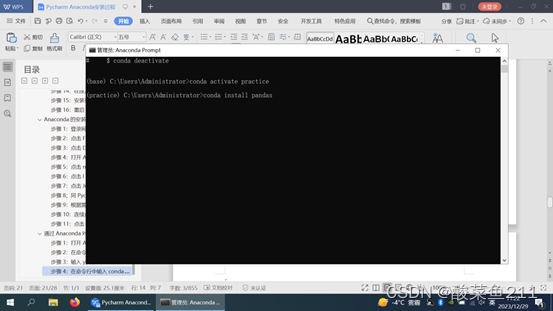
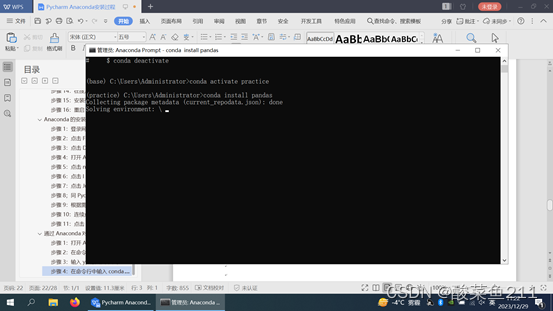
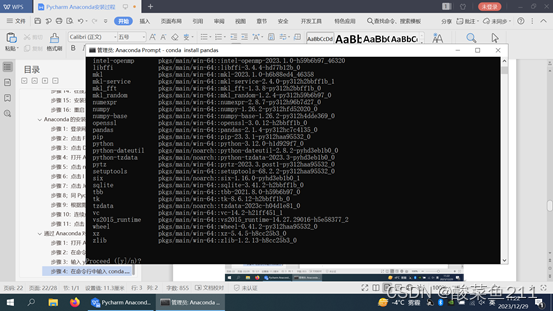
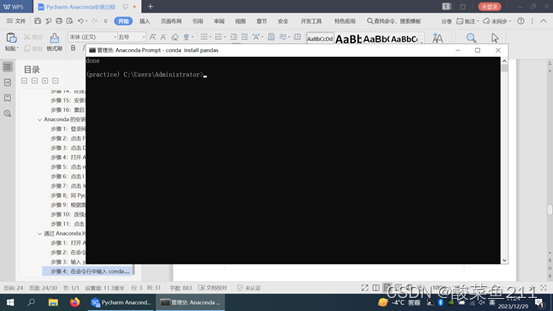
输入y,敲击回车键,则安装过程如下,出现done代表安装结束。
输入conda list,敲击回车键,查看已下载的库。
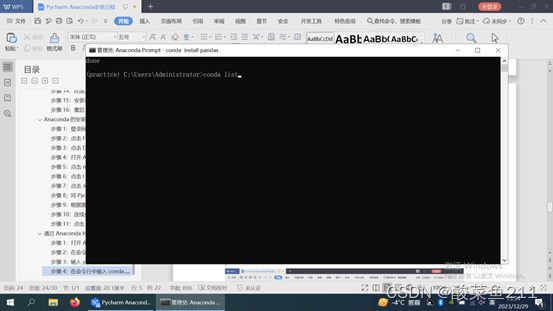
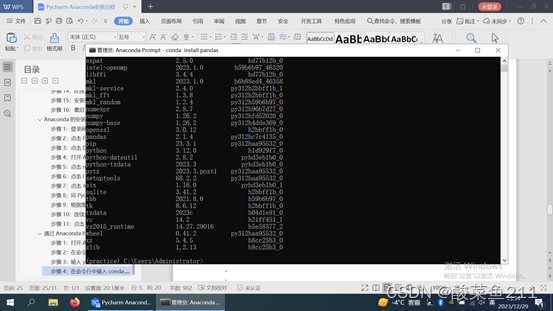
可以发现numpy库已经被下载完成,这是因为pandas库是基于numpy设计的,并且依赖于numpy。因此,我们在输入安装指令conda install pandas时,Anaconda会自动帮助我们安装numpy库。
步骤6:仿照步骤5,输入conda install scikit-learn,敲击回车键,安装scikit-learn库
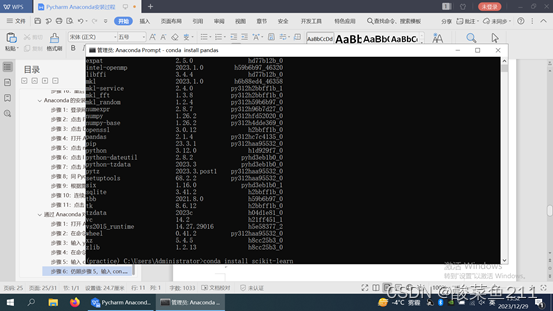
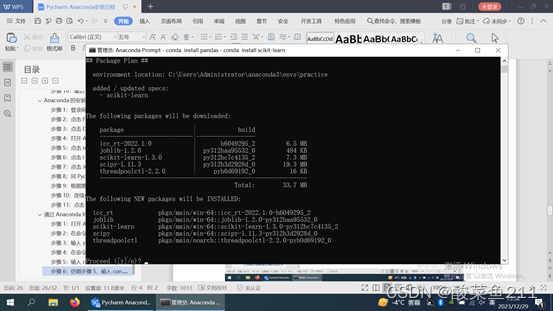
输入y,敲击回车键
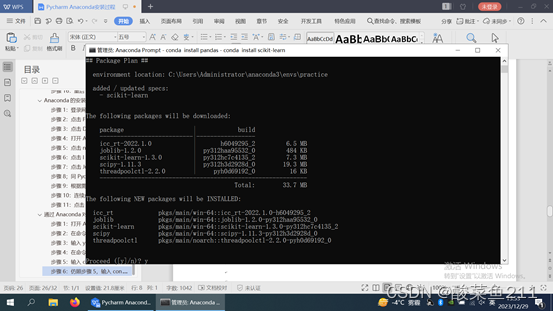
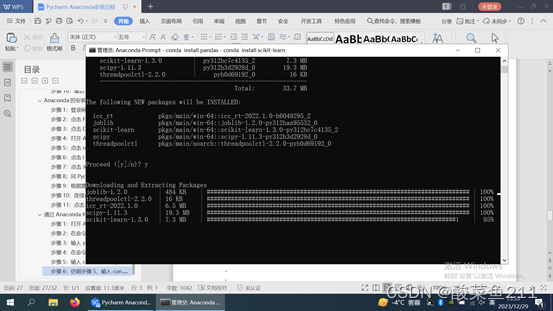
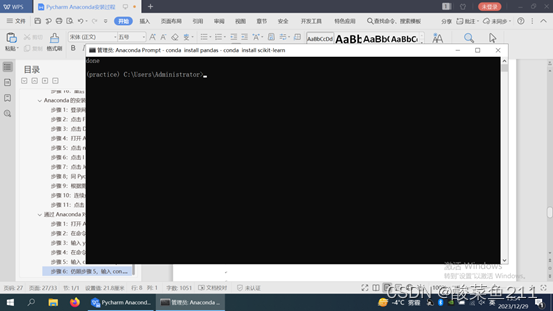
出现done代表下载完成
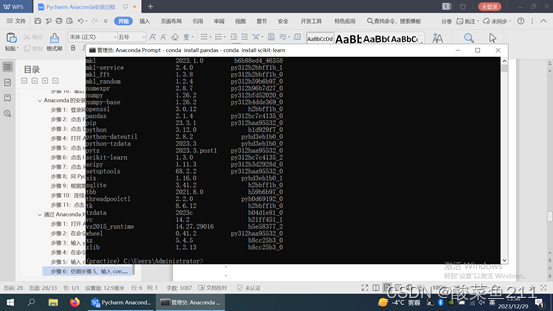
仿照步骤5,输入conda list,敲击回车键,检查下载列表。可以发现,scikit-learn库已完成下载
步骤7:仿照上述步骤,输入conda install xlwt,敲击回车键,下载xlwt库。
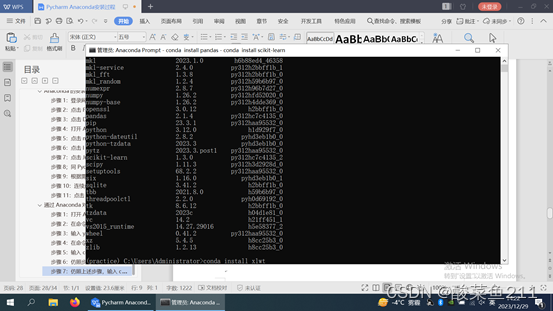
发现不能下载成功,出现问题是python版本过高(3.12),此时可输入conda install python=3.11给python下降版本至python3.11(未来大家在使用python时,会经常出现python版本与某些库不能兼容,这时大家可以另创建一个新的环境,在新的环境中安装不同版本的python,从而处理各种的情况)。
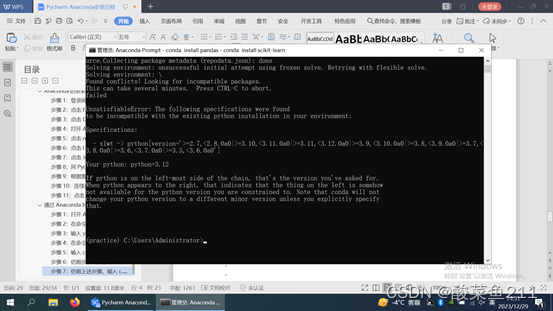
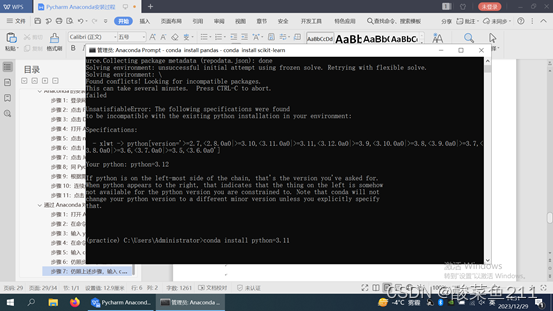
可以看见,当python版本下降后,对应的各个库的版本也会相应下降。输入y,敲击回车键,继续下降版本即可。
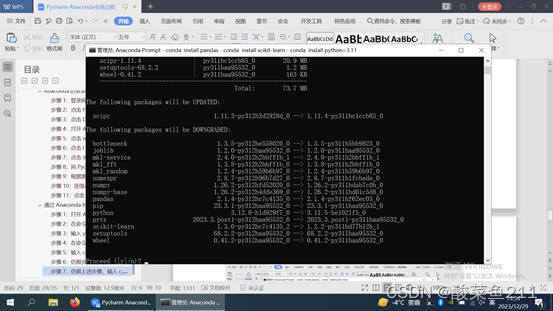
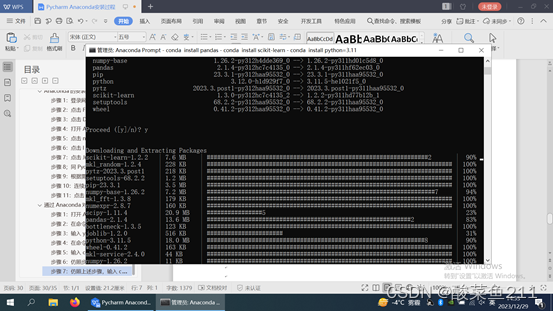
出现done,版本下降完成,此时重新输入conda install xlwt,进行安装。
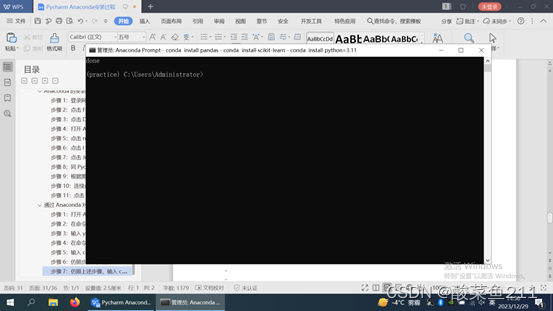
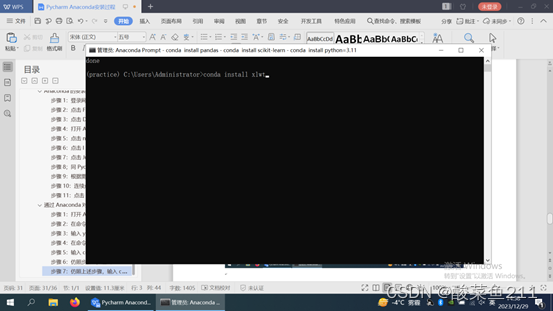
发现此时可以安装xlwt,输入y,继续安装即可。
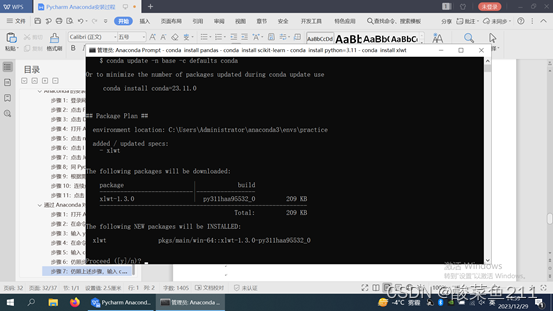
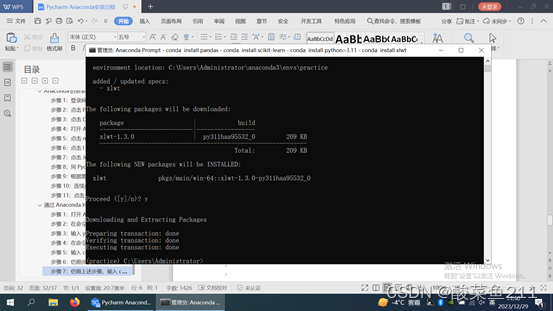
步骤8:仿照上述步骤,输入conda install matplotlib,敲击回车键,安装matplotlib。
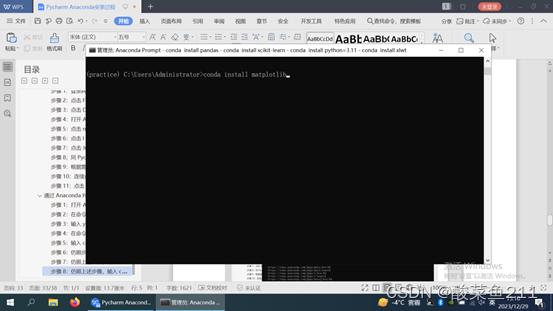
输入y,敲击回车键,继续安装matplotlib。
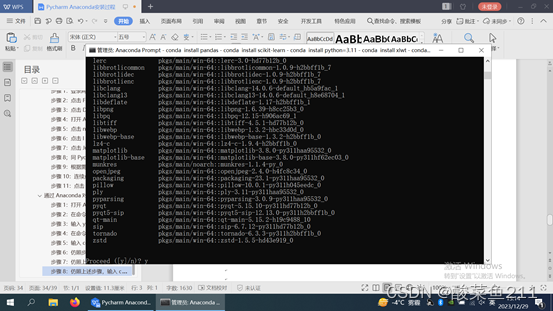
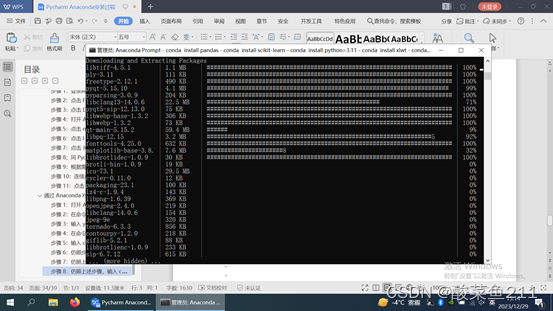
出现done,说明安装完成
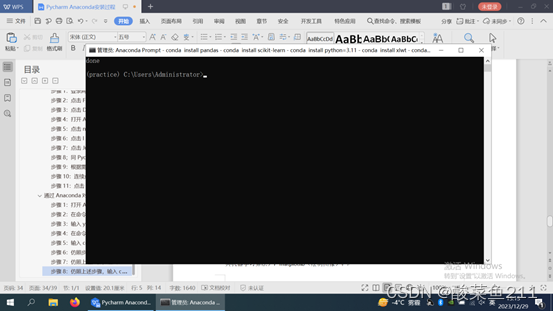
至此,对python编译的基础环境已经配置完成,已下载的库包括:numpy(数学运算),pandas(对各种类型数据进行处理,功能可覆盖xlwt),xlwt(写入excel),scikit-learn(经典机器学习算法),matplotlib(绘制图像)。
通过Anaconda安装pytorch
Pytorch库是当今用于深度学习的3大主流架构之一(另外两个架构分别为tensorflow、keras),深度学习,通俗理解可以认为是若干层神经网络的集合,其运算一般靠显卡支撑,不过对于初学者来说,首要任务仍是掌握基础网络架构,即一层神经网的运用(事实上,单层神经网络,已经可以解决相当多的实际问题)。我们分别介绍同学们无独立显卡以及有独立显卡的情况介绍如何安装pytorch。
情况1:电脑无独立显卡
登录网站https://pytorch.org/,点击Get Started按键
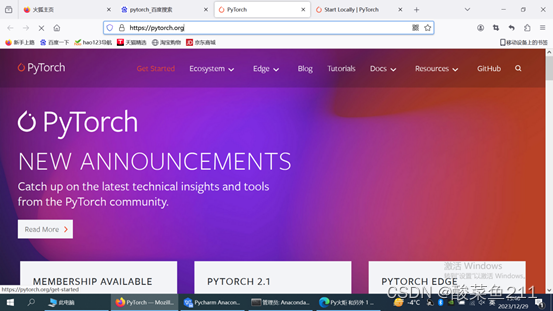
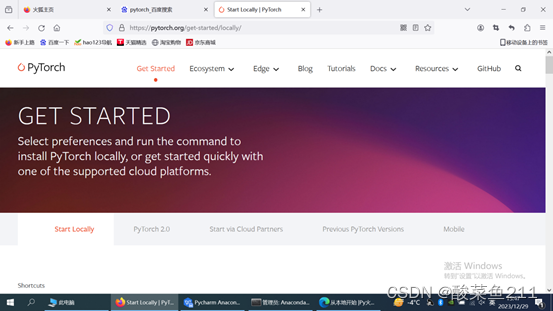
滑动鼠标滚轮,网页中的选项按照下图所述进行选择。
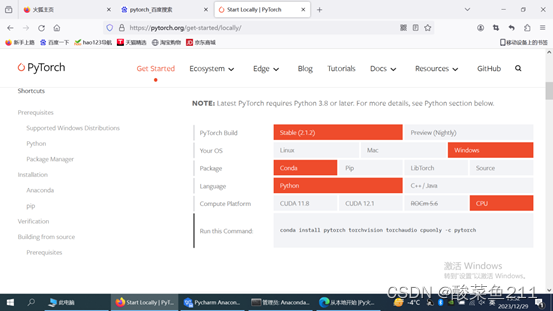
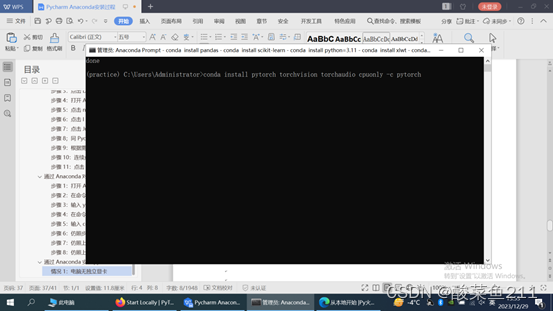
选择后,复制其中的安装命令语句conda install pytorch torchvision torchaudio cpuonly -c pytorch至命令行窗口,敲击回车键即可进行安装(过程与此前安装其他库相同)。
情况2:电脑有独立显卡
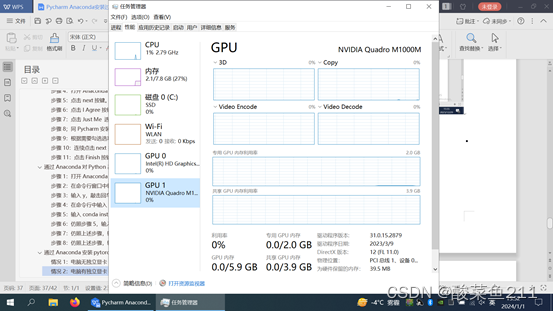
1.打开任务管理器,观看电脑显卡型号。讲义中所用的电脑显卡为NVIDIA Quadro M1000M显卡。
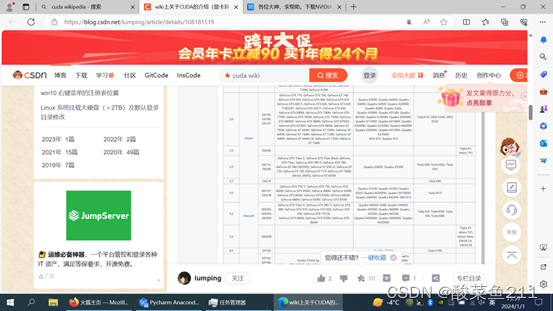
2.通过cuda wikipedia,将显卡型号和显卡对应算力进行对照。如:本讲义所用显卡对应的算力为5.0。
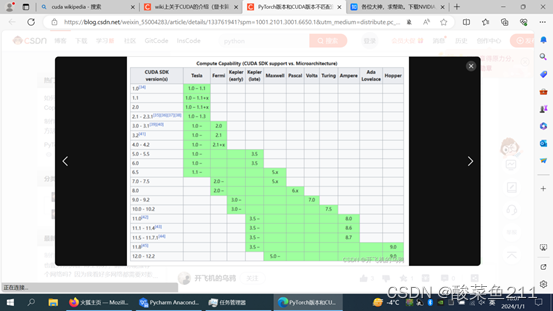
3.确定该算力所对应的CUDA驱动版本。如:本讲义所用显卡NVIDIA Quadro M1000M算力为5.0,对照下图可知,支持CUDA6.0-12.3版本。
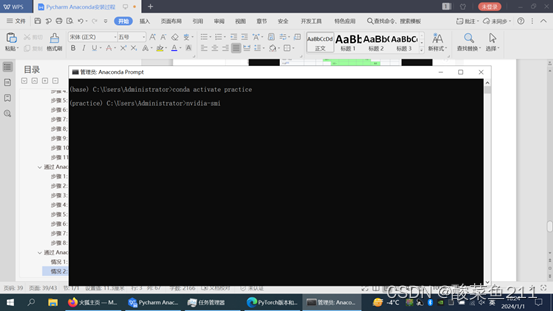
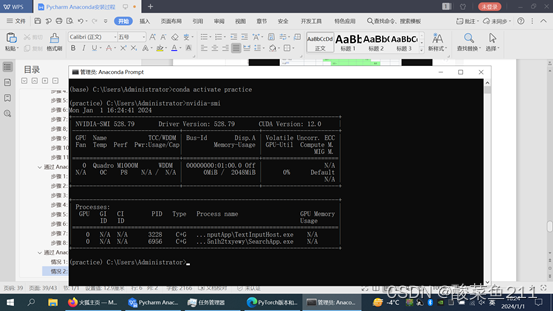
4.打开Anaconda Prompt,切换环境为practice(指令:conda activate practice,回车),后输入nvidia-smi,回车,检查该显卡所能对应驱动的最高版本。(本讲义所用显卡能使用的最高版本驱动为CUDA12.0,结合上图可知,本讲义所用显卡可支持的驱动版本为6.0-12.0)
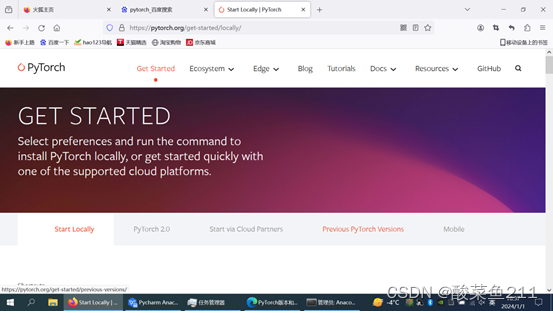
5.打开pytorch官网,结合CUDA最高驱动版本,确定pytorch的下载版本(本讲义所用显卡支持最高版本CUDA为12.0,显然应选择CUDA11.8,如在该网页中未能找到适用于自己的CUDA版本,则点击Previous Pytorch Versions按键,从中选择适用的CUDA版本)。
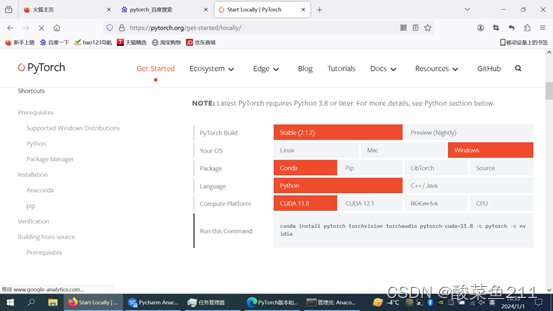
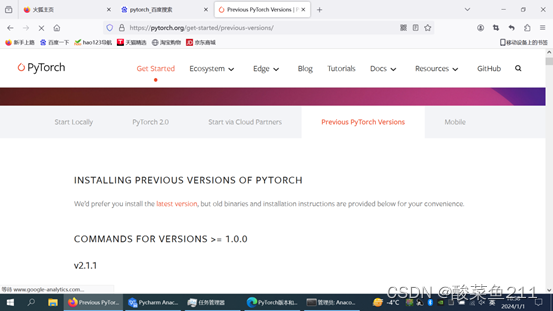
找到对应版本进行安装,安装过程和安装CPU版本过程,以及pandas等库安装过程完全一致。
将Anaconda与Pytorch进行关联
步骤1:打开Pycharm程序,点击新建项目选项。
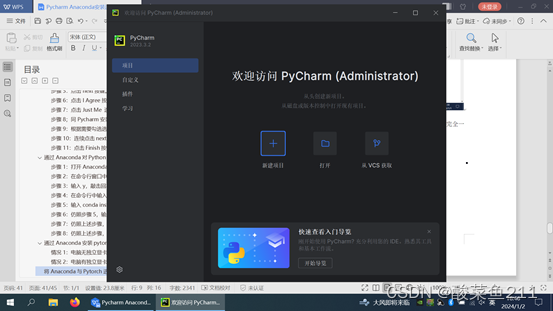
点击后如下图所示。
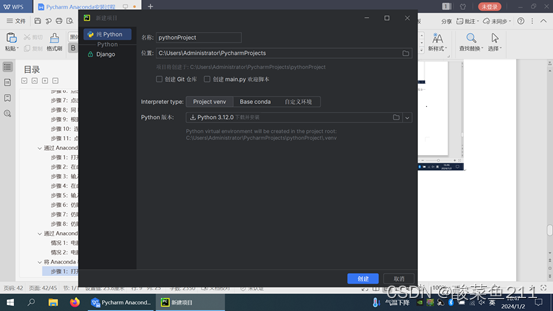
步骤2:点击“自定义环境”选项,下拉“类型”菜单栏,选择conda选项。
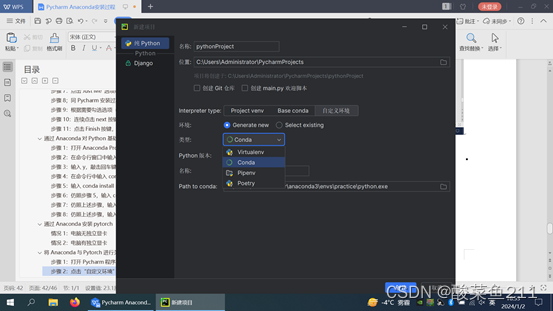
步骤3:点击Path to conda 右侧的文件夹按钮,选择evns中的practice路径,点击python.exe选项,并点击“确定”。
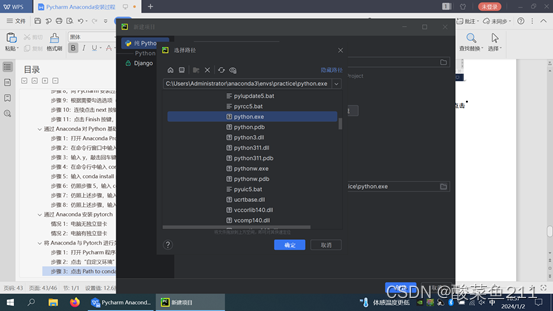
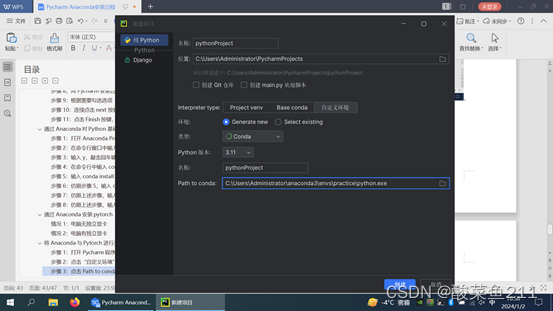
步骤4:点击“创建”按钮,新建项目。
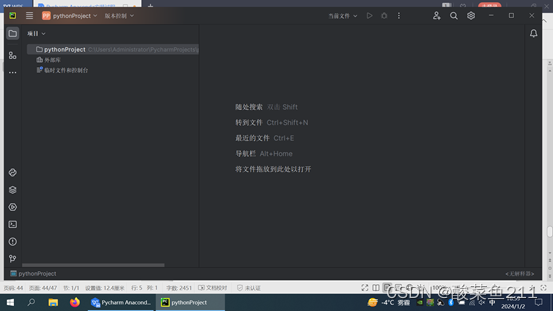
步骤5:点击右上角的“设置”按钮,切换编译环境为“经典模式”。
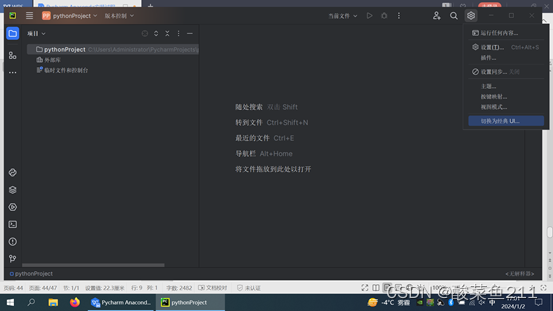
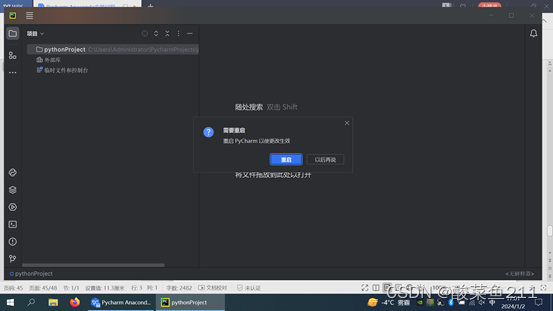
重启后及切换为经典模式。
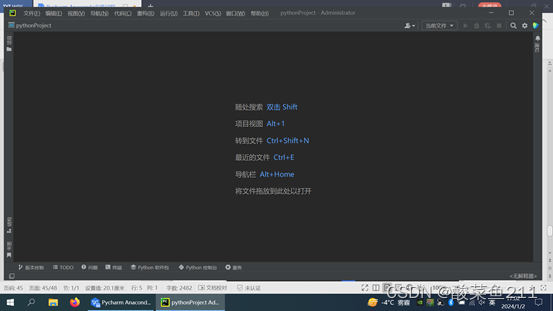
步骤6:点击右下方的“无解释器”选项,添加新的解释器,添加本地解释器选项。
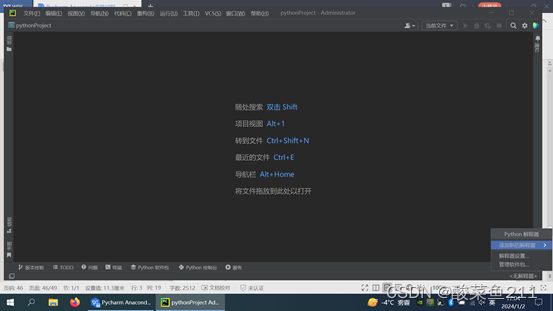
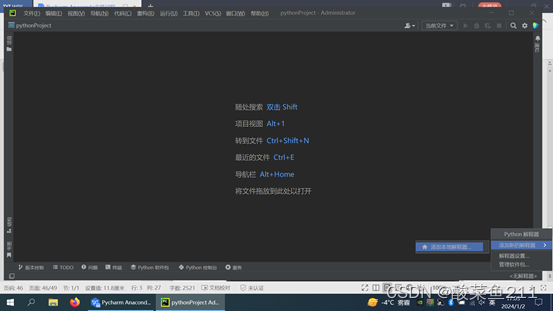
步骤7:点击conda环境——使用现有环境选项。
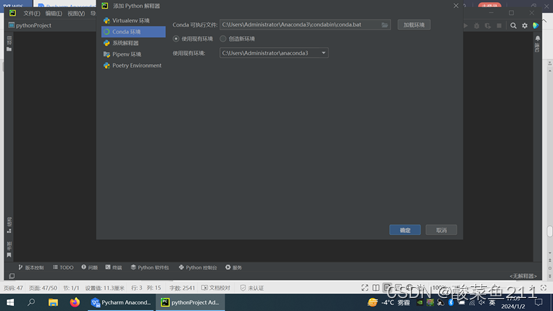
步骤8:下拉“使用现有环境”菜单栏,找到刚刚导入的“practice”选项。
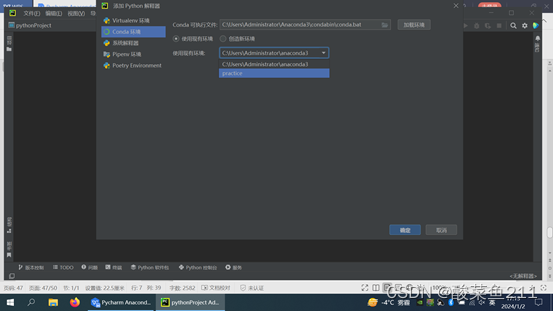
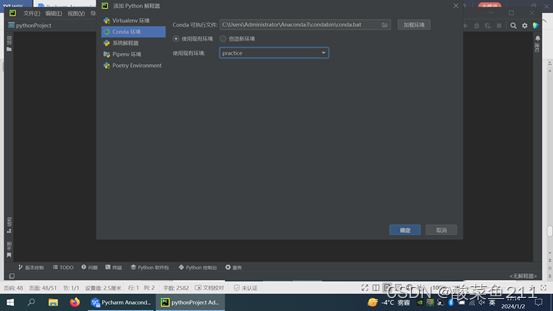
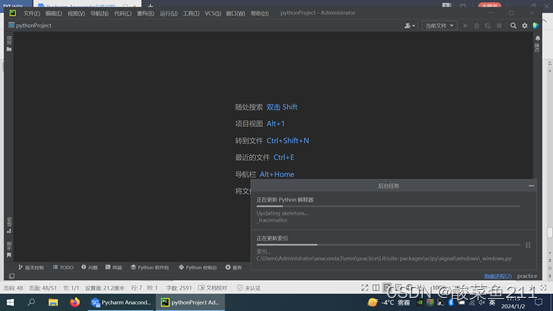
点击“确定”按钮,可以看见Pycharm配置解释器的过程如下图所示。
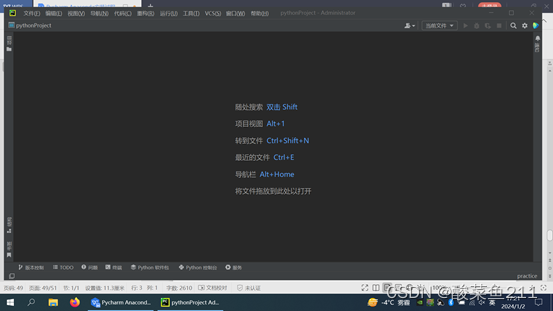
解释器配置完成完成状态如下所示。
步骤9:点击“文件”——“新建”选项,创建python文件(可自行命名,本讲义中将该文件命名为“练习1”)。
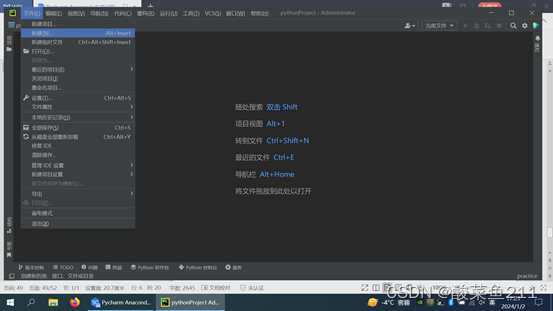
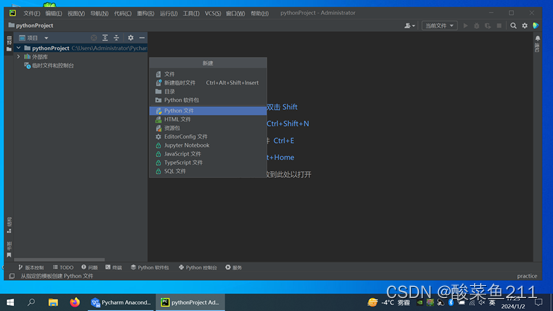
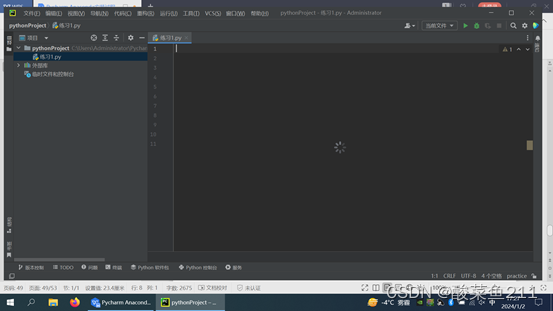
建立的python文件如下所示,至此可以用python进行程序编译。

DAMO开发者矩阵,由阿里巴巴达摩院和中国互联网协会联合发起,致力于探讨最前沿的技术趋势与应用成果,搭建高质量的交流与分享平台,推动技术创新与产业应用链接,围绕“人工智能与新型计算”构建开放共享的开发者生态。
更多推荐

 28
28 0
0- 0


 已为社区贡献1条内容

所有评论(0)