机器学习的开发环境准备
·
作为机器学习的初学者,为自己准备好开发环境是重要前提条件,随本文一起来搭建环境吧!
环境信息
电脑:MacBook Pro,OS 10.14.5
本次操作之前已经在Win10搭建环境成功,和Mac的搭建过程并无区别,可以通用;
步骤简介
- 下载和安装anaconda;
- 下载和安装pycharm;
- 设置和验证;
下载和安装anaconda
Anaconda是预先打包的python发行版,里面集成了Numpy、SciPy、matplotlib等机器学习常用的包;
- 去Anaconda官网下载,地址是:https://www.anaconda.com/distribution ,如下图所示,找到合适的操作系统后点击下载,注意这里选择的是python3:

- 双击下载文件开始安装,一路next完成;
下载和安装PyCharm:
PyCharm是优秀的python开发工具;
- 打开PyCharm官网,地址是:https://www.jetbrains.com/pycharm/download ,选择操作系统后点击下载,这里下载的是Professional版本,相关lincense问题不在文中讨论了,请自行处理:

- 双击下载文件开始安装,一路next完成;
设置和验证
- 打开PyCharm,选择创建一个工程,如下图:

- 选择Pure Python,如下图所示,再选择红框2中的,再点击红框3:

- 在弹出的窗口作如下设置,注意/Users/zhaoqin/anaconda3是anaconda的安装路径:

- 点击确定回到先前的页面,如下图,点击右下角的"Create"开始创建:

- 如下图,右键点击项目文件夹(红框1),弹出菜单选择"New",再选择Jupyter Notebook:

- 弹出的窗口,随意输入一个名称:
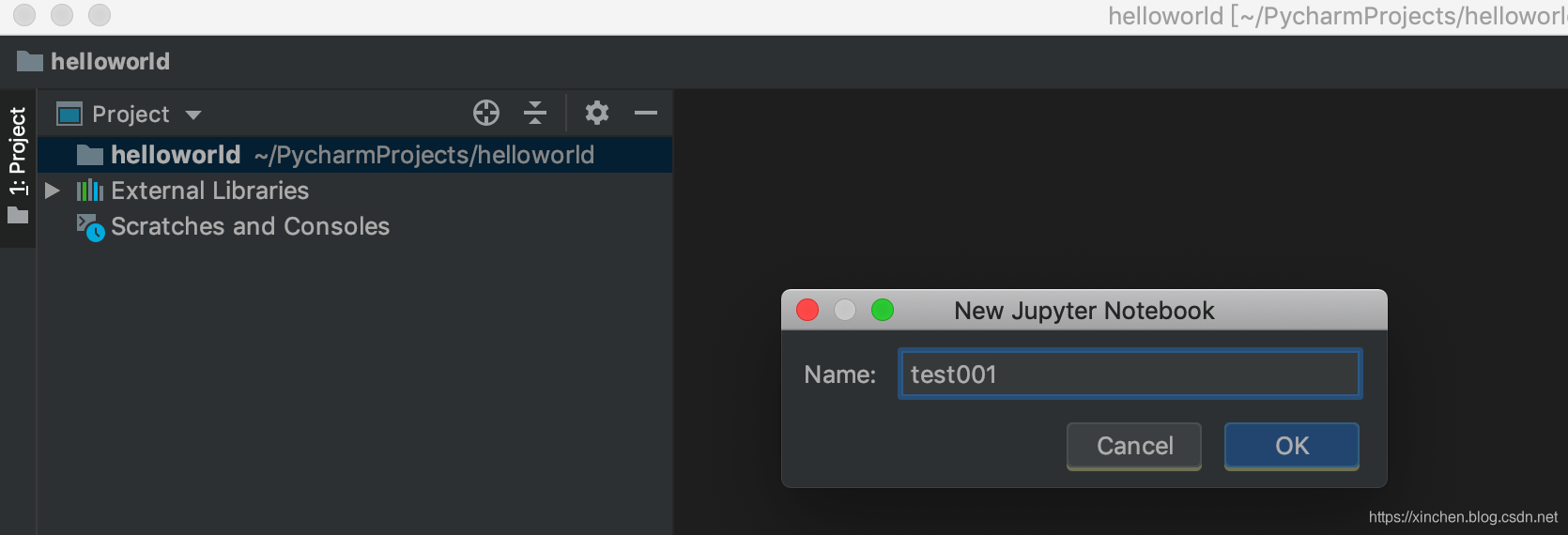
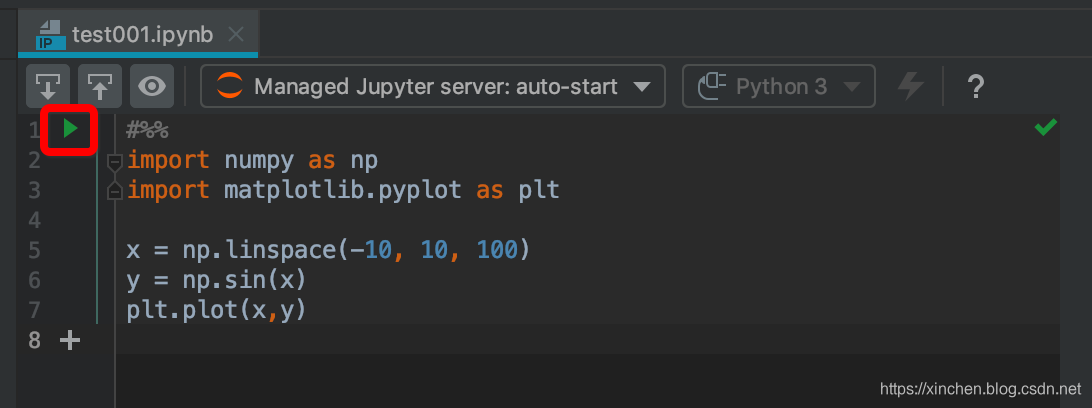
- 默认打开test001.ipynb文件的编辑界面,输入以下代码:
#%%
import numpy as np
import matplotlib.pyplot as plt

x = np.linspace(-10, 10, 100)
y = np.sin(x)
plt.plot(x,y)
- 点击下图红框中的按钮,启动jupyter server:
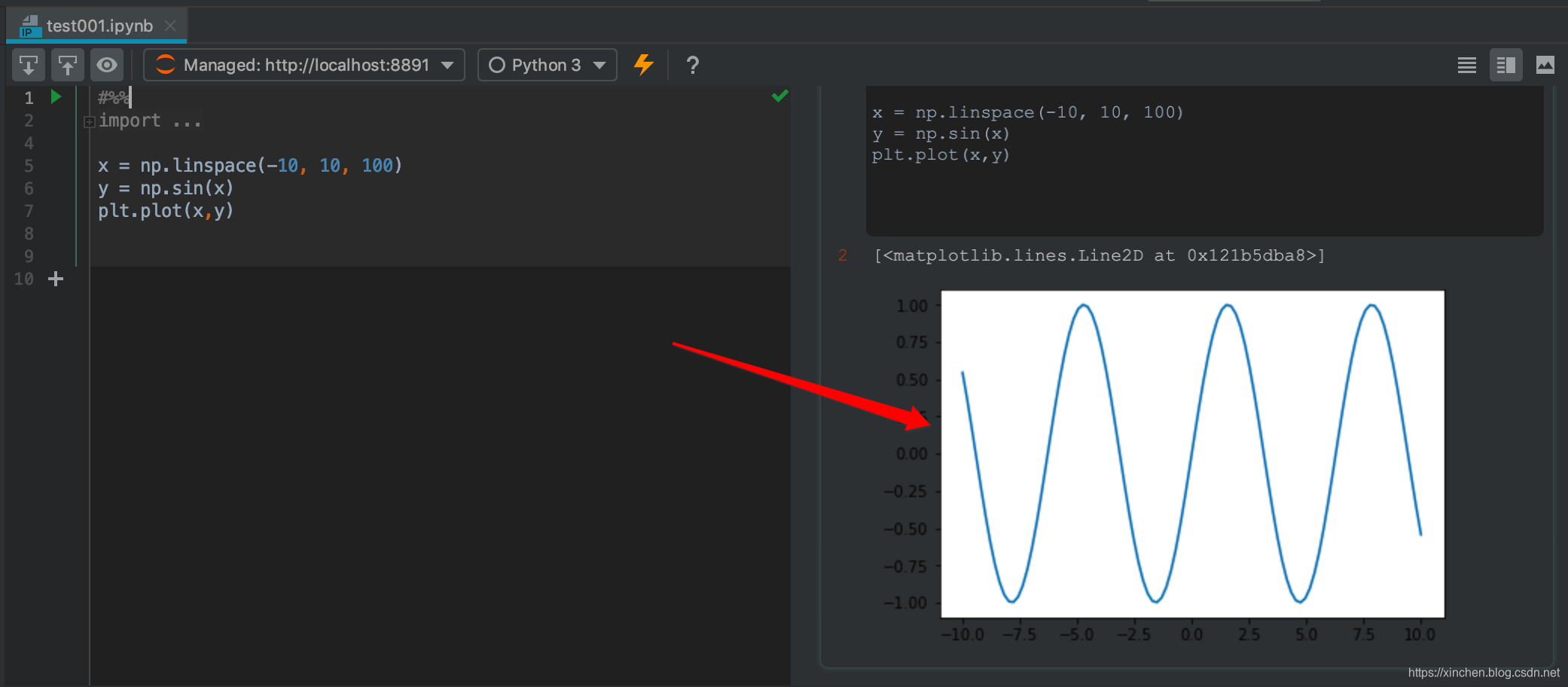
- jupyter server启动后,会运行我们刚刚编写的代码,绘制一个正弦波图形,如下图所示:
至此,开发环境已经准备完毕,如果您也在为机器学习准备开发环境,希望本文能给您提供一些参考。
欢迎关注我的公众号:程序员欣宸


DAMO开发者矩阵,由阿里巴巴达摩院和中国互联网协会联合发起,致力于探讨最前沿的技术趋势与应用成果,搭建高质量的交流与分享平台,推动技术创新与产业应用链接,围绕“人工智能与新型计算”构建开放共享的开发者生态。
更多推荐

 0
0 0
0- 0


 已为社区贡献3条内容

所有评论(0)