轻便部署飞书机器人:飞书接入-Hermes 全指南
如果你需要在飞书内部署一个能够自动响应消息的机器人,并且希望过程足够轻便、无需复杂的服务器架构,那么 Hermes 是一个值得考虑的工具。结合飞书开放平台,它可以在本地环境(如 WSL)中快速搭建起一个可用的机器人连接,以处理诸如消息提醒、自动问答等场景。

不用担心,本文将指导你完成将 Hermes 接入飞书的全过程,涵盖飞书自建应用创建 → 事件与权限配置 → 通过 WSL 部署 Hermes → 机器人联调测试 → 开机自启设置等关键步骤。同时,会附上配置中常见问题的排查要点,帮助你顺利跑通。快点来试试吧!

一、准备事项
在开始前,请确保满足以下基础条件:
- 账号权限:拥有企业飞书的管理员权限(用于在飞书开放平台创建企业自建应用);
- 运行环境:Windows 系统并已安装 WSL(Ubuntu) 环境(Hermes 的命令行操作依赖 Linux 环境);
- 网络环境:本地网络可正常访问飞书开放平台,无企业防火墙拦截长连接;
- 工具认知:对飞书应用、机器人、事件回调等概念有基本了解即可(文中会做必要说明)。
二、第一步:在飞书开放平台创建企业自建应用
机器人需要依托一个飞书企业自建应用作为载体,该应用仅在当前企业内部生效。
2.1 创建应用
- 使用企业飞书管理员账号登录飞书开发者平台:开发者后台 - 飞书开放平台;

- 在首页选择企业自建应用(自建应用仅供内部使用,这是我们搭建机器人的合适选择);
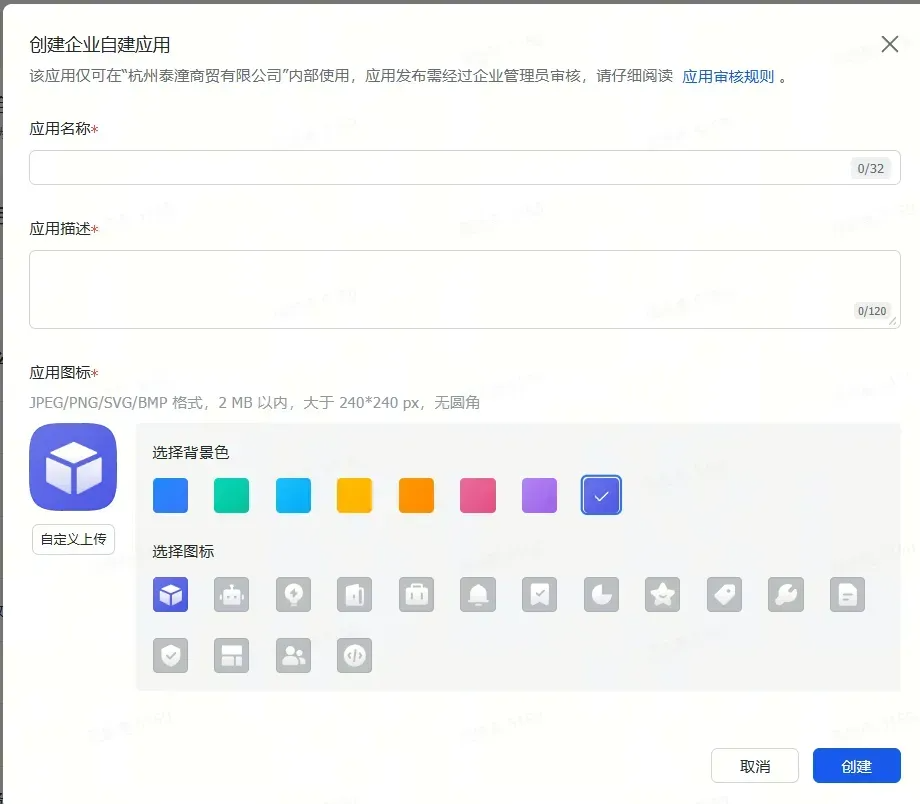
- 点击「创建企业自建应用」,按提示填写基本信息(带*为必填):
- 应用名称:自定义,例如「Hermes 机器人」;
- 应用描述:简要说明用途,如“基于 Hermes 搭建的飞书消息响应机器人”;
- 应用图标:支持常见图片格式,尺寸建议大于 240*240 px,文件大小 2MB 以内,可后续补充;
- 填写完成后点击创建,应用即生成,进入应用后台详情页。
2.2 开启机器人能力
新创建的应用默认不具备交互能力,需要手动开启「机器人」: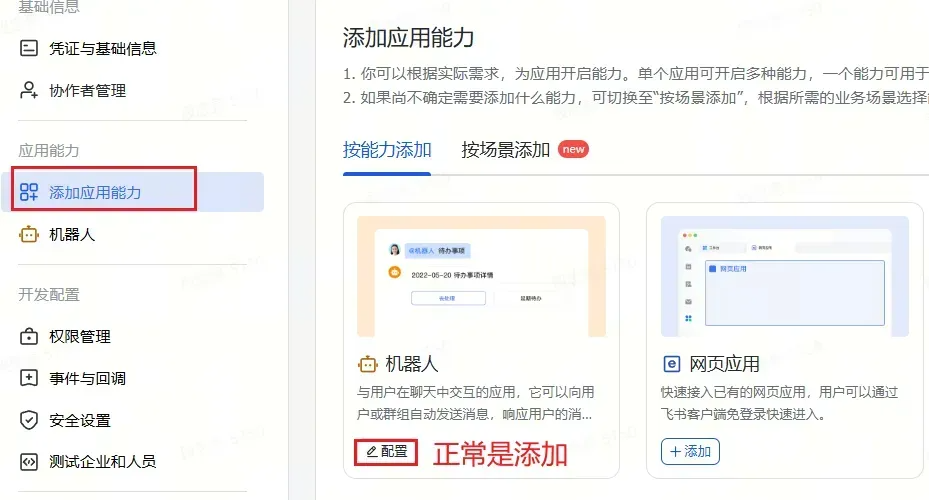
- 在应用详情页,找到【添加应用能力】模块;
- 在能力列表中选中机器人,点击右侧「+添加」完成开通;
- 其他能力(如网页应用)本次无需开启。
2.3 配置事件与回调(确保机器人能接收消息)
许多配置完成后机器人无响应的问题,都源于事件与回调、权限未正确配置。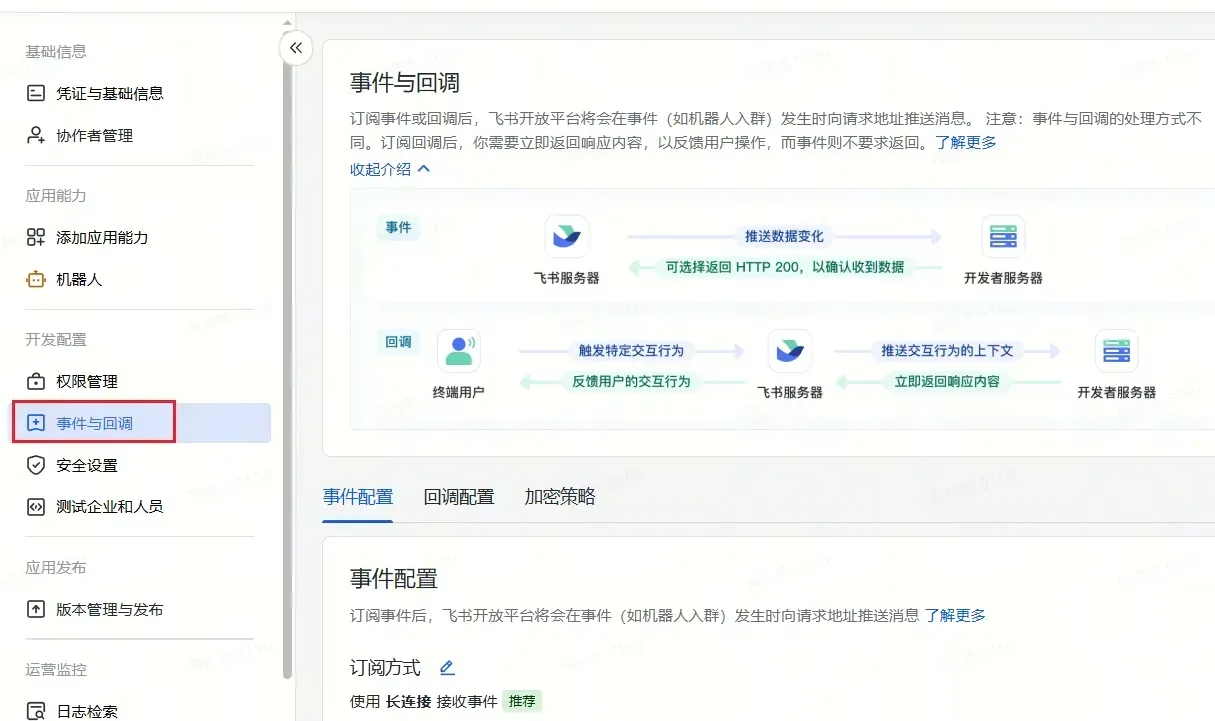
2.3.1 选择事件订阅方式
飞书提供两种事件推送模式,对于本地部署场景,推荐使用长连接模式: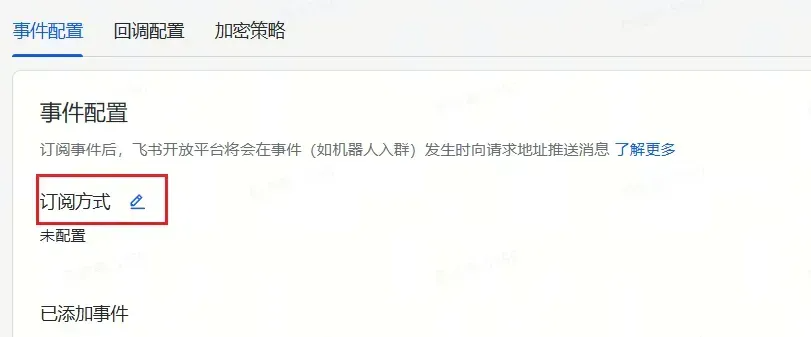
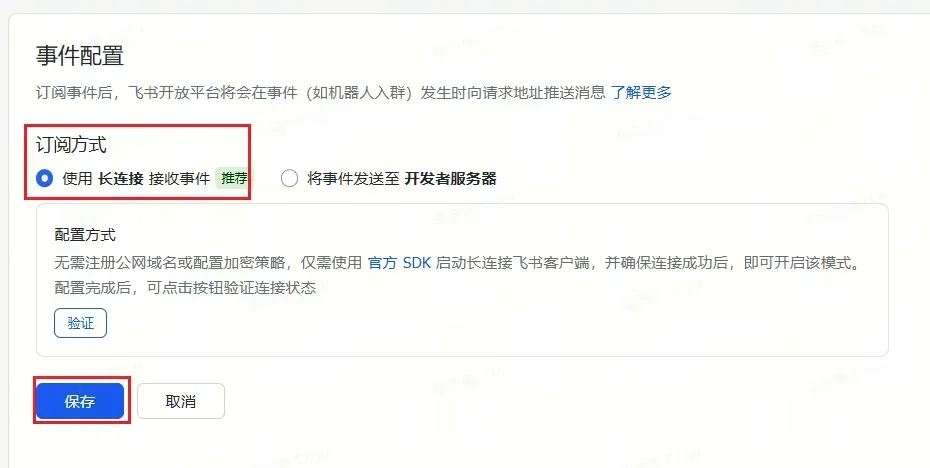
- 在左侧导航栏进入【事件与回调】,切换到「事件配置」标签页;
- 订阅方式选择:
- ✅ 使用长连接接收事件(推荐):无需公网域名、无需配置加密,适合本地开发测试,与 WSL 环境兼容;
- ❌ 将事件发送至开发者服务器:适用于已部署在公网服务器的应用,本地测试不推荐;
- 选中「使用长连接接收事件」,点击验证检测连接状态,验证通过后保存。
简单来说,长连接是在本地服务与飞书服务器之间建立一条持续的“专线”,消息可以实时推送。
2.3.2 添加「接收消息」事件
仅开启长连接还不够,需要订阅具体的事件,机器人才能识别消息:
在「已添加事件」区域,点击「添加事件」;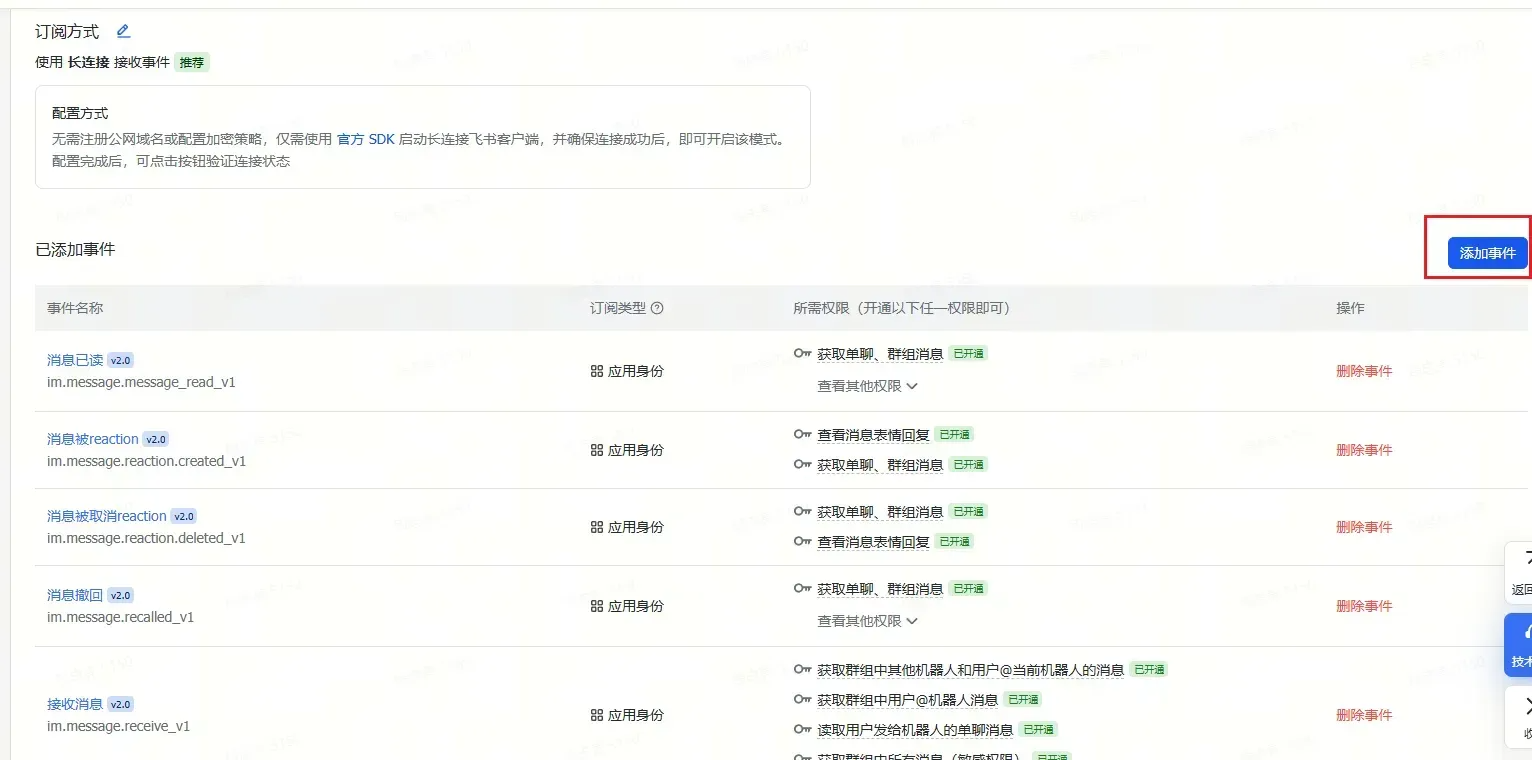
- 在事件列表中找到 im.message.receive_v1(接收消息v2.0),勾选并添加;
- 可按需添加其他附属事件,如消息已读、表情回复等,基础聊天机器人可暂不添加;
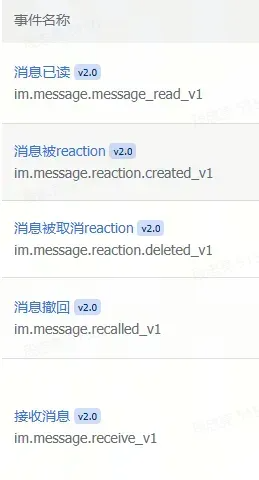
- 注意:每添加一个事件,都需要单独开通对应的权限。点击权限名称,在弹窗中确认开通,列表显示「已开通」即为生效。
2.3.3 开通必要的权限
确保机器人正常收发消息,需要开通以下权限(缺一不可):
|
权限作用 |
对应权限标识 |
使用场景 |
|
读取单聊、群组普通消息 |
im.message.receive_v1 |
机器人接收用户消息(核心必开) |
|
读取群内@机器人消息 |
im:message.group_at_msg:readonly |
群聊中@机器人触发响应 |
|
读取用户私聊消息 |
im:message.p2p_msg:readonly |
一对一私聊交互 |
|
机器人主动发送消息 |
im:message.send_as_bot |
机器人自动回复、推送通知 |
2.4 记录应用凭证
- 在左侧导航栏进入【凭证与基础信息】;
- 复制并妥善保存以下两个关键信息(请勿泄露):
- App ID:飞书应用的唯一标识;
- App Secret:应用的密钥,相当于密码;
- 所有配置完成后,点击页面右上角发布并创建版本,提交配置并等待企业管理员审核(通常很快,要么就去敲管理员的头,当然自己是管理员就免审核了)。

三、第二步:在 WSL 环境中部署 Hermes 网关
完成飞书侧配置后,切换到 WSL(Ubuntu)环境,安装并配置 Hermes 网关,建立与飞书的连接。
3.1 WSL 终端优化(可选)好细节好感动😢!

为方便后续操作,可以先优化 WSL 终端的复制粘贴体验:
- 打开 WSL Ubuntu 终端,右键点击终端边框,选择「属性」;
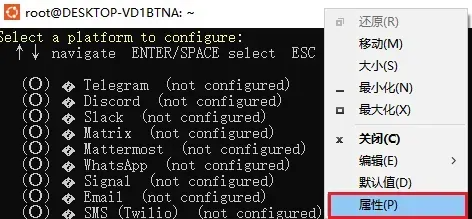
- 在选项面板中勾选:插入模式、将 Ctrl+Shift+C/V 用作复制/粘贴快捷键;
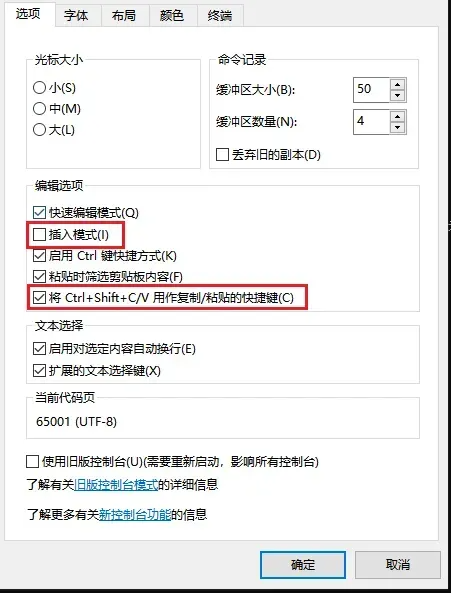
- 确认后即可使用快捷键进行复制粘贴。
3.2 初始化 Hermes 配置
- 在 WSL 终端中,执行 Hermes 配置初始化命令:

hermes gateway setup
- 命令执行后将进入交互式配置界面,使用 上下方向键 切换选项,回车/空格 确认,ESC 取消。
3.3 分步配置 Hermes
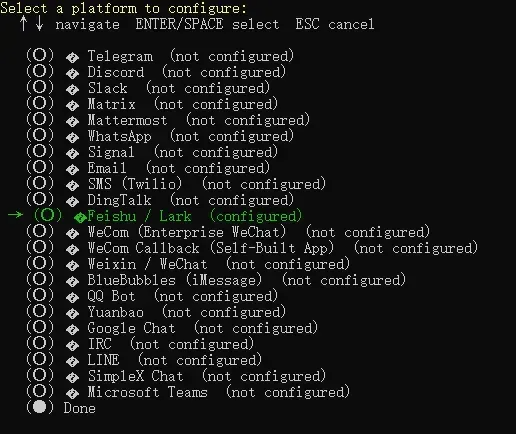
3.3.1 选择飞书版本
界面出现版本选项:
- feishu (China):飞书中国版(国内企业通用,默认选中,直接回车确认);
- lark (International):Lark 国际版(海外团队使用,国内无需切换)。
3.3.2 录入飞书应用凭证
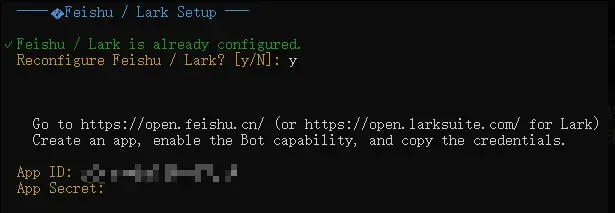
- 根据提示,依次粘贴之前保存的 App ID 和 App Secret;
- 注意:粘贴 App Secret 时终端不会显示明文(安全机制),粘贴完成直接回车即可。

3.3.3 选择连接模式
连接模式需要与飞书事件订阅方式对应,本地部署请选择 WebSocket: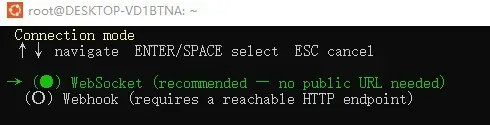
- WebSocket (recommended — no public URL needed)(推荐):长连接模式,无需公网地址,匹配飞书的长连接配置;
- Webhook (requires a reachable HTTP endpoint):回调模式,需要公网可访问接口,适用于线上服务器。
3.3.4 设置私聊授权策略
设置陌生人发起私聊时的处理规则,按需选择: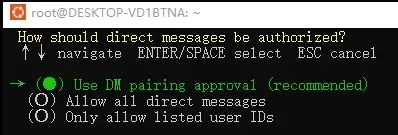
- Use DM pairing approval (recommended)(推荐):配对码审批模式。陌生人发起私聊需管理员审批,安全性较高;
- Allow all direct messages:允许所有人私聊。仅建议用于临时测试;
- Only allow listed user IDs:白名单模式。仅指定飞书用户可私聊。
企业办公场景通常使用默认推荐选项即可。
3.3.5 设置群聊响应规则
定义机器人在群聊中的触发逻辑: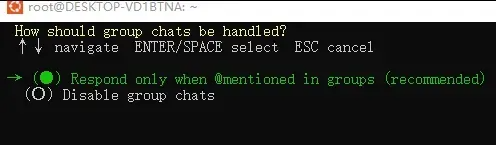
- Respond only when @mentioned in groups (recommended)(推荐):仅当群内被@时才响应。不会干扰正常群聊;
- Disable group chats:禁用所有群聊功能。仅在无需群聊场景下选择。
3.3.6 可选:配置 Home chat ID(通知群)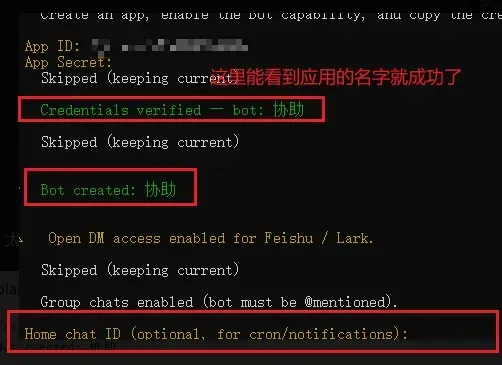
配置最后一步会提示填写 Home chat ID,用于绑定默认通知群,机器人运行日志、异常通知等会推送到该群。
- 若暂时不需要消息推送,直接回车跳过,不影响基础聊天功能;
- 若需要配置,可后续补充,下文会说明获取方式。
3.3.7 配置成功确认
当终端出现绿色成功提示文字,表示 App ID 和 App Secret 校验通过,Hermes 网关已与飞书应用成功绑定。
四、第三步:补充配置与功能测试
4.1 获取群聊 Home chat ID(按需)
如需接收机器人运行通知,可按以下步骤获取群 ID 并补全配置: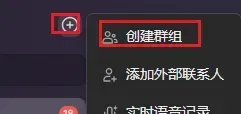
- 在飞书内新建或打开目标群聊,点击群右上角「···」更多菜单;
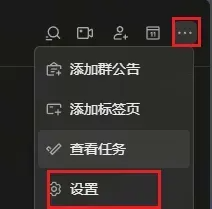
- 在菜单中找到「群聊机器人」,将我们刚创建的 Hermes 机器人拉入群内;
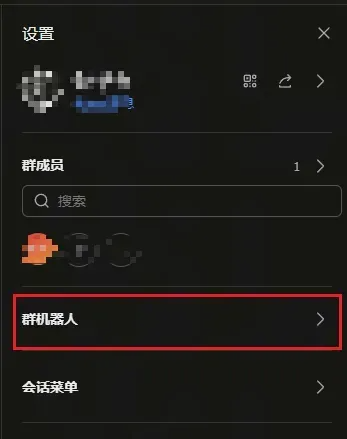
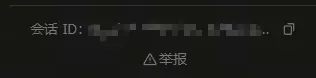
- 在群设置界面,查找并复制该群的唯一标识(群 ID);
- 重新执行
hermes gateway setup,在 Home chat ID 步骤粘贴 ID 并保存。
4.2 功能测试
配置完成后,进行以下测试以验证机器人是否工作正常:
- 私聊测试
在飞书搜索找到自建机器人应用,发起一对一私聊并发送任意消息。若机器人正常响应,说明私聊链路配置正确。
- 群聊测试
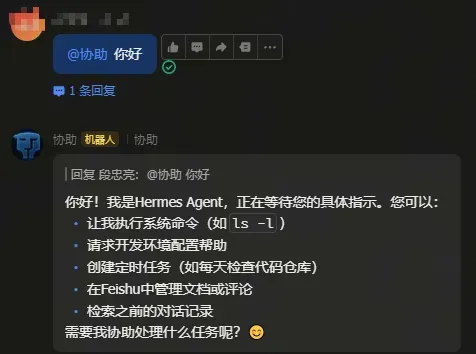
将机器人拉入企业内部群,在群内 @机器人名称 + 消息,观察机器人是否回复。若正常响应,代表群聊触发规则生效。
若机器人无响应,可优先检查:①飞书权限是否全部开通;②是否订阅了「接收消息」事件;③Hermes 连接模式与飞书订阅模式是否统一。
五、第四步:服务启动与开机自启设置
WSL 关闭后 Hermes 网关服务会停止,机器人将下线。以下是日常运维命令及开机自启方案,以实现服务持续在线。
5.1 基础运维命令(在 WSL 终端执行)
- 启动网关服务(首次运行或重启后使用)
hermes gateway start
- 重启网关服务(配置修改或服务异常时使用)
hermes gateway restart
- 查看服务运行状态
hermes gateway status
- 显示
Active: active (running)= 服务正常运行; - 若无此提示,则服务可能启动失败,需要检查配置。
5.2 设置 Windows 开机自动启动
为避免每次开机手动启动服务,可以创建开机自启脚本:
- 在电脑桌面新建文本文档,重命名为
启动机器人.bat(后缀从.txt改为.bat); - 右键编辑文件,写入一行脚本:
wsl -u root hermes gateway start
- 保存文件,将该 bat 文件移动到 Windows 开机启动目录:
C:\Users\你的电脑用户名\AppData\Roaming\Microsoft\Windows\Start Menu\Programs\Startup
- 之后 Windows 开机时,系统会自动在后台启动 WSL 并运行 Hermes 网关服务。
5.3 下线通知说明
若手动关闭 WSL 终端,Hermes 服务会停止,绑定的通知群(如已设置)会自动收到机器人下线提醒。重新启动服务即可恢复。
六、常见问题排查
汇总配置过程中常见的问题及解决方法:
- 机器人收不到消息、无响应
通常为飞书侧配置问题:未开启「机器人」能力、未订阅 im.message.receive_v1 事件、或相关权限未开通,请逐一核对。
- Hermes 校验 App Secret 失败
检查密钥是否复制错误,确认区分 App ID 和 App Secret,并确保飞书应用状态正常。
- 长连接验证失败
可能是本地防火墙或企业网络拦截了飞书的长连接,可尝试临时关闭防火墙,或切换网络环境(如手机热点)重试。
- 群聊@机器人无反应
确认群聊响应规则选择了「仅被@时响应」,并确保机器人已成功加入该群聊。
七、拓展与总结
拓展玩法
基于 Hermes 接入的飞书机器人,除基础聊天外,还可进行功能拓展,例如:
- 企业内部:考勤提醒、工单状态推送、文档检索;
- 个人效率:消息备忘、日程提醒;
- 进阶开发:对接大模型 API,实现智能问答。
全文总结
整个接入流程主要分为 飞书应用配置 → Hermes 网关部署 → 功能测试 → 运维设置 几个部分。核心难点往往集中在飞书侧的事件与权限配置上,确保这一步无误,后续步骤通常能顺利执行。
Hermes 的轻量化特性使得在本地 WSL 环境中搭建飞书机器人成为可能,降低了技术门槛。按照本文步骤操作,你可以实现将 Hermes 接入飞书,构建一个满足内部自动化需求的机器人。
如果在操作中遇到新问题,欢迎在评论区留言交流。

DAMO开发者矩阵,由阿里巴巴达摩院和中国互联网协会联合发起,致力于探讨最前沿的技术趋势与应用成果,搭建高质量的交流与分享平台,推动技术创新与产业应用链接,围绕“人工智能与新型计算”构建开放共享的开发者生态。
更多推荐
 6
6 0
0- 0


 已为社区贡献2条内容

所有评论(0)