龙虾(OpenClaw)连接企业微信
本文介绍了在企业微信中创建和配置机器人的完整流程,以及如何通过OpenClaw实现机器人功能。主要内容包括:1)在企业微信客户端创建API模式机器人,获取BotID和Secret;2)安装配置OpenClaw企业微信插件,添加机器人凭证;3)用户配对授权流程,获取并输入配对码;4)测试机器人消息功能;5)提供后台运行OpenClaw的命令。教程来自龙虾实验室资源平台,详细指导了企业微信机器人的创建
该教程内容参考龙虾实验室(longxialab.cn),龙虾实验室包含大量入门教程和龙虾应用资源,是个很不错的龙虾资源聚合平台。
1. 创建与配置企微机器人
步骤一:创建企微机器人
用电脑打开企业微信客户端,如果没有客户端,可去官网https://work.weixin.qq.com/下载并安装。
登录企业微信,点击工作台,再点击创建机器人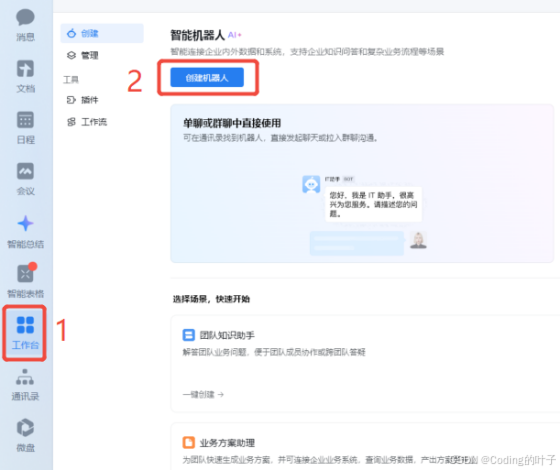
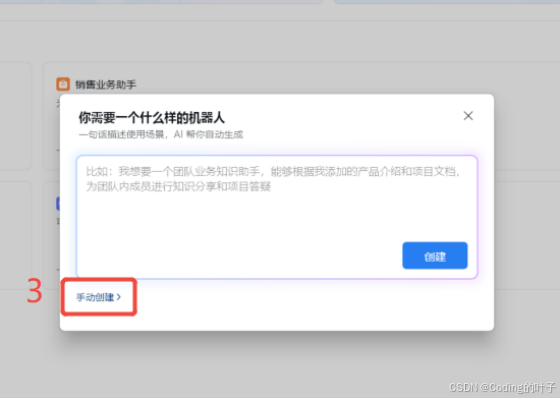
步骤二:点击“手动创建”按钮
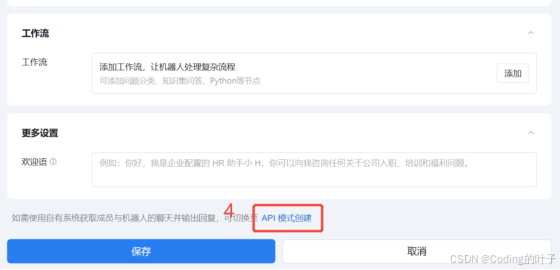
步骤三:点击“API 模式创建”按钮
步骤四:获取机器人 ID 与秘钥
选择“使用长连接
复制并保存 BotID(机器人ID),我们后续需要使用
点击“点击获取”按钮Secret(秘钥),复制并保存Secret秘钥
点击“保存”按钮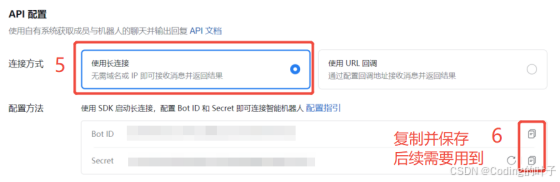
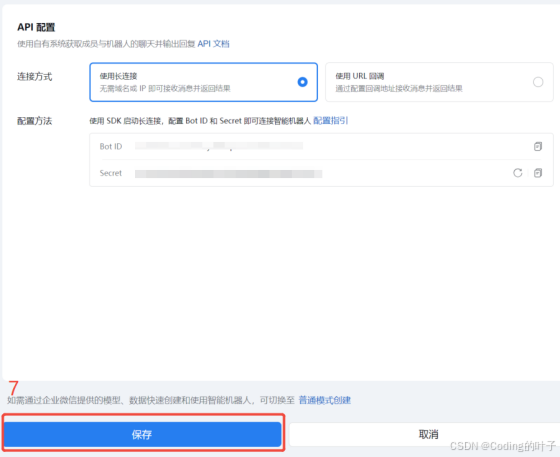
步骤五:更换头像、设置名称和简介
设置完成点击确定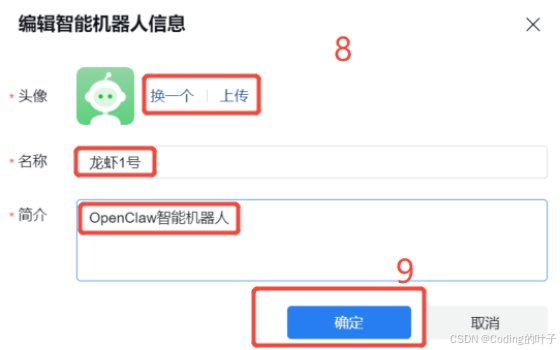
步骤六:再次点击保存
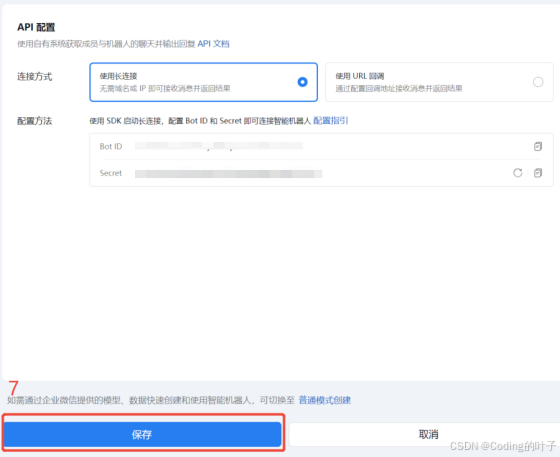
创建结果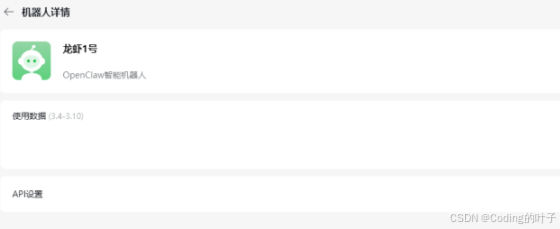
2 OpenClaw 配置企业微信插件
步骤一:安装插件
openclaw plugins install @wecom/wecom-openclaw-plugin
备用命令: openclaw plugins install @tencent/openclaw-wecom
如果出现openclaw: command not found报错,则进入到OpenClaw项目所在目录,执行下面命令:
# 配置pnpm环境变量
pnpm setup
#  刷新bash配置使环境变量生效
source ~/.bashrc
# 将OpenClaw全局链接,使其可在任意目录执行
pnpm link --global

插件安装成功页面如下: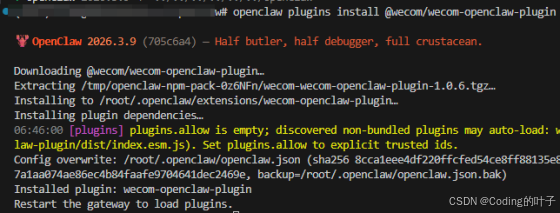
步骤二:重启网关
使用命令openclaw gateway start重启网关,这个终端窗口不能关,关了机器人就掉线
下文配置完成之后,会提供后台运行命令,那时终端窗口是可以关闭的
步骤三:添加上文步骤四获取的企微机器人秘钥
重新打开一个新终端(别关之前的网关窗口),输入命令“openclaw channels add”
终端会弹出渠道列表,用上下方向键选中企业微信(WeCom),按回车确认
提示:一般命令窗口可以通过鼠标右键进行粘贴,即在命令窗口单击一下右键即可粘贴
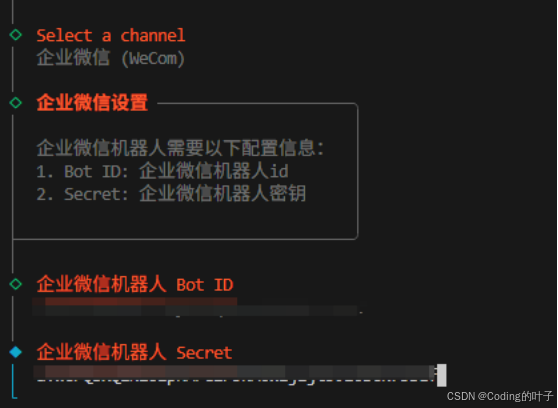
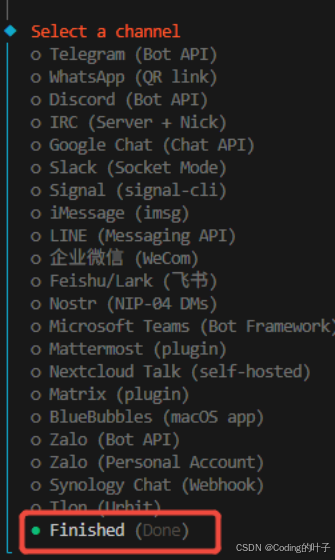
按提示粘贴Bot ID → 回车 → 粘贴Secret → 回车 最后选中Finished/Done,回车完成基础配置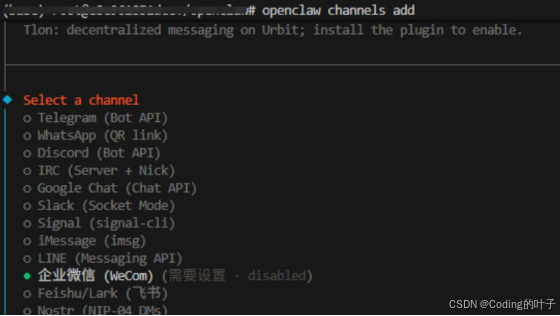
步骤四:访问策略选择 yes
Configure DM access policies now?
yes
按左右方向键选择,回车键确认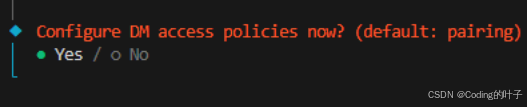
步骤五:展示名称:直接选择No即可
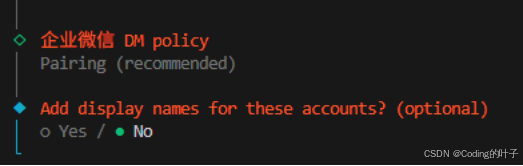
配置完成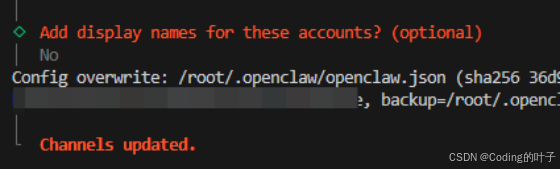
3 用户配对授权
步骤一:获取授权码
回到企业微信,可以在通讯录里找到刚创建的机器人,发任意消息(比如“你好”)
机器人会自动回复配对码+授权命令,把整条命令复制下来
openclaw pairing approve openclaw-wecom 你的配对码

选中后点击发送消息
首次发送消息会生成配对授权码
例如发送“你好”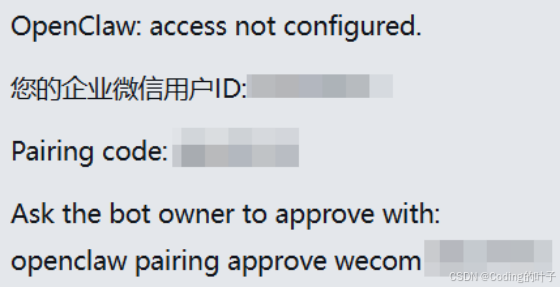
步骤二:粘贴授权指令
回到OpenClaw窗口终端,粘贴授权指令 openclaw pairing approve openclaw-wecom 你的配对码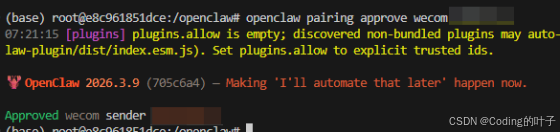
4 运行测试
测试,例如向机器人发送消息“你能干什么”,如下所示。我们将在另一份教程里介绍,如何将定时消息或任务结果通过 Webhook 推送到指定群聊。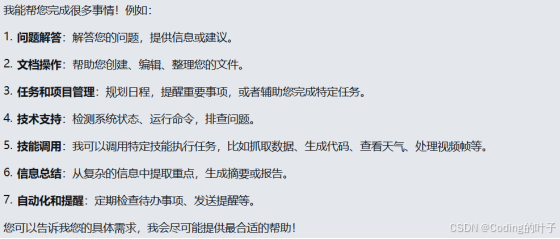
5 后台运行OpenClaw
上文使用 命令openclaw gateway start重启网关,前端窗口不能关闭。一切调试成功后,可使用下面命令后端运行。
# 生产环境中,建议通过 nohup 将 OpenClaw 运行在后台,并将日志输出到指定文件,便于后续排查问题:
nohup openclaw gateway --port 18789 > /tmp/openclaw-gateway.log 2>&1 &

DAMO开发者矩阵,由阿里巴巴达摩院和中国互联网协会联合发起,致力于探讨最前沿的技术趋势与应用成果,搭建高质量的交流与分享平台,推动技术创新与产业应用链接,围绕“人工智能与新型计算”构建开放共享的开发者生态。
更多推荐

 16
16 0
0- 0


 已为社区贡献4条内容

所有评论(0)