eNSP篇-简单实现使用Web WLAN配置无线局域网AC及AP
如果你的拓扑出现了Cloud接不上接口线的情况,那么是你的Cloud配置错误或者没有配置。然后打开一个游览器,输入你的桥接接口的IP,我这边就是192.168.126.10。然后开始配置Cloud云,搭建桥接PC,因为要使用Web网页来配置APAC。我图中的Cloud接上线是已经桥接了网卡,接下来教你怎么一步一步桥接。然后再给vlan3配置IP。
前言
在做实验之前或者桥接设备之前,都要有本地虚拟网卡(loop或者VM的虚拟机网卡)
正文
准备一个实验环境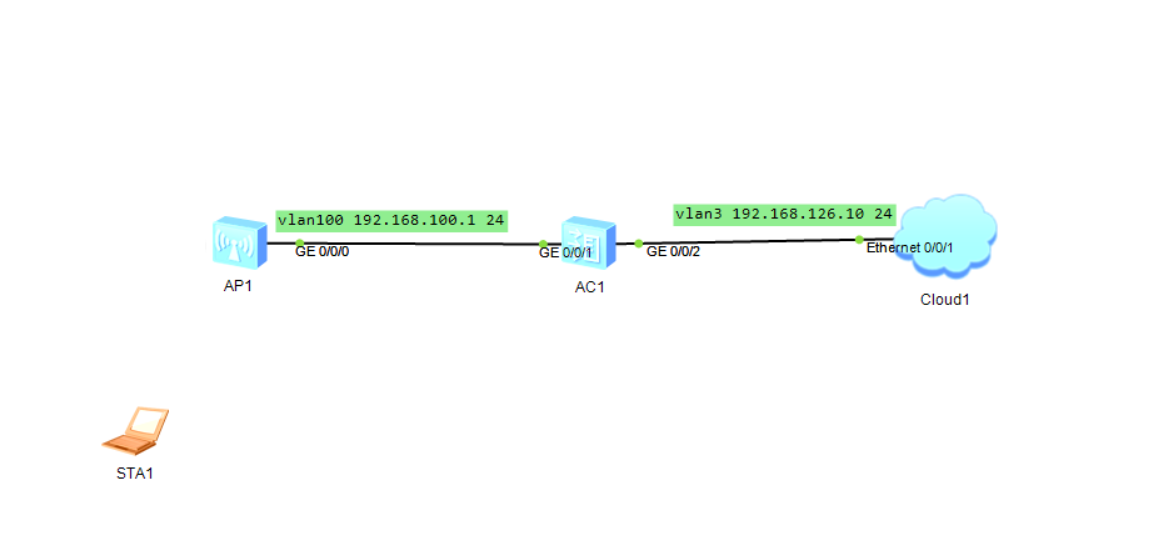
然后开始配置Cloud云,搭建桥接PC,因为要使用Web网页来配置APAC。
如果你的拓扑出现了Cloud接不上接口线的情况,那么是你的Cloud配置错误或者没有配置
我图中的Cloud接上线是已经桥接了网卡,接下来教你怎么一步一步桥接。
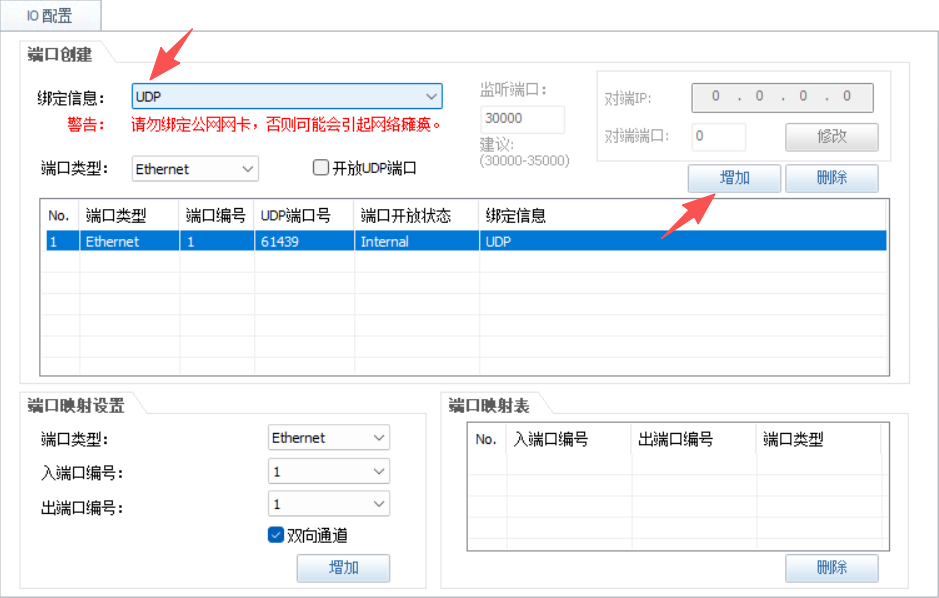 首先第一个端口绑定UDP
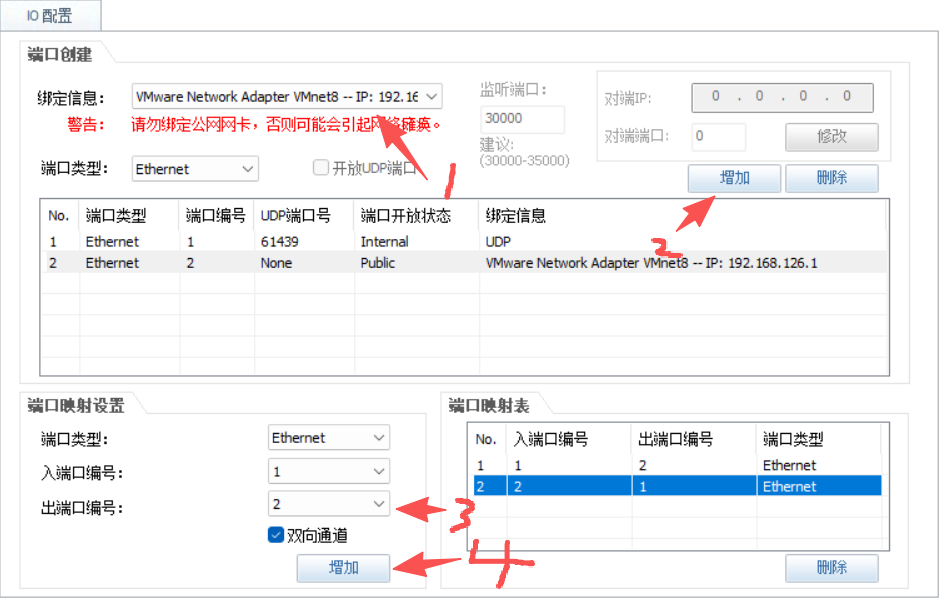 然后再增加一个VMnet8的端口2,并且开启双向通道
开启完后理应能够接上接口线。
然后开始配置AC
先配置虚拟接口,vlan3接入桥接通信物理PC机
<AC6005>sys
[AC6005]int g0/0/2
[AC6005-GigabitEthernet0/0/2]port link-type access
[AC6005-GigabitEthernet0/0/2]port default vlan 3
然后再给vlan3配置IP
[AC6005]int vlan3
[AC6005-Vlanif3]ip add 192.168.126.10 24
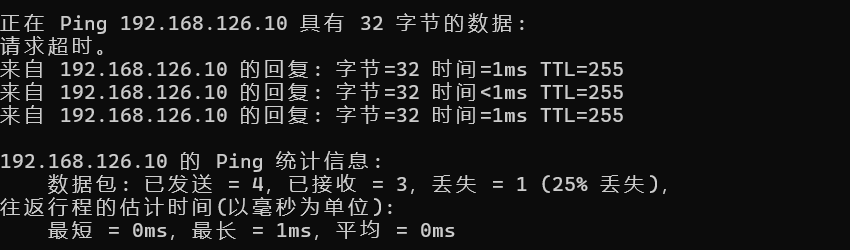
在物理机Ping一下是否能ping通,很重要。
然后开始配置AP接口的vlan,应该开始叫Wlan了
[AC6005]int g0/0/1
[AC6005-GigabitEthernet0/0/1]port link-type access
[AC6005-GigabitEthernet0/0/1]port default vlan 100
[AC6005-GigabitEthernet0/0/1]q
[AC6005]int vlan 100
[AC6005-Vlanif100]ip add 192.168.100.1 24
ping一下是否成功。
[AC6005]ping 192.168.100.1
PING 192.168.100.1: 56 data bytes, press CTRL_C to break
Reply from 192.168.100.1: bytes=56 Sequence=1 ttl=255 time=1 ms
Reply from 192.168.100.1: bytes=56 Sequence=2 ttl=255 time=1 ms
Reply from 192.168.100.1: bytes=56 Sequence=3 ttl=255 time=1 ms
Reply from 192.168.100.1: bytes=56 Sequence=4 ttl=255 time=1 ms
Reply from 192.168.100.1: bytes=56 Sequence=5 ttl=255 time=1 ms
--- 192.168.100.1 ping statistics ---
5 packet(s) transmitted
5 packet(s) received
0.00% packet loss
round-trip min/avg/max = 1/1/1 ms
出现这种情况就成功了
然后开启http服务
[AC6005]http server enable
出现This operation will take several minutes, please wait...
Info: Succeeded in starting the HTTP server 成功!
然后打开一个游览器,输入你的桥接接口的IP,我这边就是192.168.126.10
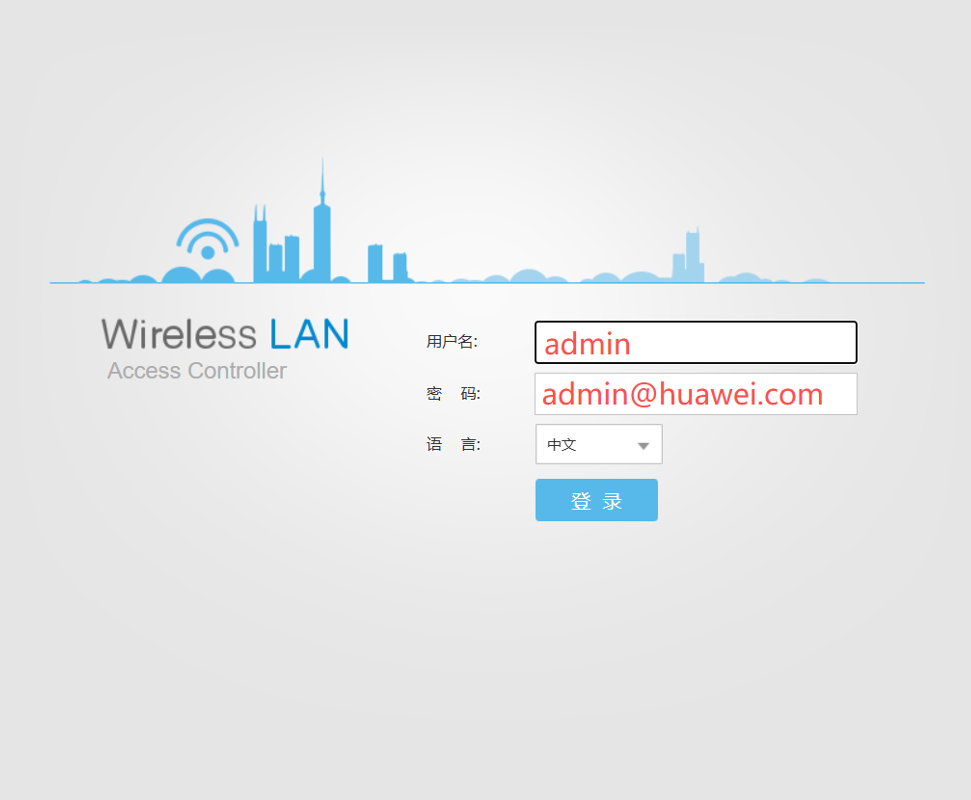
进入到这个界面,一般华为的设备都是有初始密码,根据图里输入。
然后输入完会让你重新设置密码,设置一个自己记得住的就好,千万不要下一秒就忘记了滑稽.jpg
然后登录进入到这个界面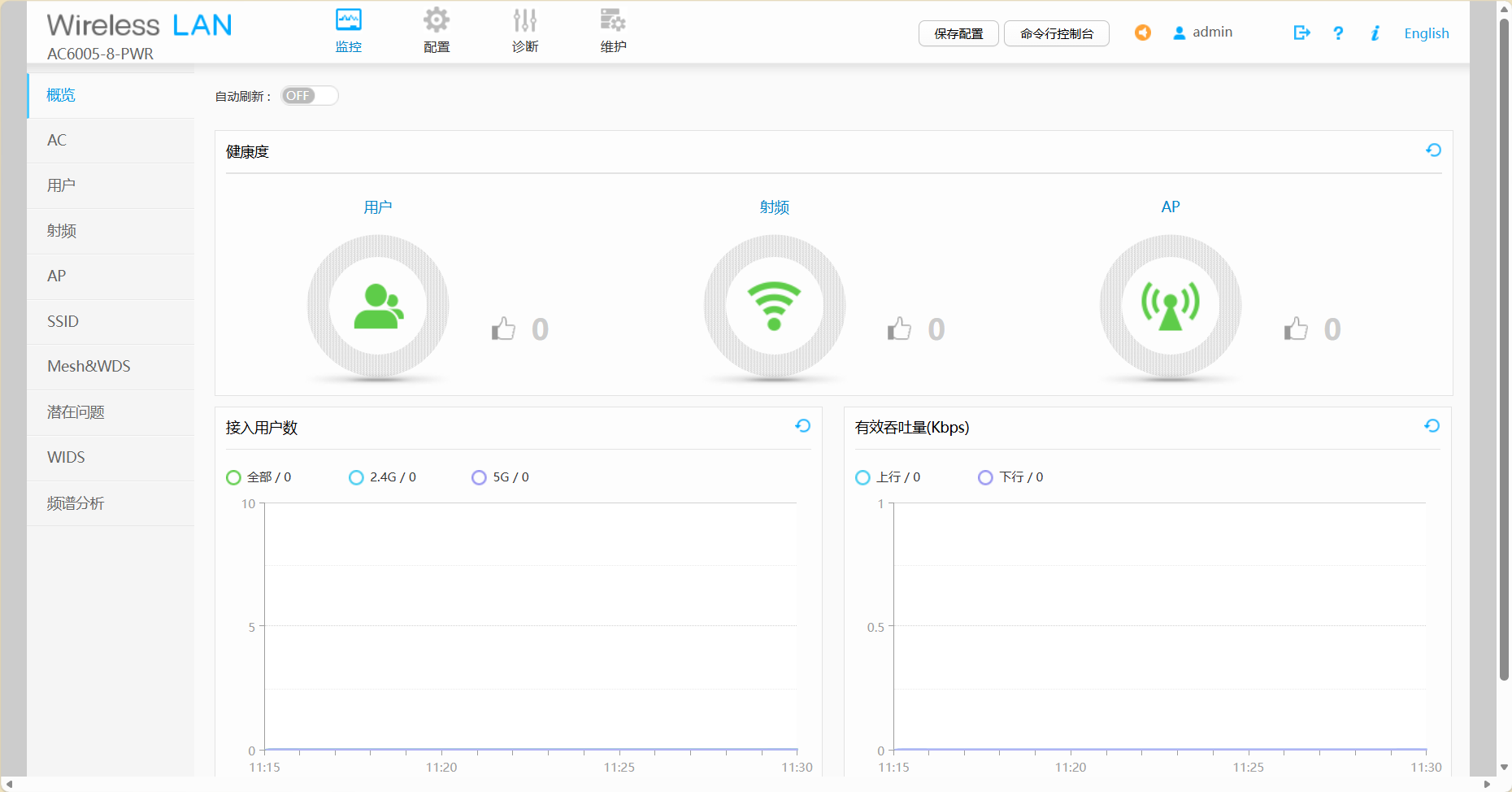
开始配置AC
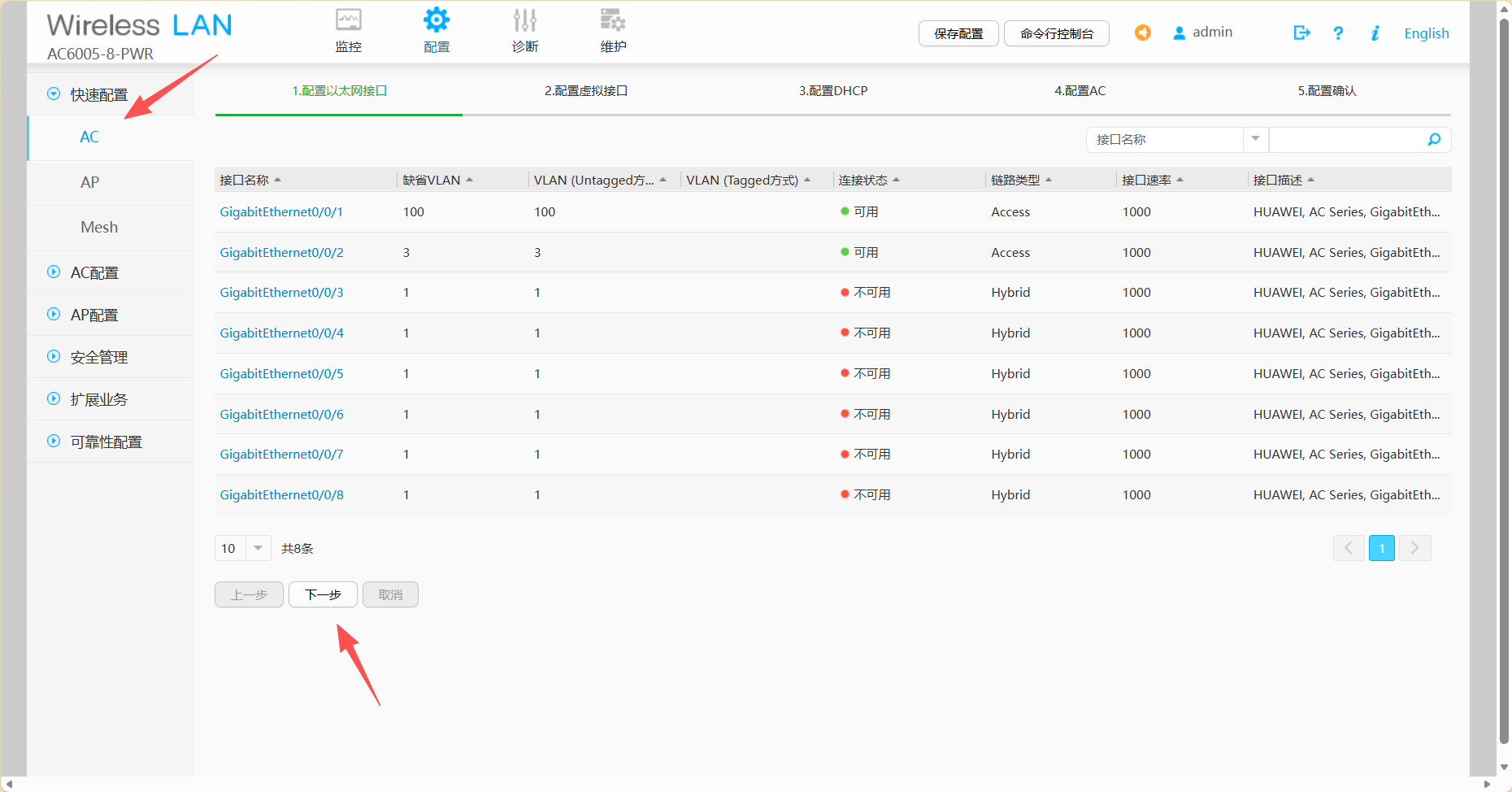
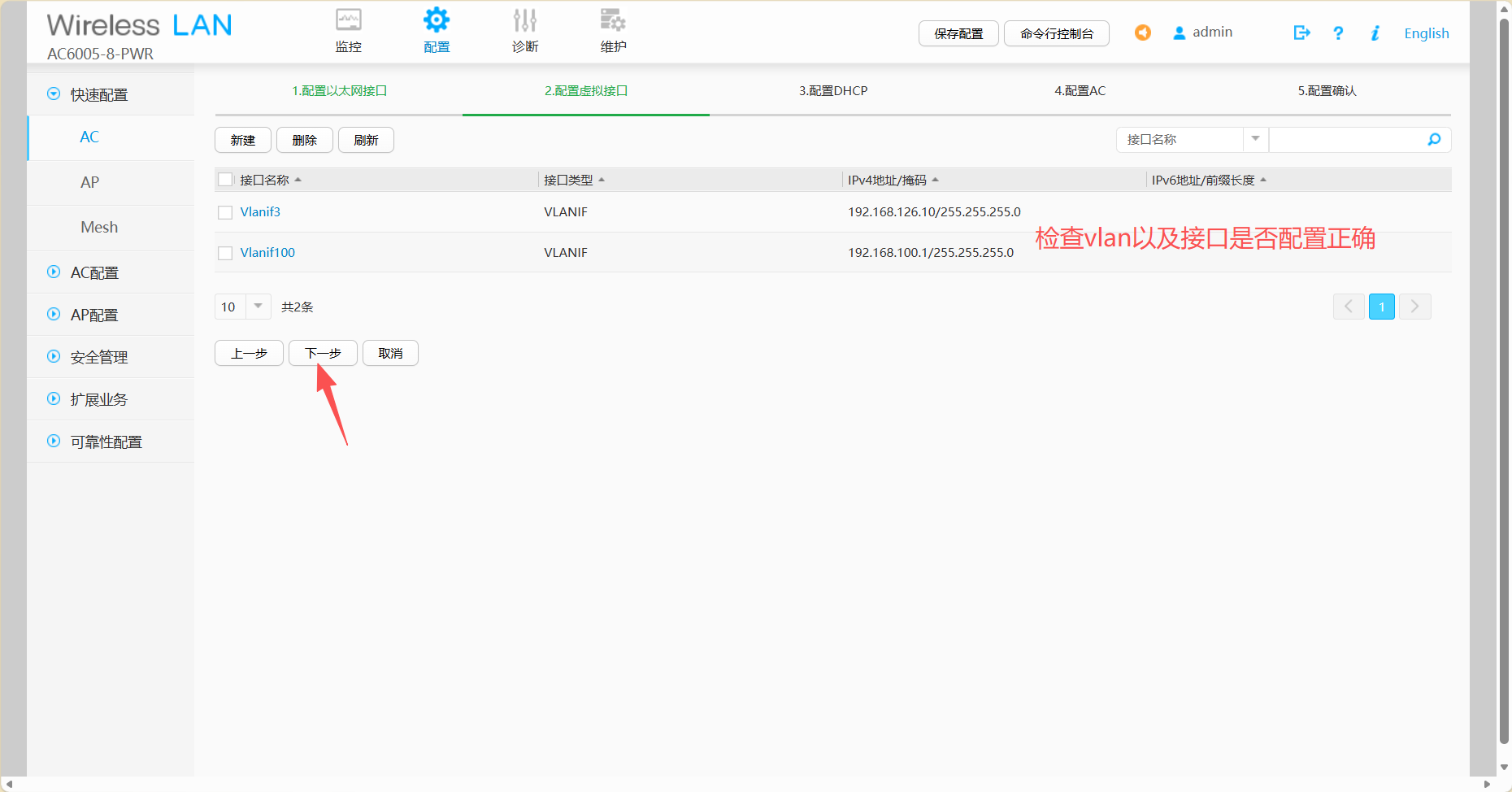
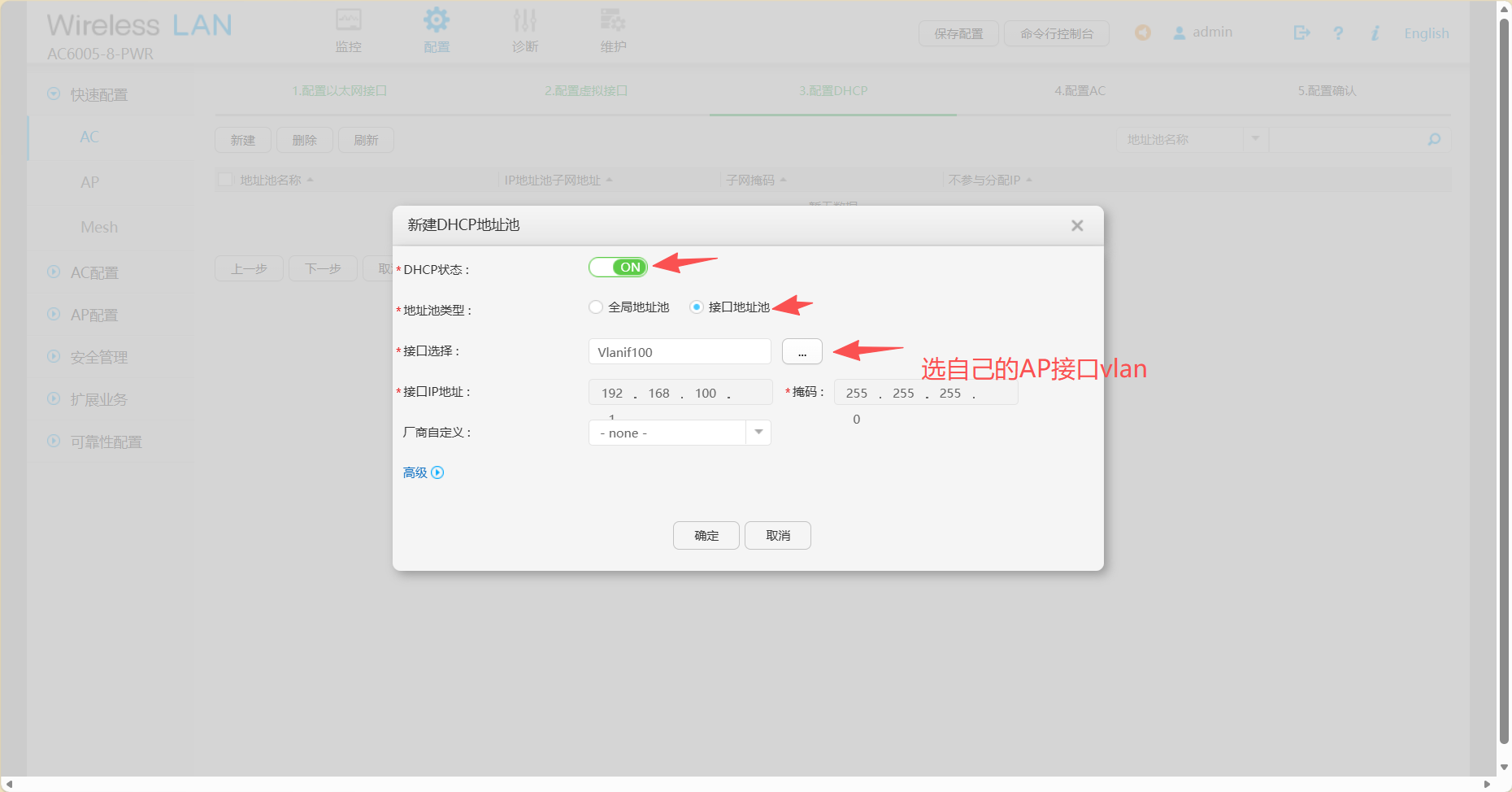
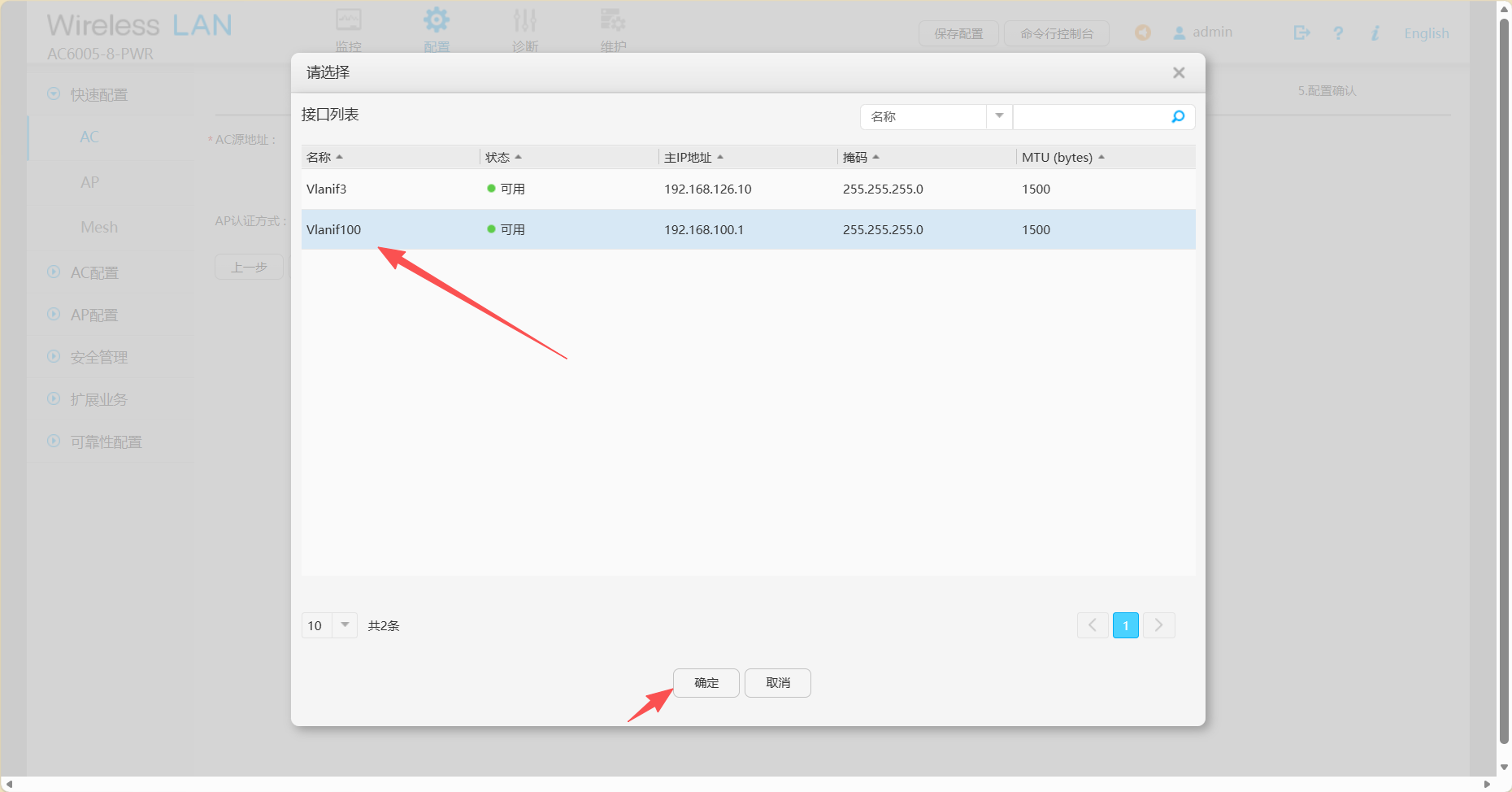
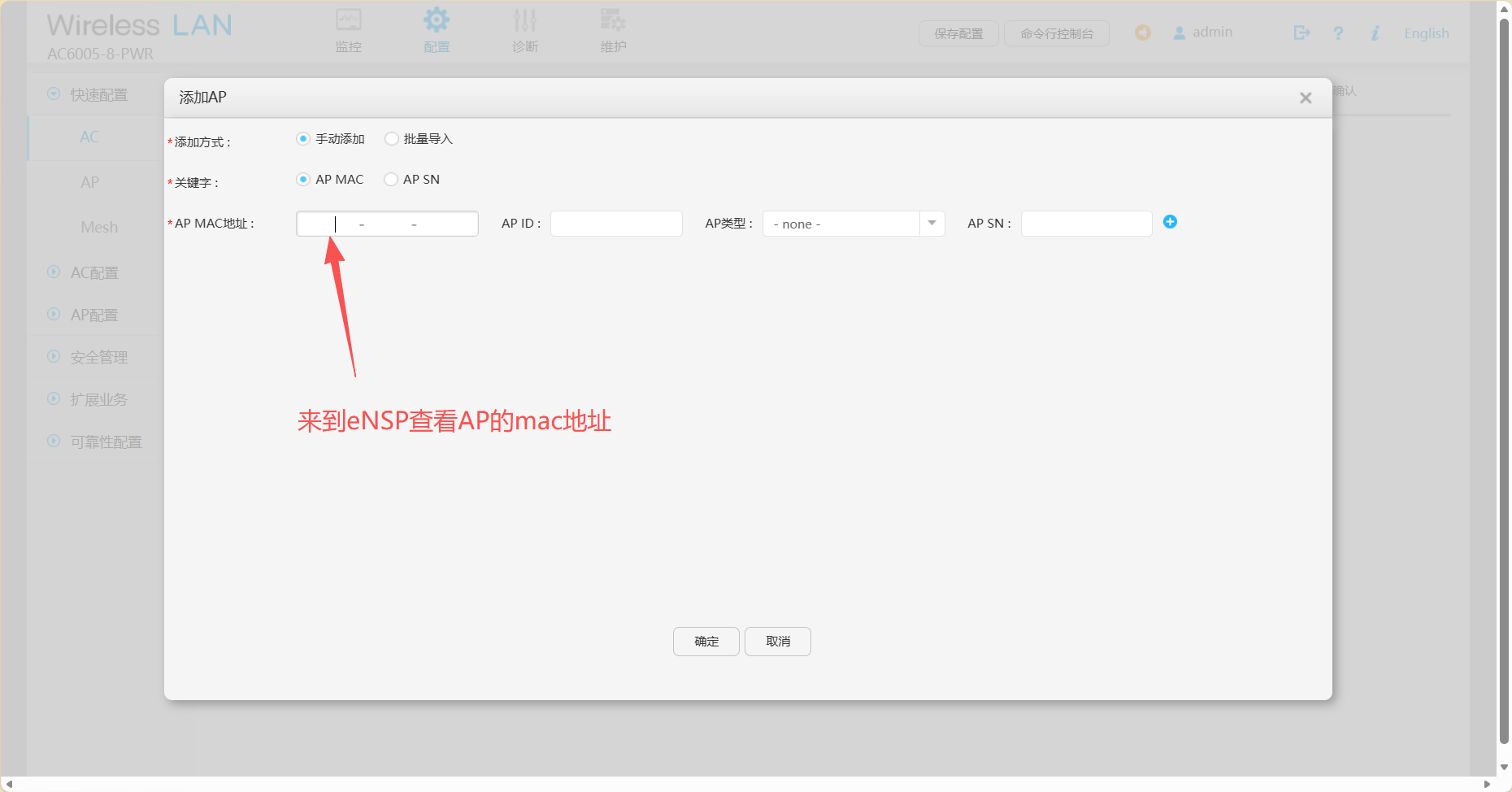
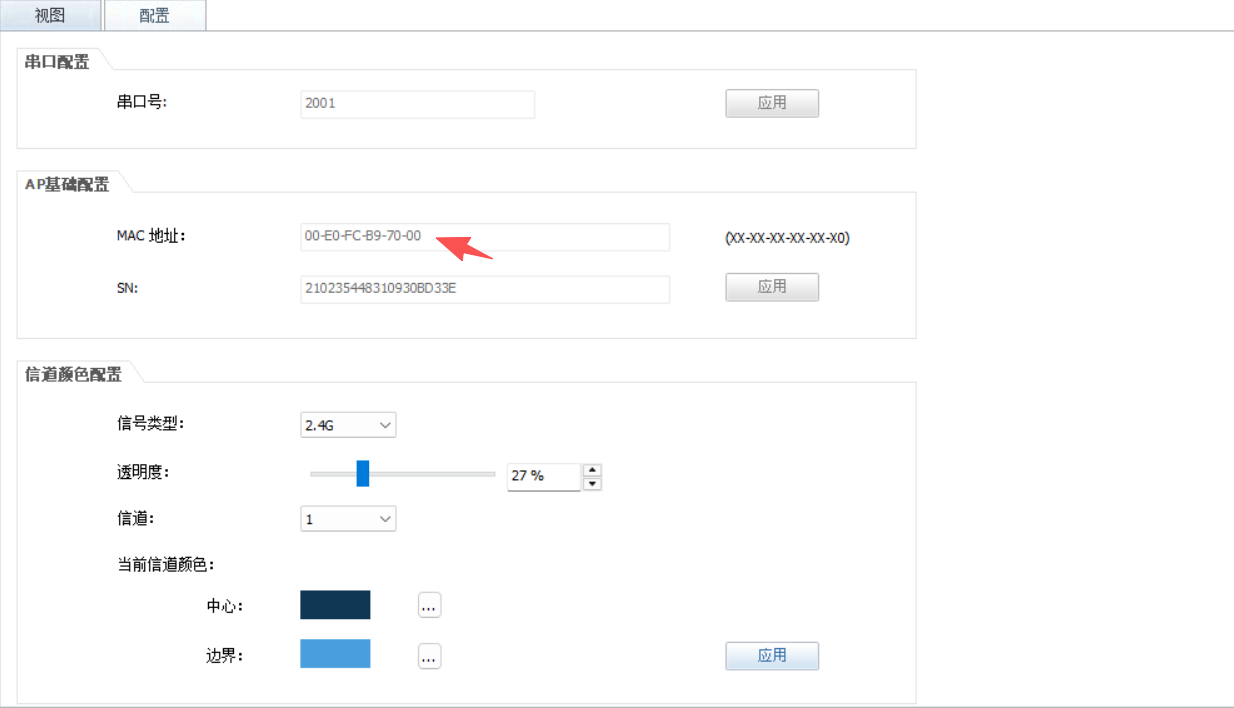
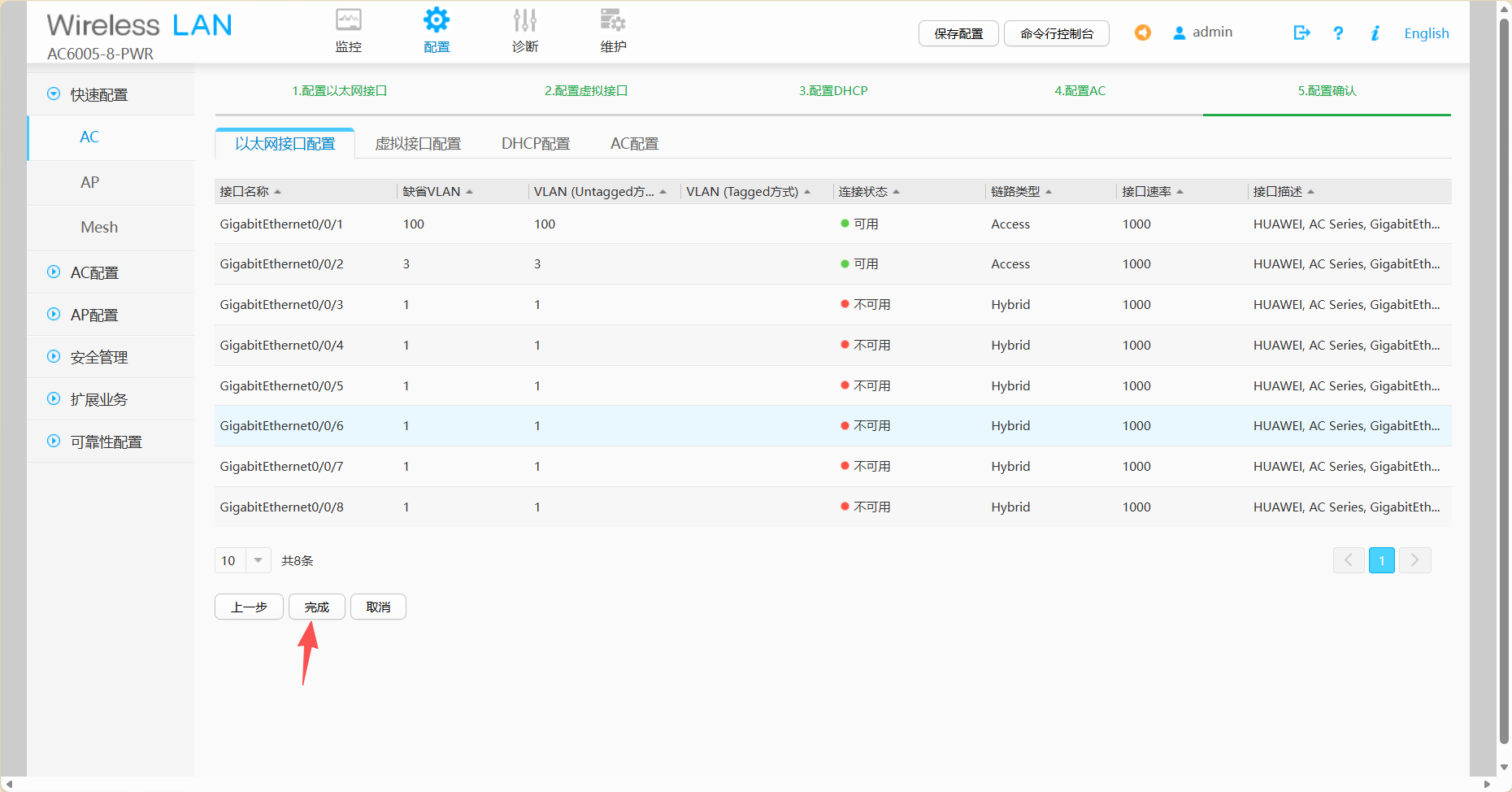 然后开始配置AP
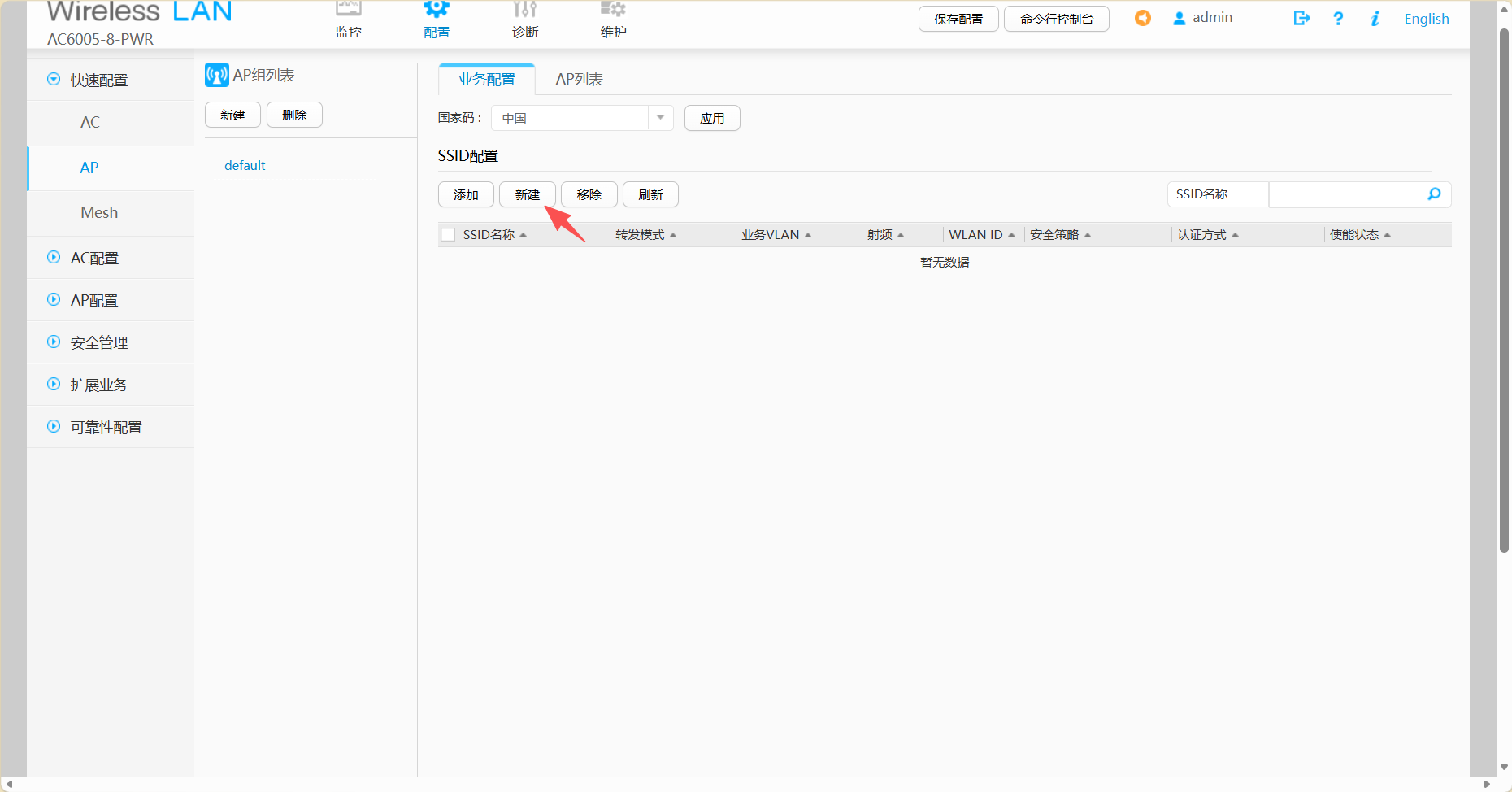
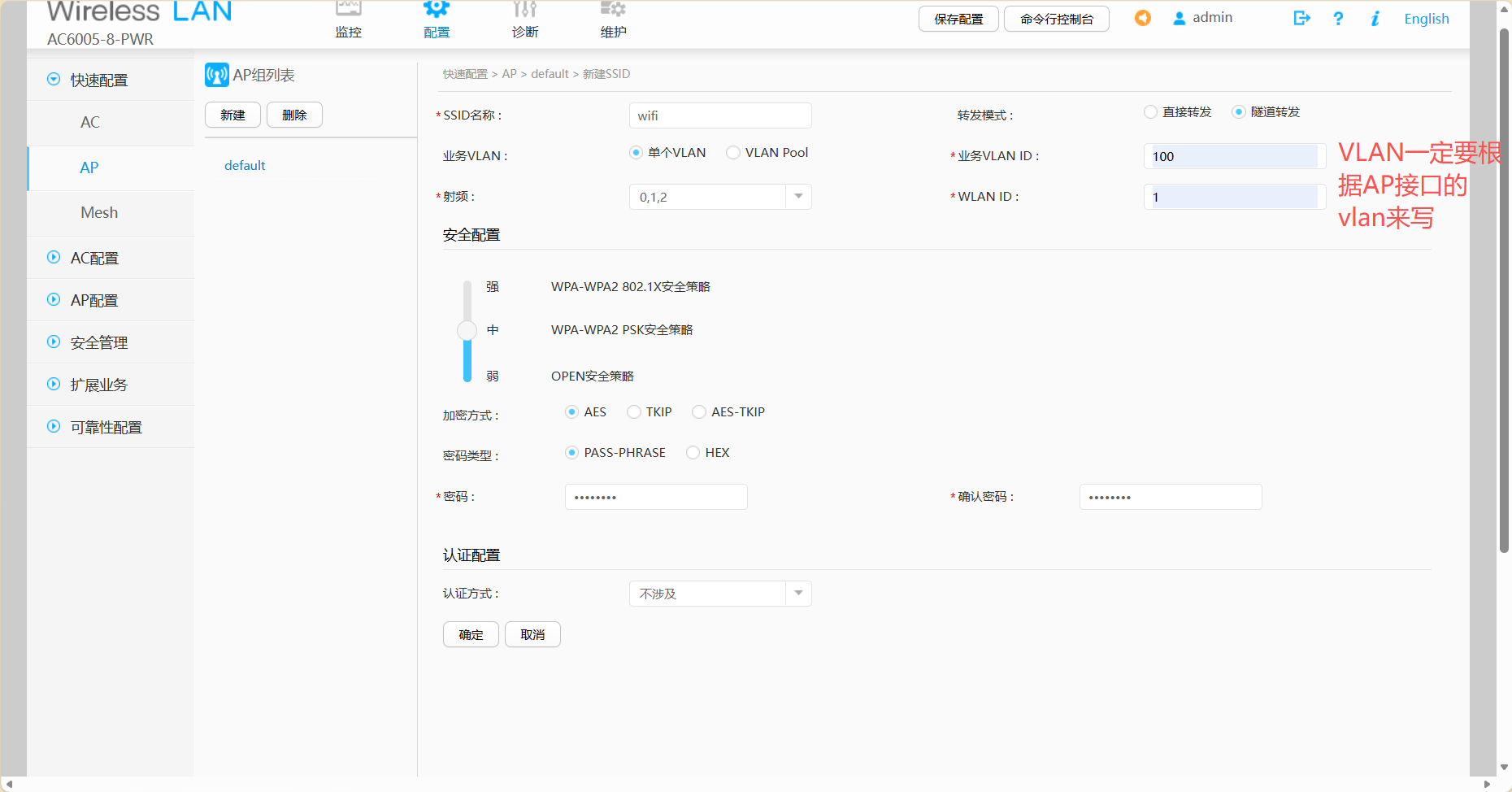
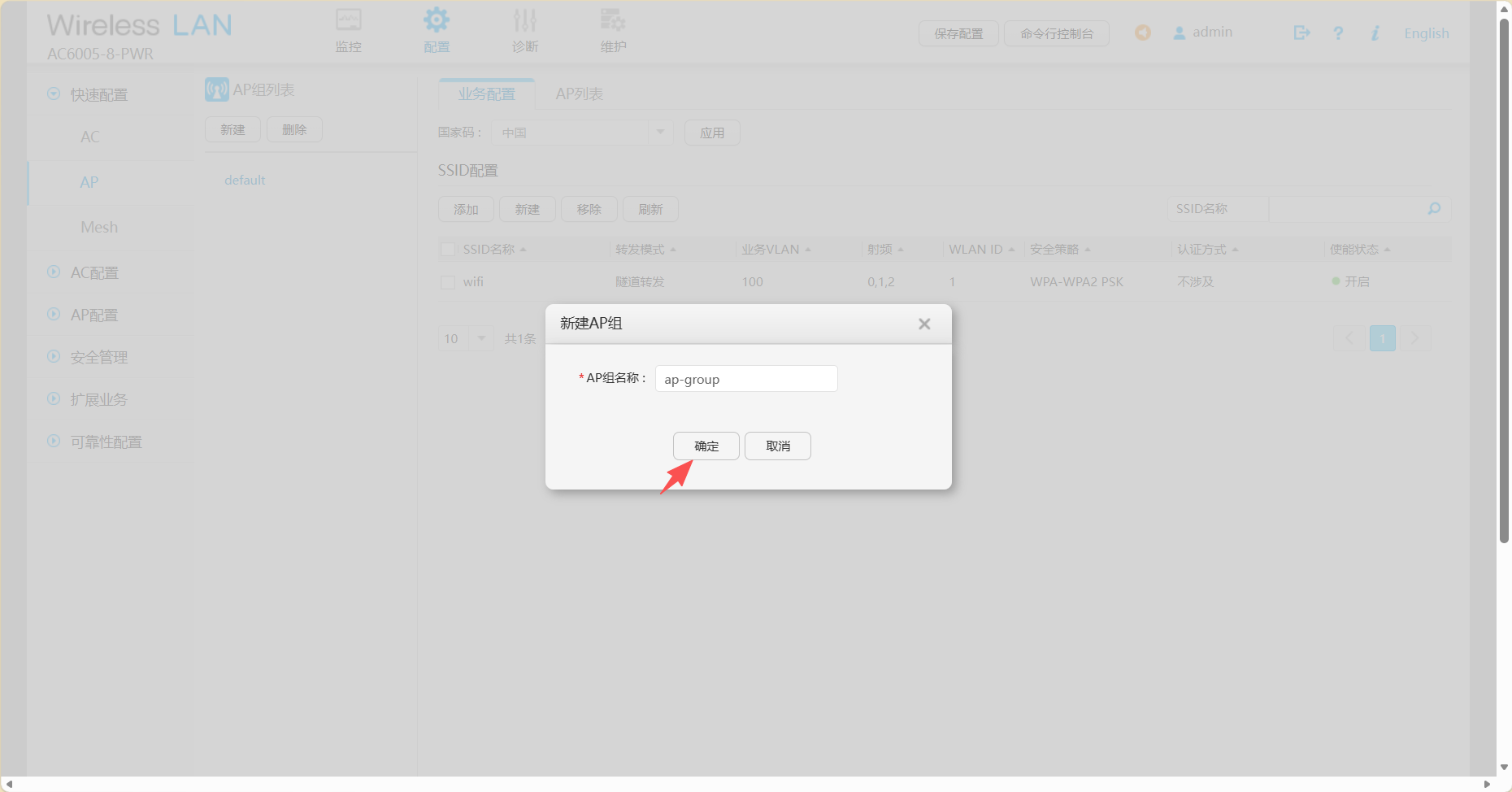
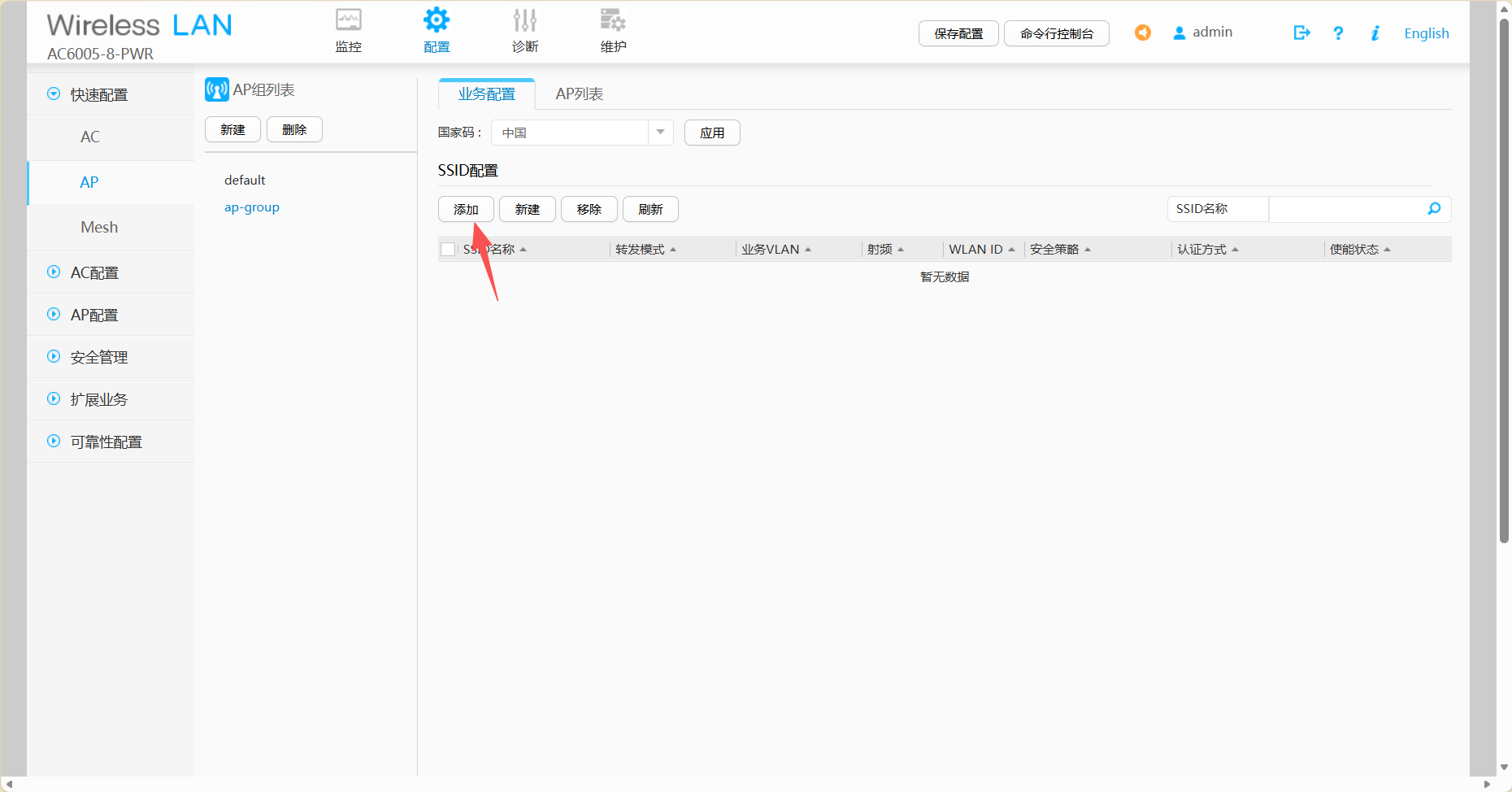
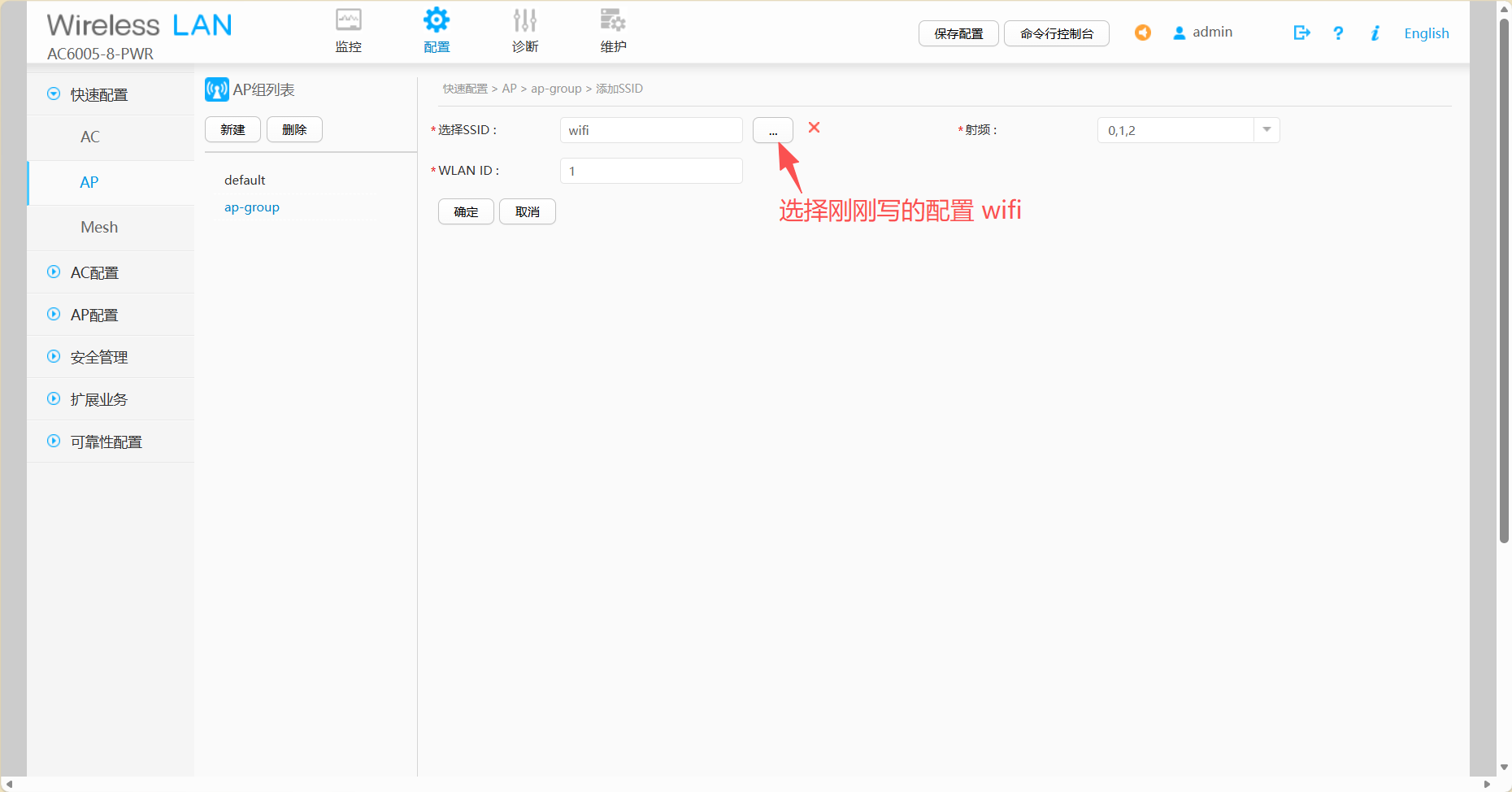
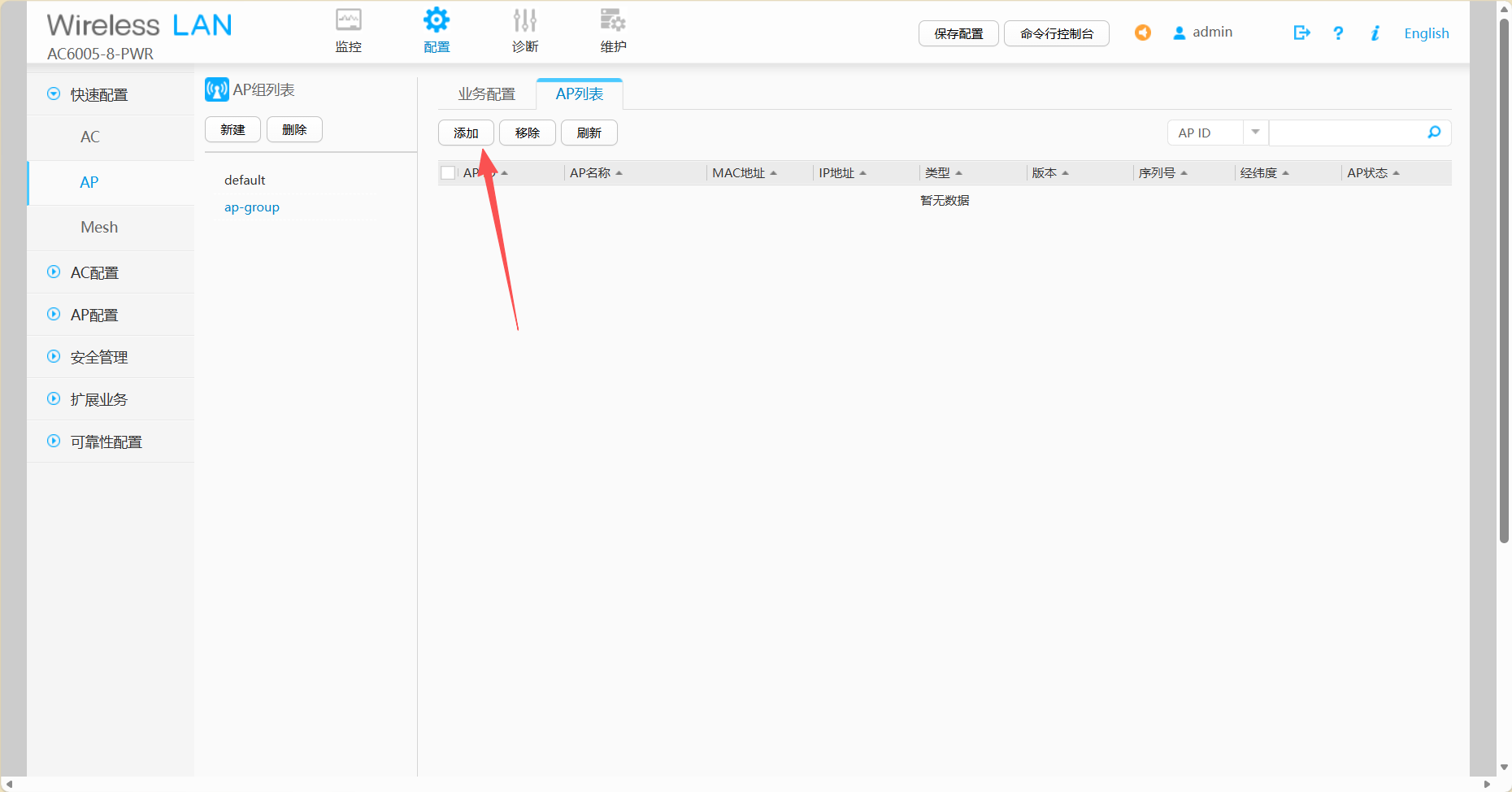
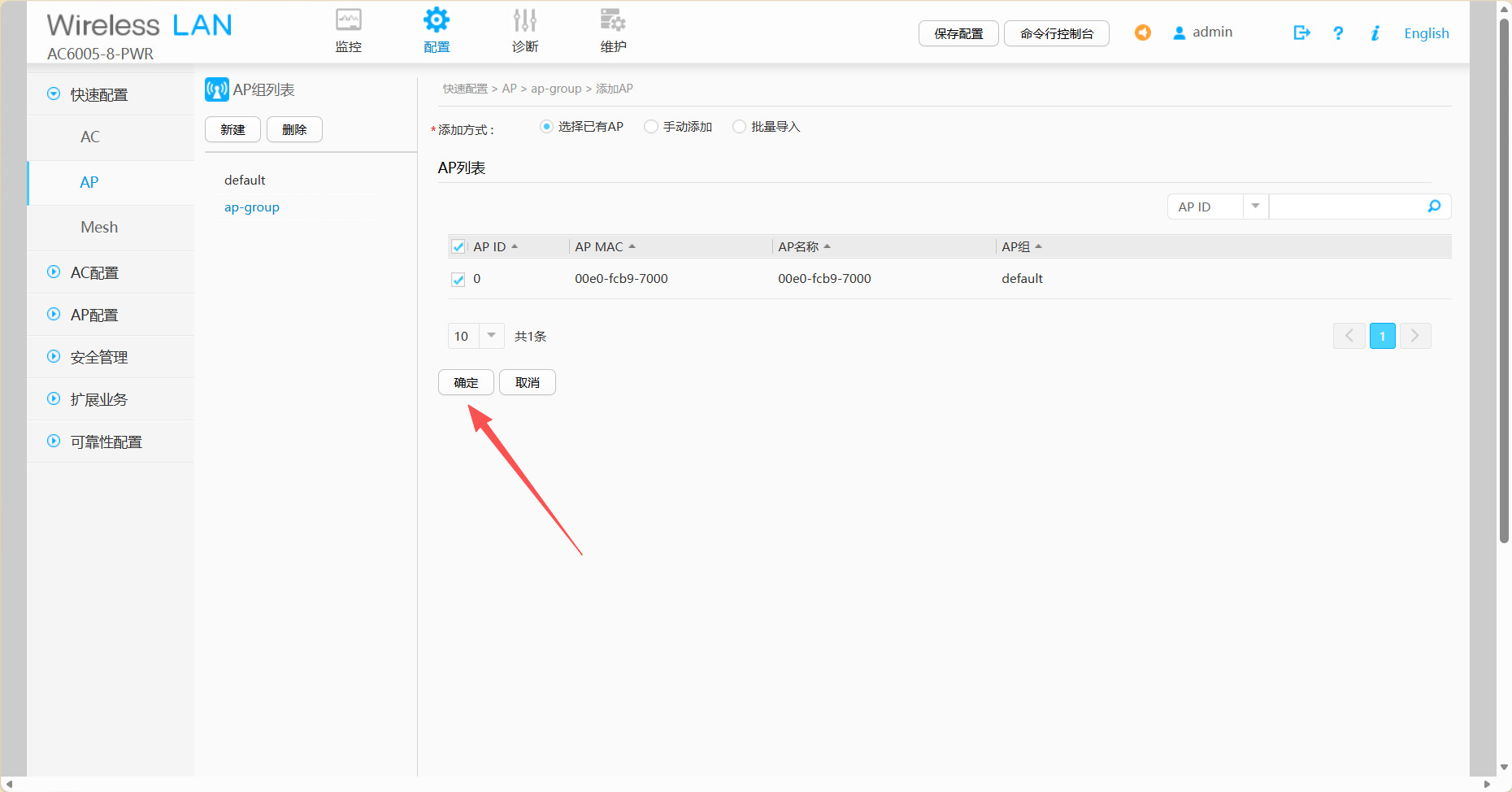
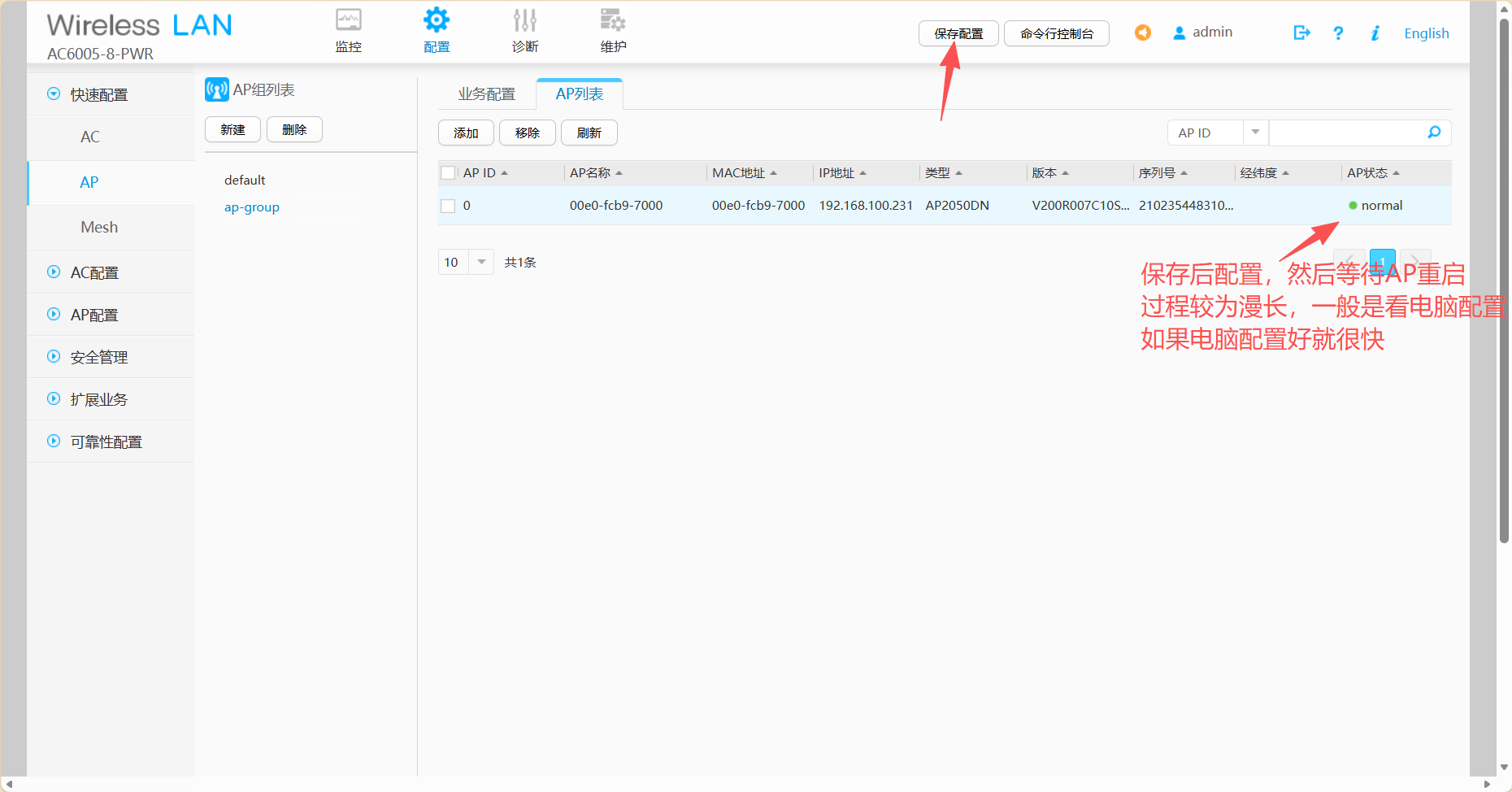 此状态就成功了,然后返回eNSP查看效果
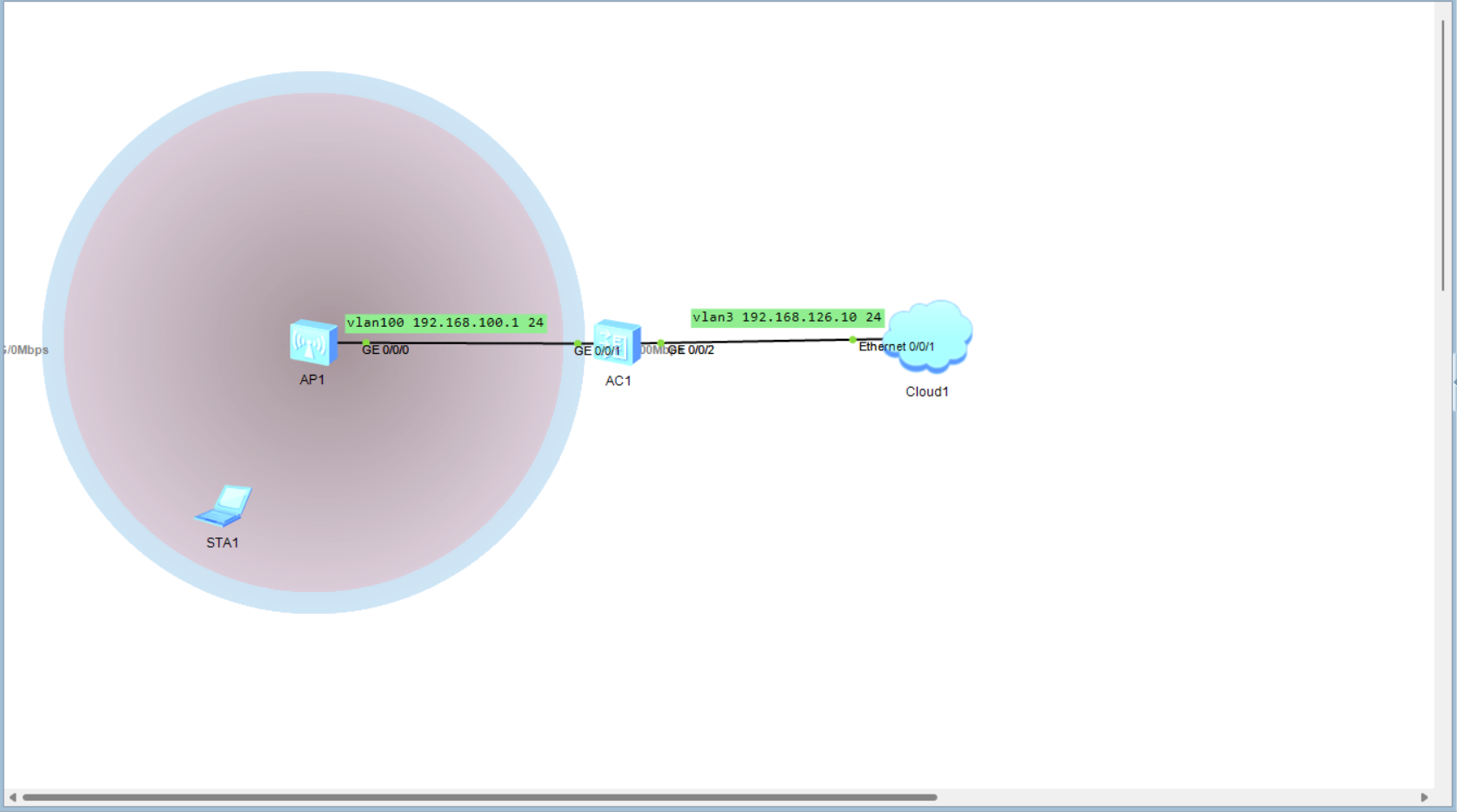
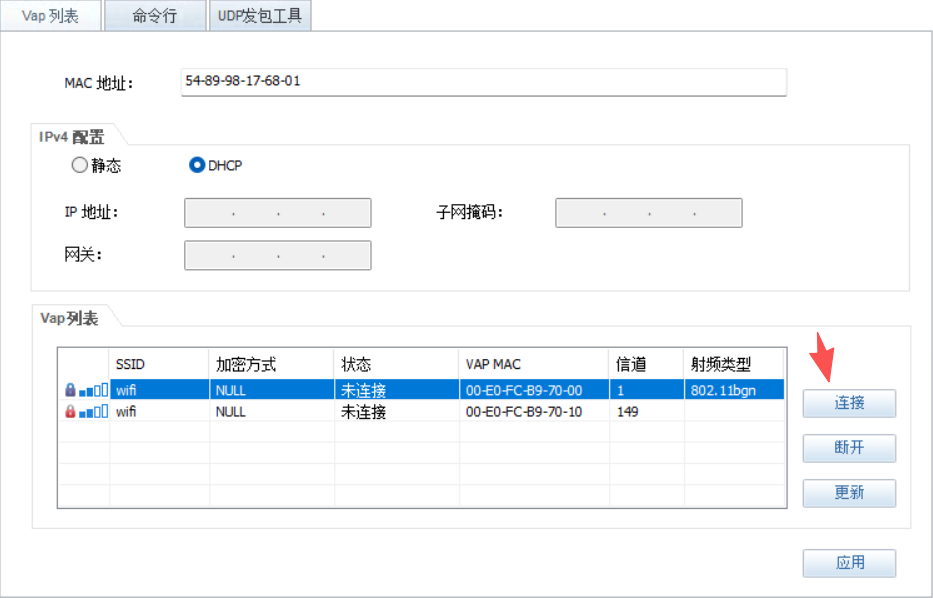
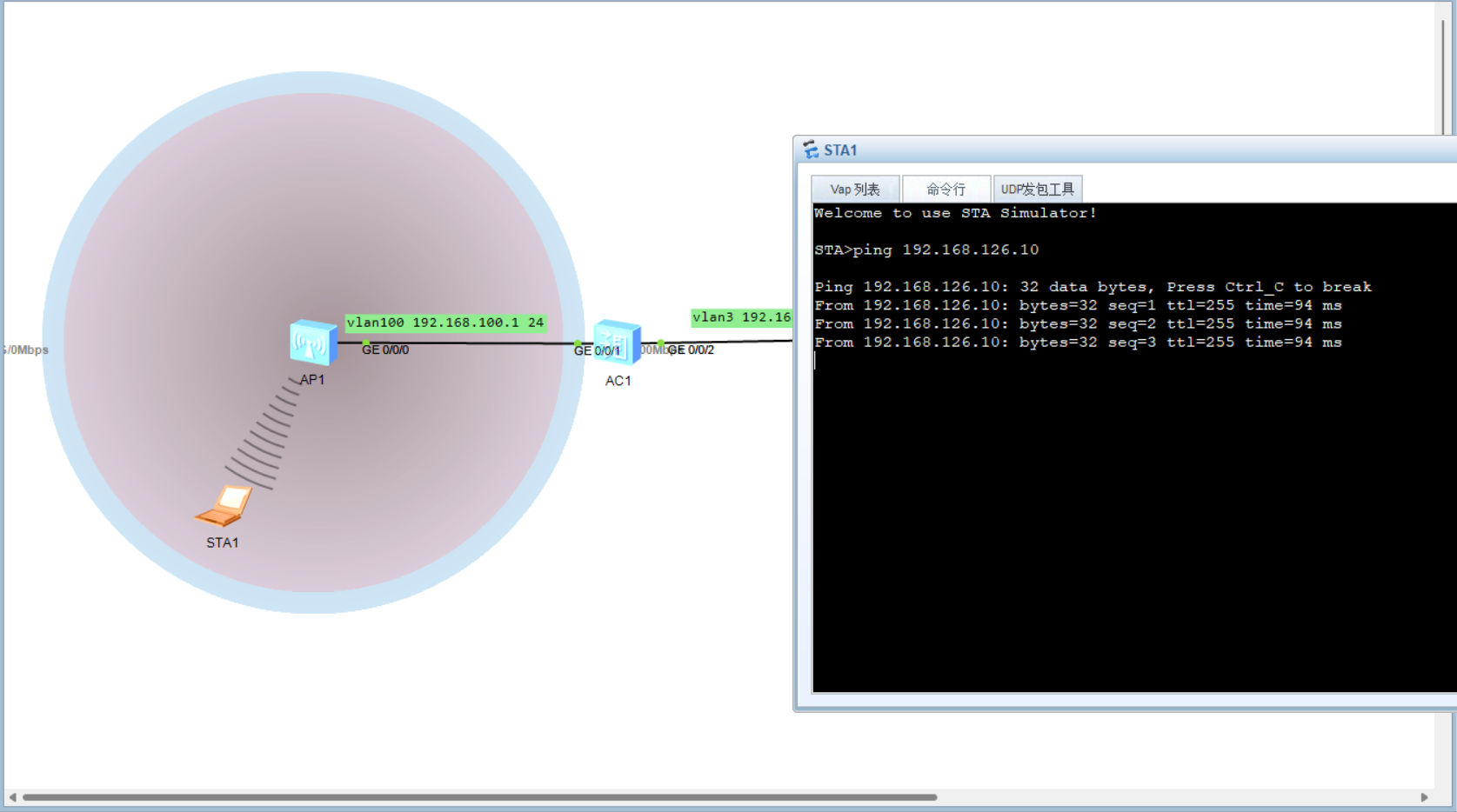 经过本次的操作,已经明白了在eNSP怎么使用Web方式配置ACAP实现无线局域网连接,希望本文章能帮助您解惑一些困扰或者带来知识,留下一个美丽的赞谢谢。

DAMO开发者矩阵,由阿里巴巴达摩院和中国互联网协会联合发起,致力于探讨最前沿的技术趋势与应用成果,搭建高质量的交流与分享平台,推动技术创新与产业应用链接,围绕“人工智能与新型计算”构建开放共享的开发者生态。
更多推荐
 13
13 0
0- 0


 已为社区贡献1条内容

所有评论(0)