〔重庆理工大学〕计算机网络实验报告【实验七 两台交换机的VLAN配置】
本文介绍了两台交换机VLAN划分实验的过程。实验通过Packet Tracer软件搭建网络拓扑,在Switch0和Switch1上分别创建VLAN2和VLAN3,将PC端口划分到相应VLAN,并配置交换机间的Trunk链路。实验验证了VLAN划分前后广播包传播范围的变化:划分前广播包全网传播,划分后仅在同一VLAN内传播。通过PC间的连通性测试(同VLAN可通,不同VLAN不通)和802.1Q帧格
实验七 两台交换机VLAN划分实验(实验报告)
CQUT计算机网络实验报告【实验七 两台交换机的VLAN配置】
一、实验题目
- 实验七:两台交换机VLAN划分实验
- 实验内容:进一步理解虚拟局域网(VLAN)的概念及IEEE 802.1Q帧格式,同时掌握基于交换机端口划分VLAN的具体配置方法。在交换机Switch1和Swich2上分别创建2个VLAN:VLAN2和VLAN3。
二、实验目的
1、进一步理解虚拟局域网VLAN的概念;
2、掌握基于交换机端口划分VLAN的配置方法;
3、进一步理解学习IEEE 802.1Q帧格式。
三、实验拓扑
本实验所用的网络拓扑如下图所示。在交换机Switch1和Swich2上分别创建2个VLAN:VLAN2和VLAN3。如图1所示。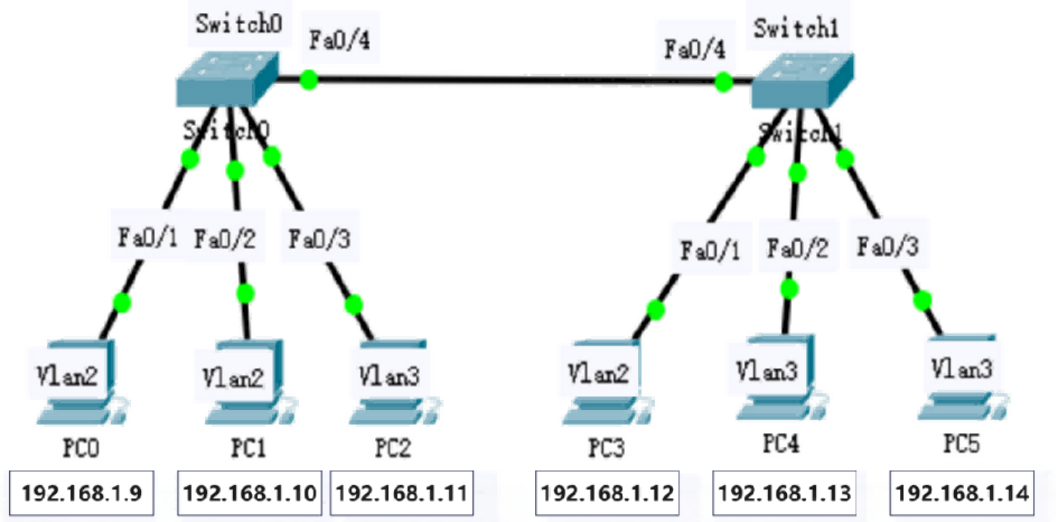
图1 实验七网络拓扑图
四、实验步骤
1.实验环境搭建
(1)启动Packet Tracer软件,在逻辑工作区根据图中的网络拓扑图放置和连接设备。根据表配置各个PC终端的IP地址和子网掩码。如表1所示。
(2)根据表配置各个PC终端的IP地址和子网掩码,选择Desktop面板中的IP Confiquratior的界面,进行设置。如图2所示。
| 主 机 | IP地址 | 子网掩码 | 所连交换机端口号 |
|---|---|---|---|
| PC0 | 192.168.1.9 | 255.255.255.0 | Switch0:Fa0/1 |
| PC1 | 192.168.1.10 | 255.255.255.0 | Switch0:Fa0/2 |
| PC2 | 192.168.1.11 | 255.255.255.0 | Switch0:Fa0/3 |
| PC3 | 192.168.1.12 | 255.255.255.0 | Switch1:Fa0/1 |
| PC4 | 192.168.1.13 | 255.255.255.0 | Switch1:Fa0/2 |
| PC5 | 192.168.1.14 | 255.255.255.0 | Switch1:Fa0/3 |
表1 各终端PC IP地址及连接交换机的端口情况
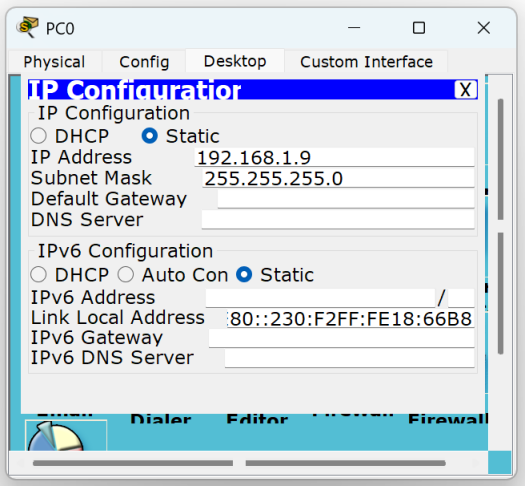
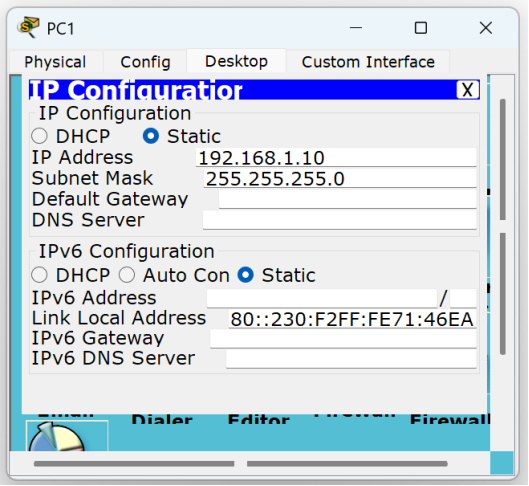
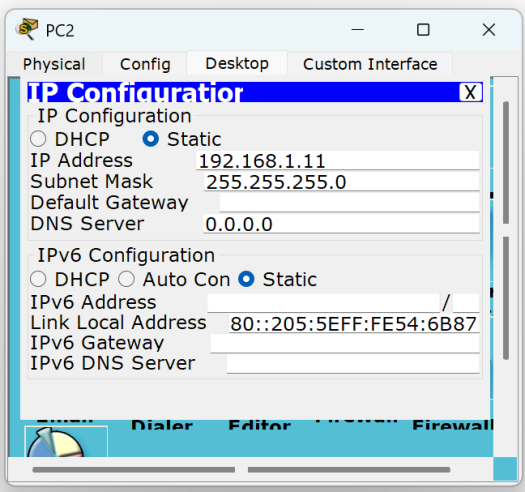
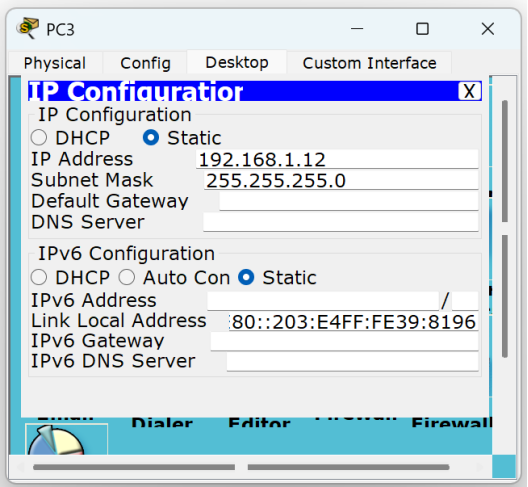
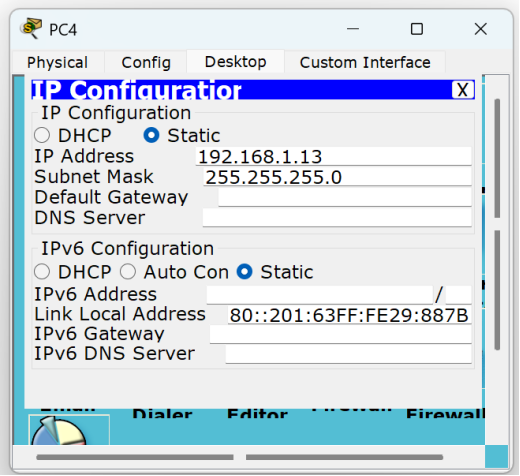
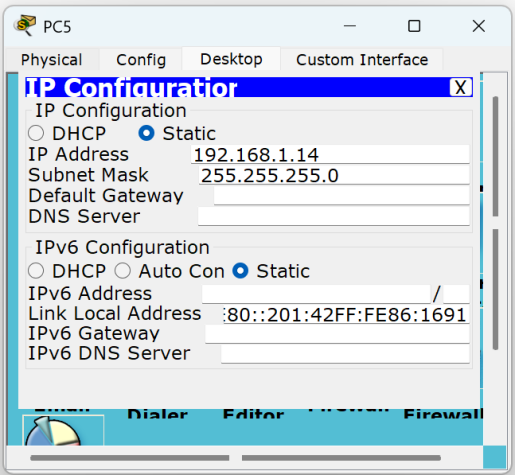
图2 各个PC终端的IP地址和子网掩码
2.观察未划分VLAN时,广播包的广播范围
(1)进入模拟工作模式,设置Edit Filters只显示ICMP类型协议包。
(2)单击PC0,选择流量产生器Traffic Generator,按照图进行设置,产生一个广播包。
(3)单击“Capture/Forward”按钮,观察该ICMP包从PC0发送到Switch0。
(4)再单击“Capture/Forward”按钮,观察ICMP包被Switch0广播给PC1,PC2和Swithc1。如图3所示。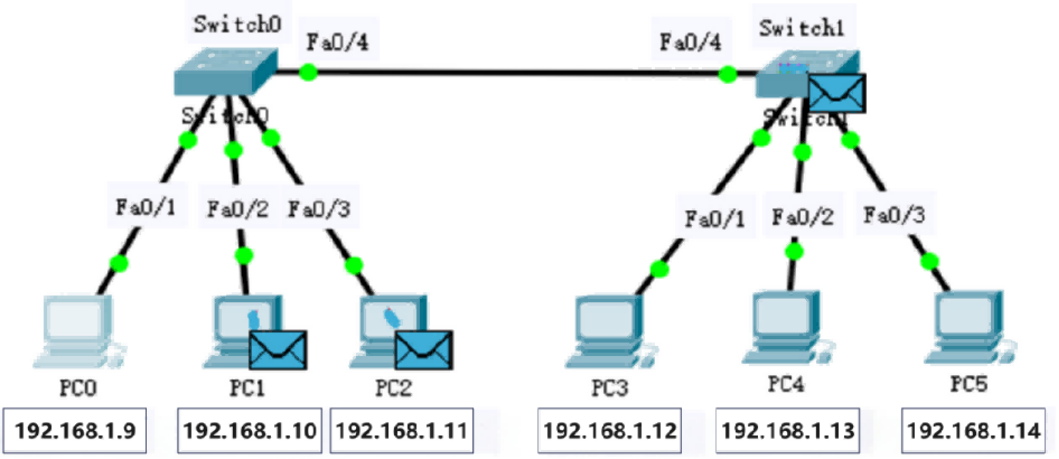
图3 观察ICMP包被Switch0广播给PC1,PC2和Swithc1
(5)再单击“Capture/Forward”按钮,观察ICMP包被Switch1广播给PC3、PC4和PC5。如图4所示;从而验证在未划分VLAN时,从PC0发出的广播包被交换机广播到其它所有5个终端,即划分VLAN前广播包在所有交换机组成的网络中进行广播。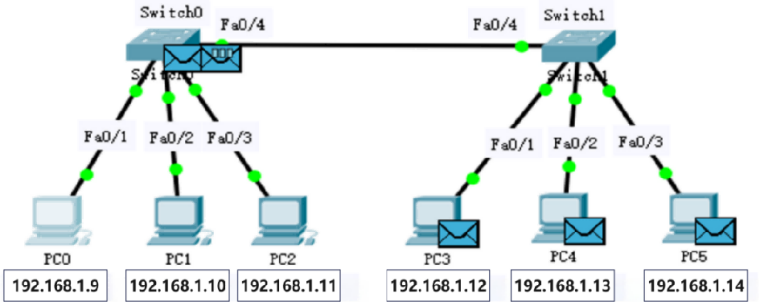
图4 观察ICMP包被Switch1广播给PC3、PC4和PC5
3.创建VLAN
分别在两台交换机上都创建2个VLAN:VLAN2和VLAN3,使得PC0、PC1和PC3属于VLAN2,PC2、PC4和PC5属于VLAN3,VLAN划分情况。如图5所示。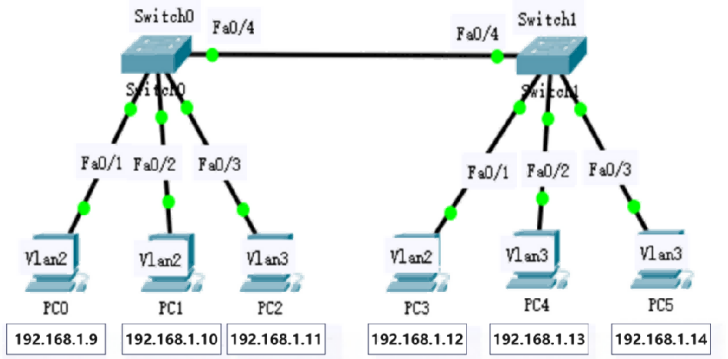
图5 两台交换机的VLAN划分情况
(1)单击Switch0,进入VLAN Configuration界面,输入配置参数如下:VLAN Number:2;VLAN Name:vlan2。完成一个VLAN的创建。在Switch0上再创建VLAN3,并注意学习配置窗口下面的IOS配置VLAN的命令。如图6所示。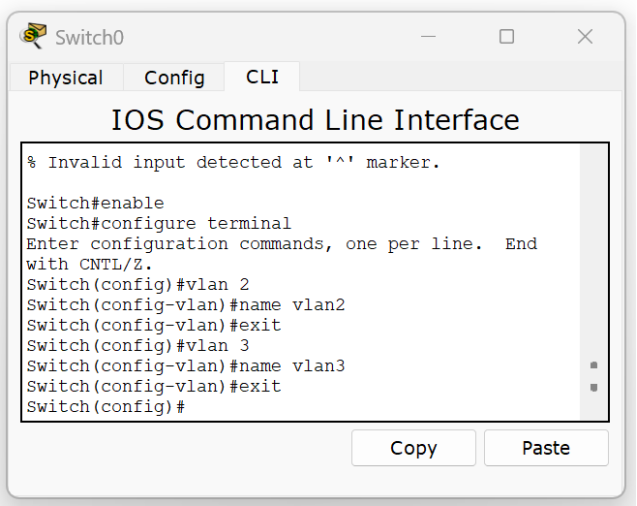
图6 交换机Switch0的VLAN2/VLAN3的创建
(2)按相同步骤在Switch1上,创建VLAN2和VLAN3。如图7所示。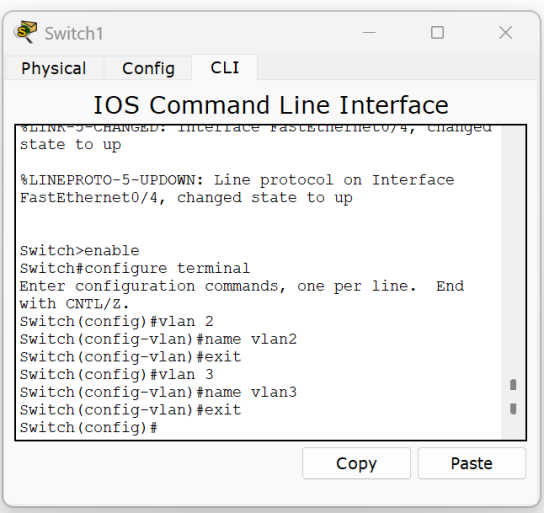
图7 交换机Switch1的VLAN2/VLAN3的创建
4.将端口划分到相应VLAN中
(1)将Switch0的FastEthernet0/1划给vlan2。按相同步骤,把Switch0和Switch1上的各端口划分到不同的VALN,如表2所示。交换机Switch0的端口划分完成,如图8所示。交换机Switch1的端口划分完成,如图9所示。
| 设 备 | 端口号 | 连接主机 | 所属VLAN |
|---|---|---|---|
| Switch0 | FastEthernet0/1 | PC0 | 2 |
| FastEthernet0/2 | PC1 | 2 | |
| FastEthernet0/3 | PC2 | 3 | |
| Switch1 | FastEthernet0/1 | PC3 | 2 |
| FastEthernet0/2 | PC4 | 3 | |
| FastEthernet0/3 | PC5 | 3 |
表2 Switch0和Switch1上的各端口划分到不同的VALN
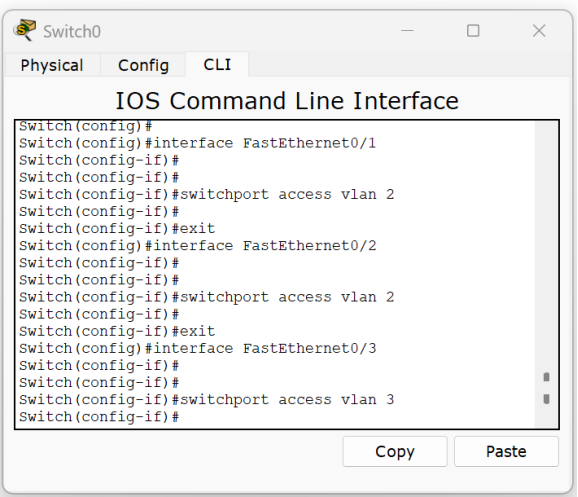
图8 交换机Switch0的端口划分完成
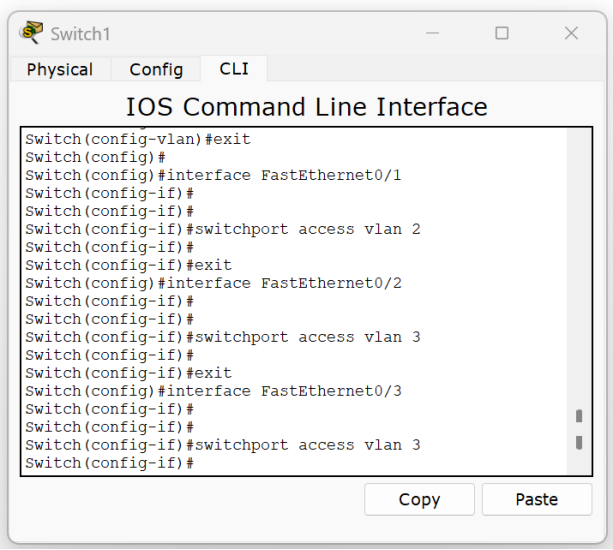
图9 交换机Switch1的端口划分完成
5.设置Swithc0和Switch1之间的中继端口连接
(1)在Switch0的FastEthernet0/4配置为Trunk模式。如图10所示。
(2)按相同步骤把Swithc1上的FastEthernet0/4端口也设置为Trunk模式。如图11所示。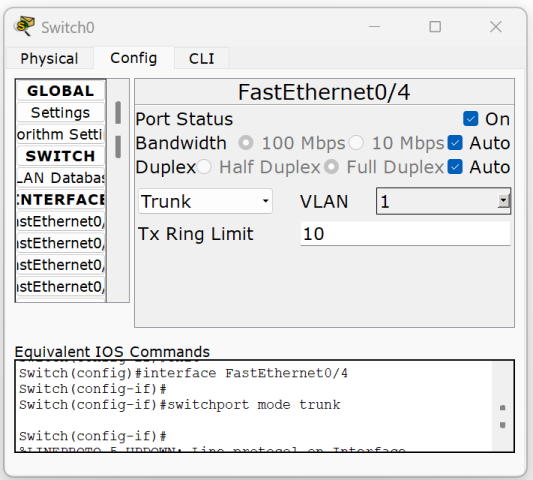
图10 Switch0的Fa0/4配置为Trunk模式
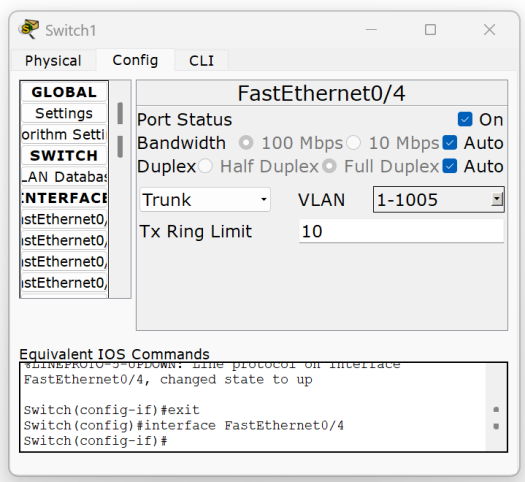
图11 Switch1的Fa0/4配置为Trunk模式
6.连通性测试
(1)在PC0 的命令行窗口,输入ping 192.168.1.11,测试PC0和PC2的连通性,结果为timeout,因为二者不在同一个VLAN。测试结果,如图12所示。
(2)在PC0 的命令行窗口,输入ping 192.168.1.12,测试PC0和PC3的连通性,返回结果,因为二者在同一个VLAN。测试结果,如图13所示。
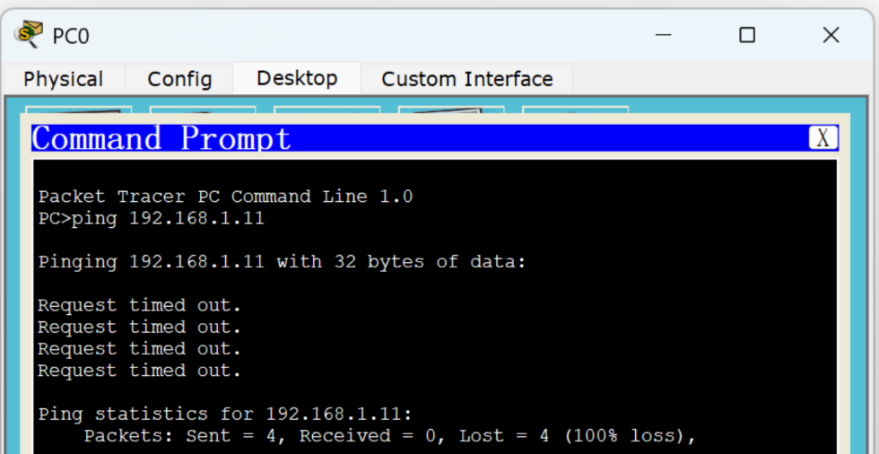
图12 测试PC0和PC2的连通性(非一个VLAN)
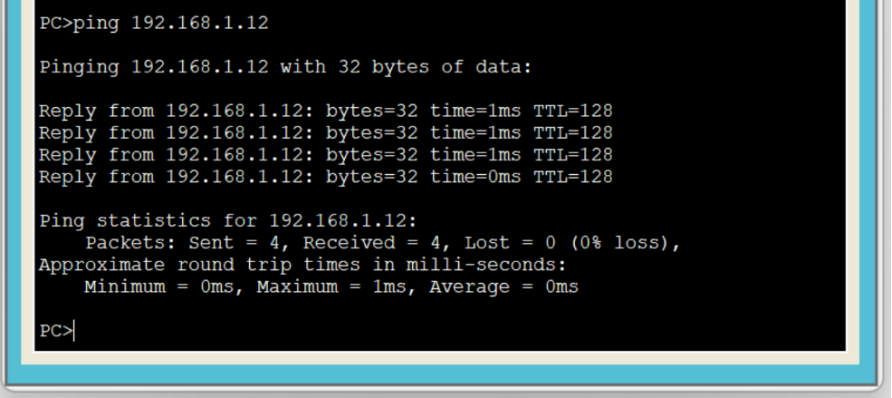
图13 测试PC0和PC3的连通性(同一个VLAN)
7.观察划分VLAN后,广播包的广播范围
(1)进入模拟工作模式,设置Edit Filters只显示ICMP类型协议包。如图14所示。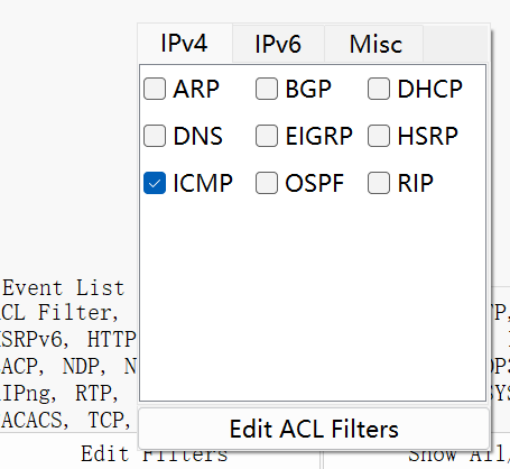
图14 设置Edit Filters只显示ICMP类型协议包
(2)单击PC0,选择Desktop面板中的流量产生器Traffic Generator,进行设置,产生一个广播包。如图15所示。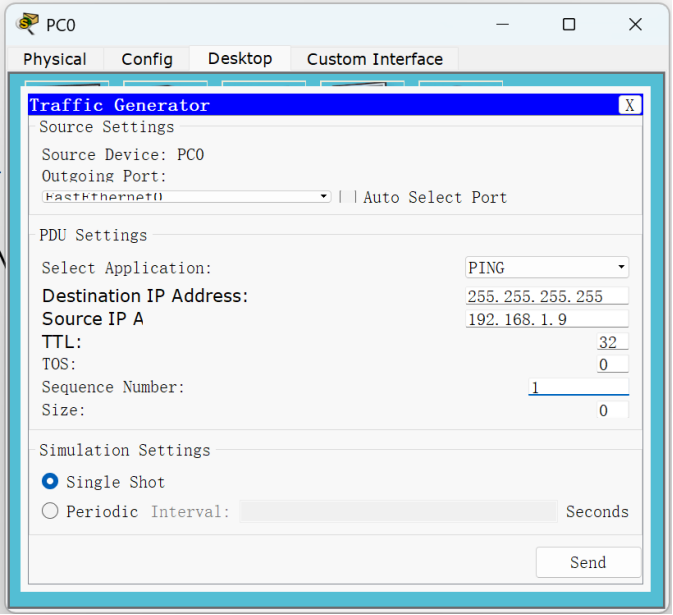
图15 单击PC0设置产生一个广播包
(3)点击“Capture/Forward”按钮,观察该ICMP包从PC0发送到Switch0。
(4)再点击“Capture/Forward”按钮,观察ICMP包被Switch0广播给PC1和Swithc1。
(5)再点击“Capture/Forward”按钮,观察数据包被Switch1广播给PC3。如图16所示。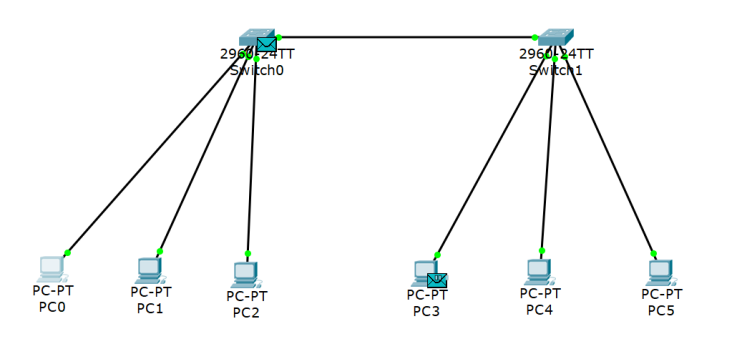
图16 观察数据包被Switch1广播给PC3
8.观察了解802.1.Q协议帧格式
(1)进入模拟工作模式,设置Edit Filters只显示ICMP类型协议包。
(2)单击PC0,选择Desktop面板中的命令行窗口Command Prompt,输入ping 192.168.1.12。
(3)点击“Capture/Forward”按钮,观察该ICMP包从PC0发送到Switch0。
(4)点击Event list事件列表下的从PC0发送到Switch0的ICMP包,如图17所示。查看入端口和出端口的包格式,如图18所示。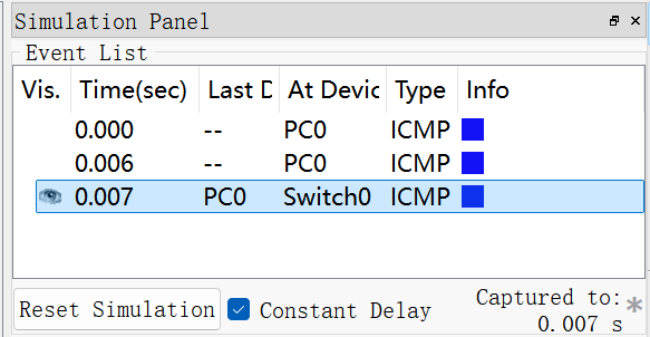
图17 从PC0发送到Switch0的ICMP包
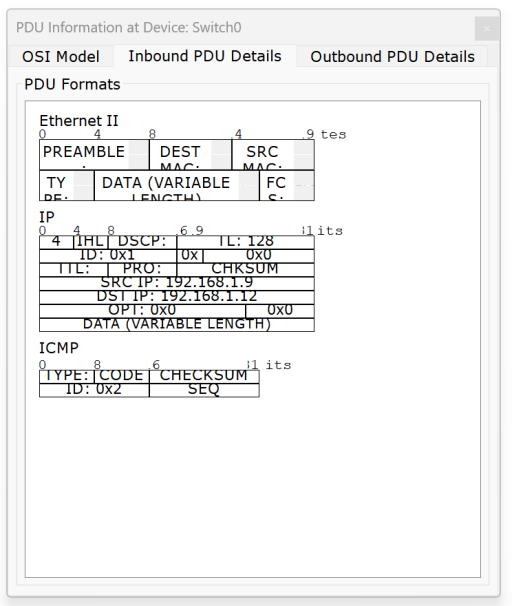
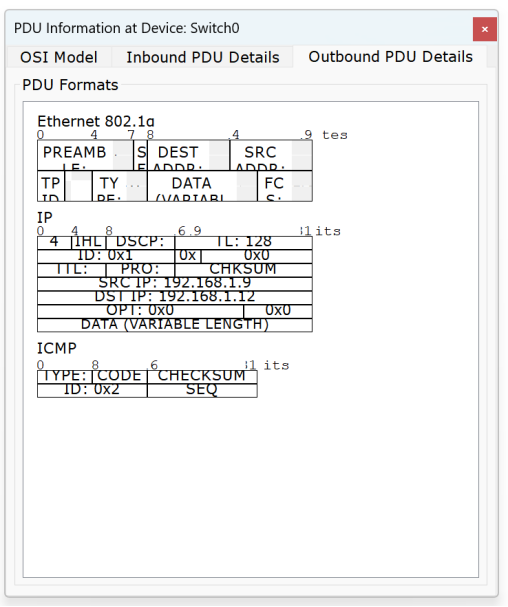
图18 Switch0的入端口和出端口的包格式
(5)点击“Capture/Forward”按钮,继续观察该帧从Switch0发送到Switch1,点击Event list事件列表下的从Switch0发送到Switch1的ICMP包,如图19所示。查看入端口和出端口的包格式,如图20所示。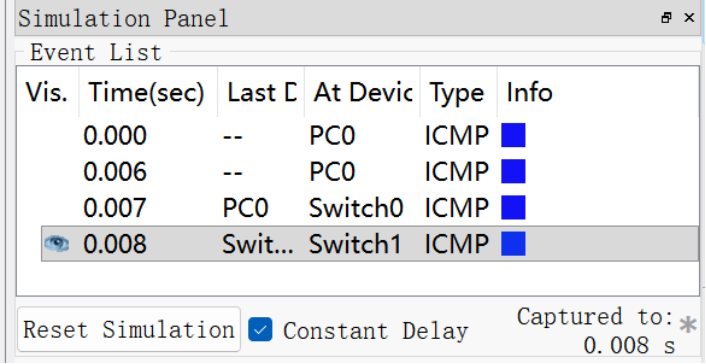
图19 从Switch0发送到Switch1的ICMP包
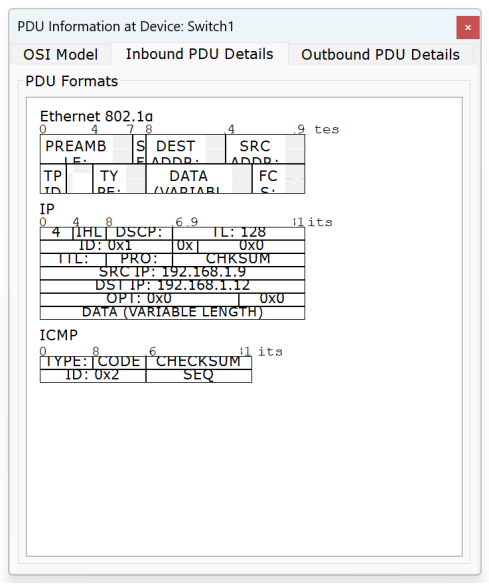
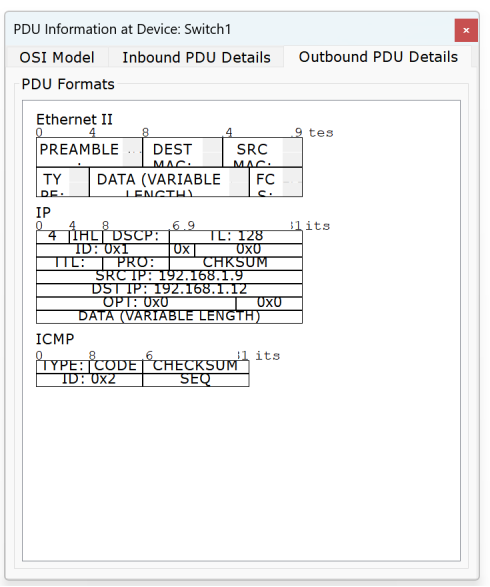
图20 Switch1的入端口和出端口的包格式
9.实验结果:根据以上的实验步骤,成功完成实验要求,如图21所示。
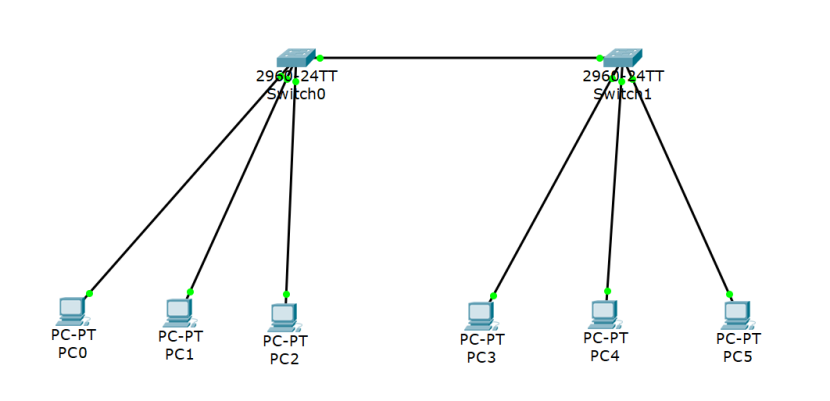
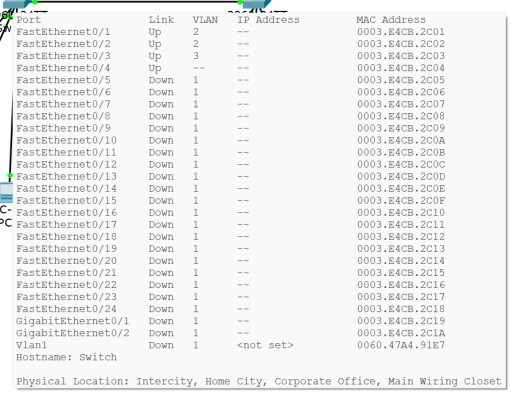
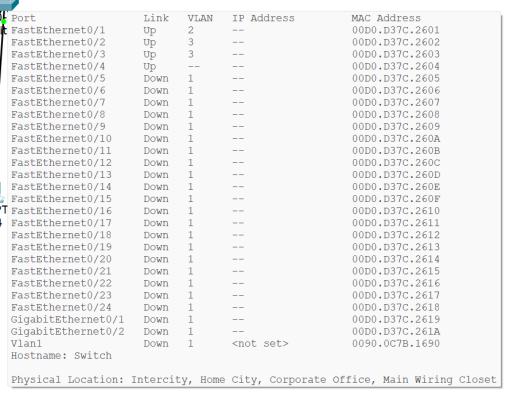
图21 实验结果图(左1:Switch0;右1:Switch1)
五、实验中遇到的问题及总结
5.1实验中遇到的问题及解决方法
- 1.跨交换机同VLAN PC通信失败
(1)现象:PC0(VLAN2)与PC3(VLAN2)属同一VLAN但ping测试超时,同一交换机内同VLAN通信正常,跨交换机则失败。
(2)原因:交换机互联端口未配置为Trunk模式,无法转发带VLAN标签的流量;Trunk端口未允许目标VLAN通过,仅默认VLAN1可转发。
(3)解决:将两台交换机互联端口(FastEthernet0/4)配置为Trunk模式,执行switchport mode trunk;用switchport trunk allowed vlan 2,3明确允许实验所需VLAN,确保跨设备流量转发。 - 2.Trunk端口配置失效
(1)现象:执行Trunk配置后,show interfaces trunk未显示目标端口;交换机之间物理连接正常,但无数据转发。
(2)原因:端口模式误设为Access,未执行Trunk切换命令;端口物理状态异常(Down),或命令输入不完整。
(3)解决:进入互联端口执行switchport mode trunk强制切换模式;用show ip interface brief检查端口状态,若为Down则执行no shutdown启用;核对命令完整性,确保模式配置与VLAN允许列表均已设置。 - 3.VLAN创建不一致导致通信异常
(1)现象:仅一台交换机创建VLAN2、VLAN3,另一台仅存在默认VLAN1,跨交换机同VLAN通信完全失效。
(2)原因:实验遗漏在其中一台交换机创建VLAN,或VLAN ID、名称不匹配;未保存配置导致交换机重启后VLAN丢失。
(3)解决:在两台交换机上统一创建VLAN2(名称vlan2)、VLAN3(名称vlan3);创建后执行copy running-config startup-config保存配置;用show vlan brief验证VLAN状态均为“active”。
5.2实验总结
- 1.Trunk模式是跨交换机VLAN通信的核心
Trunk端口通过802.1Q协议为帧打上VLAN标签,实现了跨交换机VLAN流量的精准转发。未配置Trunk时,同VLAN跨设备无法通信;配置后既保证了同VLAN互联,又维持了不同VLAN的广播域隔离,体现了Trunk在复杂网络中的“中继”核心作用。 - 2.配置一致性是多设备网络稳定的关键
多设备网络中,“配置统一性”至关重要:VLAN的ID、名称需在所有相关交换机上保持一致;端口模式需严格区分(PC连接用Access,交换机互联用Trunk);终端IP需按网段规划配置。实验多次因配置不一致返工,证明规范统一的配置能大幅减少故障,降低维护难度。 - 3.结构化排错思维是实践核心能力
实验故障排查遵循“物理层→数据链路层→网络层”逻辑:先检查网线连接、端口状态,再核对VLAN配置、Trunk模式,最后验证终端IP。通过show vlan brief、show interfaces trunk等命令快速定位问题,这种有条理的排查思路不仅解决了本次实验故障,更积累了可迁移的网络故障处理经验。
六、实验报告(电子版Word文档)
1.计算机网络实验报告【实验七 两台交换机的VLAN配置】
七、上机实验文件(.pkt格式)
1.【上机实验】实验七 两台交换机的VLAN配置.pkt
备注:打开上机实验文件(.pkt格式)的前提,要下载完成:计算机网络实验工具软件【桌面名称】:Cisco Packet Tracer Student。否则,会打不开哟!
八、网络实验工具
1.〔重庆理工大学〕Cisco Packet Tracer 6.2 for Windows 网络实验工具说明
〔重庆理工大学〕Cisco Packet Tracer 6.2 for Windows 网络实验工具说明
备注:安装完成后,计算机网络实验工具软件【桌面名称】:Cisco Packet Tracer Student。

DAMO开发者矩阵,由阿里巴巴达摩院和中国互联网协会联合发起,致力于探讨最前沿的技术趋势与应用成果,搭建高质量的交流与分享平台,推动技术创新与产业应用链接,围绕“人工智能与新型计算”构建开放共享的开发者生态。
更多推荐

 24
24 0
0- 0


 已为社区贡献5条内容

所有评论(0)