树莓派保姆级教程:如何将 Ubuntu 烧录到 SD 卡
树莓派(Raspberry Pi)不仅仅是一个微型电脑,它是开启 Linux学习、家庭服务器搭建以及机器人开发(ROS)大门的钥匙。虽然官方的 Raspberry Pi OS 很棒,但在很多开发场景下(尤其是服务器搭建或 AI 开发),生态更庞大的 Ubuntu 往往是更好的选择。 今天这篇博客,我将手把手教你如何用最简单、最现代的方法,将 Ubuntu 系统烧录到 SD 卡中,并完成开机前
树莓派保姆级教程:如何将 Ubuntu 烧录到 SD 卡
前言
树莓派(Raspberry Pi)不仅仅是一个微型电脑,它是开启 Linux学习、家庭服务器搭建以及机器人开发(ROS)大门的钥匙。虽然官方的 Raspberry Pi OS 很棒,但在很多开发场景下(尤其是服务器搭建或 AI 开发),生态更庞大的 Ubuntu 往往是更好的选择。
今天这篇博客,我将手把手教你如何用最简单、最现代的方法,将 Ubuntu 系统烧录到 SD 卡中,并完成开机前的关键配置(Wi-Fi 和 SSH)。
准备工作
在开始之前,请确保你手头有以下硬件和软件:
硬件
- 树莓派主板:建议 Raspberry Pi 4B 或 5(Ubuntu 桌面版比较吃性能)。
- Micro SD 卡:建议 32GB 以上,速度等级 Class 10 或 U1 以上(读写速度直接影响系统流畅度)。
- 读卡器:用于将 SD 卡连接到电脑。
- 电脑:Windows, macOS 或 Linux 均可。
软件
- Raspberry Pi Imager:树莓派官方提供的烧录工具(强烈推荐,因为它自带预配置功能)。点击这里去官网下载
- 根据自己电脑系统选择合适版本下载即可
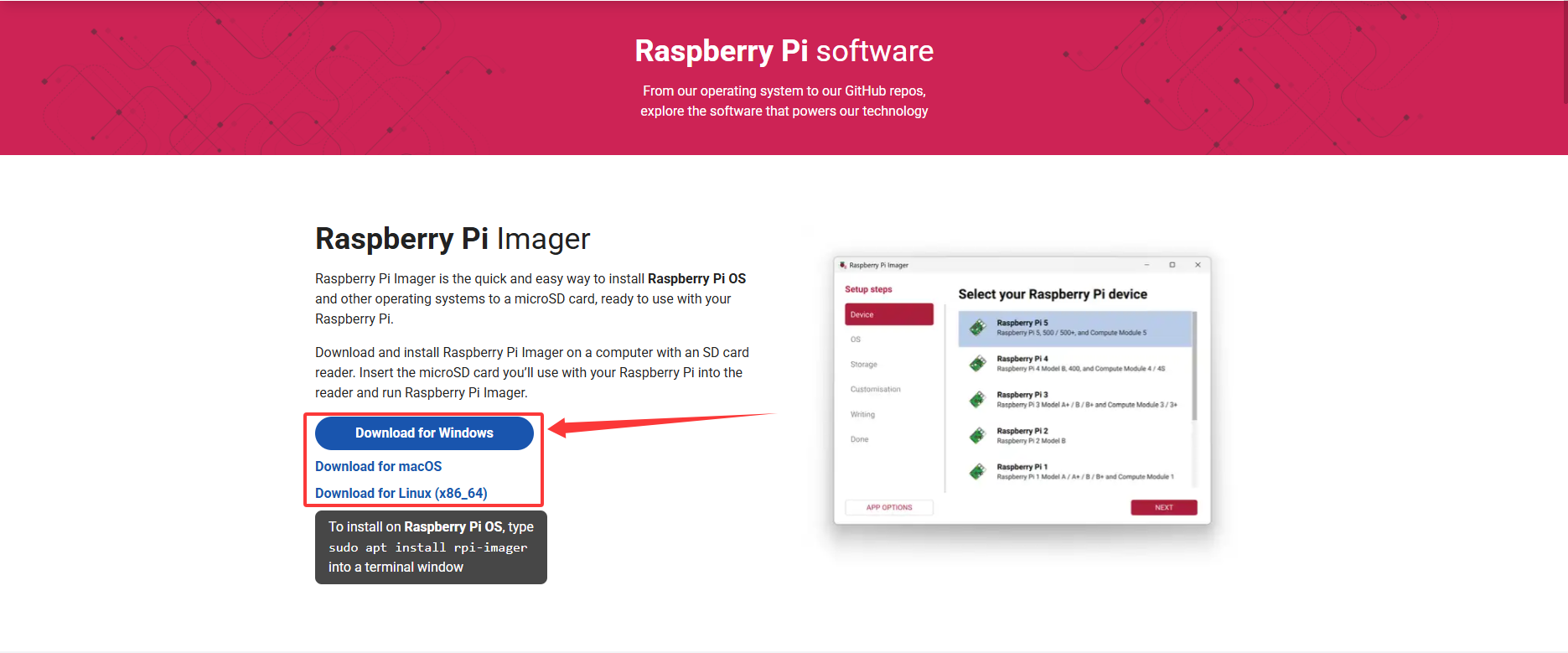
烧录镜像
第一步:安装并打开烧录工具
下载并安装好 Raspberry Pi Imager 后,打开软件。你会看到一个非常简洁的界面,主要就六个按钮:
- 选择设备 (DEVICE)
- 选择操作系统 (OS)
- 选择存储设备
- 系统预配置(Customisation)
- 烧录(Writing)
- 完成(Done)
第二步:格式化SD 卡
- 选择树莓派,本文以
树莓派4b为例。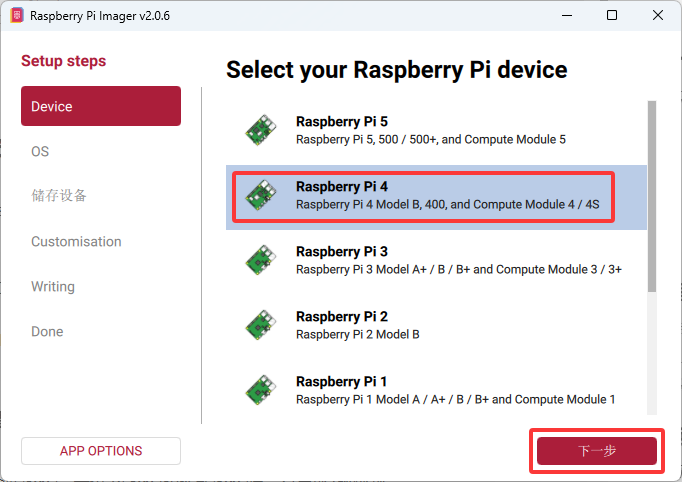
- 点击OS,翻到底,选择格式化。
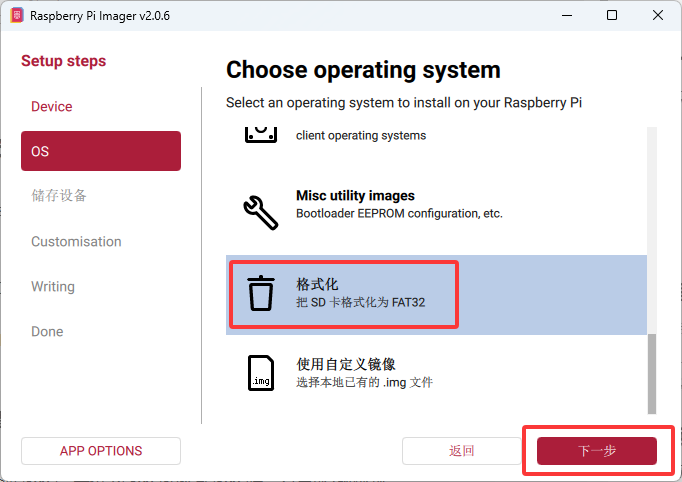
第三步:烧录并选择操作系统 (Ubuntu)
- 再次选择树莓派,本文以树莓派4b为例。
- OS里选择
Other general-purpose OS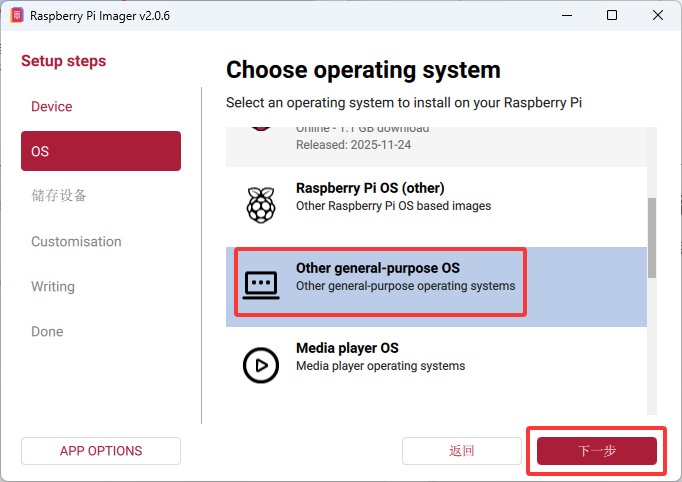
- 存储设备选择插入的 micro SD 卡
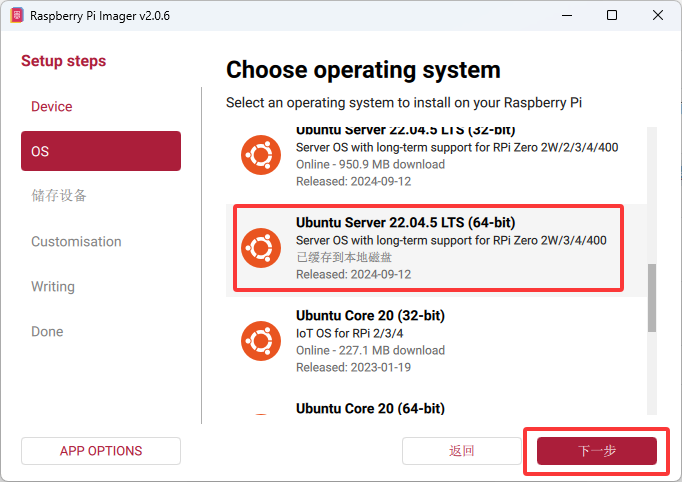
- 选择操作系统 (Ubuntu),这里你会看到几个选项,主要分为两类:
-
Ubuntu Desktop (桌面版):带有图形化界面,就像我们平时用的 Windows 或 Mac 一样。适合初学者,或者需要连接显示器使用的场景。
注意:桌面版比较占资源,建议 4GB 内存以上的树莓派使用。 -
Ubuntu Server (服务器版):只有黑底白字的命令行,没有图形界面。非常轻量、稳定。适合用来跑代码、搭建网站、跑 ROS 机器人节点或作为 headless(无头)服务器。
本文以
Ubuntu Server 22.04.5LTS(64-bit)为例
博主建议:如果你是用来学习 Linux 命令或开发机器人,Server 版是更专业的选择。
- 开始系统预配置(Customisation),决定了你进入系统后的基本身份和网络连接,设置主机名(hostname)
| 选项名称 | 建议填写内容 | 作用说明 |
|---|---|---|
| hostname | ubuntu-pi (或自定义) |
这是树莓派在网络中的名字。设置好后,你可以直接通过 ping ubuntu-pi.local 找到它。 |
| User | 必填! | 这是你的登录账号。现在的系统没有默认密码了,不填连系统都进不去! |
| Wi-Fi | 必填! 这里建议填写你手机热点的名称和密码,密码记得8位数以上 | 填好后,树莓派开机就会自动连网,不需要插网线。 |
| Localisation | CN、Asia/Shanghai |
选择中国,确保 Wi-Fi 频段符合标准。设置时区,确保系统时间正确。 |
| Remote access | 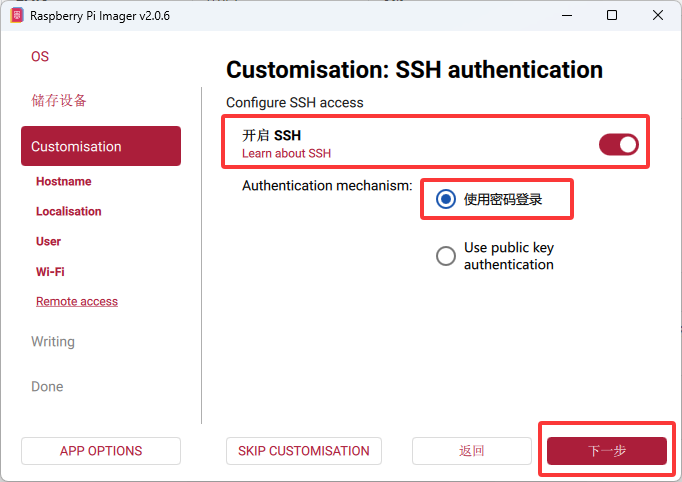 |
开启 SSH 服务,这样你才能在不接显示器的情况下,用电脑远程控制树莓派。并且使用刚才设置的密码进行登录验证,简单方便。 |
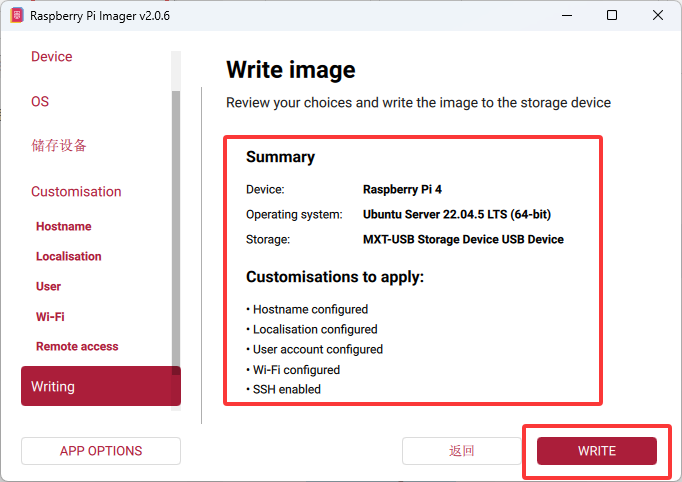
- 系统预配置后,可以对照下图看一下,无误后烧录即可。
- 当看到 “Write Successful” 的提示时,就可以拔出 SD 卡了。
首次开机与连接
- 将 SD 卡插入树莓派背面的卡槽。
- 接通电源。
- 设置手机热点(热点账号密码为
烧录时系统预配置Wi-Fi填写的账号密码) - 耐心等待:等待 1-2 分钟,查看手机热点的“连接设备列表”,找到名为
ubuntu-pi的设备,记下它的 IP 地址。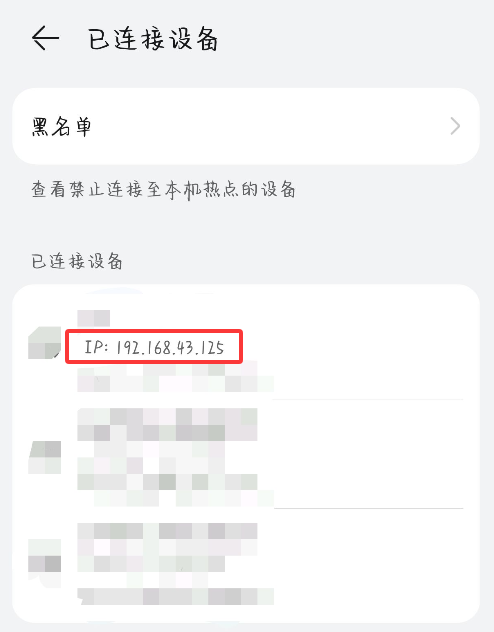
- SSH 远程登录:如果你烧录的是 Server 版,或者没接显示器,请按以下步骤操作:
- 确保你的电脑和树莓派连在同一个 Wi-Fi 下。
- 打开远程连接设备,如
FinalShell, Bitvise SSH Clinet, MobaXterm等。本文以MobaXterm为例,选择SSH连接,输入树莓派IP。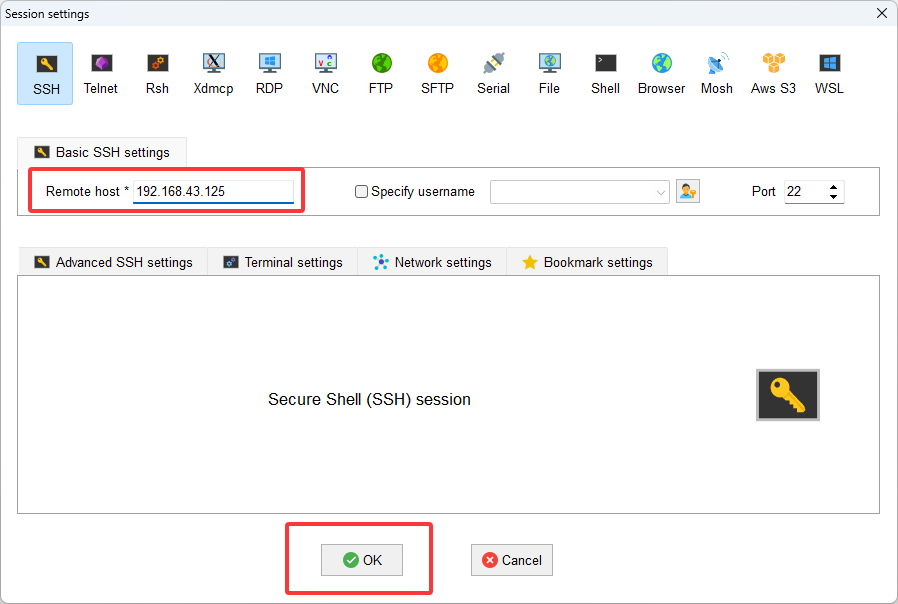
- 输入自己设置用户名和密码:
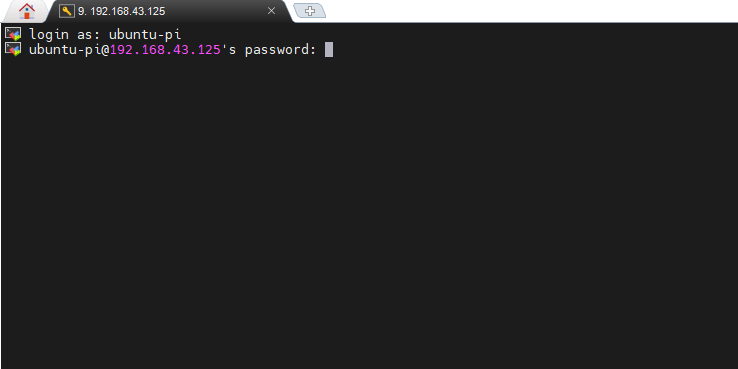
- 连接成功如下图:
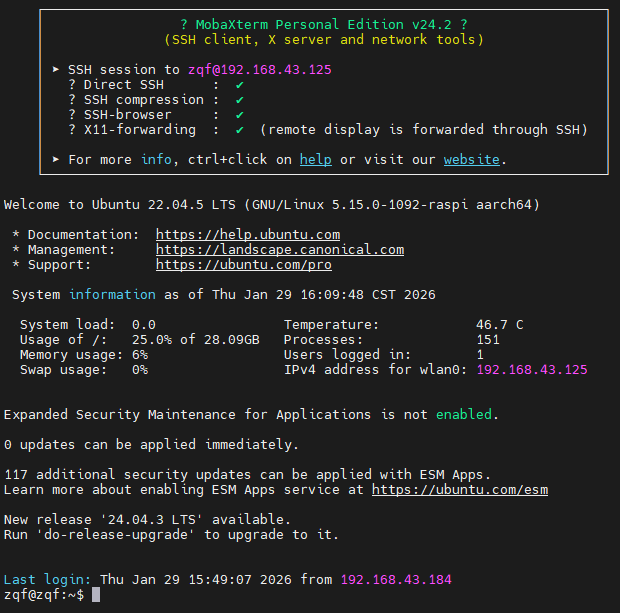
成功登录系统后,不要急着跑代码。为了让后续开发更顺畅,建议先完成以下“初始化”工作。更新软件源,刚烧录好的系统,软件源可能比较旧,建议先更新一下,否则安装软件可能会报错。
# 更新软件列表
sudo apt update
# 更新已安装的软件(耗时较长,可选)
sudo apt upgrade -y
结语
至此,你已经拥有了一台运行着标准 Ubuntu 的树莓派服务器。无论是接下来的 ROS1/ROS2 开发 还是Python编程,都可以以此为基础开始了。
如果这篇教程对你有帮助,欢迎点赞、收藏!如果在烧录过程中遇到问题,请在评论区留言,我会第一时间解答。

DAMO开发者矩阵,由阿里巴巴达摩院和中国互联网协会联合发起,致力于探讨最前沿的技术趋势与应用成果,搭建高质量的交流与分享平台,推动技术创新与产业应用链接,围绕“人工智能与新型计算”构建开放共享的开发者生态。
更多推荐

 17
17 0
0- 0


 已为社区贡献1条内容

所有评论(0)