Gazebo 仿真环境系列教程(五):传感器的添加与应用
本文介绍了在Gazebo仿真环境中添加和使用三种传感器的方法:IMU传感器、接触传感器和激光雷达传感器。首先通过添加插件和配置参数实现IMU传感器的姿态数据输出,并演示了数据监听方法。其次创建障碍物模型并配置接触传感器,实现碰撞检测和机器人停止功能。最后简要提及了激光雷达传感器的框架搭建。教程提供了详细的XML代码示例和参数说明,帮助用户在机器人仿真中实现环境感知功能。
文章目录
一、引言
在机器人仿真领域,Gazebo 是一款强大且广泛应用的开源 3D 仿真环境。传感器是机器人感知周围环境的重要部件,在 Gazebo 中正确添加和使用传感器对于实现逼真的机器人仿真至关重要。本教程将详细介绍如何在 Gazebo 中添加和使用不同类型的传感器,包括 IMU 传感器、接触传感器和激光雷达传感器等,并结合实例展示其使用方法。
在为不含插件的 SDF(Simulation Description Format)文件添加 plugin 时,默认插件不会自动加载。为了确保能继续使用 GZ GUI,需要在世界文件的 <world> 标签内添加一些逻辑默认插件。示例代码如下:
<plugin
    filename="gz-sim-physics-system"
    name="gz::sim::systems::Physics">
</plugin>
<plugin
    filename="gz-sim-scene-broadcaster-system"
    name="gz::sim::systems::SceneBroadcaster">
</plugin>
参数解释
gz-sim-physics-system:这个插件负责模拟物理效果,如重力、碰撞等,是仿真中不可或缺的部分。gz-sim-scene-broadcaster-system:该插件用于广播场景信息,使得仿真中的物体状态等信息能够被其他模块获取和处理。
本文将基于《Gazebo 仿真环境系列教程(三):让机器人动起来》中的
building_robot.sdf为基础,进行添加操作,并将新文件命名为gz sim sensor_tutorial.sdf。
二、添加和使用传感器
2.1 IMU 传感器
-
添加IMU传感器
惯性测量单元(IMU)能够输出机器人的四元数姿态、三轴角速度和三轴线加速度。我们基于
moving_robot.sdf创建新文件sensor_tutorial.sdf,并在<world>标签下添加 IMU 传感器插件定义:<plugin filename="gz-sim-imu-system" name="gz::sim::systems::Imu"> </plugin>接着,在机器人的
chassis链接下添加 IMU 传感器:<sensor name="imu_sensor" type="imu"> <always_on>1</always_on> <update_rate>1</update_rate> <visualize>true</visualize> <topic>imu</topic> </sensor>参数解释:
<always_on>:设置为1表示传感器始终处于开启状态,会按照设定的更新速率持续更新数据。<update_rate>:指定传感器数据的更新频率,这里设置为1Hz,即每秒更新一次数据。<visualize>:设置为true可以在 GUI 中可视化传感器的相关信息,方便观察。<topic>:指定传感器数据发布的主题为imu,其他模块可以通过订阅该主题来获取传感器数据。
-
读取 IMU 数据
- 在一个终端中运行世界:
gz sim sensor_tutorial.sdf- 在另一个终端中监听
/imu主题:
gz topic -e -t /imu操作解释:
gz sim sensor_tutorial.sdf:启动 Gazebo 仿真,并加载sensor_tutorial.sdf世界文件。gz topic -e -t /imu:使用gz topic命令监听/imu主题,-e选项表示以详细模式输出,-t选项指定要监听的主题。
运行后,使用键盘上的向上箭头键控制机器人前进(需先启用 Key Publisher 插件),此时可以看到传感器数据发生变化,这些数据反映了机器人的姿态、角速度和线加速度信息。
2.2 接触传感器
接触传感器用于检测模型之间的接触情况。在机器人仿真中,接触传感器可以用来检测机器人与障碍物的碰撞,从而实现避障等功能。
-
创建障碍物并添加接触传感器
首先创建一个障碍物(墙):
<model name='wall'>
    <static>true</static>
    <pose>5 0 0 0 0 0</pose>
    <link name='box'>
        <visual name='visual'>
            <geometry>
                <box>
                    <size>0.5 10.0 2.0</size>
                </box>
            </geometry>
            <material>
                <ambient>0.0 0.0 1.0 1</ambient>
                <diffuse>0.0 0.0 1.0 1</diffuse>
                <specular>0.0 0.0 1.0 1</specular>
            </material>
        </visual>
        <collision name='collision'>
            <geometry>
                <box>
                    <size>0.5 10.0 2.0</size>
                </box>
            </geometry>
        </collision>
    </link>
</model>
接着添加接触传感器插件:
<plugin filename="gz-sim-contact-system"
    name="gz::sim::systems::Contact">
</plugin>
并在
wall模型的box链接下添加接触传感器:<sensor name='sensor_contact' type='contact'> <contact> <collision>collision</collision> </contact> </sensor>参数解释:
<static>:设置为true表示该模型是静态的,不会受到物理力的影响而移动。<pose>:指定模型在世界中的位置和姿态。<visual>:定义模型的可视化外观,包括几何形状和材质。<collision>:定义模型的碰撞体,用于检测碰撞。gz-sim-contact-system:该插件用于处理接触传感器的相关功能。<sensor>:定义一个接触传感器,name为传感器的名称,type为传感器类型。<contact>:指定要检测的碰撞体,这里关联了collision碰撞体。
-
添加触摸插件与实现机器人停止
为了使墙被触碰时能发送消息,需要添加
TouchPlugin:<plugin filename="gz-sim-touchplugin-system" name="gz::sim::systems::TouchPlugin"> <target>vehicle_blue</target> <namespace>wall</namespace> <time>0.001</time> <enabled>true</enabled> </plugin>运行世界并监听
/wall/touched主题:gz sim sensor_tutorial.sdf gz topic -e -t /wall/touched控制机器人撞向墙,会看到终端输出
data: true。为了实现机器人撞墙后停止,添加TriggeredPublisher插件:<plugin filename="gz-sim-triggered-publisher-system" name="gz::sim::systems::TriggeredPublisher"> <input type="gz.msgs.Boolean" topic="/wall/touched"> <match>data: true</match> </input> <output type="gz.msgs.Twist" topic="/cmd_vel"> linear: {x: 0.0}, angular: {z: 0.0} </output> </plugin>参数解释
<target>:指定与墙接触的目标为vehicle_blue,即当vehicle_blue与墙接触时触发相应操作。<namespace>:设置消息发布的命名空间,机器人触碰墙时会向/wall/touched主题发送消息。<time>:指定接触检测的时间间隔。<enabled>:设置为true表示启用该插件。<input>:指定输入的消息类型和主题,当/wall/touched主题接收到data: true消息时触发操作。<output>:指定输出的消息类型和主题,向/cmd_vel主题发布速度指令,将线速度和角速度都设置为0,从而使机器人停止。
此时世界模型效果如下图所示: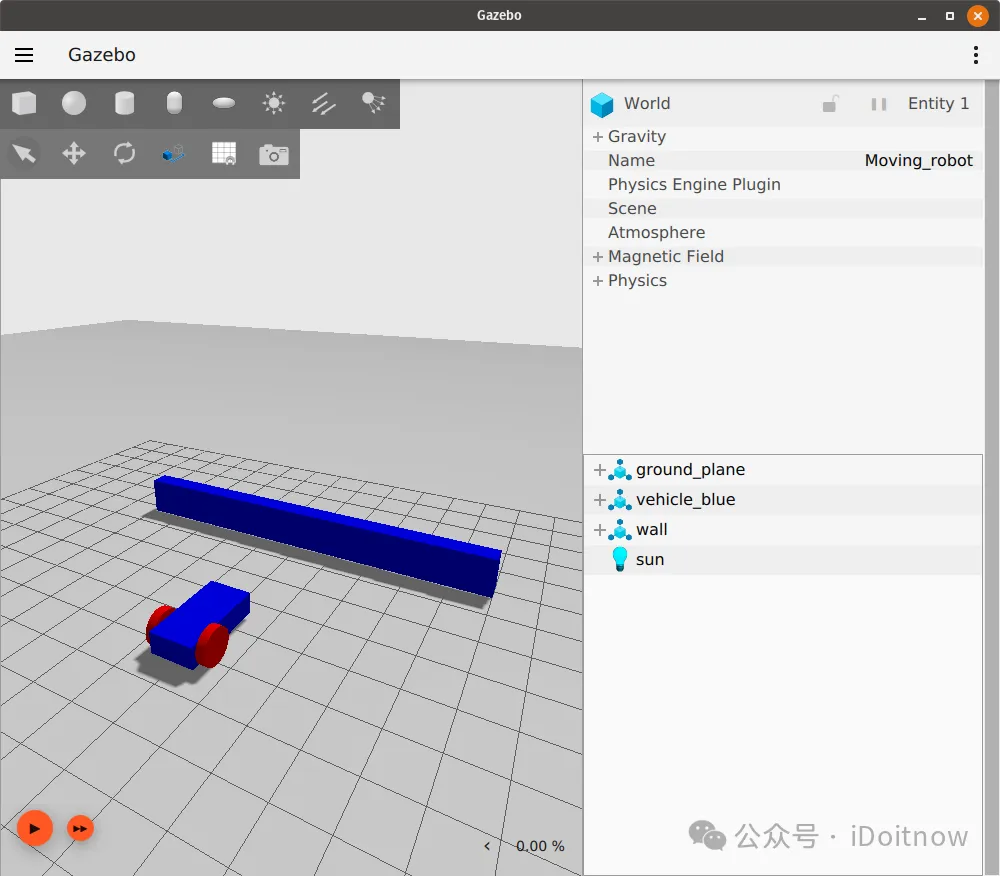
2.3 激光雷达传感器
激光雷达(Lidar)是一种通过发射激光束并接收反射光来测量距离的传感器。在机器人领域,激光雷达常用于环境感知和导航。
首先在 vehicle_blue 模型内创建一个固定激光雷达的框架:
<frame name="lidar_frame" attached_to='chassis'>
    <pose>0.8 0 0.5 0 0 0</pose>
</frame>
然后在 <world> 标签下添加传感器插件:
<plugin
    filename="gz-sim-sensors-system"
    name="gz::sim::systems::Sensors">
    <render_engine>ogre2</render_engine>
</plugin>
在 chassis 链接下添加激光雷达传感器:
<sensor name='gpu_lidar' type='gpu_lidar'>
    <pose relative_to='lidar_frame'>0 0 0 0 0 0</pose>
    <topic>lidar</topic>
    <update_rate>10</update_rate>
    <ray>
        <scan>
            <horizontal>
                <samples>640</samples>
                <resolution>1</resolution>
                <min_angle>-1.396263</min_angle>
                <max_angle>1.396263</max_angle>
            </horizontal>
            <vertical>
                <samples>1</samples>
                <resolution>0.01</resolution>
                <min_angle>0</min_angle>
                <max_angle>0</max_angle>
            </vertical>
        </scan>
        <range>
            <min>0.08</min>
            <max>10.0</max>
            <resolution>0.01</resolution>
        </range>
    </ray>
    <always_on>1</always_on>
    <visualize>true</visualize>
</sensor>
参数解释:
<frame>:定义一个坐标系框架,name为框架名称,attached_to指定该框架附着的链接。<pose>:指定框架在附着链接上的位置和姿态。gz-sim-sensors-system:该插件用于管理和处理各种传感器。<render_engine>:指定渲染引擎为ogre2,用于生成激光雷达的扫描数据。<sensor>:定义一个激光雷达传感器,name为传感器名称,type为传感器类型。<pose>:指定传感器在lidar_frame框架下的位置和姿态。<topic>:指定传感器数据发布的主题为lidar。<update_rate>:指定传感器数据的更新频率为10Hz。<ray>:定义激光雷达的扫描和测距参数。<scan>:包括水平和垂直扫描参数。<horizontal>:定义水平扫描的样本数、分辨率和角度范围。<vertical>:定义垂直扫描的样本数、分辨率和角度范围。
<range>:定义激光雷达的测距范围和分辨率。
<always_on>:设置为1表示传感器始终开启。<visualize>:设置为true可以在 GUI 中可视化传感器的扫描数据。
四、实现机器人避障
4.1 构建节点程序
有了激光雷达后,我们可以使用ranges数据,让机器人避免撞墙。为此,我们将编写一个简短的 C++ 程序,用于侦听传感器数据并向机器人发送速度命令。我们将构建一个订阅 /lidar 主题并读取其数据的节点。
- 创建节点文件
-
在你的工作空间中创建一个新的节点文件,例如
lidar_node.cpp。这个文件将包含用于处理激光雷达数据并控制机器人运动的代码。 -
在
lidar_node.cpp文件中,编写以下代码:#include <gz/msgs/twist.pb.h> #include <gz/msgs/laserscan.pb.h> #include <gz/transport/Node.hh> std::string topic_pub = "/cmd_vel"; //publish to this topic gz::transport::Node node; auto pub = node.Advertise<gz::msgs::Twist>(topic_pub); //brief Function called each time a topic update is received. void cb(const gz::msgs::LaserScan &_msg) { gz::msgs::Twist data; bool allMore = true; for (int i = 0; i < _msg.ranges_size(); i++) { if (_msg.ranges(i) < 1.0) { allMore = false; break; } } if (allMore) //if all bigger than one { data.mutable_linear()->set_x(0.5); data.mutable_angular()->set_z(0.0); } else { data.mutable_linear()->set_x(0.0); data.mutable_angular()->set_z(0.5); } pub.Publish(data); } int main(int argc, char **argv) { std::string topic_sub = "/lidar"; // subscribe to this topic // Subscribe to a topic by registering a callback. if (!node.Subscribe(topic_sub, cb)) { std::cerr << "Error subscribing to topic [" << topic_sub << "]" << std::endl; return -1; } // Zzzzzz. gz::transport::waitForShutdown(); return 0; }参数解释:
- 包含头文件:包含了
gz/msgs/laserscan.pb.h和gz/msgs/twist.pb.h用于处理激光雷达数据和速度指令消息,gz/transport/Node.h用于创建节点进行消息的发布和订阅。 - 全局变量:定义了发布速度指令的主题
topic_pub,创建了一个gz::transport::Node节点和一个发布器pub。 - 回调函数
cb:该函数接收激光雷达数据_msg,遍历所有测距数据,如果所有数据都大于1.0,则让机器人以0.5的线速度前进,角速度为0;否则,让机器人停止前进,以0.5的角速度旋转。 - 主函数
main:定义了订阅激光雷达数据的主题topic_sub,调用node.Subscribe方法订阅该主题,并指定回调函数cb。如果订阅失败,输出错误信息并返回-1。最后调用gz::transport::waitForShutdown()等待程序结束。
- 包含头文件:包含了
-
创建 CMakeLists.txt 文件
在工作空间中创建一个
CMakeLists.txt文件,内容如下:cmake_minimum_required(VERSION 3.10.2 FATAL_ERROR) project(avoid_wall) # Find the Gazebo_Transport library find_package(gz-transport12 QUIET REQUIRED OPTIONAL_COMPONENTS log) set(GZ_TRANSPORT_VER ${gz-transport12_VERSION_MAJOR}) include_directories(${CMAKE_BINARY_DIR}) if (EXISTS "${CMAKE_SOURCE_DIR}/lidar_node.cpp") add_executable(lidar_node lidar_node.cpp) target_link_libraries(lidar_node gz-transport${GZ_TRANSPORT_VER}::core) endif()
4.2. 运行节点
在 lidar_node 所在文件夹创建 build 目录,执行如下命令构建代码:
mkdir build
cd build
cmake ..
make lidar_node
分别在两个终端运行节点和世界:
./build/lidar_node
gz sim sensor_tutorial.sdf
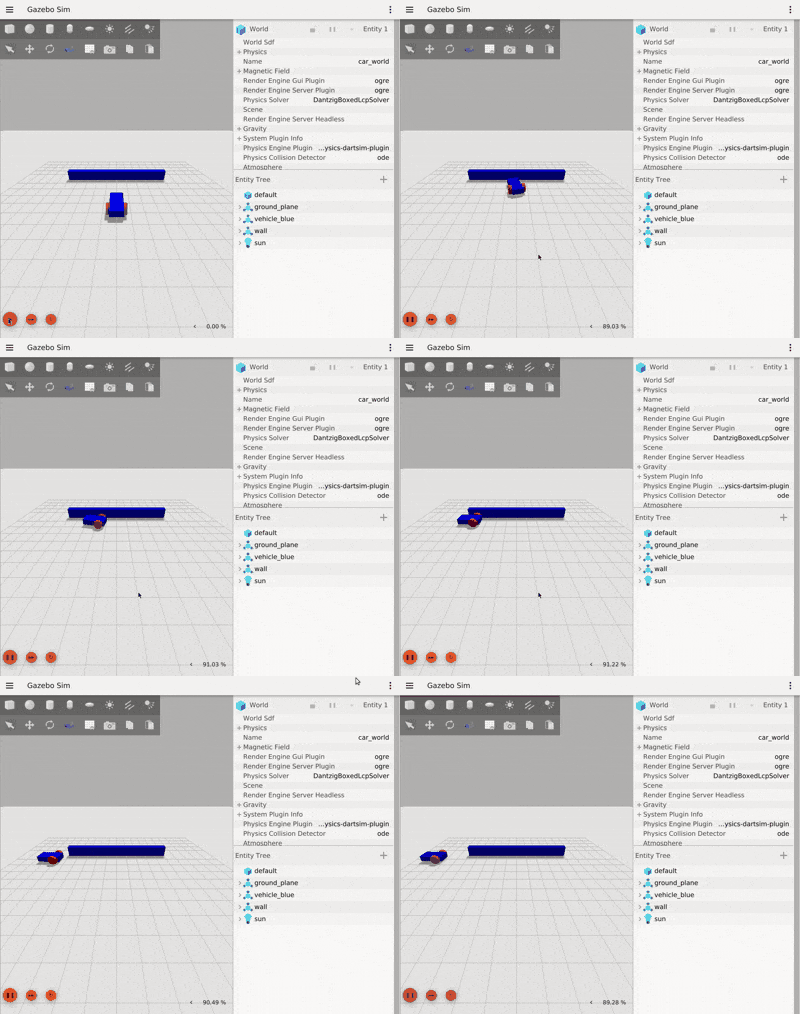
此时可以看到机器人能自动避障。
五、Gazebo 启动文件
为了简化操作,可以创建启动文件同时运行世界和节点。创建 sensor_launch.gzlaunch 文件,内容如下:
<?xml version='1.0'?>
<gz version='1.0'>
    <executable name='sensor-world'>
        <command>gz sim sensor_tutorial.sdf</command>
    </executable>
    <executable name='lidar_node'>
        <command>./build/lidar_node</command>
    </executable>
</gz>
运行启动文件:
gz launch sensor_launch.gzlaunch
按下仿真界面的播放按钮,机器人即可自动避障运行。
六、总结
本教程详细介绍了在 Gazebo 仿真环境中添加和使用 IMU 传感器、接触传感器和激光雷达传感器的方法,并结合实例展示了如何利用这些传感器实现机器人避障功能。同时,还介绍了使用 Gazebo 启动文件简化操作的方法。通过学习本教程,读者可以在 Gazebo 中灵活运用各种传感器进行机器人仿真开发。
参考文献
Gazebo Tutorials

DAMO开发者矩阵,由阿里巴巴达摩院和中国互联网协会联合发起,致力于探讨最前沿的技术趋势与应用成果,搭建高质量的交流与分享平台,推动技术创新与产业应用链接,围绕“人工智能与新型计算”构建开放共享的开发者生态。
更多推荐
 21
21 0
0- 0


 已为社区贡献2条内容

所有评论(0)