SolidWorks2URDF插件使用
本文介绍了SolidWorks2URDF插件的使用教程。主要内容包括:1) 插件下载与安装步骤,提供官方ROS wiki和GitHub链接;2) 使用流程详解,重点说明参考坐标系建立、URDF生成和可视化验证方法;3) 常见问题解决方案,如模型加载失败的原因分析。该插件可将SolidWorks模型转换为URDF格式,适用于机器人仿真开发,使用时需注意坐标系设置和零件独立性要求。文中提供了可视化工具
更新时间:2025/12/5
SolidWorks2URDF插件使用
1.官方链接
ROS wiki链接,包括下载链接和官方安装和使用教程
- ROS wiki链接 : sw_urdf_exporter
- 使用教程:教程
该插件的几乎所有注意事项和使用方法,在官方wiki链接中说的都很清楚,请仔细阅读!!!
2.插件下载与安装
打开官方链接,可以看到下图提升: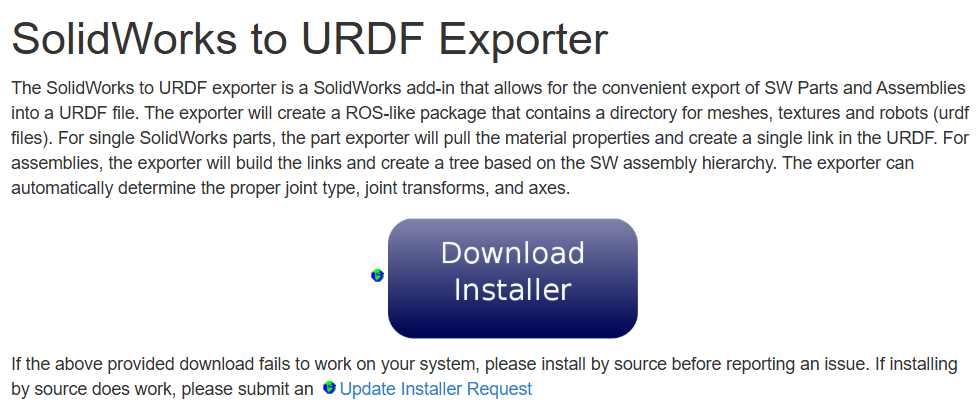 单击下载链接,跳转到github releases,这里也一并附上github仓库链接:solidworks_urdf_exporter。
在Realese中下载对应SolidWorks版本的插件,具体安装流程参考下面链接(其实按照步骤设置好路径即可)
安装成功后,在SolidWorks里面,找到工具->插件->其他插件,应该有一个SW2URDF插件,默认为启用。在_工具->Tools下有一个链接Export as URDF
3.插件使用
在成功安装好插件后,打开SolidWorks,打开你要建立URDF文件的工程图,此处用SolidWorks 2023版本演示。
3.1 建立参考坐标系
在使用插件生成URDF之前,需要先进行参考坐标系和参考旋转轴的选取。
这里借用一下官方文档的图片进行说明,对于普通关节,我们需要选取参考坐标系;对于旋转关节,我们还需要选取参考旋转轴。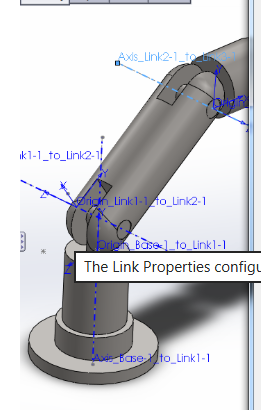
需要注意:在旋转坐标系建立的时候,其旋转方向是右手系方向,后面使用插件生成URDF的时候也是这个方向,在建立坐标系时尽量不要搞反
3.2 使用插件生成URDF
在正确建立参考坐标系和参考旋转轴后,在SolidWorks中,找到工具->Tools->Export as URDF,之后会弹出一个对话框,默认有一个名字叫base_link的link,作为整个URDF链接的起点。
如图所示,在下面**(红框部分)**会让你选择对应的模型,这里可以选择多个模型;蓝框部分表示的是在当前链接下的自连接个数。
整个URDF的链接链路也可以在黑框部分中查看并可以单击切换到不同的link下。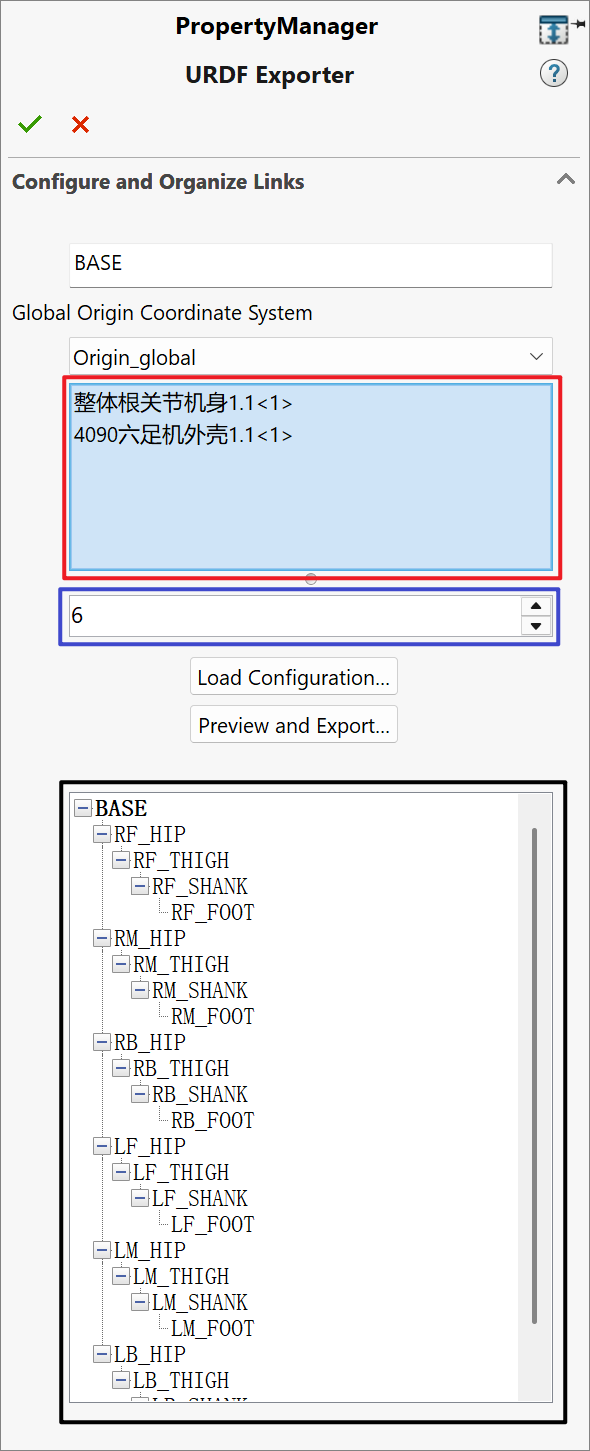
如下图所示,除了比较特殊的base_link之外,其他的link都需要给他一个独一无二的link name和独一无二的joint name,如图中红框区域。
在3,2节中我们已经创,建了参考坐标系和参考旋转轴,如图中蓝框区域。我们要对每一个link选择它的关节类型,图中黑框区域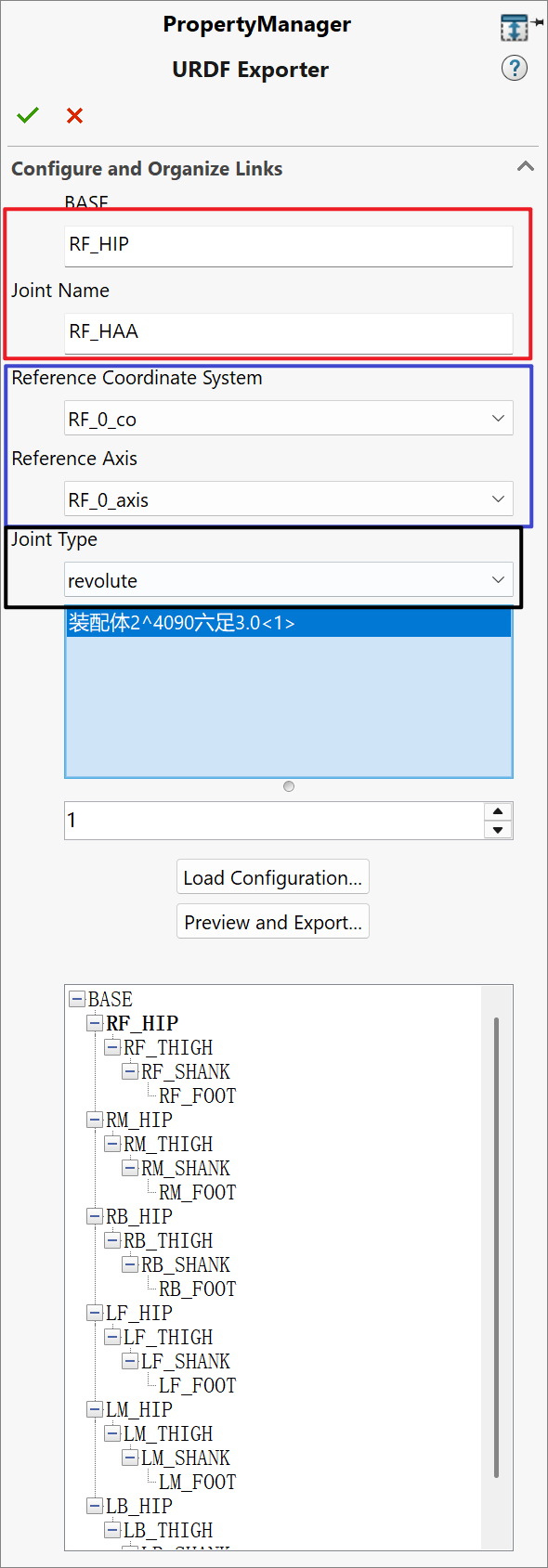
所有link都配置完成后,单击Preview and Export…,弹出一个新的对话框。
在此对话框下,我们可以对关节的各种参数进行进一步赋值,比如关节角、力矩限制等等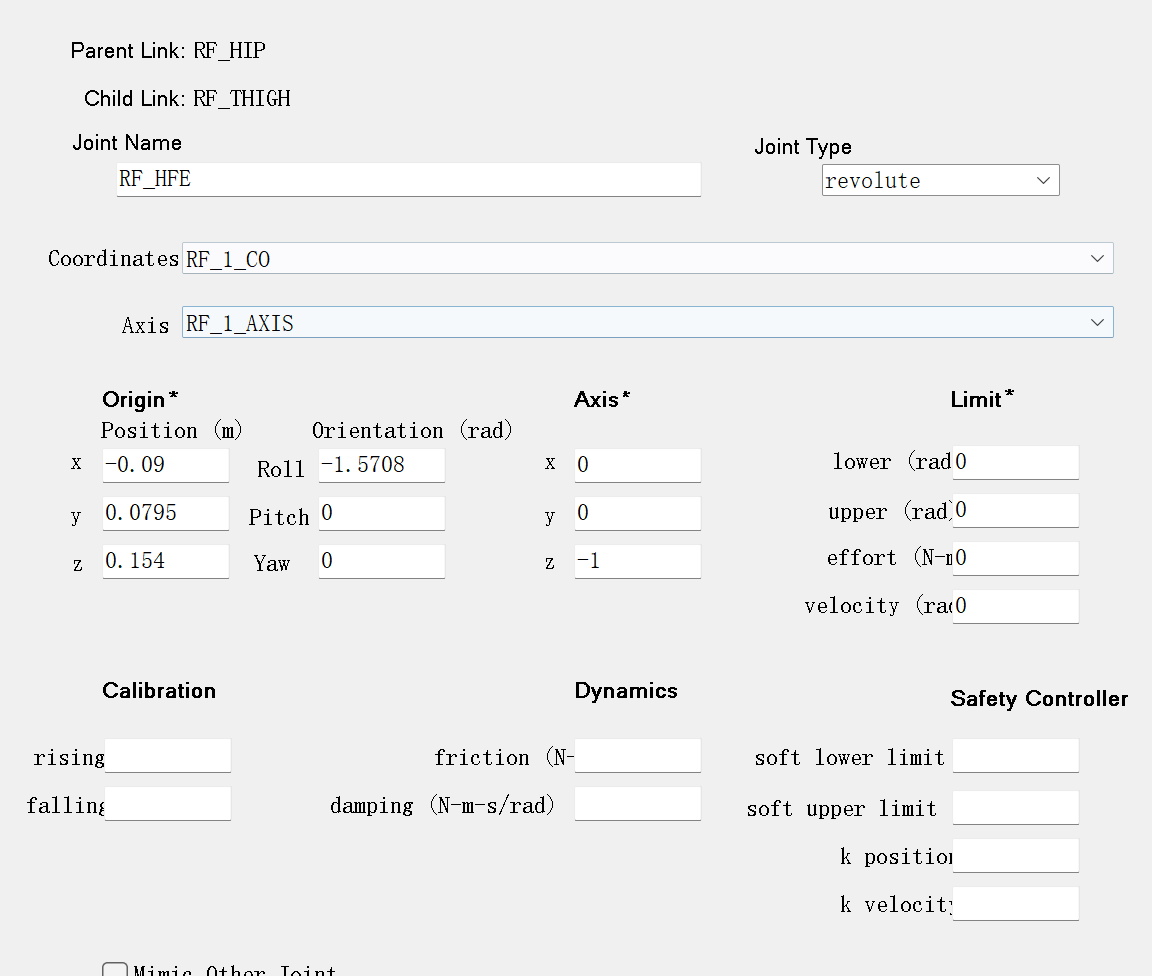
注意这里的Axis的z轴需要手动调整成1,否则会出现旋转方向相反的问题。
如果上面的检查和配置完成后,单击对话框右下角Next,继续对Link的属性进行相似的配置。
全部配置完成后,点击右下角Export URDF and Meshes或者Export URDF Only…,选择保存路径,即可导出URDF和meshes文件或者仅导出URDF文件
3.3 可视化URDF工具
这里可以在网页上任意找一个URDF可视化网址,我也附上一个URDF模型可视化链接,后面也以这个为例。
注意这里需要将生成的URDF文件和meshes文件夹(包括里面的STL文件)都导入进去,导入后可以在右边修改关节值,查看旋转方向是否正确、中间是模型,可以查看是否都加载成功。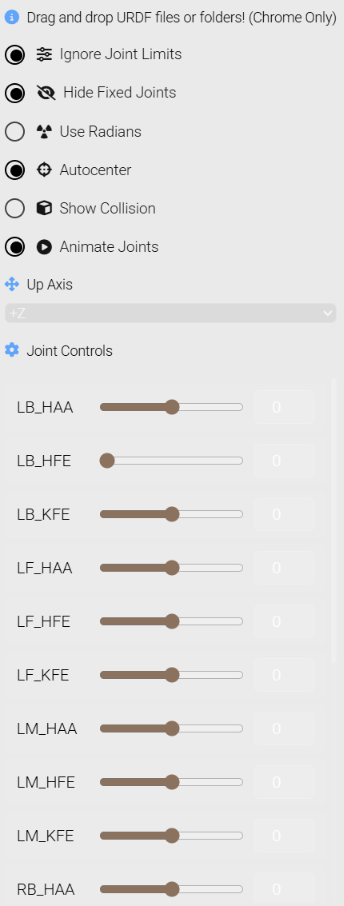
4.可能出现的问题(持续更新)
4.1 模型无法正确加载
本人在一次导出URDF是,发现网页可视化工具和Issac Gym中都无法加载机器人模型,后来发现是在配置关节和link的时候,选择模型时选择了来自不同装配体的零件。
需要注意的是,在使用SolidWorks2URDF插件时,你所选择的零件或装配体必须独立,否则无法正常生成STL文件!

DAMO开发者矩阵,由阿里巴巴达摩院和中国互联网协会联合发起,致力于探讨最前沿的技术趋势与应用成果,搭建高质量的交流与分享平台,推动技术创新与产业应用链接,围绕“人工智能与新型计算”构建开放共享的开发者生态。
更多推荐

 24
24 0
0- 0


 已为社区贡献1条内容

所有评论(0)