本地部署开源 BI 分析工具 Metabase 并实现外部访问(Linux 版本)
Metabase 是一款开源的 BI 工具,简易强大且极具颜值,支持多种数据源,例如 MYSQL、MongoDB、Google BigQuery 等,能够同时无缝兼容大数据和传统数据库的分析。本文将详细的介绍如何利用 Docker 在本地部署 Metabase 并结合路由侠实现外网访问本地部署的 Metabase。
Metabase 是一款开源的 BI 工具,简易强大且极具颜值,支持多种数据源,例如 MYSQL、MongoDB、Google BigQuery 等,能够同时无缝兼容大数据和传统数据库的分析。
本文将详细的介绍如何利用 Docker 在本地部署 Metabase 并结合路由侠实现外网访问本地部署的 Metabase。
第一步 前期准备
1,确保 Docker 已经安装好,如果还没有安装 Docker,可以参考 Docker 官方网站的安装指南。
在 Ubuntu 系统上,你可以使用以下命令:
sudo apt update
sudo apt install docker.io
在 CentOS 系统上,你可以使用以下命令:
sudo yum update
sudo yum install docker.io
执行命令后验证是否安装成功。
docker --version
2,安装 Docker Compose,安装命令如下。
在 Ubuntu 使用:
sudo apt install docker-compose
在 CentOS 使用:
sudo yum install docker-compose
第二步 本地部署安装 Metabase
1,需要创建一个项目文件夹,以便存放 Metabase 的 Docker 配置文件。
mkdir metabase-docker
cd metabase-docker
2,再创建一个 docker-compose.yaml 文件,用于定义 Docker 服务的文件 。
services:
  metabase:
    image: metabase/metabase
    ports:
      - "8081:3000"
    environment:
      - MB_DB_FILE=/metabase-data/metabase.db
    volumes:
      - metabase-data:/metabase-data
volumes:
  metabase-data:
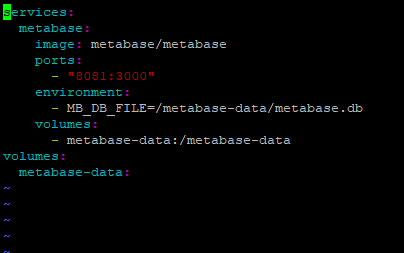
3, 启动 Metabase 并查看服务状态。
docker-compose up -d
docker-compose ps
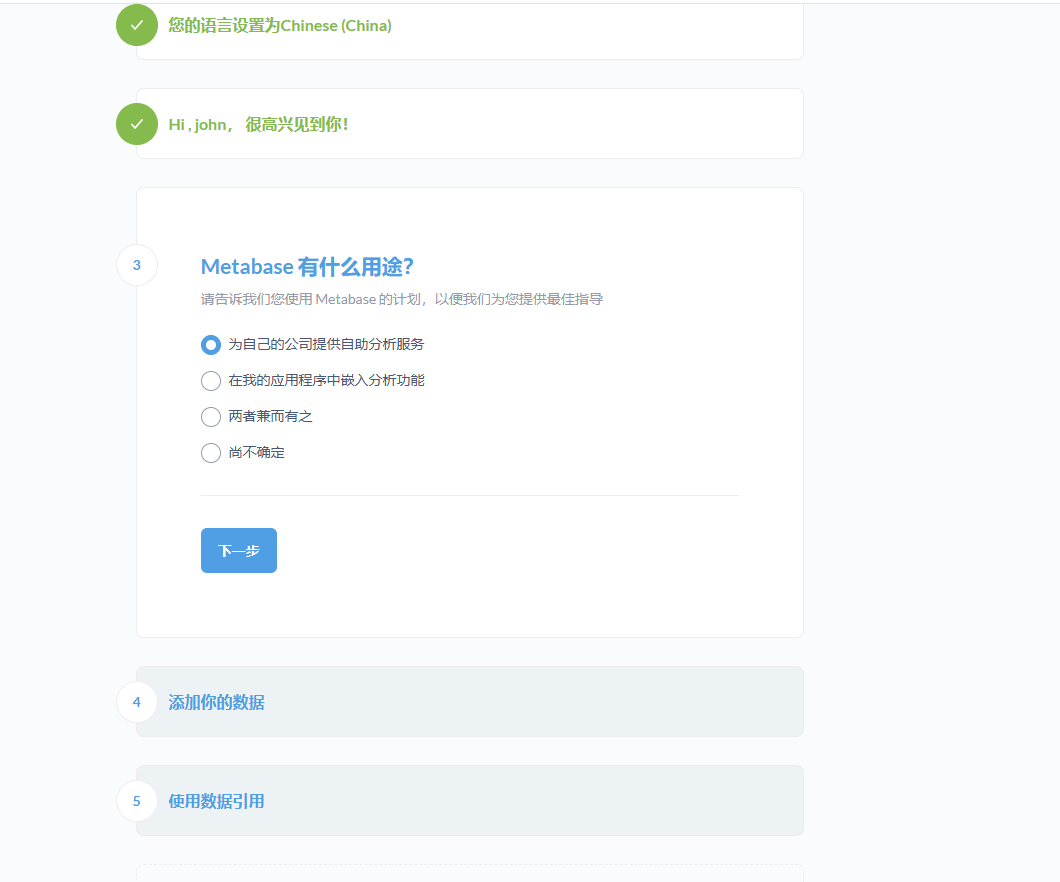
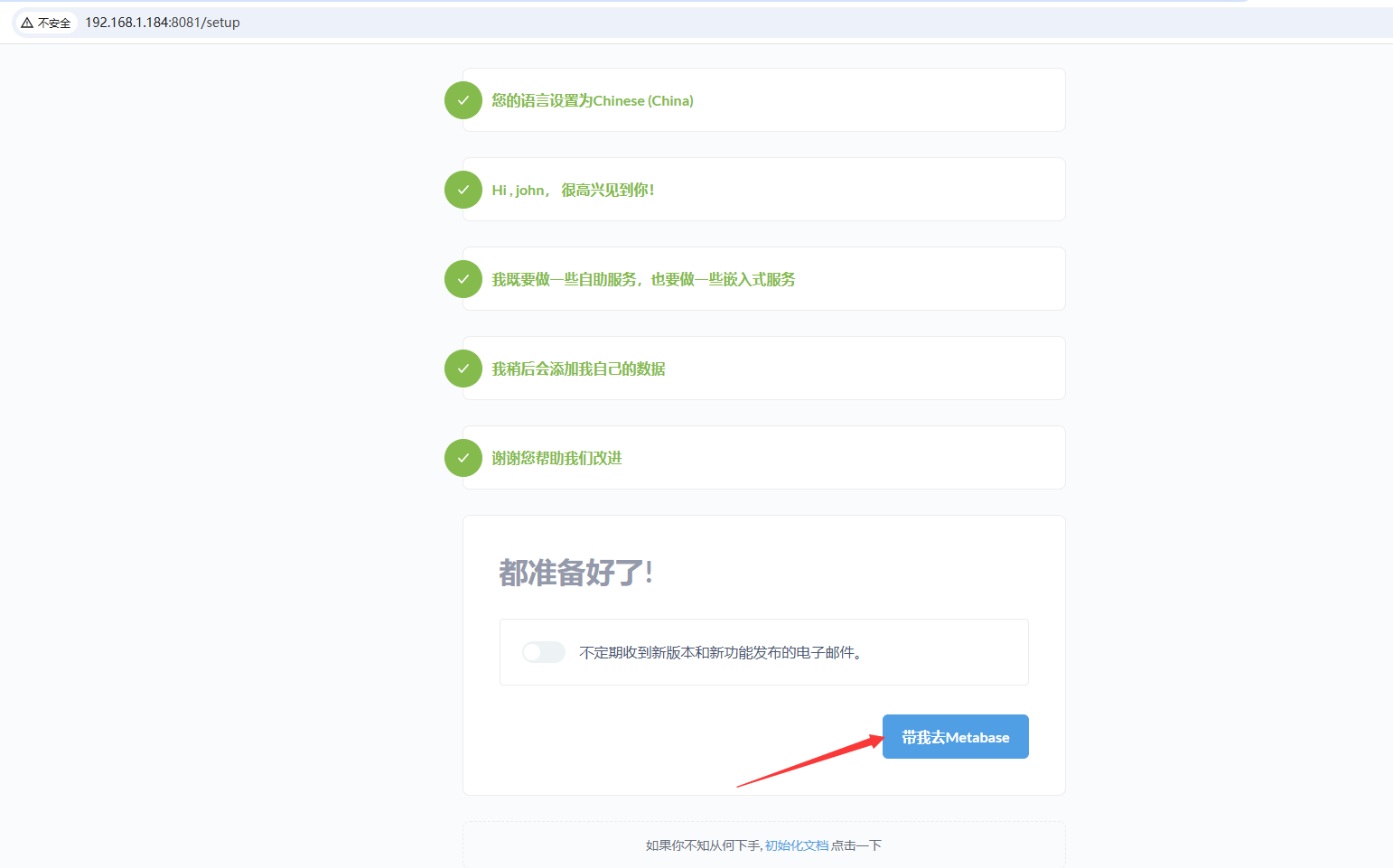
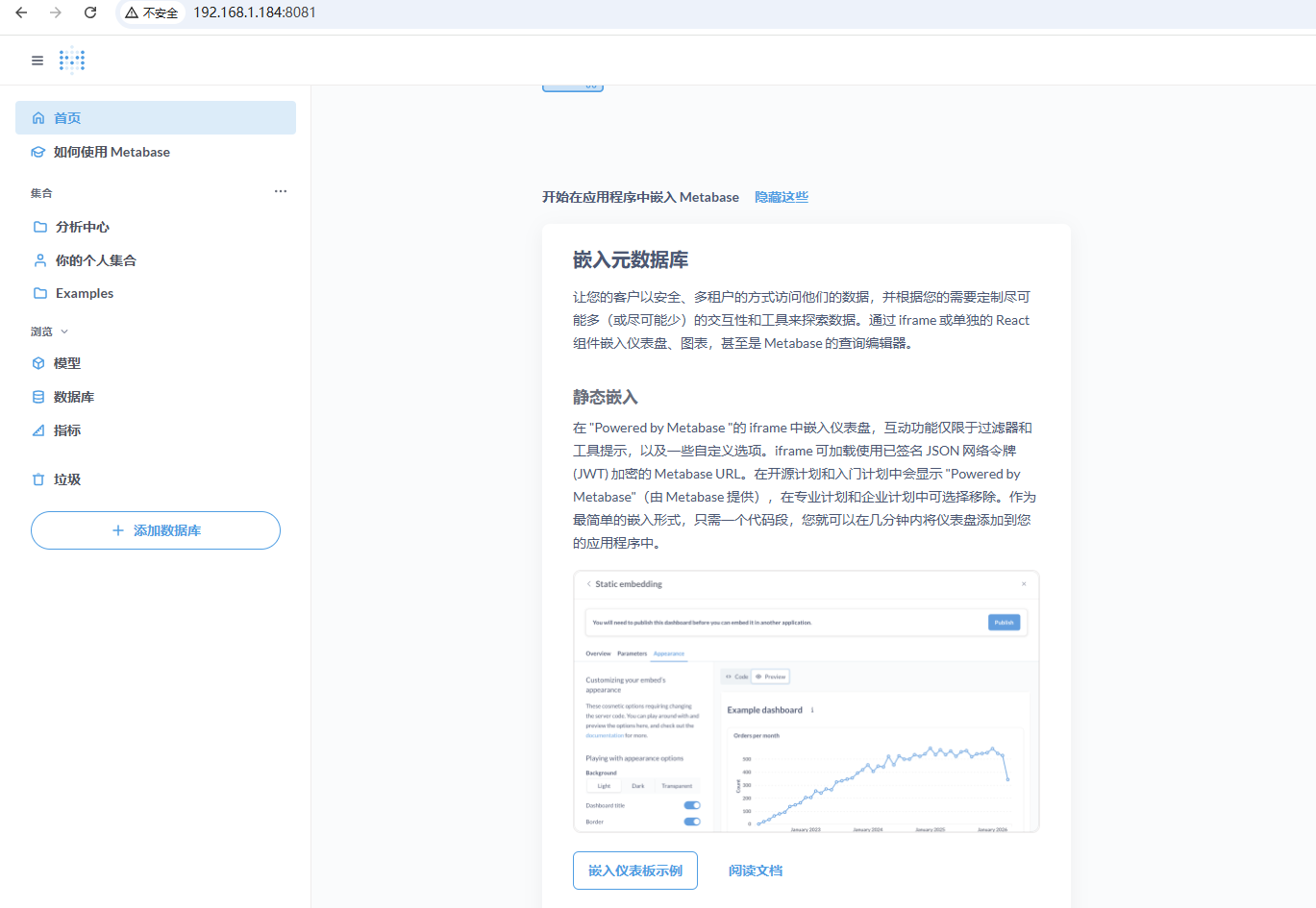
4,访问 Metabase 。启动后,你可以在浏览器中访问 http://localhost:8081,点击 开始按钮,进入登录界面,填写个人信息。
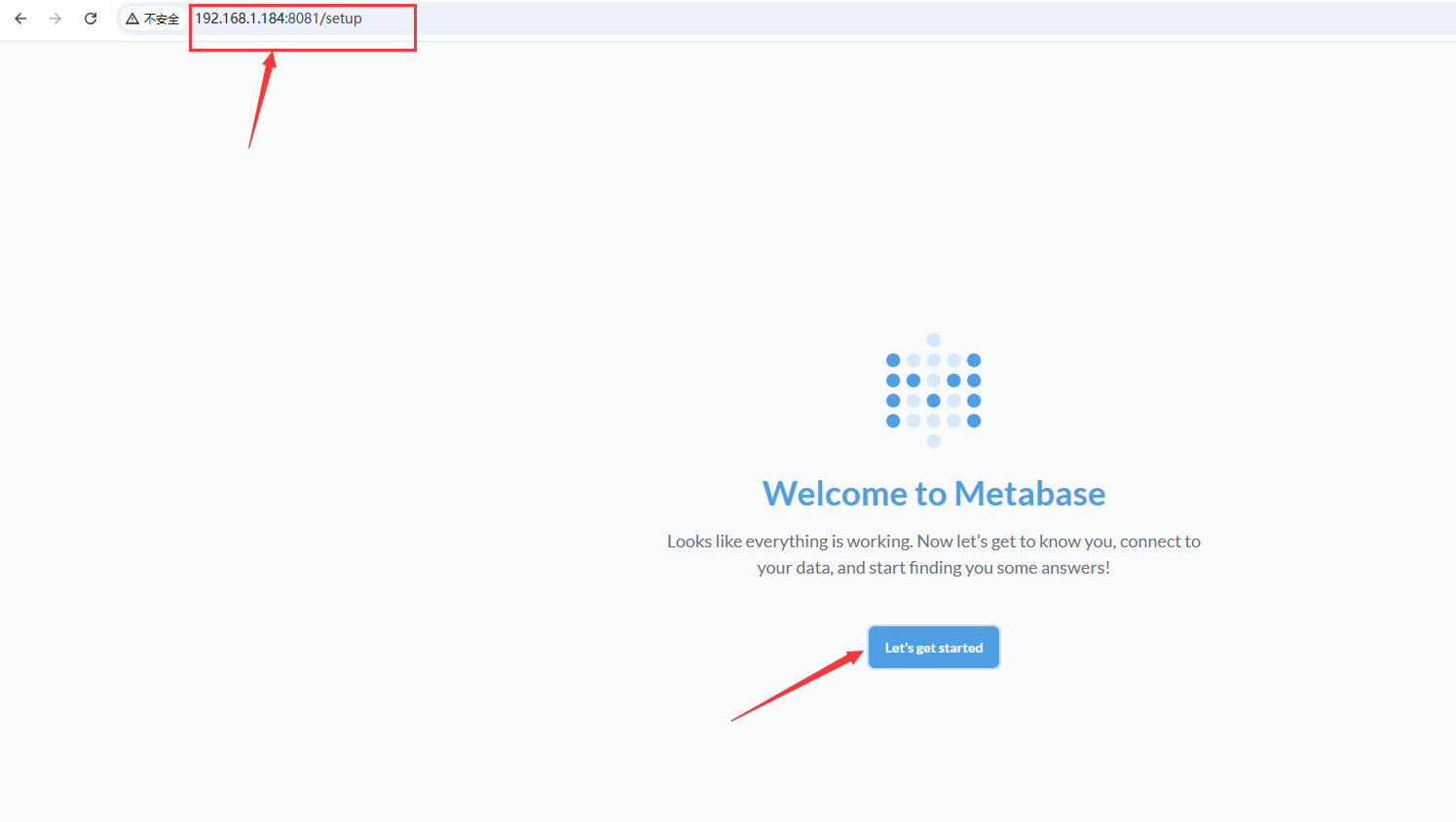
点击 开始按钮,进入登录界面,填写个人信息。
第三步 外网访问本地的 Metabase
1,安装路由侠内网穿透,需要先在任意一台 Windows 机器安装路由侠 Windows 版本,用作跨机器管理。点此下载
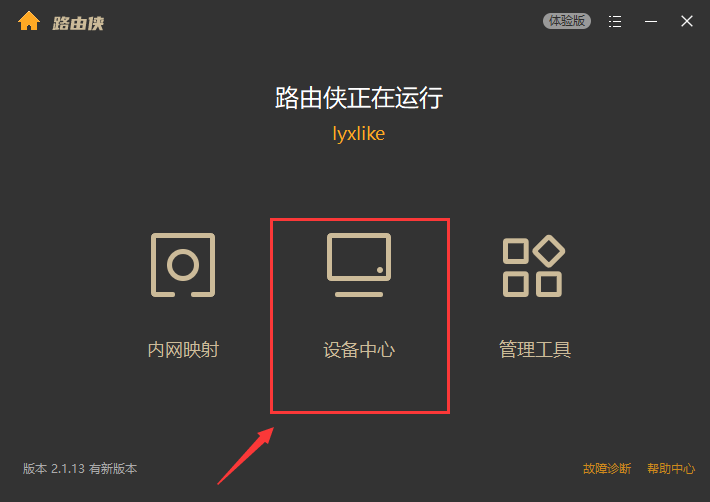
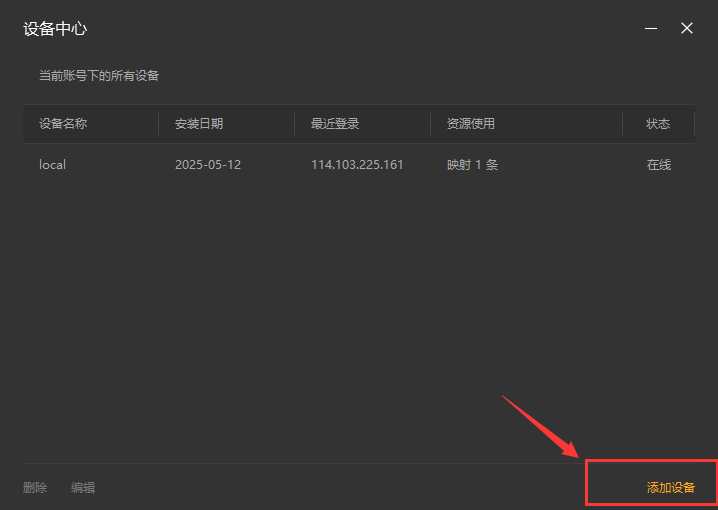
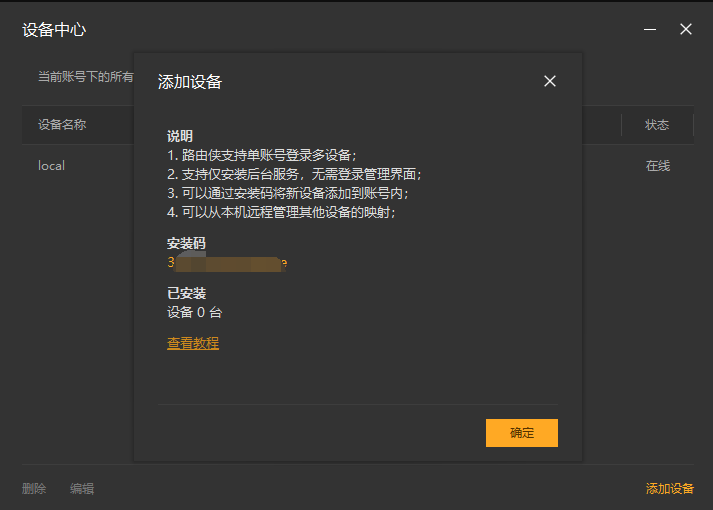
2,在路由侠客户端主界面,进入“设备中心”,点击右下角的“添加设备”,此时可查看到对应的安装码,此安装码用于将设备添加到对应账号下,可选中后复制。
3,直接下载后导入。
wget https://dl.luyouxia.com:8443/v2/lyx-docker-x86_64.tar
docker load -i lyx-docker-x86_64.tar
4,然后使用该镜像启动容器
docker run --name lyx -it --restart=always --net=host -e code=这里填写安装码 luyouxia/lyx
5,此时,需要等待下载和安装的过程,如果一切正常,最终可以看到一些输出,并且可以看到如下提示。
[Device] Logged in. Token: ....
这就表示安装成功了。
当前 Linux 终端这边,如果是使用的上面的命令,Docker 是运行在前台,此时可以按住 Ctrl+C,退出路由侠,容器也将退出。现在可以使用以下命令将其放入后台持续运行。
docker start lyx
注意如果容器删除,重新 docker run, 将创建为新的设备。
需要注意的是,因为容器参数已经添加了 --restart=always,这样开机就会自动启动,不需要再手动启动路由侠了。
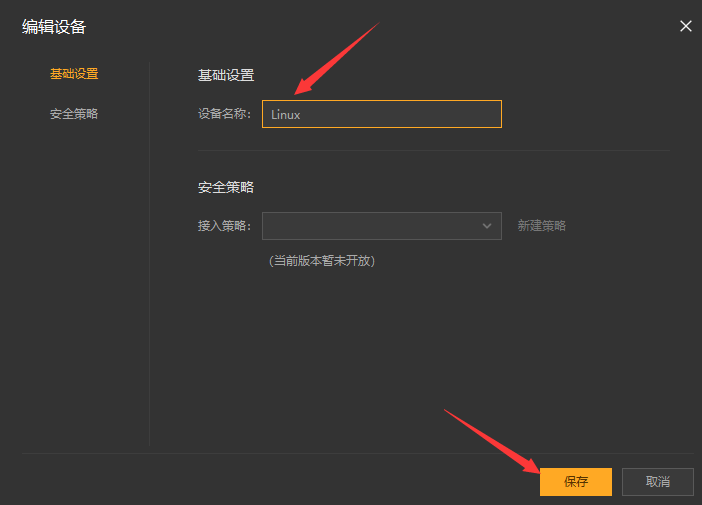
6,现在回到 Windows 这边设备列表,点击右上角的×返回主界面,再次进入,就可以找到这个设备,可以修改名称。
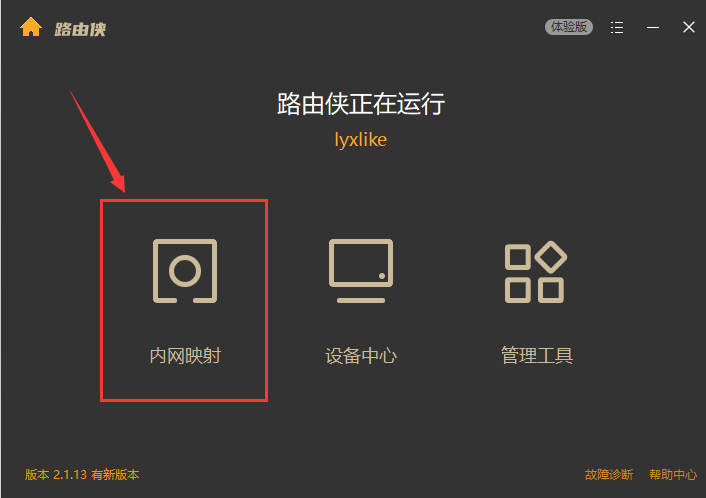
7,回到主界面,点击【内网映射】。
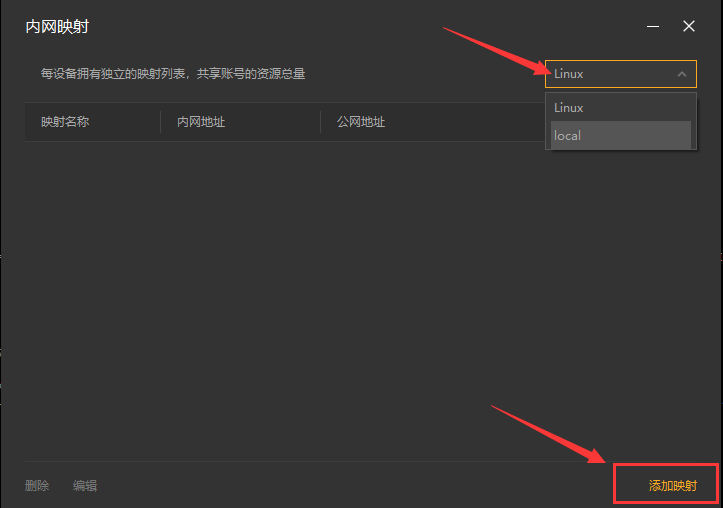
8,注意右上角的设备名称下拉框,这里选中刚刚添加的设备名称,此时在这个界面上添加的映射,就属于刚刚这个设备。添加或修改一般需要等待30秒,容器中的路由侠进程就会更新并加载。切换好设备后,点击【添加映射】。
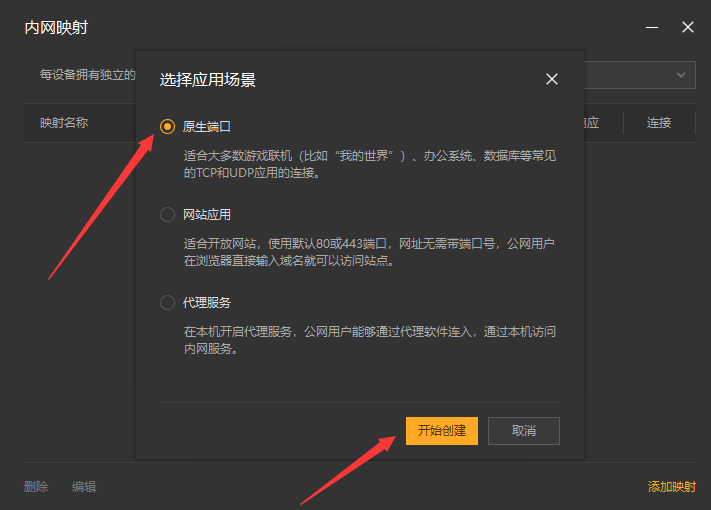
9,选择【原生端口】。
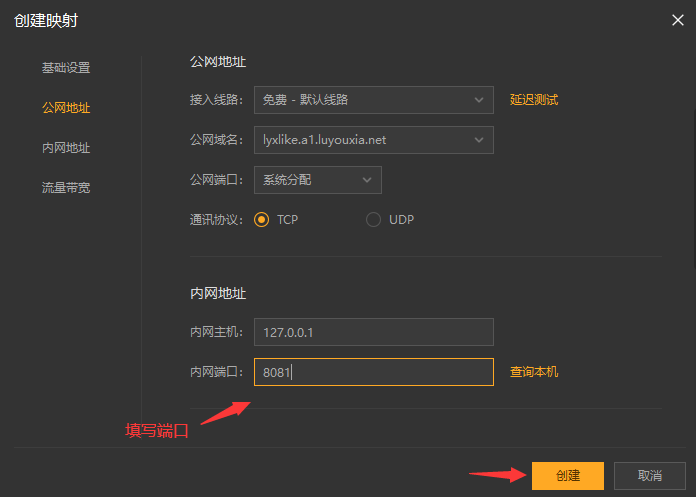
10,在内网端口里填写端口 8081 后点击【创建】按钮,如下图。
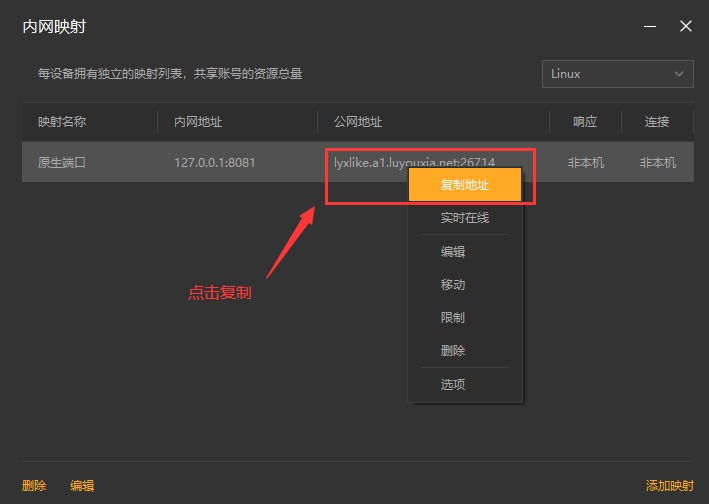
11,创建好后,就可以看到一条映射的公网地址,鼠标右键点击【复制地址】。
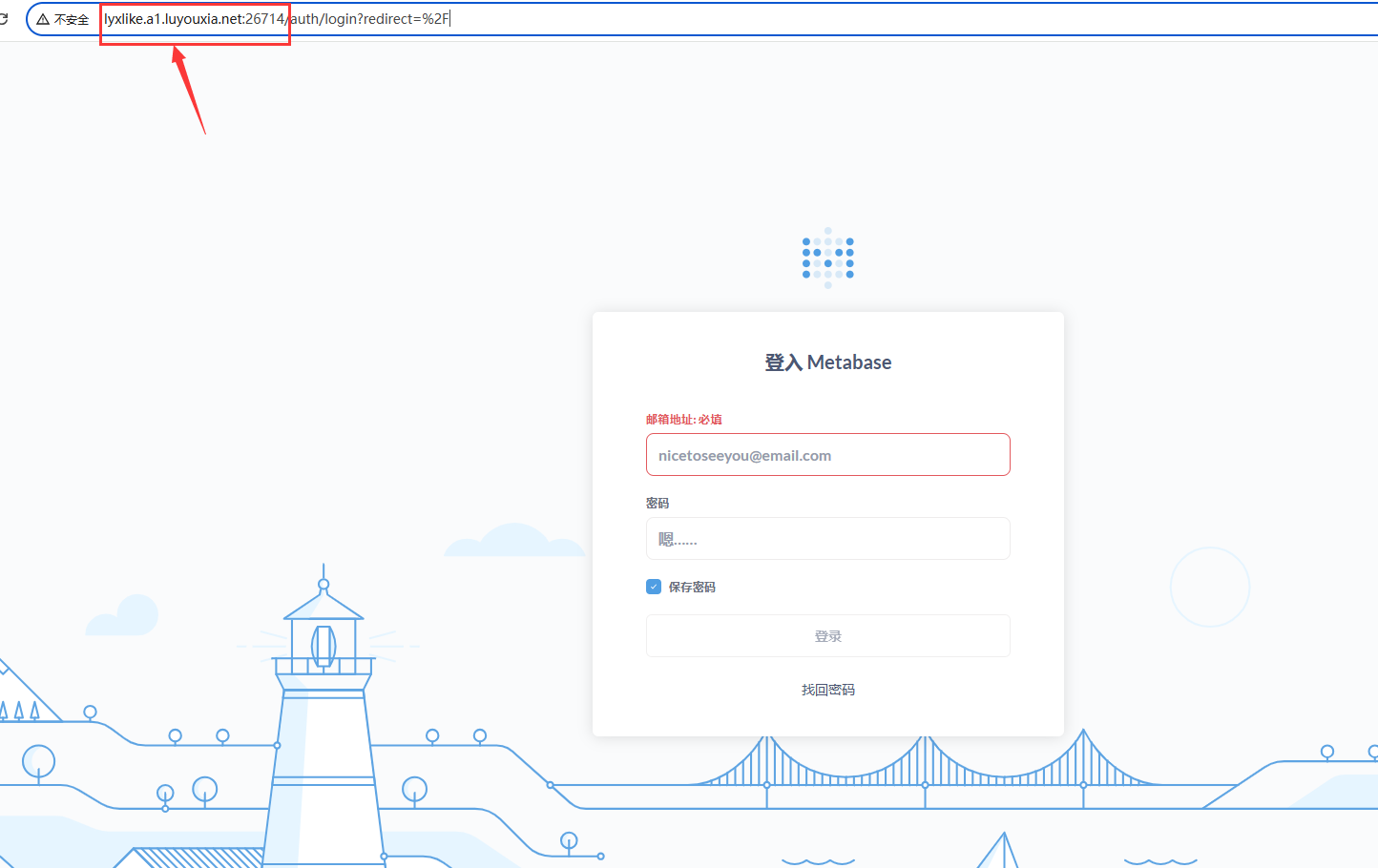
12,在外网电脑上,打开浏览器,在地址栏输入从路由侠生成的外网地址,就可以看到内网部署的 Metabase 界面了。

DAMO开发者矩阵,由阿里巴巴达摩院和中国互联网协会联合发起,致力于探讨最前沿的技术趋势与应用成果,搭建高质量的交流与分享平台,推动技术创新与产业应用链接,围绕“人工智能与新型计算”构建开放共享的开发者生态。
更多推荐

 26
26 0
0- 0


 已为社区贡献14条内容

所有评论(0)