DB2数据库与数据导入导出
借助 DbVisualizer 数据库管理工具导出数据分两部分进行:1)结构2)数据。
借助 DbVisualizer 数据库管理工具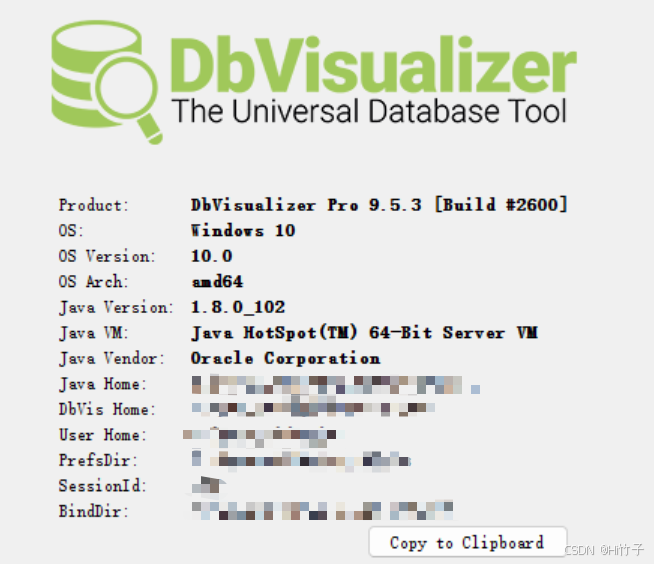
导出数据分两部分进行:
1)结构
2)数据
1 导出表结构
选择数据库,选择schema右键选择,如下: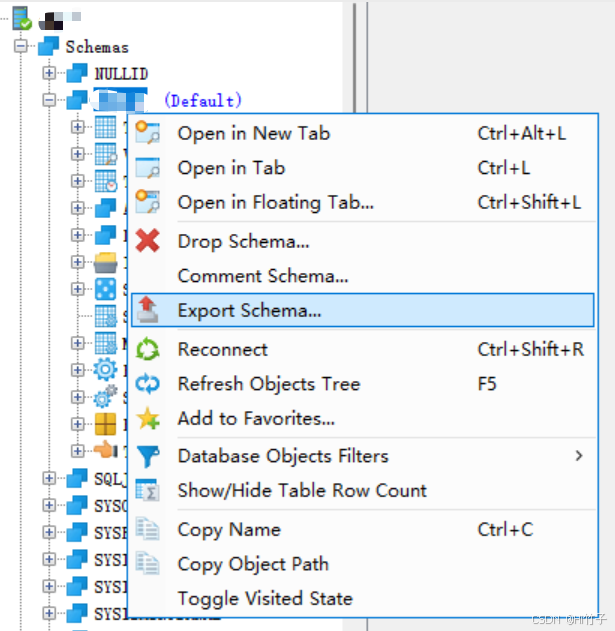
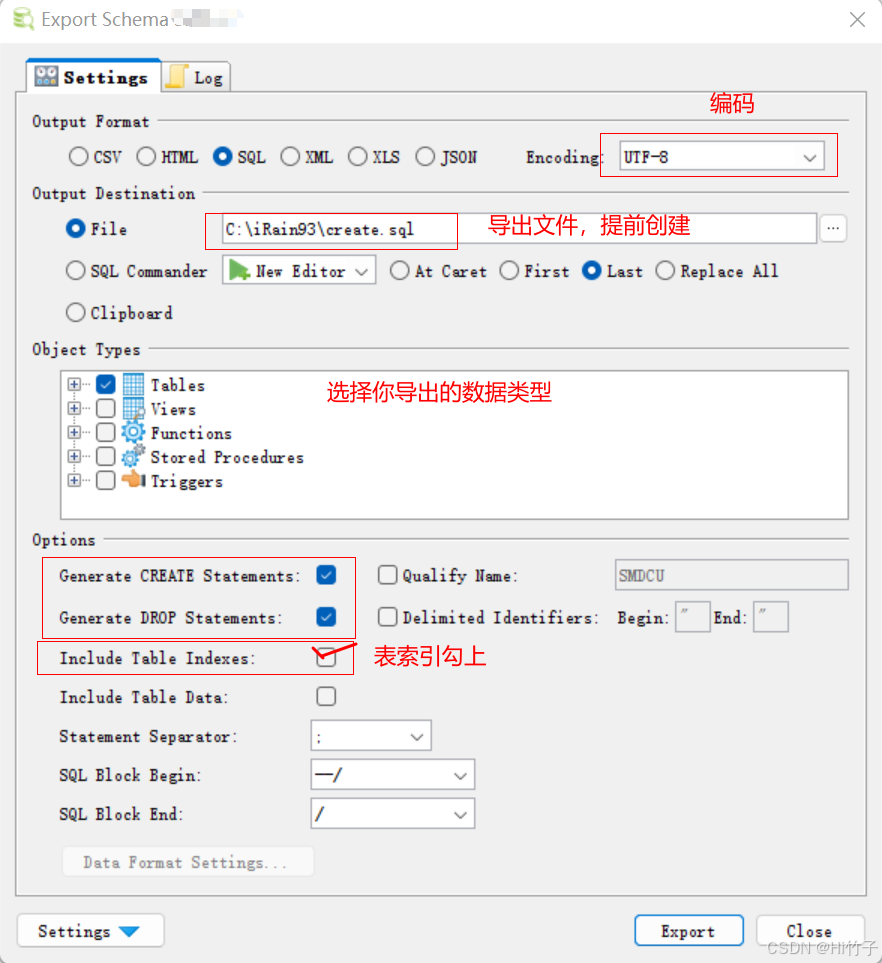
最后Export导出。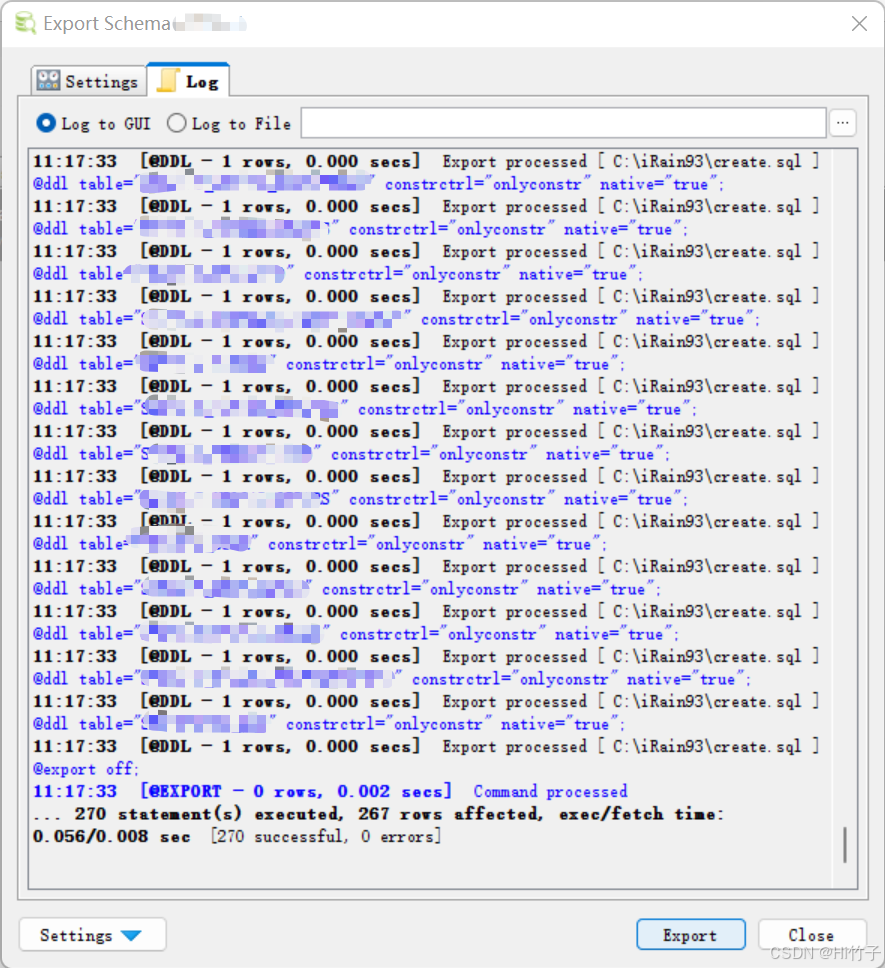
导出完成。close 关闭窗口。
导出数据
同样的步骤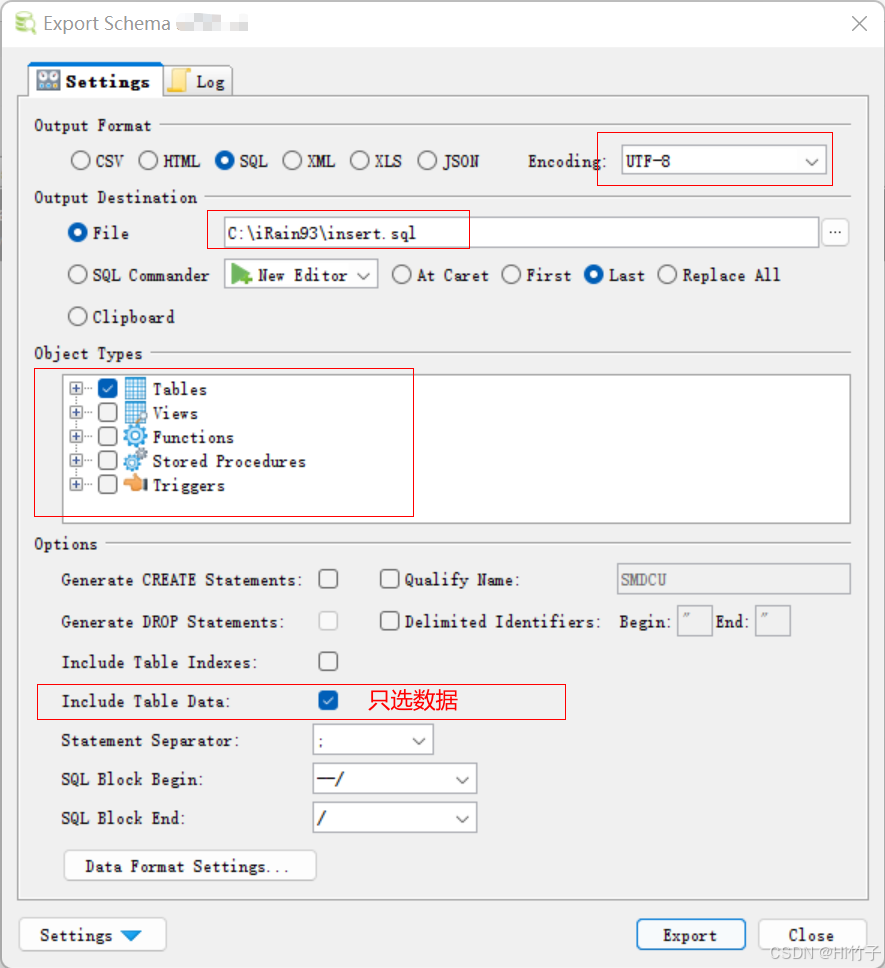
3.导入表结构
基本上表结构的sql不是很多,直接打开DBVisualizer的sql编辑器复制进去就可以执行。
3 4.导入表数据等
表数据一般比较多,File-> Open 打开sql文件,会弹出提醒: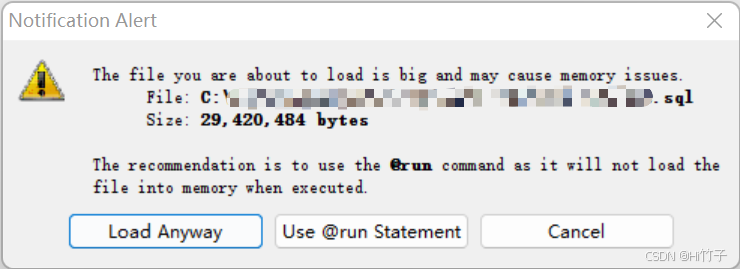
大意:您要加载的文件很大,可能是因为内存问题。文件C:\insert.sqlSize:29420484字节
建议使用@run命令,因为它在执行时不会将文件加载到内存中。
Load Anyway(总是加载)
Use @run Statement(使用@run语句)
Cancel(取消操作)
我们选择Use @run Statement,SQL编辑器中会有,这句命令,我们执行它:
执行会弹窗: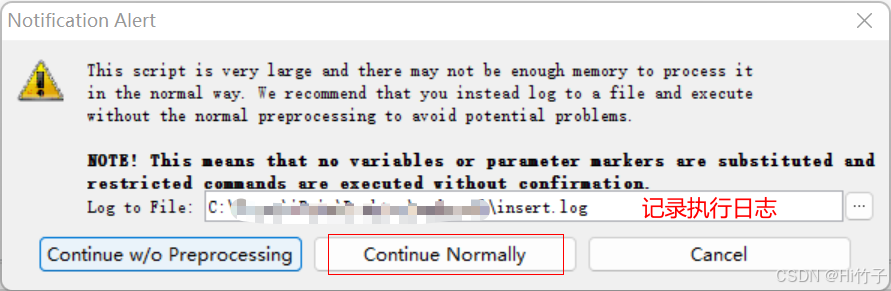
大意:此脚本非常大,可能没有足够的内存以正常方式处理它。我们建议您改为登录到文件并执行,而不进行正常的预处理,以避免潜在的问题。
注意!这意味着没有变量或参数标记被替换,并且在没有确认的情况下执行受限命令。记录到文件:
Continue w/o Preprocessing(继续不进行预处理)
Continue Normally(正常继续)选这个执行
Cancel(取消操作)
选中Continue Normally(正常继续)执行,如下:
弹窗校验所有sql是否有问题,大概20分钟后,开始执行… 进度条如下:
我的sql大概有42000个insert,需要 5个小时。 太久了
最终执行完成!
查看执行日志有没有报错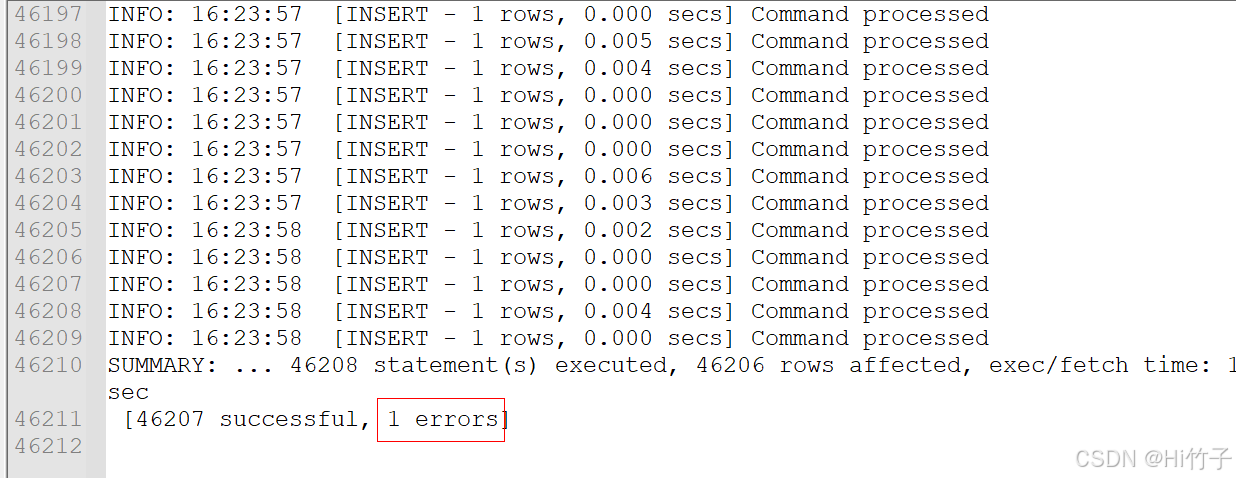
还好只有一个错误。
找到错误的位置,人工处理。

DAMO开发者矩阵,由阿里巴巴达摩院和中国互联网协会联合发起,致力于探讨最前沿的技术趋势与应用成果,搭建高质量的交流与分享平台,推动技术创新与产业应用链接,围绕“人工智能与新型计算”构建开放共享的开发者生态。
更多推荐

 4
4 0
0- 0


 已为社区贡献2条内容

所有评论(0)