VC6.0界面美化与数据库操作指南
Visual C++ 6.0(简称VC6.0)是微软于1998年推出的一款经典C++开发工具,广泛应用于Windows平台下的原生应用程序开发。尽管其界面和功能已显陈旧,但因其对MFC(Microsoft Foundation Classes)框架的原生支持,至今仍在部分遗留系统维护与教学中被使用。本章将从VC6.0的集成开发环境(IDE)结构入手,介绍其主界面组成、项目类型及其适用场景,为后续章

简介:Microsoft Visual C++ 6.0(VC6.0)作为经典的开发环境,支持开发者进行界面个性化设置和数据库操作。本文详细讲解了如何在VC6.0中修改编辑器字体颜色与对话框背景颜色,并介绍了MFC中通过OnPaint()函数自定义界面绘制的方法。同时,还概述了MFC中使用ODBC进行数据库连接与操作的基本流程,包括CDatabase、CRecordset等关键类的使用。文章内容经过验证,适合初学者掌握VC6.0的界面定制和数据库编程基础。 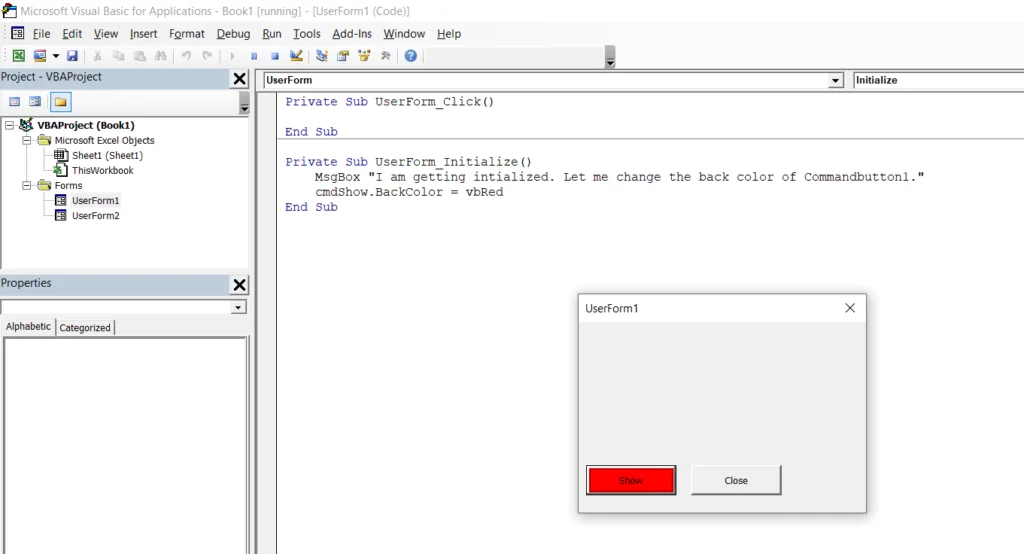
1. VC6.0开发环境简介
Visual C++ 6.0(简称VC6.0)是微软于1998年推出的一款经典C++开发工具,广泛应用于Windows平台下的原生应用程序开发。尽管其界面和功能已显陈旧,但因其对MFC(Microsoft Foundation Classes)框架的原生支持,至今仍在部分遗留系统维护与教学中被使用。
本章将从VC6.0的集成开发环境(IDE)结构入手,介绍其主界面组成、项目类型及其适用场景,为后续章节的界面美化与数据库开发打下坚实基础。
2. 编辑器界面设置与个性化
在 Visual C++ 6.0 中,编辑器界面是开发者每天打交道最频繁的工具之一。良好的界面设置不仅有助于提升代码阅读的舒适度,还能显著提高开发效率。本章将围绕 VC6.0 编辑器的界面个性化设置展开,从字体类型与大小、颜色与背景色配置,到界面布局与显示优化,逐步引导开发者打造一个高效、个性化的编码环境。
2.1 修改编辑器字体类型与大小
在编写代码时,清晰可读的字体是基础需求。VC6.0 允许用户根据个人偏好调整字体类型与字号,从而提升视觉体验与编码效率。
2.1.1 字体设置路径与操作流程
VC6.0 的字体设置位于开发环境的“选项”对话框中。具体操作路径如下:
- 打开 VC6.0 开发环境。
- 点击菜单栏的 Tools (工具)→ Options (选项)。
- 在弹出的“Options”窗口中,选择 Format (格式)选项卡。
- 在左侧的“Category”下拉菜单中选择 Editor (编辑器)或 Output Window (输出窗口)等不同区域。
- 点击 Font 按钮,进入字体选择界面。
- 选择字体名称、样式(常规、粗体等)、字号。
- 确认后点击 OK 保存设置。
字体设置示意图(mermaid流程图)
graph TD
    A[打开VC6.0] --> B[点击Tools菜单]
    B --> C[选择Options选项]
    C --> D[切换到Format选项卡]
    D --> E[选择编辑器区域]
    E --> F[点击Font按钮]
    F --> G[选择字体与字号]
    G --> H[确认并保存]
2.1.2 推荐字体及字号组合
虽然 VC6.0 默认字体为 Courier New,但现代开发者更倾向于使用清晰度更高、可读性更强的字体。以下是几种推荐的字体及其字号组合:
| 字体名称 | 推荐字号 | 特点说明 |
|---|---|---|
| Consolas | 10~12pt | 微软专为代码设计的等宽字体,支持 ClearType 技术 |
| Courier New | 10pt | VC6.0 默认字体,兼容性好 |
| DejaVu Sans Mono | 10~11pt | 开源等宽字体,支持多种语言字符 |
| Lucida Console | 10pt | Windows 自带,显示清晰 |
字体设置代码样例(模拟VC6.0字体设置)
虽然 VC6.0 本身不支持脚本化配置字体,但以下代码模拟了在 VC6.0 环境中设置字体的基本逻辑(以 MFC 对话框为例):
void CMyDialog::SetFontForEditor()
{
    CFont font;
    font.CreatePointFont(120, _T("Consolas"));  // 创建 12 号 Consolas 字体
    m_editControl.SetFont(&font);                // 将字体应用到编辑控件
}
代码逻辑解读:
CreatePointFont(120, _T("Consolas")):创建一个 120pt(即 12 号)的 Consolas 字体。m_editControl.SetFont(&font):将字体对象应用到某个编辑控件上。- 注意:实际在 VC6.0 编辑器中设置字体需通过 GUI 界面,该代码仅为演示字体设置的基本原理。
2.2 设置编辑器字体颜色与背景色
除了字体设置外,编辑器的颜色配置对于代码的可读性和视觉舒适度同样至关重要。语法高亮可以帮助开发者快速识别代码结构和错误,而自定义配色则能提升整体的视觉体验。
2.2.1 语法高亮配色方案配置
VC6.0 支持多种语法元素的高亮显示,包括关键字、注释、字符串、数字等。设置路径如下:
- 打开 Tools → Options 。
- 切换到 Format 选项卡。
- 在左侧选择 Editor ,点击右侧的 Colors 按钮。
- 在“Display items”列表中选择要修改的语法元素,如:
- Keyword (关键字)
- Comment (注释)
- String (字符串)
- Number (数字)
- Identifier (标识符) - 为每个元素设置前景色(文字颜色)和背景色。
- 确认后点击 OK。
示例:语法高亮设置截图说明(文字描述)
- 显示项:
Keyword,前景色设置为蓝色,背景保持默认。 - 显示项:
Comment,前景色设置为绿色,背景为淡灰色。 - 显示项:
String,前景色为红色。 - 显示项:
Identifier,使用默认黑色字体。
2.2.2 自定义颜色与主题应用
虽然 VC6.0 本身不支持完整的主题系统,但通过自定义颜色组合,开发者可以模拟出类似现代 IDE 的主题风格,例如“暗色系”或“护眼模式”。
推荐配色方案(表格)
| 语法元素 | 前景色 | 背景色 | 适用场景 |
|---|---|---|---|
| Keyword | 蓝色 | 默认背景 | 标识编程关键字 |
| Comment | 绿色 | 浅灰 | 区分注释内容 |
| String | 红色 | 默认背景 | 字符串高亮 |
| Number | 深蓝 | 默认背景 | 数字识别 |
| Identifier | 黑色 | 默认背景 | 普通变量名 |
| Background | 默认 | 深灰/黑色 | 暗色系 |
代码示例:模拟颜色设置函数
void CMyDialog::SetEditorColors()
{
    // 假设有一个代码编辑控件 m_codeEdit
    m_codeEdit.SetTextColor(RGB(0, 0, 255));    // 设置关键字颜色为蓝色
    m_codeEdit.SetBkColor(RGB(240, 240, 240)); // 设置背景色为浅灰
}
代码分析:
SetTextColor(RGB(0, 0, 255)):将文字颜色设置为蓝色(RGB 值)。SetBkColor(RGB(240, 240, 240)):将背景色设置为浅灰色,适合白天使用。- 此代码为模拟逻辑,实际在 VC6.0 中需通过 GUI 设置颜色。
2.3 编辑器界面优化建议
在实际开发中,仅调整字体与颜色往往不足以满足高效开发的需求。合理的界面布局、多显示器支持以及护眼模式的设置,可以进一步提升开发效率和舒适度。
2.3.1 多显示器环境下的布局优化
如果开发者使用双屏或多屏设备,可以将 VC6.0 的界面进行分屏布局,以提高工作效率:
- 主屏 :用于编写和查看代码。
- 副屏 :放置资源管理器、调试窗口、输出窗口等辅助工具。
多屏布局建议(mermaid流程图)
graph LR
    A[主屏幕] --> B[代码编辑窗口]
    A --> C[类视图/资源视图]
    D[副屏幕] --> E[输出窗口]
    D --> F[调试器窗口]
    D --> G[项目属性窗口]
操作步骤:
- 打开多个窗口(如输出窗口、调试器窗口)。
- 将这些窗口拖动到副屏区域。
- 调整窗口大小,确保主屏留出足够空间给代码编辑器。
2.3.2 高对比度与护眼模式设置
长时间编码容易造成视觉疲劳,合理使用高对比度与护眼模式可以有效缓解眼睛压力。
高对比度设置方法:
- 打开 Tools → Options → Format 。
- 选择 Editor ,点击 Colors 。
- 将文字颜色设置为深色(如黑或深蓝),背景设置为白色或浅灰。
护眼模式设置建议(表格)
| 设置项 | 建议值 | 说明 |
|---|---|---|
| 背景色 | 深灰/墨绿 | 减少白光刺激 |
| 字体颜色 | 浅灰/淡白 | 对比适中,减轻疲劳 |
| 屏幕亮度 | 中等偏暗 | 降低眼睛负担 |
| 行间距 | 1.5 倍 | 增强阅读舒适度 |
代码模拟:动态切换护眼模式
void CMyDialog::ToggleEyeCareMode(BOOL bEnable)
{
    if (bEnable)
    {
        m_codeEdit.SetTextColor(RGB(220, 220, 220)); // 淡白色文字
        m_codeEdit.SetBkColor(RGB(30, 40, 50));      // 深灰色背景
    }
    else
    {
        m_codeEdit.SetTextColor(RGB(0, 0, 0));       // 恢复默认黑色文字
        m_codeEdit.SetBkColor(RGB(255, 255, 255));   // 恢复白色背景
    }
}
代码逐行解析:
m_codeEdit.SetTextColor(...):设置文字颜色。m_codeEdit.SetBkColor(...):设置背景颜色。bEnable控制是否启用护眼模式。- 该函数可用于在程序中动态切换编辑器颜色主题。
通过本章的深入探讨,我们系统地了解了如何在 VC6.0 中进行编辑器的个性化设置,包括字体、颜色、背景、界面布局等方面。这些设置不仅提升了开发者的使用体验,也为后续的界面美化与数据库开发奠定了良好基础。下一章将进入 MFC 对话框界面美化的核心技巧,进一步提升界面的视觉表现力。
3. MFC对话框界面美化技巧
MFC(Microsoft Foundation Classes)是VC6.0中用于开发图形界面应用程序的核心框架。为了提升用户体验,开发者需要掌握基本的界面重绘与美化技术。本章将从背景色修改入手,逐步深入到界面重绘与字体设置,帮助开发者掌握MFC中对话框界面的美化方法。
3.1 MFC对话框背景颜色修改
对话框的背景颜色是用户第一眼看到的视觉元素之一。通过合理设置背景颜色,不仅可以提升界面美观度,还能改善用户视觉体验。
3.1.1 使用OnCtlColor()函数设置背景
在MFC中, OnCtlColor() 函数用于处理对话框及其控件的背景绘制。每当对话框或控件需要重绘背景时,该函数都会被调用。
HBRUSH CMyDialog::OnCtlColor(CDC* pDC, CWnd* pWnd, UINT nCtlColor)
{
    HBRUSH hbr = CDialog::OnCtlColor(pDC, pWnd, nCtlColor);

    // 设置整个对话框背景色为浅蓝色
    if (nCtlColor == CTLCOLOR_DLG)
    {
        pDC->SetBkColor(RGB(173, 216, 230)); // 浅蓝色
        hbr = (HBRUSH)GetStockObject(LTGRAY_BRUSH);
    }

    return hbr;
}
代码逻辑分析:
nCtlColor表示当前绘制的控件类型,CTLCOLOR_DLG表示对话框本身。pDC->SetBkColor()设置文本背景色。GetStockObject(LTGRAY_BRUSH)返回一个浅灰色画刷,用于绘制背景。- 返回的
hbr将作为背景画刷使用。
参数说明:
- pDC :指向设备上下文的指针,用于绘图操作。
- pWnd :正在绘制的控件指针。
- nCtlColor :控件类型标识符,如按钮、静态文本等。
3.1.2 绘制渐变背景与图片填充
除了单一颜色背景,还可以使用渐变或图片作为背景,提升视觉效果。
void CMyDialog::OnPaint()
{
    CPaintDC dc(this); // 设备上下文用于绘图

    CRect rect;
    GetClientRect(&rect);

    // 创建线性渐变刷
    TRIVERTEX vertex[2];
    vertex[0].x = rect.left;
    vertex[0].y = rect.top;
    vertex[0].Red = 0x0000;
    vertex[0].Green = 0x8000;
    vertex[0].Blue = 0xFFFF;
    vertex[0].Alpha = 0x0000;

    vertex[1].x = rect.right;
    vertex[1].y = rect.bottom;
    vertex[1].Red = 0xFFFF;
    vertex[1].Green = 0x0000;
    vertex[1].Blue = 0x0000;
    vertex[1].Alpha = 0x0000;

    GRADIENT_RECT gRect = {0, 1};
    GradientFill(dc.m_hDC, vertex, 2, &gRect, 1, GRADIENT_FILL_RECT_H);
}
代码逻辑分析:
TRIVERTEX定义了渐变的起点和终点颜色。GradientFill()函数用于绘制渐变背景。GRADIENT_FILL_RECT_H表示水平渐变方向。
参数说明:
- dc.m_hDC :获取设备上下文句柄。
- vertex[] :两个顶点定义渐变颜色。
- gRect :指定渐变区域。
效果展示:
- 上述代码将对话框背景从左到右绘制为从蓝到红的渐变色。
3.2 使用OnPaint()函数进行界面重绘
OnPaint() 函数是MFC中用于绘制窗口内容的核心函数。通过自定义绘制逻辑,可以实现复杂的图形界面效果。
3.2.1 OnPaint()函数的基本结构与调用机制
每当窗口需要重绘时,系统会发送 WM_PAINT 消息,触发 OnPaint() 函数执行。
void CMyDialog::OnPaint()
{
    CPaintDC dc(this); // 自动管理设备上下文

    CRect rect;
    GetClientRect(&rect);

    dc.FillSolidRect(&rect, RGB(255, 255, 200)); // 填充背景色
    dc.SetBkMode(TRANSPARENT); // 设置文本背景透明
    dc.SetTextColor(RGB(0, 0, 255)); // 设置文本颜色

    dc.TextOut(10, 10, _T("欢迎使用MFC界面美化")); // 输出文本
}
代码逻辑分析:
CPaintDC是一个封装类,自动处理设备上下文的创建与释放。FillSolidRect()填充整个对话框区域为米黄色。SetBkMode()设置文本背景为透明。TextOut()输出文本信息。
调用机制说明:
- 当窗口大小改变、被遮挡后恢复、或调用 Invalidate() 时,会触发 OnPaint() 执行。
3.2.2 自定义绘图与双缓冲技术
频繁的界面重绘可能导致闪烁,使用双缓冲技术可以有效减少闪烁,提升用户体验。
void CMyDialog::OnPaint()
{
    CPaintDC dc(this);
    CRect rect;
    GetClientRect(&rect);

    CDC memDC;
    memDC.CreateCompatibleDC(&dc);

    CBitmap bitmap;
    bitmap.CreateCompatibleBitmap(&dc, rect.Width(), rect.Height());
    CBitmap* pOldBitmap = memDC.SelectObject(&bitmap);

    memDC.FillSolidRect(&rect, RGB(240, 240, 240));

    // 绘制自定义图形
    CBrush brush(RGB(255, 0, 0));
    memDC.FillEllipse(100, 100, 200, 200); // 绘制红色椭圆

    // 将内存DC内容复制到屏幕DC
    dc.BitBlt(0, 0, rect.Width(), rect.Height(), &memDC, 0, 0, SRCCOPY);

    memDC.SelectObject(pOldBitmap);
    bitmap.DeleteObject();
}
代码逻辑分析:
- 创建一个内存设备上下文
memDC,并在其上绘制图形。 - 使用
BitBlt()将内存内容一次性绘制到屏幕,减少闪烁。 - 最后释放资源。
参数说明:
- CreateCompatibleDC() 创建与当前设备兼容的内存DC。
- BitBlt() 用于复制内存DC内容到屏幕DC。
- SRCCOPY 表示直接复制像素。
流程图展示:
graph TD
    A[开始绘制] --> B[创建内存DC]
    B --> C[绘制图形]
    C --> D[将内存内容复制到屏幕]
    D --> E[释放资源]
    E --> F[结束绘制]
3.3 设置对话框字体颜色
良好的字体设置不仅能提升界面美观度,还能增强可读性。MFC提供了多种方式来设置和动态更改字体。
3.3.1 控件字体颜色设置方法
在MFC中,可以通过重载 OnCtlColor() 方法来更改控件的字体颜色。
HBRUSH CMyDialog::OnCtlColor(CDC* pDC, CWnd* pWnd, UINT nCtlColor)
{
    HBRUSH hbr = CDialog::OnCtlColor(pDC, pWnd, nCtlColor);

    if (pWnd->GetDlgCtrlID() == IDC_STATIC1) // 指定ID的静态文本
    {
        pDC->SetTextColor(RGB(255, 0, 0)); // 设置字体颜色为红色
        pDC->SetBkMode(TRANSPARENT);
        hbr = (HBRUSH)GetStockObject(NULL_BRUSH); // 无背景刷
    }

    return hbr;
}
代码逻辑分析:
GetDlgCtrlID()获取控件ID,匹配指定控件。SetTextColor()设置字体颜色。SetBkMode()设置背景透明。- 返回空画刷,防止背景重绘。
参数说明:
- pWnd :当前绘制的控件。
- nCtlColor :控件类型标识符。
3.3.2 使用CFont类实现字体动态更换
CFont 类允许在运行时动态更改字体样式、大小等属性。
void CMyDialog::SetFont()
{
    CFont font;
    font.CreatePointFont(200, _T("微软雅黑")); // 创建字体

    CWnd* pWnd = GetDlgItem(IDC_STATIC1);
    if (pWnd)
    {
        pWnd->SetFont(&font); // 设置控件字体
        m_Font = font; // 保存字体对象防止被销毁
    }
}
代码逻辑分析:
CreatePointFont()创建指定大小和字体名称的字体对象。SetFont()将字体应用到指定控件上。m_Font作为成员变量保存字体对象,避免局部变量销毁。
注意事项:
- m_Font 应为对话框类的成员变量,确保其生命周期长于控件使用。
- 若需要频繁更换字体,建议使用字体池管理字体对象,避免资源泄漏。
表格对比字体设置方式:
| 设置方式 | 是否支持动态更换 | 是否影响背景 | 是否需要资源管理 |
|---|---|---|---|
| OnCtlColor() | 否 | 是 | 否 |
| CFont + SetFont() | 是 | 否 | 是 |
通过上述内容的学习,开发者可以掌握MFC对话框界面美化的核心技巧,包括背景颜色设置、自定义绘制、双缓冲技术以及字体颜色与样式的动态控制。这些技术将为构建美观、高效的MFC应用程序打下坚实基础。
4. MFC应用程序界面设计实践
在掌握了基本的界面美化技术之后,本章将结合实际开发场景,讲解如何在MFC应用程序中综合运用字体、颜色和背景重绘技术,设计出美观且功能完整的用户界面。我们将从控件美化、整体风格统一,再到常见问题解决,逐步深入构建专业级MFC界面设计实践体系。
4.1 美化按钮与静态文本控件
在MFC应用程序中,按钮和静态文本是最常见的用户交互控件。默认的界面风格往往显得单调,因此我们可以通过自定义绘制、颜色控制和动态响应来提升视觉体验。
4.1.1 自定义按钮颜色与形状
MFC中的按钮控件默认是标准的Windows样式,但我们可以继承 CButton 类并重写其绘制函数来实现自定义样式。
实现步骤:
- 在资源视图中添加一个按钮控件,并为其关联一个
CButton变量(如m_customBtn)。 - 创建一个新的类,继承自
CButton,如CMyButton。 - 重写
DrawItem()函数,使用GDI绘图函数实现自定义外观。
class CMyButton : public CButton
{
public:
    virtual void DrawItem(LPDRAWITEMSTRUCT lpDrawItemStruct)
    {
        CDC* pDC = CDC::FromHandle(lpDrawItemStruct->hDC);
        CRect rect = lpDrawItemStruct->rcItem;

        UINT state = lpDrawItemStruct->itemState;

        // 设置背景色
        if (state & ODS_SELECTED)
        {
            pDC->FillSolidRect(rect, RGB(200, 200, 200)); // 按下状态颜色
        }
        else
        {
            pDC->FillSolidRect(rect, RGB(255, 255, 255)); // 正常状态颜色
        }

        // 绘制边框
        pDC->Draw3dRect(rect, RGB(0, 0, 0), RGB(0, 0, 0));

        // 绘制文本
        CString strText;
        GetWindowText(strText);
        pDC->SetBkMode(TRANSPARENT);
        pDC->SetTextColor(RGB(0, 0, 255));
        pDC->DrawText(strText, rect, DT_CENTER | DT_VCENTER | DT_SINGLELINE);
    }
};
代码逻辑分析:
DrawItem()函数是控件自定义绘制的核心方法,通过lpDrawItemStruct获取绘制上下文和控件区域。- 使用
FillSolidRect()设置按钮背景色,根据点击状态选择不同颜色。 Draw3dRect()用于绘制按钮的边框,增强立体感。DrawText()绘制按钮文字,并设置文本颜色为蓝色,居中显示。
参数说明:
| 参数 | 类型 | 描述 |
|---|---|---|
lpDrawItemStruct |
LPDRAWITEMSTRUCT | 包含绘制状态、设备上下文和矩形区域等信息 |
state |
UINT | 表示按钮当前状态(如按下、禁用等) |
rect |
CRect | 控件的绘制区域坐标 |
4.1.2 文本控件字体与颜色动态控制
MFC中静态文本控件默认样式固定,我们可以通过继承 CStatic 类并重写 OnCtlColor() 方法来实现字体和颜色的动态控制。
实现步骤:
- 在对话框中添加一个静态文本控件,为其关联一个
CStatic变量。 - 创建新的类
CColorStatic继承自CStatic。 - 重写
OnCtlColor()函数,返回指定字体和颜色。
class CColorStatic : public CStatic
{
public:
    HBRUSH OnCtlColor(CDC* pDC, CWnd* pWnd, UINT nCtlColor)
    {
        HBRUSH hbr = CStatic::OnCtlColor(pDC, pWnd, nCtlColor);

        // 设置字体颜色
        pDC->SetTextColor(RGB(255, 0, 0)); // 红色
        // 设置背景颜色
        pDC->SetBkColor(RGB(240, 240, 240)); // 浅灰色
        // 设置字体
        CFont font;
        font.CreatePointFont(140, _T("Arial"), pDC);
        pDC->SelectObject(&font);

        return hbr;
    }
};
代码逻辑分析:
OnCtlColor()函数用于设置控件的颜色和字体样式。SetTextColor()设置文本颜色为红色。SetBkColor()设置背景色为浅灰色。CreatePointFont()创建一个14号的Arial字体。
参数说明:
| 参数 | 类型 | 描述 |
|---|---|---|
pDC |
CDC* | 设备上下文指针 |
pWnd |
CWnd* | 控件窗口指针 |
nCtlColor |
UINT | 控件类型标识 |
4.2 对话框整体风格统一设置
在大型MFC项目中,多个对话框之间需要保持一致的界面风格。我们可以利用全局样式管理、资源文件应用等方法实现风格统一。
4.2.1 全局样式管理与资源文件应用
MFC允许通过资源文件定义样式,再通过全局变量或基类统一加载。
实现步骤:
- 在资源视图中创建一个新的
Dialog资源,如IDD_GLOBAL_STYLE。 - 在程序启动时加载该资源,并将样式保存为全局变量。
- 所有对话框继承自一个自定义基类
CBaseDialog,在OnInitDialog()中应用全局样式。
class CBaseDialog : public CDialogEx
{
protected:
    virtual BOOL OnInitDialog()
    {
        CDialogEx::OnInitDialog();

        // 应用全局字体
        CFont* pFont = (CFont*)AfxGetApp()->GetStockObject(DEFAULT_GUI_FONT);
        SetFont(pFont);

        // 设置背景色
        m_brush.CreateSolidBrush(RGB(230, 230, 230));
        return TRUE;
    }

    CBrush m_brush;

    HBRUSH OnCtlColor(CDC* pDC, CWnd* pWnd, UINT nCtlColor)
    {
        HBRUSH hbr = CDialogEx::OnCtlColor(pDC, pWnd, nCtlColor);
        if (nCtlColor == CTLCOLOR_DLG)
        {
            return m_brush;
        }
        return hbr;
    }
};
代码逻辑分析:
SetFont()统一设置字体为系统默认GUI字体。m_brush用于绘制对话框背景色。OnCtlColor()处理对话框背景填充,确保风格统一。
资源文件应用:
| 资源类型 | 文件名 | 用途 |
|---|---|---|
| Dialog | IDD_GLOBAL_STYLE | 定义全局样式 |
| Bitmap | IDB_BACKGROUND | 背景图资源 |
| String | IDS_APP_TITLE | 标题文字统一管理 |
4.2.2 多对话框风格一致性控制
为了确保多个对话框在运行时风格一致,可以采用以下策略:
- 所有对话框继承自统一的基类
CBaseDialog。 - 使用全局样式变量(如字体、颜色、背景等)。
- 在主程序启动时初始化全局样式。
// GlobalStyles.h
extern CFont g_Font;
extern COLORREF g_BackgroundColor;

// GlobalStyles.cpp
CFont g_Font;
COLORREF g_BackgroundColor = RGB(240, 240, 240);

BOOL CMyApp::InitInstance()
{
    g_Font.CreatePointFont(120, _T("Tahoma"));
    ...
}
在对话框中调用:
void CDialog1::OnInitDialog()
{
    CBaseDialog::OnInitDialog();
    SetFont(&g_Font);
}
4.3 界面美化常见问题与解决方案
在实际开发中,界面美化常遇到一些问题,如闪烁、重绘异常、分辨率适配等。以下是一些常见问题及其解决方案。
4.3.1 闪烁与重绘异常处理
界面闪烁通常是由于频繁的刷新操作导致,解决方法包括使用双缓冲绘图、减少无效刷新等。
解决方案:
- 启用双缓冲绘图:
class CMyDialog : public CDialogEx
{
protected:
    afx_msg void OnPaint()
    {
        CPaintDC dc(this); // device context for painting
        CRect rect;
        GetClientRect(&rect);

        // 创建内存DC
        CDC memDC;
        memDC.CreateCompatibleDC(&dc);
        CBitmap bitmap;
        bitmap.CreateCompatibleBitmap(&dc, rect.Width(), rect.Height());
        CBitmap* pOldBitmap = memDC.SelectObject(&bitmap);

        // 绘制到内存DC
        memDC.FillSolidRect(rect, RGB(240, 240, 240));
        // ... 绘图操作 ...

        // 将内存DC绘制到屏幕
        dc.BitBlt(0, 0, rect.Width(), rect.Height(), &memDC, 0, 0, SRCCOPY);

        memDC.SelectObject(pOldBitmap);
        bitmap.DeleteObject();
    }
};
逻辑说明:
- 使用
CDC创建兼容的内存设备上下文,将绘图操作先绘制到内存中。 - 使用
BitBlt()将内存内容一次性复制到屏幕,减少重绘次数,避免闪烁。
4.3.2 不同分辨率下的界面适配
不同分辨率下,界面控件的位置和大小可能无法自适应。我们可以通过布局管理、比例缩放等方式实现适配。
实现方式:
- 使用锚定控件(Anchoring):设置控件相对于窗口边缘的锚定方式。
- 使用DPI感知设置:在项目属性中启用DPI感知。
- 编程实现自动缩放:
void CMyDialog::OnSize(UINT nType, int cx, int cy)
{
    CDialogEx::OnSize(nType, cx, cy);

    // 自动调整控件位置
    CRect rect;
    GetClientRect(&rect);
    float scale = (float)rect.Width() / m_initialWidth;

    // 遍历所有控件,按比例调整位置
    CWnd* pWnd = GetWindow(GW_CHILD);
    while (pWnd)
    {
        CRect ctrlRect;
        pWnd->GetWindowRect(&ctrlRect);
        ScreenToClient(&ctrlRect);
        ctrlRect.left = (int)(ctrlRect.left * scale);
        ctrlRect.right = (int)(ctrlRect.right * scale);
        pWnd->MoveWindow(ctrlRect);
        pWnd = pWnd->GetWindow(GW_HWNDNEXT);
    }
}
参数说明:
| 参数 | 类型 | 描述 |
|---|---|---|
nType |
UINT | 窗口大小变化类型 |
cx , cy |
int | 窗口当前宽度和高度 |
scale |
float | 当前宽度与初始宽度的比例 |
适配建议:
| 方法 | 优点 | 缺点 |
|---|---|---|
| 锚定控件 | 简单易用,适合静态布局 | 无法处理动态控件 |
| DPI感知 | 自动适应高DPI显示器 | 需要系统支持 |
| 编程缩放 | 灵活,支持动态调整 | 实现复杂度高 |
总结
本章围绕MFC应用程序界面设计实践展开,从按钮和静态文本控件的美化、对话框整体风格统一,到界面常见问题的解决方案,系统性地讲解了如何打造专业美观的MFC界面。通过继承MFC控件类、使用双缓冲绘图、全局样式管理以及自动适配技术,开发者可以显著提升应用程序的用户体验与视觉表现力。
5. MFC中ODBC数据库连接配置
在现代软件开发中,数据交互是应用系统不可或缺的核心功能之一。MFC(Microsoft Foundation Classes)框架不仅提供了强大的界面开发能力,同时也集成了对ODBC(Open Database Connectivity)标准的支持,允许开发者通过统一的接口访问多种数据库系统。本章将围绕MFC中如何配置ODBC数据源、使用CDatabase类的OpenEx()方法实现数据库连接,并探讨连接池的实现思路,为后续的数据操作与事务处理打下坚实基础。
5.1 MFC中ODBC数据库连接配置
ODBC是一种用于访问数据库的标准接口,通过配置ODBC数据源,MFC应用程序可以实现对数据库的连接与操作。VC6.0提供了对ODBC的良好支持,开发者可以通过ODBC管理器配置数据源,并在MFC代码中调用相关类进行数据库访问。
5.1.1 ODBC数据源的配置步骤
ODBC数据源的配置通常在Windows系统中通过ODBC Data Source Administrator完成。以下是具体操作步骤:
1. 打开ODBC管理器
- Windows 10/11:按下
Win + R,输入odbcad32,回车; - Windows XP:控制面板 → 性能与维护 → 管理工具 → 数据源(ODBC)。
2. 添加数据源
- 选择“用户DSN”或“系统DSN”标签页;
- 点击“添加”按钮;
- 选择对应的数据库驱动程序(如SQL Server、MySQL ODBC Driver、Access Driver等);
- 根据向导填写数据源名称(DSN)、服务器地址、数据库名称、认证方式等信息。
3. 测试连接
- 完成配置后点击“测试”按钮;
- 确认是否出现“连接成功”的提示。
示例:配置SQL Server ODBC数据源
| 配置项 | 值示例 |
|---|---|
| 数据源名称 | MySqlServerDSN |
| 服务器地址 | 192.168.1.100 |
| 认证方式 | Windows 身份验证 |
| 默认数据库 | MyDatabase |
5.1.2 数据源测试与连接验证
配置完成后,可通过MFC代码验证ODBC连接是否成功。MFC提供了一个简单的类 CDatabase ,用于建立与ODBC数据源的连接。
示例代码:测试ODBC连接
CDatabase db;
CString strDSN, strConnect;

strDSN = "DSN=MySqlServerDSN;";
strConnect = strDSN + "UID=sa;PWD=yourpassword;";

try {
    if (!db.OpenEx(strConnect, CDatabase::noOdbcDialog)) {
        AfxMessageBox(_T("数据库连接失败!"));
    } else {
        AfxMessageBox(_T("连接成功!"));
        db.Close();
    }
} catch (CDBException* e) {
    AfxMessageBox(e->m_strError);
    e->Delete();
}
代码逻辑分析
CDatabase db;:声明一个数据库连接对象;strDSN:构建连接字符串,指定数据源名称;OpenEx():尝试打开数据库连接;CDatabase::noOdbcDialog:禁止弹出ODBC连接对话框;try-catch:捕获并处理数据库异常;AfxMessageBox():弹出提示框显示连接状态。
参数说明
| 参数名 | 含义说明 |
|---|---|
strConnect |
ODBC连接字符串 |
noOdbcDialog |
是否弹出ODBC连接对话框 |
CDBException |
数据库异常类,捕获连接错误 |
5.2 CDatabase类的OpenEx()方法使用
MFC的 CDatabase 类是进行数据库连接的核心类之一, OpenEx() 方法提供了更灵活的连接方式,适用于需要动态配置连接字符串的场景。
5.2.1 OpenEx()函数参数详解
OpenEx() 函数原型如下:
virtual BOOL OpenEx(
    LPCTSTR lpszConnectString,
    DWORD dwOptions = CDatabase::noOdbcDialog
);
参数说明:
| 参数名 | 类型 | 含义说明 |
|---|---|---|
lpszConnectString |
LPCTSTR | ODBC连接字符串,包含数据源、用户名、密码等信息 |
dwOptions |
DWORD | 连接选项,如是否显示ODBC连接对话框、是否只读等,默认为noOdbcDialog |
常用选项:
| 选项名 | 含义说明 |
|---|---|
noOdbcDialog |
不显示ODBC连接对话框 |
openReadOnly |
以只读方式打开数据库 |
useCursorLib |
启用游标库,用于支持更复杂的查询操作 |
5.2.2 异常处理与连接状态检测
在实际开发中,数据库连接可能因网络问题、权限问题或配置错误而失败。MFC通过 CDBException 类来捕获这些异常。
示例代码:增强型连接验证与异常处理
CDatabase db;
CString strConnect = "DSN=MySqlServerDSN;UID=sa;PWD=yourpassword;";

try {
    if (!db.OpenEx(strConnect)) {
        AfxMessageBox(_T("无法连接到数据库,请检查配置!"));
    } else {
        if (db.IsOpen()) {
            AfxMessageBox(_T("数据库已成功连接!"));
        }
        db.Close();
    }
} catch (CDBException* e) {
    AfxMessageBox(e->m_strError);
    e->Delete();
} catch (...) {
    AfxMessageBox(_T("未知错误发生!"));
}
代码逻辑分析
db.IsOpen():检查数据库是否处于打开状态;- 多层
catch:分别捕获数据库异常和其他未知异常; e->Delete():释放异常对象,防止内存泄漏。
异常类型分析:
| 异常类型 | 触发条件说明 |
|---|---|
CDBException |
数据库连接失败、SQL执行错误等 |
... |
捕获未明确分类的其他异常 |
5.3 数据库连接池的实现思路
在高并发或频繁访问数据库的应用中,频繁打开和关闭连接会导致性能下降。为了解决这一问题,可以引入“数据库连接池”机制,实现连接的复用与高效管理。
5.3.1 连接复用机制设计
连接池的基本思想是预先创建多个数据库连接,并在需要时从中获取,使用完毕后归还,而不是频繁地创建和销毁连接。
实现思路流程图:
graph TD
    A[开始] --> B[初始化连接池]
    B --> C[创建若干CDatabase连接对象]
    C --> D{是否有空闲连接?}
    D -- 是 --> E[取出连接供使用]
    D -- 否 --> F[等待或抛出异常]
    E --> G[执行数据库操作]
    G --> H[归还连接至连接池]
    H --> I[结束]
连接池设计要点:
| 要点 | 说明 |
|---|---|
| 初始化连接数量 | 可配置参数,如初始5个连接 |
| 最大连接数 | 设置上限,防止资源耗尽 |
| 空闲超时机制 | 若连接空闲时间过长,自动关闭以释放资源 |
| 同步机制 | 使用临界区或互斥锁保证线程安全 |
5.3.2 提高数据库访问效率的策略
为了进一步提高数据库访问效率,可结合以下策略:
- 连接复用 :减少频繁的Open/Close操作;
- 预编译SQL语句 :使用
CRecordset::m_strSQL进行预处理; - 缓存查询结果 :将常用数据缓存至内存,减少数据库访问;
- 异步数据库访问 :使用多线程执行数据库操作,避免阻塞主线程。
示例代码:简单连接池类(简化版)
class CConnectionPool {
public:
    CConnectionPool(int nInitCount);
    ~CConnectionPool();

    CDatabase* GetConnection();
    void ReleaseConnection(CDatabase* pDB);

private:
    CList<CDatabase*> m_listConnections;
    CCriticalSection m_cs;
};

CConnectionPool::CConnectionPool(int nInitCount) {
    for (int i = 0; i < nInitCount; ++i) {
        CDatabase* pDB = new CDatabase();
        pDB->OpenEx("DSN=MySqlServerDSN;UID=sa;PWD=yourpassword;");
        m_listConnections.AddTail(pDB);
    }
}

CDatabase* CConnectionPool::GetConnection() {
    m_cs.Lock();
    if (!m_listConnections.IsEmpty()) {
        CDatabase* pDB = m_listConnections.RemoveHead();
        m_cs.Unlock();
        return pDB;
    }
    m_cs.Unlock();
    return NULL;
}

void CConnectionPool::ReleaseConnection(CDatabase* pDB) {
    m_cs.Lock();
    m_listConnections.AddTail(pDB);
    m_cs.Unlock();
}
代码逻辑分析
CList<CDatabase*>:存储数据库连接对象的链表;CCriticalSection:用于线程同步,防止并发访问冲突;GetConnection():从池中取出连接;ReleaseConnection():使用后归还连接;OpenEx():在构造函数中初始化连接。
使用示例:
CConnectionPool pool(5);
CDatabase* pDB = pool.GetConnection();
if (pDB) {
    // 执行数据库操作
    pDB->ExecuteSQL("INSERT INTO Users (Name) VALUES ('Tom')");
    pool.ReleaseConnection(pDB);
}
小结
本章系统讲解了MFC中如何配置ODBC数据库连接、使用 CDatabase 类进行连接管理,并探讨了数据库连接池的设计与实现。通过ODBC数据源的配置,MFC应用程序可以实现对多种数据库的统一访问。 CDatabase::OpenEx() 方法提供了灵活的连接方式,结合异常处理机制,确保连接过程的健壮性。而连接池的引入,则为高并发场景下的数据库访问提供了性能优化方案。下一章将围绕 CRecordset 类展开,深入讲解数据的读取、更新与资源管理技巧。
6. MFC中数据操作与资源管理
完成数据库连接后,开发者还需掌握数据的读取、更新、遍历等操作。本章将围绕 CRecordset 类展开,介绍如何构建 SQL 查询语句、遍历数据记录以及释放数据库资源,确保程序运行的稳定性和高效性。
6.1 CRecordset类创建与SQL查询设置
6.1.1 创建CRecordset派生类
在MFC中, CRecordset 是用于操作数据库记录集的核心类。开发者需要从该类派生出一个子类,用于封装特定表的数据结构和操作逻辑。
操作步骤:
- 打开VC6.0开发环境,选择“ClassWizard”。
- 在“Add Class”中选择“New…”。
- 类型选择“Generic Class”。
- 类名输入为
CMyRecordset,基类选择CRecordset。 - 点击“OK”完成类创建。
创建完成后,开发者需要在代码中重写 DoFieldExchange 方法,以绑定数据库字段与类成员变量。
// MyRecordset.h
class CMyRecordset : public CRecordset
{
public:
    CMyRecordset(CDatabase* pDatabase = NULL);
    virtual CString GetDefaultSQL(); // 默认SQL语句
    virtual void DoFieldExchange(CFieldExchange* pFX);

    // 字段映射变量
    long m_id;
    CString m_name;
};
// MyRecordset.cpp
CMyRecordset::CMyRecordset(CDatabase* pdb) : CRecordset(pdb)
{
    // 设置默认SQL语句
    m_nFields = 2;
    m_nDefaultType = snapshot;
}

void CMyRecordset::DoFieldExchange(CFieldExchange* pFX)
{
    pFX->SetFieldType(CFieldExchange::outputColumn);
    RFX_Long(pFX, _T("[id]"), m_id);
    RFX_Text(pFX, _T("[name]"), m_name);
}

CString CMyRecordset::GetDefaultSQL()
{
    return _T("SELECT * FROM Users");
}
6.1.2 动态SQL语句构建与执行
有时我们需要根据用户输入或业务逻辑动态生成 SQL 查询语句。此时可以使用字符串拼接方式构造 SQL,并通过 Open() 方法执行。
CString strSQL;
strSQL.Format(_T("SELECT * FROM Users WHERE id = %d"), nUserID);

CMyRecordset rs(&database);
rs.m_strSQL = strSQL; // 设置自定义SQL语句
if (!rs.Open())
{
    AfxMessageBox(_T("查询失败"));
}
m_strSQL:用于设置自定义SQL语句。Open():打开记录集并执行查询。
注意事项:
- 动态拼接 SQL 时需注意 SQL 注入问题,建议使用参数化查询。
- 查询结果为空时,应进行错误处理和日志记录。
6.2 数据记录的遍历与字段操作
6.2.1 MoveNext()、MoveFirst()等导航函数使用
在查询成功后, CRecordset 提供了一系列导航函数来遍历记录集。
常用导航函数:
| 函数名 | 说明 |
|---|---|
MoveNext() |
移动到下一条记录 |
MovePrev() |
移动到上一条记录 |
MoveFirst() |
移动到第一条记录 |
MoveLast() |
移动到最后一条记录 |
IsEOF() |
判断是否到达记录末尾 |
IsBOF() |
判断是否到达记录开头 |
示例代码:
CMyRecordset rs(&database);
rs.Open();

while (!rs.IsEOF())
{
    TRACE(_T("ID: %d, Name: %s\n"), rs.m_id, rs.m_name);
    rs.MoveNext();
}

rs.Close();
- 使用
while循环配合IsEOF()遍历所有记录。 - 每次读取当前记录字段值后调用
MoveNext()进入下一条记录。
6.2.2 字段数据读取与更新操作
在读取字段数据后,可以对其进行更新并提交回数据库。
更新字段值示例:
CMyRecordset rs(&database);
rs.Open();

if (!rs.IsEOF())
{
    rs.Edit(); // 开始编辑当前记录
    rs.m_name = _T("张三");
    rs.Update(); // 提交更新
}

rs.Close();
Edit():开始编辑当前记录。Update():将更改提交到数据库。Delete():删除当前记录(需调用MoveNext()或Requery()重新加载记录集)。
字段数据类型映射说明:
| 数据库字段类型 | MFC对应变量类型 |
|---|---|
| int | long |
| varchar | CString |
| datetime | COleDateTime |
| float | double |
6.3 数据库连接的关闭与资源释放
6.3.1 连接关闭与事务提交
在完成所有数据库操作后,必须关闭连接并释放资源,防止资源泄漏。
CDatabase database;
if (database.OpenEx("DSN=myDB;UID=sa;PWD=123456"))
{
    // 执行操作...
    database.Close(); // 关闭连接
}
事务处理示例:
database.BeginTrans();

try
{
    // 执行多条SQL操作
    database.ExecuteSQL(_T("UPDATE Users SET name='张三' WHERE id=1"));
    database.ExecuteSQL(_T("INSERT INTO Logs (action) VALUES ('更新用户')"));

    database.CommitTrans(); // 提交事务
}
catch (CDBException* e)
{
    database.RollbackTrans(); // 回滚事务
    e->ReportError();
    e->Delete();
}
BeginTrans():开始事务。CommitTrans():提交事务。RollbackTrans():事务回滚。
6.3.2 资源泄漏检测与内存管理技巧
在VC6.0中,可使用 MFC 的调试功能检测资源泄漏问题。
启用资源泄漏检测:
在程序入口处添加:
#ifdef _DEBUG
#define new DEBUG_NEW
#undef THIS_FILE
static char THIS_FILE[] = __FILE__;
#endif
运行程序后,在调试输出窗口查看是否有如下提示:
Detected memory leaks!
建议做法:
- 每次使用完
CRecordset后调用Close()。 - 使用
try...catch捕获异常并确保资源释放。 - 使用智能指针或封装类管理数据库资源(如自定义数据库连接池)。
下一章节预告:
在下一章中,我们将介绍如何将MFC界面与数据库操作结合,实现一个完整的用户信息管理系统,包括数据绑定、界面交互与数据验证等内容。
简介:Microsoft Visual C++ 6.0(VC6.0)作为经典的开发环境,支持开发者进行界面个性化设置和数据库操作。本文详细讲解了如何在VC6.0中修改编辑器字体颜色与对话框背景颜色,并介绍了MFC中通过OnPaint()函数自定义界面绘制的方法。同时,还概述了MFC中使用ODBC进行数据库连接与操作的基本流程,包括CDatabase、CRecordset等关键类的使用。文章内容经过验证,适合初学者掌握VC6.0的界面定制和数据库编程基础。

DAMO开发者矩阵,由阿里巴巴达摩院和中国互联网协会联合发起,致力于探讨最前沿的技术趋势与应用成果,搭建高质量的交流与分享平台,推动技术创新与产业应用链接,围绕“人工智能与新型计算”构建开放共享的开发者生态。
更多推荐
 25
25 0
0- 0


 已为社区贡献6条内容

所有评论(0)