在苹果Silicon芯片(M1/M2/M3)电脑的VMware Fusion中安装Kali Linux
Kali Linux是一款基于Debian的发行版,专为网络安全专家和渗透测试者设计。它包含了大量的安全工具,用于进行网络分析、漏洞扫描、渗透测试和安全审计等任务。
但如果你现在在用的是苹果Silicon芯片(基于ARM 架构)的电脑,需要怎么安装 Kali Linux 并使用呢?
前提是你的电脑上已经安装好VMware Fusion(版本至少为 13.X.X),如果你安装的是较早的版本,则需要通过VMware 官网来下载并进行手动安装(具体下载及安装步骤详见:在苹果电脑上安装VMware Fusion),因为直接通过VMware Fusion 菜单中的“检查更新”来更新,可能会提示“无可用更新”或者“无法连接至服务器。
接下来就需要到Kali的官网 (Get Kali | Kali Linux)下载安装镜像,一定要选择Apple Silicon (ARM64) 版本的镜像。
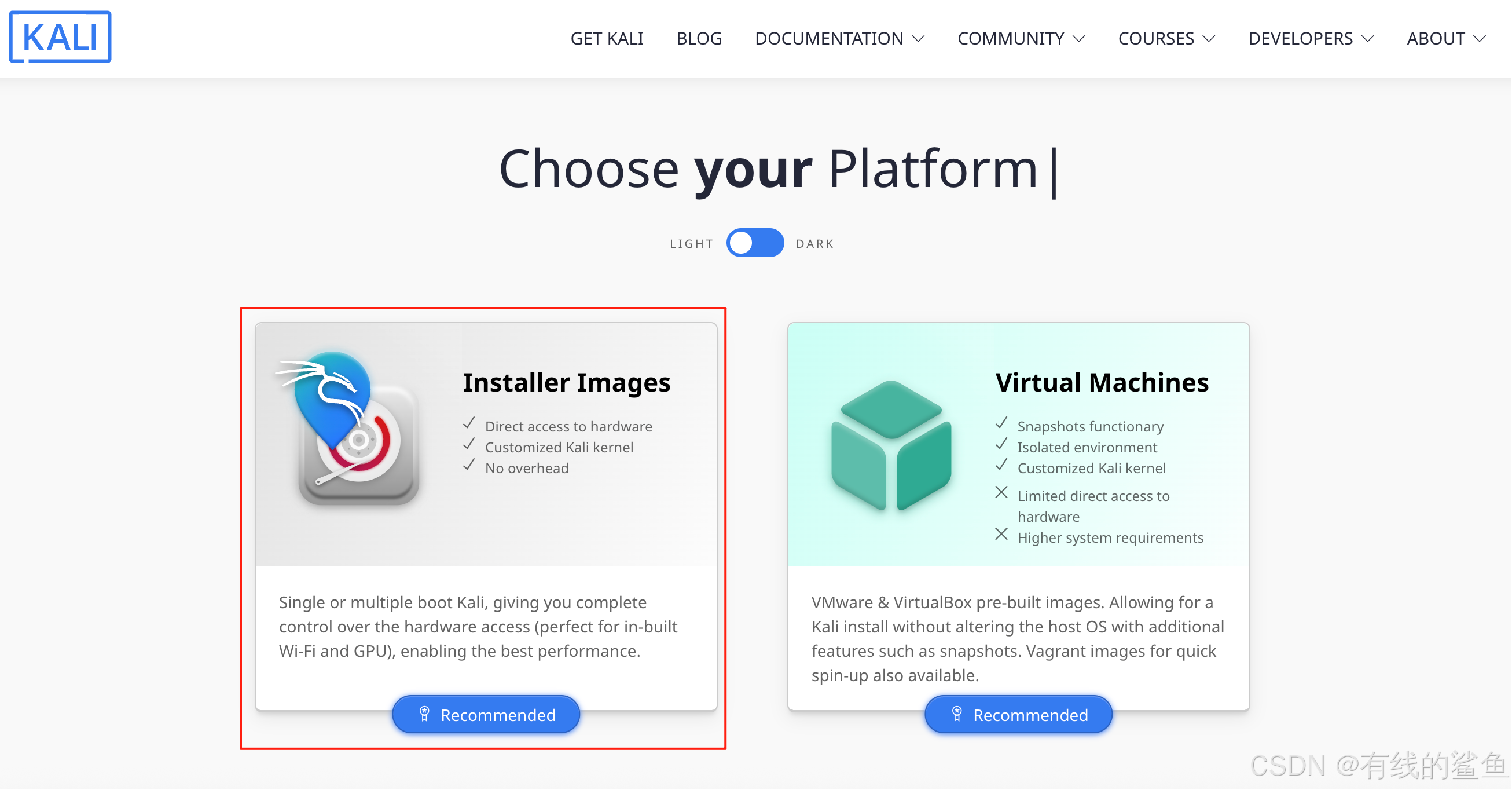
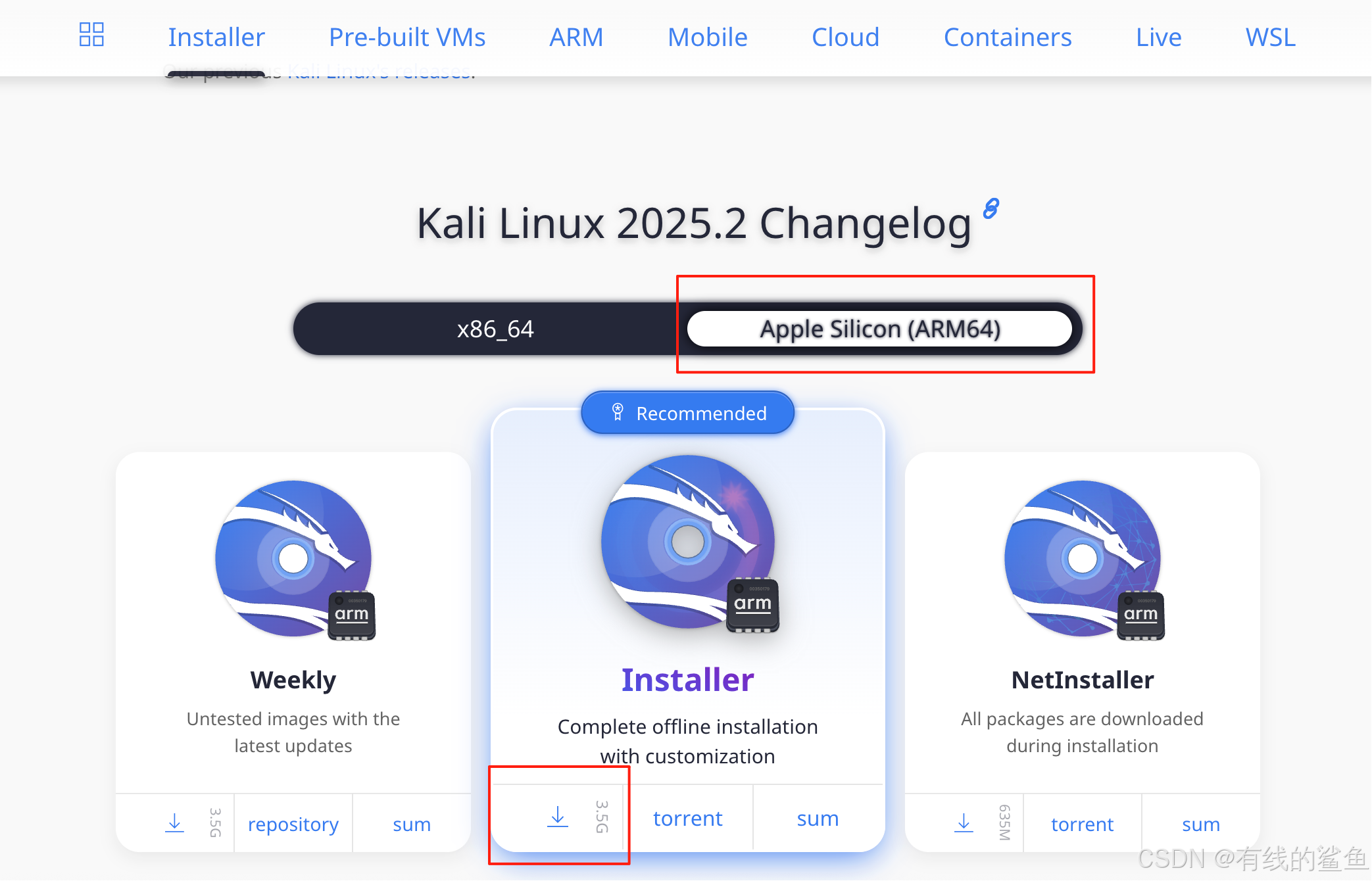
根据上图指示点击下载,然后选择需要保存文件的目录即可开始下载。
下载好之后就可以打开VMware Fusion 13进行安装了,如果是首次打开该应用,软件会引导你创建新的虚拟机;如果你之前已经创建过其它虚拟机,则需要你选择“新建”选项,然后则会出现以下窗口,在这个窗口将刚才下载好的镜像文件拖动到上面的窗口或者点击“继续”后选择镜像文件:
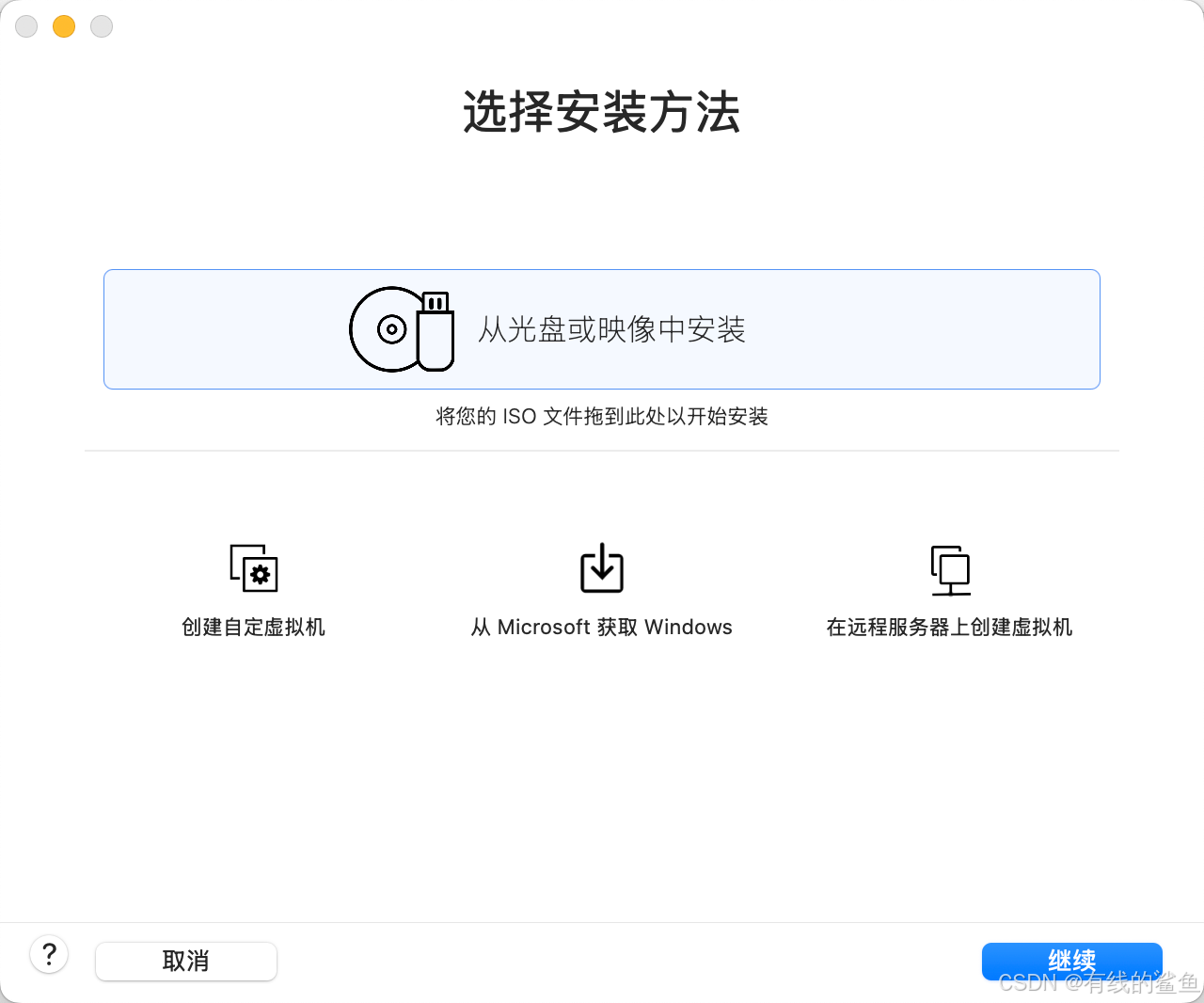
选择好对应的镜像文件后点击“继续”:
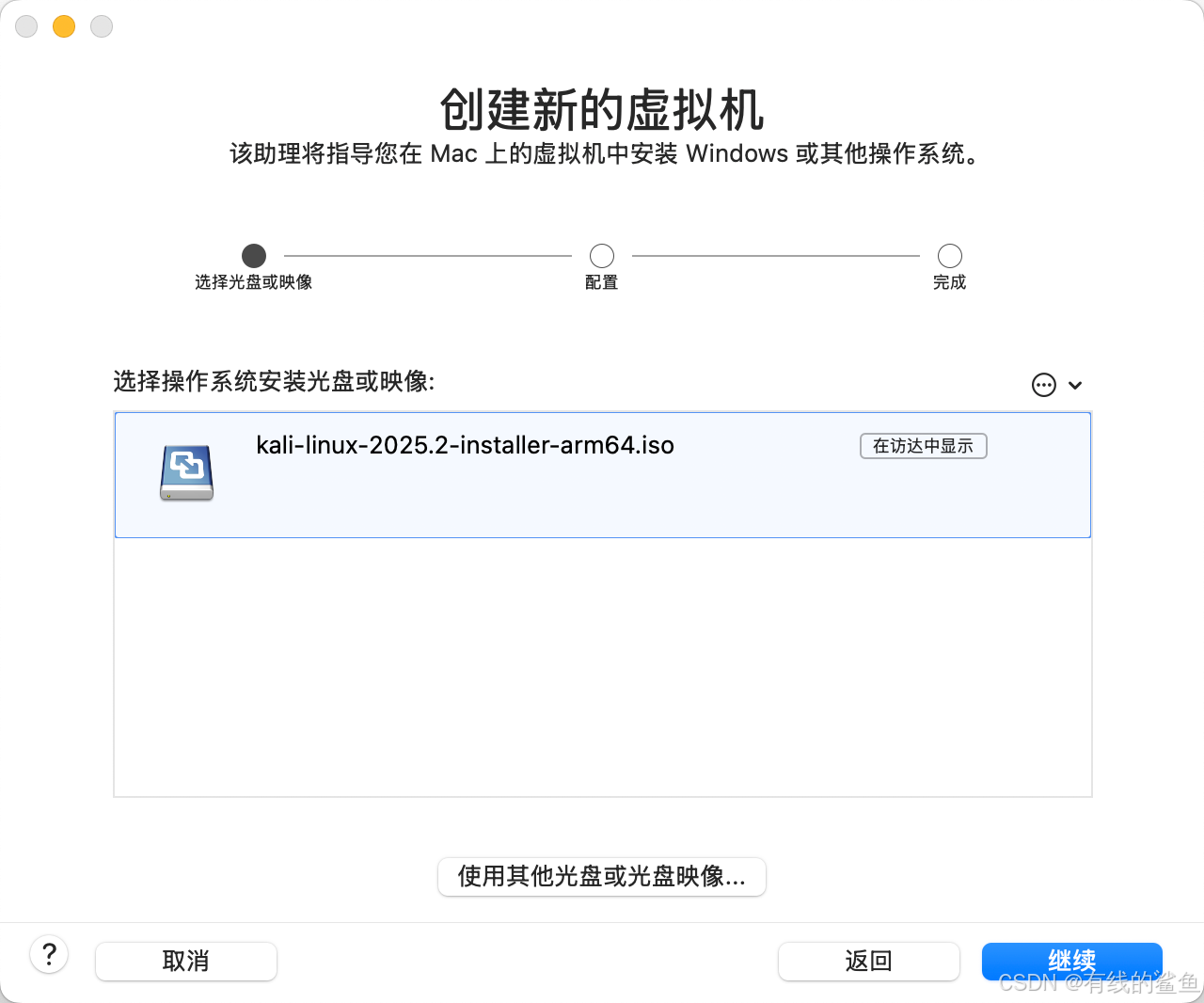
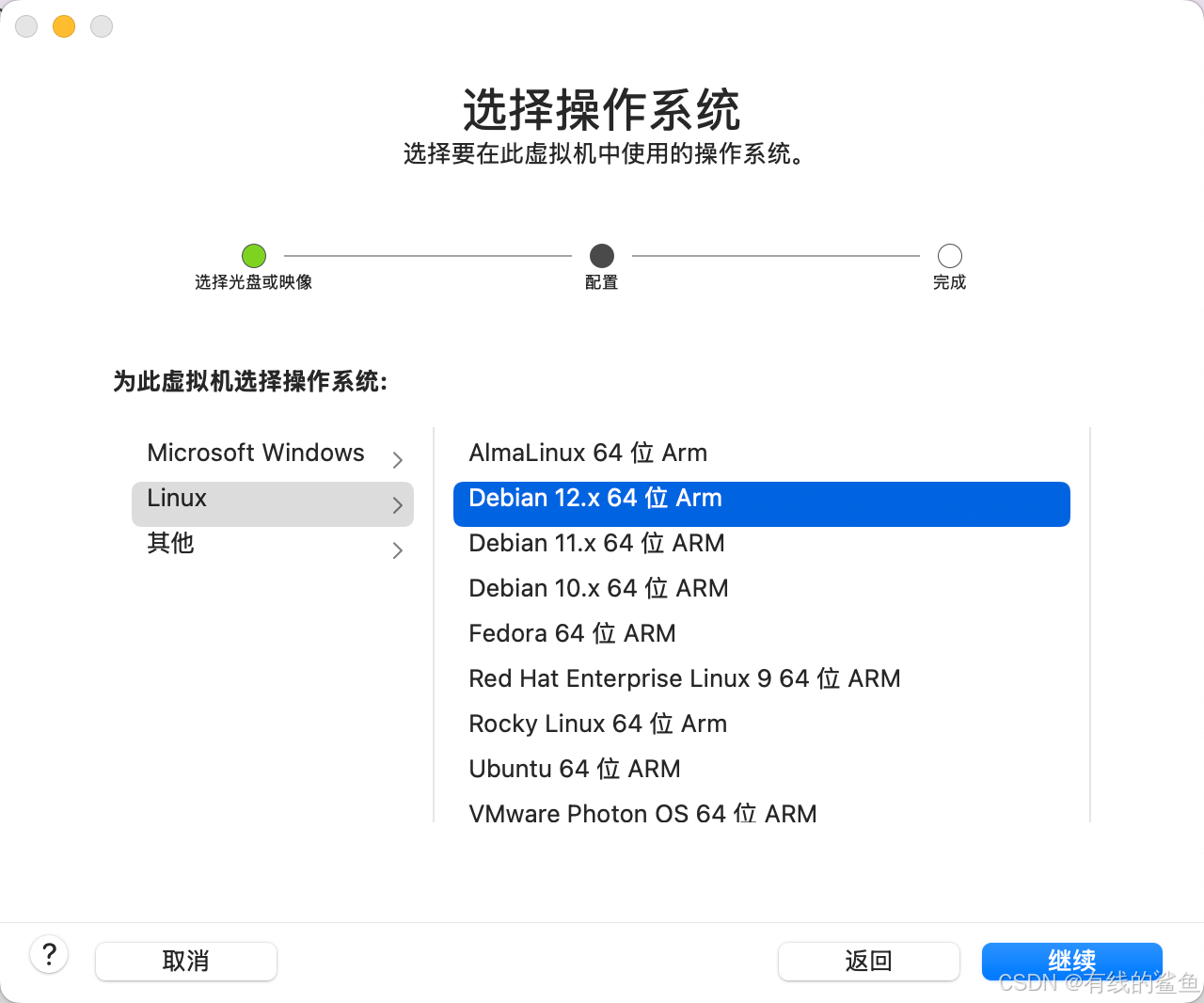
选择Linux——Debian 12.x 64位Arm后点击“继续”:
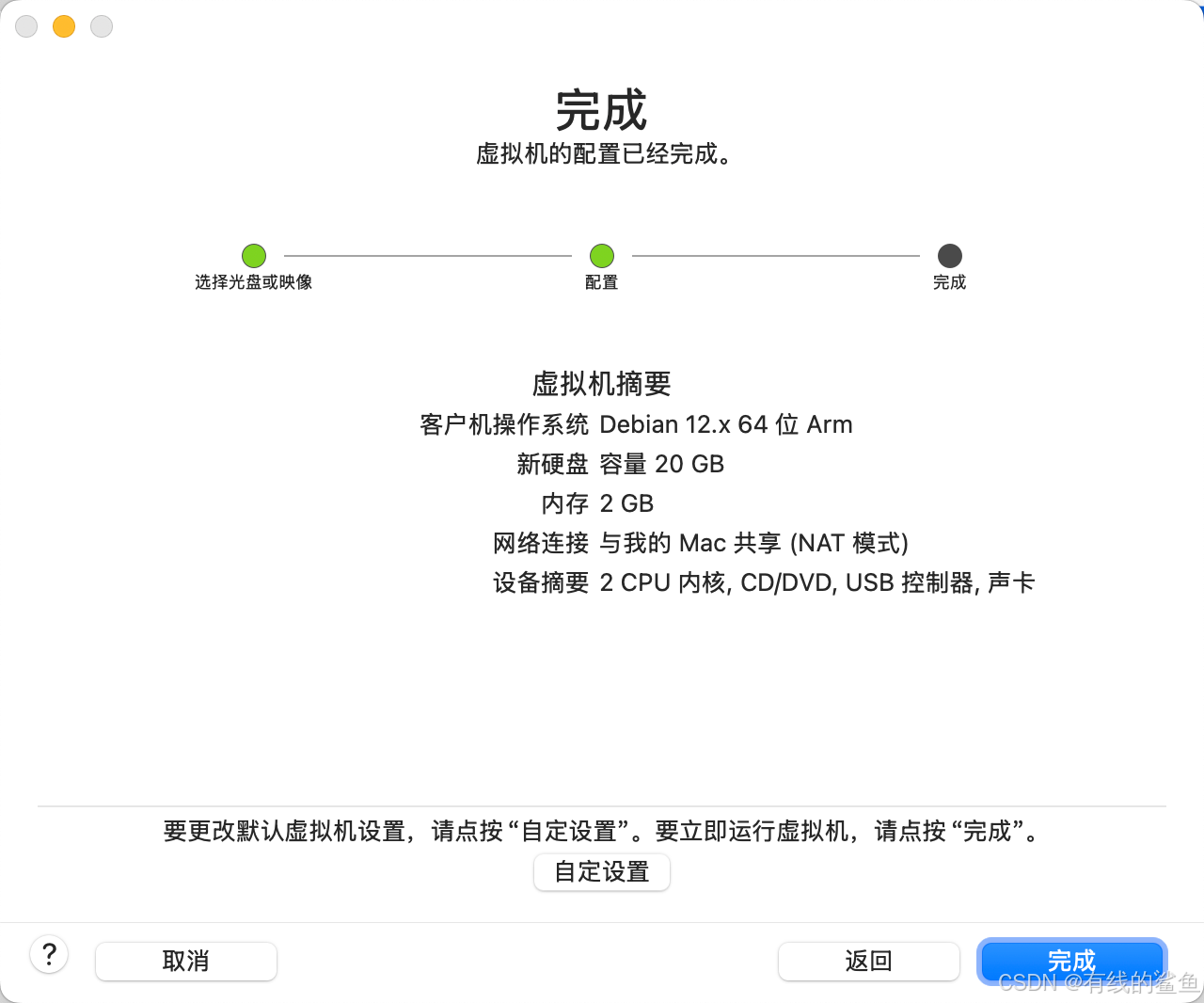
到这一步就算完成了虚拟机的基本配置,点击“完成”即可:
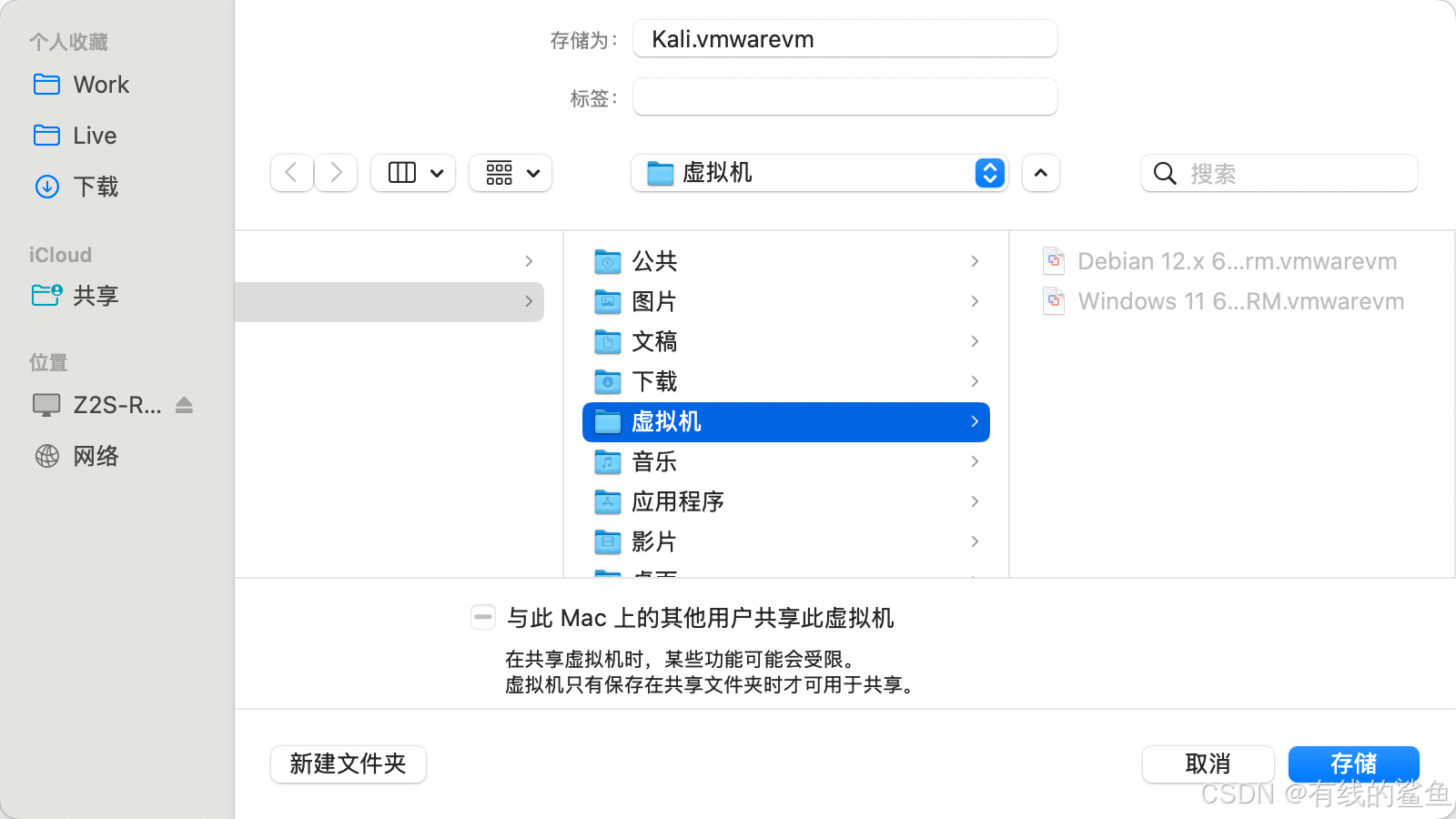
选择虚拟机存储位置然后点击“存储”:
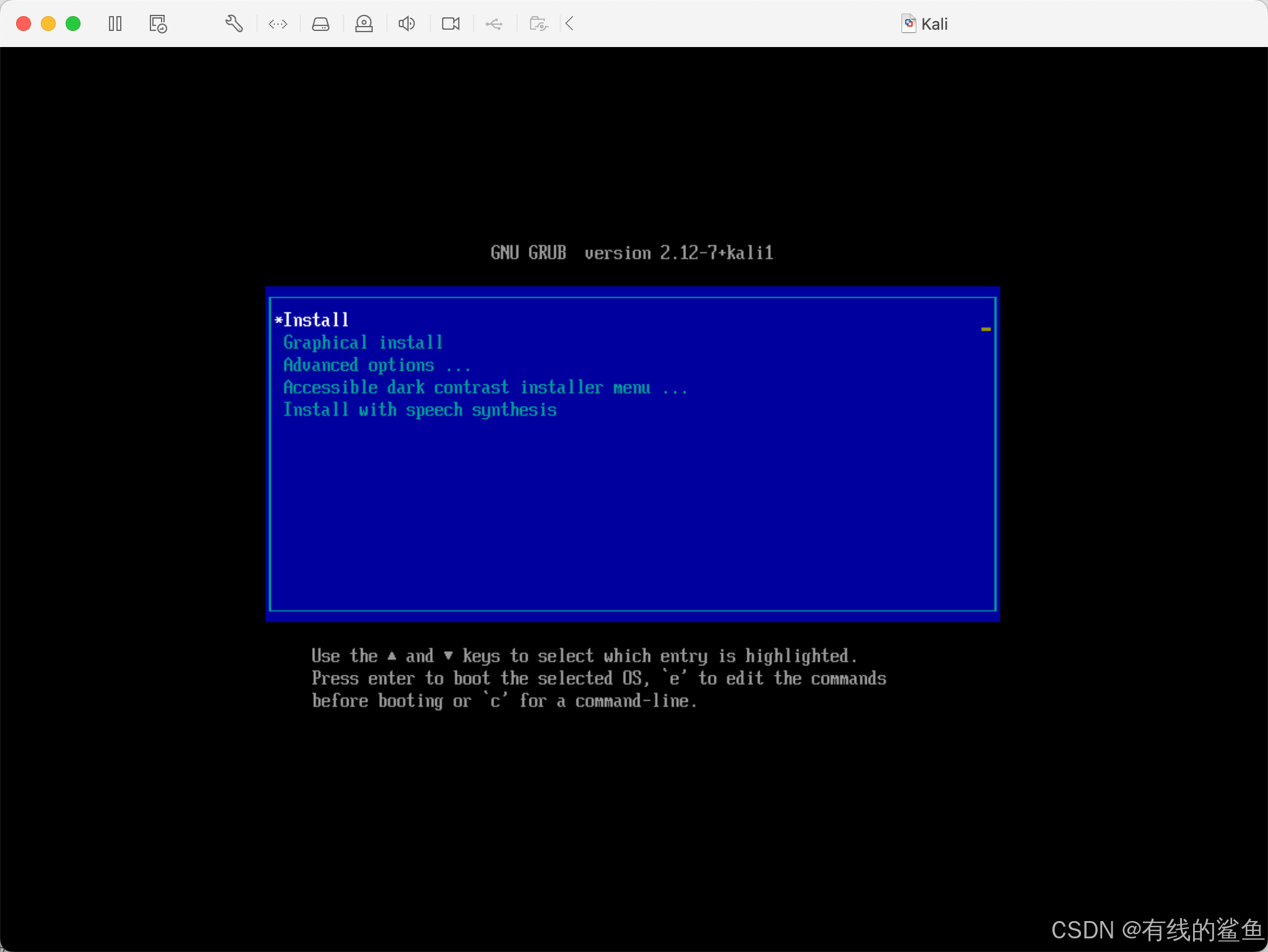
接下来就进入安装环节,这里有几个选项,建议选择Graphical install(图形化界面安装)这个选项:
接下来就会开始正式安装过程,期间需要进行以下配置:
- 选择语言——经过我多次验证,建议选择英文(English),选择中文的情况下后续安装过程中大概率会出现“安装步骤失败”的报错:
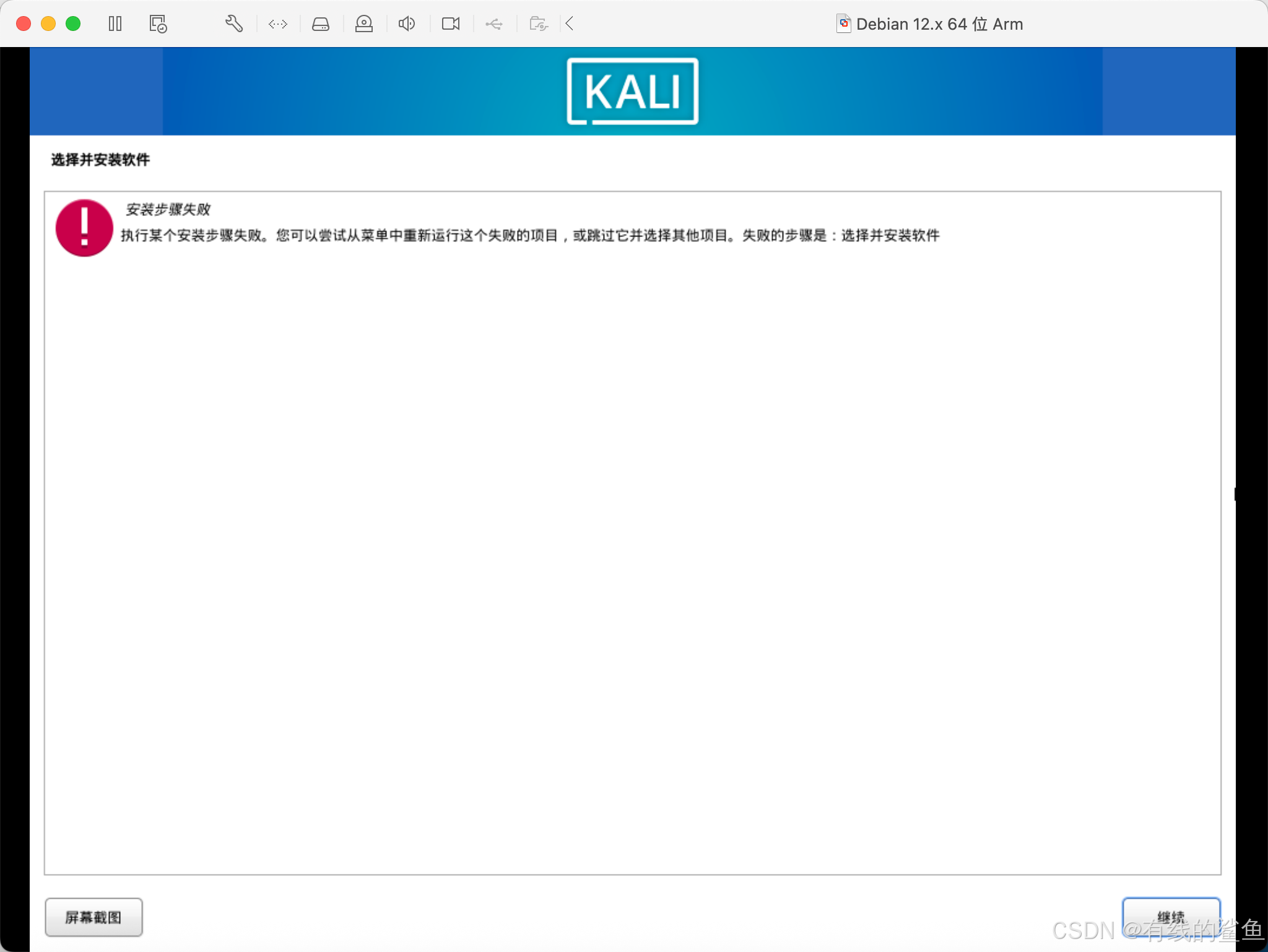
- 位置——建议选择美国(United States)
- 配置键盘——建议选择美国(United States)
- 设置主机名——根据需要填写
- 域名——可以不填写
- 用户名——根据需要填写
- 设置密码——根据实际设置,一定要记清楚
- 分区方式——建议直接选择“使用整个磁盘”
- 分区方案——建议选择“将所有文件放在同一个分区中”
- 是否将改动写入磁盘——“是”
- 软件选择——建议按默认配置即可
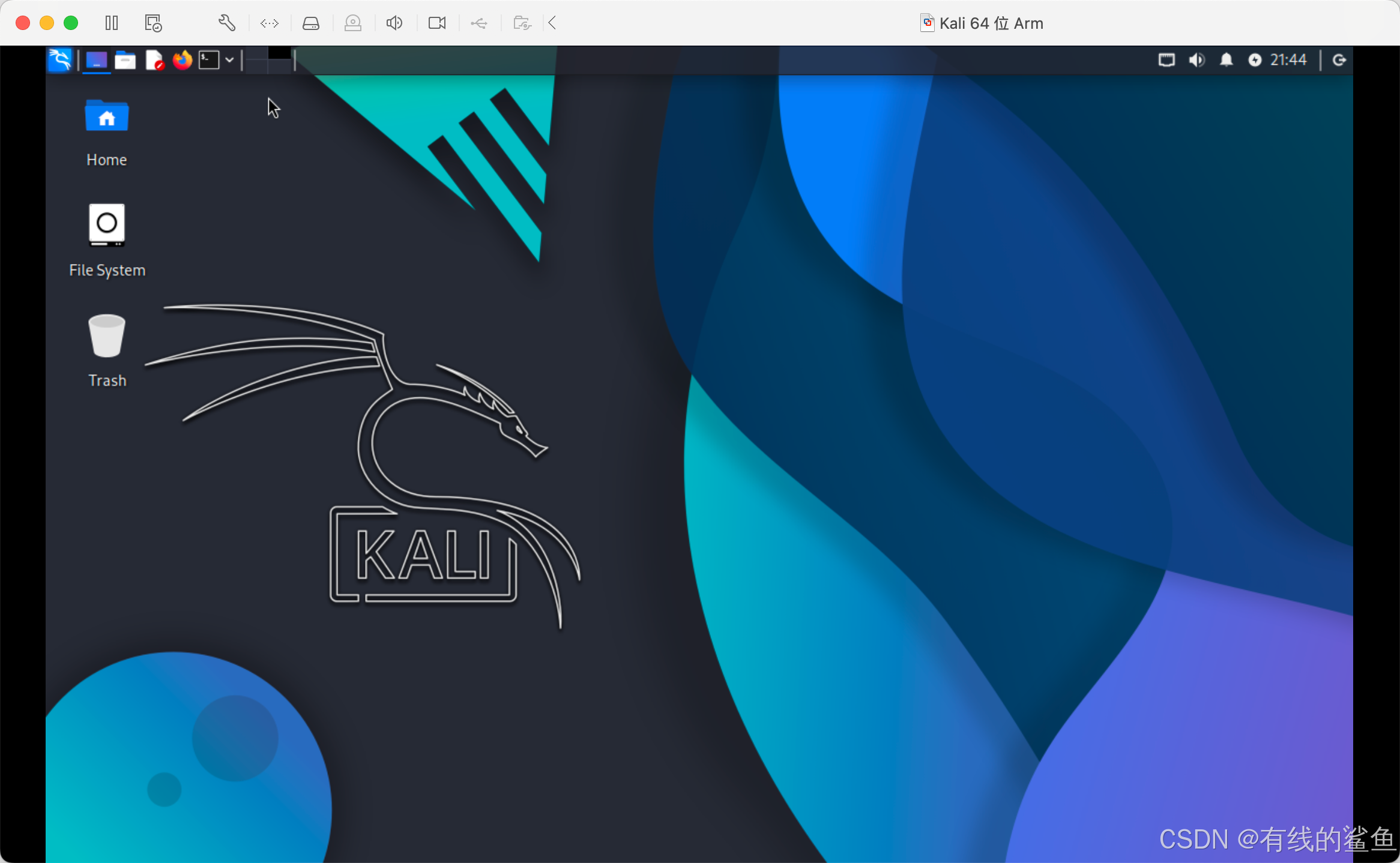
设置完后就会自动开始安装了,静待安装完成即可,安装完成后会自动重启。
搜索“wired_shark”
关注WX,不仅可以第一时间收到更新,还可以提供免费疑问解答!

DAMO开发者矩阵,由阿里巴巴达摩院和中国互联网协会联合发起,致力于探讨最前沿的技术趋势与应用成果,搭建高质量的交流与分享平台,推动技术创新与产业应用链接,围绕“人工智能与新型计算”构建开放共享的开发者生态。
更多推荐


 9
9 0
0- 0


 已为社区贡献2条内容

所有评论(0)