SQLite数据库管理工具SqliteStudio实战指南
SQLite 是一种轻量级、嵌入式的 SQL 数据库引擎,无需独立运行的服务器进程,数据库内容存储在一个独立的文件中,便于移植与部署。它支持标准 SQL 语法、事务处理、索引、触发器和视图等关系型数据库的核心功能,适用于资源受限的环境,如移动设备、桌面应用和小型嵌入式系统。SQLite 的设计哲学强调简洁、高效和可靠,使其成为全球部署最广泛的数据库之一。本章将从其架构特点、适用场景及与其他数据库的

简介:SqliteStudio是一款功能强大的SQLite数据库管理工具,专为本地轻量级数据库操作设计。作为开源、无服务器、事务性的SQL数据库引擎,SQLite广泛应用于移动设备、嵌入式系统和桌面应用。SqliteStudio提供直观图形界面,简化数据库的创建、管理与查询操作,支持数据导入导出、表结构设计、SQL编辑、视图管理、触发器与存储过程等功能。本工具绿色免安装,便携性强,适合开发者和测试人员快速上手SQLite数据库管理与开发。 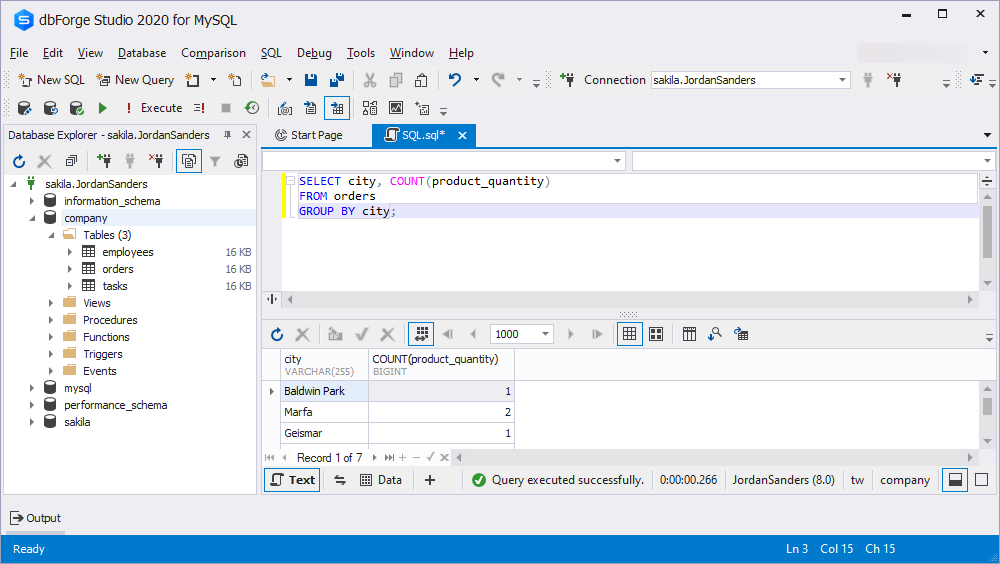
1. SQLite数据库简介与特点
SQLite 是一种轻量级、嵌入式的 SQL 数据库引擎,无需独立运行的服务器进程,数据库内容存储在一个独立的文件中,便于移植与部署。它支持标准 SQL 语法、事务处理、索引、触发器和视图等关系型数据库的核心功能,适用于资源受限的环境,如移动设备、桌面应用和小型嵌入式系统。SQLite 的设计哲学强调简洁、高效和可靠,使其成为全球部署最广泛的数据库之一。本章将从其架构特点、适用场景及与其他数据库的对比出发,帮助读者建立全面的认知基础。
2. SqliteStudio安装与配置指南
SqliteStudio 是一款功能强大的 SQLite 数据库图形化管理工具,它支持跨平台运行,界面直观、操作便捷,适合开发者和数据库管理员快速上手。本章将详细介绍 SqliteStudio 的安装与配置流程,帮助读者完成从下载、安装到初始设置的全过程,为后续的数据库开发与管理打下坚实基础。
2.1 SqliteStudio的版本选择与下载
在开始安装 SqliteStudio 之前,首先需要根据自己的操作系统和使用需求选择合适的版本。SqliteStudio 提供了多个版本,其中最常见的是官方安装版本和便携版本(Portable)。
2.1.1 官方版本与便携版本的区别
| 版本类型 | 是否需要安装 | 可否移动使用 | 配置保存方式 | 适用场景 |
|---|---|---|---|---|
| 官方安装版 | 是 | 否 | 系统注册表或本地目录 | 长期固定使用 |
| 便携版本 | 否 | 是 | 本地文件夹保存 | 移动设备、临时测试环境使用 |
- 官方安装版本 :该版本需要运行安装程序,会将软件安装到系统指定目录,并在注册表中写入配置信息。适合长期使用,便于与操作系统集成,适合开发者和运维人员。
- 便携版本 :无需安装,直接解压即可运行,所有配置信息保存在本地目录中,便于携带和在不同设备之间切换。适合临时使用或在无法安装软件的环境中使用。
2.1.2 支持的操作系统与安装包获取
SqliteStudio 支持主流操作系统:
- Windows :支持 Windows 7 及以上版本(32位和64位)
- Linux :支持主流发行版如 Ubuntu、Debian、Fedora 等
- macOS :支持 macOS 10.12 及以上版本
下载地址:
访问 SqliteStudio 官方网站: https://sqlitestudio.pl/
在首页点击 “Download” 菜单,进入下载页面后,根据系统选择对应的版本。例如:
- Windows :
- 安装版:
SQLiteStudio-3.x.x-installer.exe -
便携版:
SQLiteStudio-3.x.x-portable-win.zip -
Linux :
-
便携版:
SQLiteStudio-3.x.x-linux-x86_64.tar.gz -
macOS :
- 便携版:
SQLiteStudio-3.x.x-macos-universal.dmg
提示 :建议优先选择最新稳定版本,以获得更好的兼容性和功能支持。
2.2 安装过程与环境配置
根据选择的版本和操作系统,安装过程略有不同。以下分别介绍 Windows、Linux 和 macOS 系统下的安装与配置方式。
2.2.1 Windows系统下的安装与路径设置
安装步骤:
- 下载官方安装包
SQLiteStudio-3.x.x-installer.exe。 - 双击运行安装程序,进入安装向导。
- 选择语言(默认为 English)。
- 阅读许可协议,点击 “I Agree” 继续。
- 选择安装路径(默认路径为
C:\Program Files\SQLiteStudio)。 - 选择是否创建桌面快捷方式或开始菜单项。
- 点击 “Install” 开始安装。
- 安装完成后点击 “Finish” 退出安装向导。
环境变量配置(可选):
若需在命令行中调用 SqliteStudio 的相关功能,可将安装目录下的 tools 文件夹路径添加到系统环境变量 PATH 中。
# 示例(假设安装路径为 C:\Program Files\SQLiteStudio)
C:\Program Files\SQLiteStudio\tools
验证安装:
打开命令提示符,输入以下命令:
sqlite3 --version
如果输出 SQLite 的版本信息,则表示环境配置成功。
2.2.2 Linux与macOS系统的安装方式
Linux 系统(以 Ubuntu 为例):
- 下载便携版本
SQLiteStudio-3.x.x-linux-x86_64.tar.gz。 - 解压文件:
tar -zxvf SQLiteStudio-3.x.x-linux-x86_64.tar.gz -C ~/Applications/
- 进入解压后的目录,执行启动脚本:
cd ~/Applications/SQLiteStudio
./SQLiteStudio
- (可选)创建桌面快捷方式或软链接:
sudo ln -s ~/Applications/SQLiteStudio/SQLiteStudio /usr/local/bin/sqlitestudio
macOS 系统:
- 下载
.dmg文件并双击挂载。 - 将
SQLiteStudio.app拖拽到 “Applications” 文件夹。 - 在 Launchpad 中打开 SqliteStudio 即可使用。
提示 :macOS 可能会提示“无法打开,因为未识别开发者”,可在 “系统设置 -> 隐私与安全性” 中点击“仍要打开”。
2.3 初始配置与界面介绍
安装完成后,首次启动 SqliteStudio 会进入初始配置界面。通过合理的界面设置和偏好调整,可以显著提升操作效率。
2.3.1 界面布局与功能模块划分
SqliteStudio 的主界面由以下几个核心模块组成:
graph TD
    A[顶部菜单栏] --> B[工具栏]
    A --> C[数据库连接树]
    A --> D[工作区]
    A --> E[状态栏]
- 顶部菜单栏 :包含文件、编辑、数据库、工具、窗口、帮助等常用菜单项。
- 工具栏 :提供常用功能的快捷按钮,如新建数据库、打开数据库、执行SQL等。
- 数据库连接树 :显示当前连接的所有数据库及其对象(如表、视图、索引等)。
- 工作区 :核心操作区域,用于编写SQL语句、查看表数据、设计表结构等。
- 状态栏 :显示当前操作状态、数据库连接状态、执行结果等信息。
常用操作面板:
- SQL 编辑器 :用于编写和执行 SQL 查询。
- 数据浏览窗口 :以表格形式展示查询结果。
- 结构设计器 :用于设计和修改数据库对象(如表、视图)。
- 日志输出窗口 :显示执行过程中的日志信息,便于调试。
2.3.2 常用偏好设置与快捷键配置
偏好设置入口:
点击菜单栏 “Tools -> Preferences” 打开偏好设置窗口,主要设置项包括:
-
界面设置 :
- 主题(Dark/Light)
- 字体大小与颜色
- 自动保存设置 -
数据库设置 :
- 默认数据库保存路径
- 自动备份间隔
- 连接超时设置 -
SQL 编辑器设置 :
- 自动补全
- 语法高亮
- 缩进风格(Tab/空格)
快捷键配置:
在偏好设置中选择 “Shortcuts” 标签页,可自定义常用操作的快捷键,例如:
| 操作名称 | 默认快捷键 | 建议快捷键 |
|---|---|---|
| 执行当前SQL | Ctrl + R | Ctrl + Enter |
| 新建数据库 | Ctrl + N | Alt + N |
| 打开数据库 | Ctrl + O | Alt + O |
| 保存当前SQL脚本 | Ctrl + S | Ctrl + Shift + S |
| 打开SQL历史记录 | Ctrl + H | Ctrl + Shift + H |
示例:修改SQL执行快捷键
- 打开 Preferences 窗口。
- 进入 Shortcuts 页面。
- 找到 “Execute SQL” 操作项。
- 点击右侧编辑按钮,输入新的快捷键组合(如 Ctrl + Enter)。
- 点击 Apply 保存设置。
# 示例:伪代码展示快捷键修改逻辑(非实际代码)
def change_shortcut(action_name, new_shortcut):
    config = load_config()
    config['shortcuts'][action_name] = new_shortcut
    save_config(config)

change_shortcut("execute_sql", "Ctrl+Enter")
- 逻辑分析 :
load_config():加载当前配置文件。config['shortcuts']:定位快捷键配置项。save_config():保存修改后的配置。
提示 :合理设置快捷键可以极大提升开发效率,建议根据个人操作习惯进行定制。
本章从版本选择、下载、安装流程到初始配置进行了详细讲解,确保读者能够顺利完成 SqliteStudio 的部署。下一章将进入数据库的创建与管理操作,介绍如何使用 SqliteStudio 创建和管理 SQLite 数据库文件。
3. 数据库创建与管理操作
3.1 数据库文件的创建与打开
3.1.1 新建数据库文件的基本流程
在使用 SQLiteStudio 进行数据库开发时,第一步是创建一个新的数据库文件。SQLite 的一个显著特点是其数据库以单一文件的形式存在,这使得数据库创建过程非常简洁高效。
创建数据库文件的流程如下:
- 启动 SQLiteStudio :打开应用后,主界面会显示“数据库连接”面板。
- 点击“新建数据库”按钮 :在“数据库连接”面板中,点击“添加数据库”按钮(通常显示为一个加号“+”)。
- 选择数据库类型 :在弹出的窗口中选择“SQLite 数据库”选项。
- 设置数据库文件路径 :
- 点击“浏览”按钮,选择数据库文件的保存路径。
- 如果是新建数据库,可以选择一个尚未存在的路径,SQLite 会自动创建该文件。 - 填写数据库名称 :输入数据库连接的名称,方便后续识别。
- 点击“测试连接” :确保路径有效且 SQLiteStudio 能够访问该路径。
- 保存配置并连接 :点击“保存”后,SQLiteStudio 会自动连接到新创建的数据库文件。
以下是使用 SQLiteStudio 创建数据库文件的流程图:
graph TD
    A[启动 SQLiteStudio] --> B[点击添加数据库按钮]
    B --> C[选择 SQLite 数据库类型]
    C --> D[设置数据库文件路径]
    D --> E[填写数据库连接名称]
    E --> F[点击测试连接]
    F --> G{连接是否成功}
    G -->|是| H[保存配置并连接]
    G -->|否| I[重新设置路径或权限]
3.1.2 数据库文件的打开与连接管理
一旦数据库文件创建完成,后续的打开和连接管理就变得非常直观。SQLiteStudio 提供了清晰的连接管理界面,用户可以随时打开、关闭、删除或编辑数据库连接。
打开数据库文件的操作步骤如下:
- 进入数据库连接面板 :左侧的“数据库连接”列表中会显示所有已保存的数据库连接。
- 双击数据库连接项 :双击某一数据库连接,系统会尝试连接该数据库文件。
- 查看连接状态 :连接成功后,右侧会显示该数据库的结构,包括表、视图、索引等对象。
- 断开连接 :点击连接项旁的“断开”图标,可以临时断开连接而不删除配置。
连接管理功能包括:
- 编辑连接 :可以修改数据库文件路径或连接名称。
- 删除连接 :移除不再使用的连接配置。
- 复制连接 :复制一个现有连接配置作为新连接使用。
示例:使用 SQLiteStudio 打开数据库文件
以下是一个通过 SQLiteStudio GUI 操作打开数据库文件的示意图(以 mydatabase.db 为例):
| 步骤 | 操作描述 | 图形化界面动作 |
|---|---|---|
| 1 | 打开 SQLiteStudio | 启动应用程序 |
| 2 | 进入“数据库连接”面板 | 查看左侧连接列表 |
| 3 | 双击已有连接项 mydatabase |
系统自动加载数据库结构 |
| 4 | 查看数据库对象 | 表、视图、索引等出现在右侧面板 |
连接状态查看与管理建议:
- 连接状态图标 :绿色图标表示已连接,灰色图标表示未连接。
- 连接日志查看 :可以通过“日志”标签查看连接过程中的详细信息。
- 多连接支持 :SQLiteStudio 支持同时打开多个数据库连接,便于跨数据库操作。
3.2 数据库对象的管理
3.2.1 表、视图、索引等对象的查看与维护
数据库对象是数据库结构的核心组成部分。SQLite 支持的常见对象包括表(Table)、视图(View)、索引(Index)、触发器(Trigger)等。在 SQLiteStudio 中,这些对象的查看和维护非常直观。
查看数据库对象:
- 连接数据库 :首先确保数据库处于已连接状态。
- 查看对象列表 :右侧的“数据库浏览器”面板中会列出所有对象。
- 展开对象类型 :点击“表”、“视图”、“索引”等节点,查看具体的对象名称。
- 查看对象结构 :
- 双击某个表名,系统会打开该表的结构设计界面。
- 双击视图,可以查看其定义 SQL。
- 点击索引,可以查看其关联的表和字段。
维护数据库对象的操作包括:
- 新建对象 :通过图形界面或 SQL 语句创建新表、视图等。
- 编辑对象 :修改表结构、视图定义等。
- 删除对象 :右键点击对象,选择“删除”即可。
- 刷新对象 :当数据库结构发生变化时,点击“刷新”按钮更新对象列表。
示例:查看表结构与索引信息
假设我们有一个名为 users 的表,结构如下:
CREATE TABLE users (
    id INTEGER PRIMARY KEY AUTOINCREMENT,
    username TEXT NOT NULL UNIQUE,
    email TEXT NOT NULL,
    created_at DATETIME DEFAULT CURRENT_TIMESTAMP
);
在 SQLiteStudio 中查看该表结构的界面如下:
| 字段名 | 数据类型 | 是否主键 | 是否唯一 | 默认值 |
|---|---|---|---|---|
| id | INTEGER | 是 | 是 | |
| username | TEXT | 否 | 是 | |
| TEXT | 否 | 否 | ||
| created_at | DATETIME | 否 | 否 | CURRENT_TIMESTAMP |
此外,SQLiteStudio 还会展示该表的索引信息。例如, users 表的 username 字段上有一个唯一索引。
示例代码:查看索引信息
虽然 SQLiteStudio 提供了图形化界面,但也可以通过 SQL 查询索引信息:
PRAGMA index_list('users');
执行结果可能如下:
| seq | name | unique |
|---|---|---|
| 0 | sqlite_autoindex_users_1 | 1 |
这表明该表有一个自动创建的唯一索引(主键索引)。
逻辑分析:
PRAGMA index_list('users')命令用于列出指定表的所有索引。name列显示索引名称,unique列表示该索引是否唯一。- 如果表上有多个索引,可以通过此命令全部列出。
3.2.2 数据库属性设置与版本管理
SQLite 数据库虽然轻量,但也支持一定的数据库级配置。在 SQLiteStudio 中,可以通过“数据库属性”面板进行查看和设置。
数据库属性设置内容包括:
- 页面大小(Page Size) :影响数据库性能,通常为 1024 或 4096 字节。
- 自动提交模式(Auto Commit) :控制是否在执行 SQL 后自动提交事务。
- 编码格式(Encoding) :默认为 UTF-8。
- 同步模式(Synchronous) :控制写入磁盘的同步策略,影响性能与安全性。
- 缓存大小(Cache Size) :设置内存缓存页数,提高查询性能。
示例:修改数据库页面大小
虽然 SQLite 的默认页面大小为 1024 字节,但在创建数据库时可以通过 PRAGMA 命令修改:
PRAGMA page_size = 4096;
VACUUM;
代码逻辑分析:
PRAGMA page_size = 4096;:将数据库页面大小设置为 4096 字节。VACUUM;:该命令会重建数据库文件,使新的页面大小生效。
⚠️ 注意:页面大小只能在数据库创建时或使用 VACUUM 命令后修改,不能在已有数据情况下直接修改。
版本管理建议:
- 备份数据库文件 :定期复制
.db文件进行版本控制。 - 使用版本控制工具 :如 Git,可对
.sql脚本进行版本管理。 - 导出结构与数据 :使用 SQLiteStudio 的“导出”功能将数据库结构和数据保存为 SQL 文件,便于版本回滚。
3.3 数据库备份与恢复操作
3.3.1 数据库备份的常用方法
数据库备份是保障数据安全的重要手段。SQLite 提供了多种方式实现备份操作。
方法一:手动复制数据库文件
由于 SQLite 数据库是单文件结构,最简单的备份方式就是复制 .db 文件:
cp mydatabase.db mydatabase_backup.db
适用场景 :开发测试环境或数据量较小的场景。
方法二:使用 SQLiteStudio 导出 SQL 脚本
SQLiteStudio 提供了导出数据库结构和数据的功能:
- 连接数据库 。
- 右键点击数据库名称 ,选择“导出”。
- 选择导出内容 :可选择导出结构、数据或两者。
- 设置导出路径 ,点击“导出”。
导出的 SQL 文件可用于重建数据库。
方法三:使用 SQLite 命令行工具备份
使用 sqlite3 命令行工具进行备份:
sqlite3 mydatabase.db .dump > backup.sql
逻辑分析:
.dump命令将整个数据库导出为标准 SQL 脚本。- 输出重定向到
backup.sql文件中。
方法四:使用在线备份 API(适用于编程方式)
SQLite 提供了在线备份接口(Online Backup API),可以通过编程方式实现增量备份。
3.3.2 数据恢复与版本回滚实践
数据恢复通常包括从备份文件中还原数据库结构和数据。
使用 SQL 脚本恢复数据库:
sqlite3 newdatabase.db < backup.sql
逻辑分析:
- 创建一个新的数据库文件
newdatabase.db。 - 将
backup.sql文件中的 SQL 语句导入该数据库。
使用 SQLiteStudio 恢复数据库:
- 创建新数据库文件 。
- 右键点击新数据库 ,选择“导入”。
- 选择 SQL 文件 ,执行导入操作。
示例:版本回滚实践
假设当前数据库版本为 v2.0,由于某些错误需要回滚到 v1.0 的备份:
- 停止当前数据库连接 。
- 替换数据库文件为 v1.0 的备份文件 。
- 重新连接数据库 ,验证数据是否正确。
备份与恢复策略建议:
| 场景 | 推荐方法 | 频率建议 |
|---|---|---|
| 开发测试环境 | 手动复制文件或导出 SQL 脚本 | 每天 |
| 生产环境 | 使用自动化脚本 + 定时任务 | 每小时 |
| 快速回滚需求 | 在线备份 API + 版本控制 | 每次变更 |
通过上述方法,可以在不同场景下实现灵活、可靠的数据库备份与恢复机制,为 SQLite 数据库提供稳定的数据安全保障。
4. 表结构设计与字段约束设置
在SQLite中,表结构的设计是构建数据库应用的核心环节之一。良好的表结构不仅有助于提高数据访问效率,还能增强数据的完整性和一致性。本章将深入探讨如何使用SqliteStudio进行表结构的创建与修改、字段的数据类型选择及约束设置,以及如何设计表之间的关系以实现参照完整性。
4.1 表的创建与修改
4.1.1 使用SqliteStudio图形界面创建表
SqliteStudio 提供了直观的图形界面,可以快速创建和管理表结构。以下是一个创建用户信息表的示例流程:
- 打开 SqliteStudio ,连接到目标数据库文件(例如
example.db)。 - 在左侧数据库对象列表中,右键点击 “Tables” ,选择 “Create Table” 。
- 在弹出窗口中,填写表名(如
users)。 - 在字段定义区域添加如下字段:
-id:整数类型,主键,自动递增。
-username:文本类型,非空。
-email:文本类型,唯一。
-created_at:日期时间类型,默认值为当前时间。
| 字段名 | 数据类型 | 约束条件 |
|---|---|---|
| id | INTEGER | PRIMARY KEY, AUTOINCREMENT |
| username | TEXT | NOT NULL |
| TEXT | UNIQUE, NOT NULL | |
| created_at | DATETIME | DEFAULT CURRENT_TIMESTAMP |
- 点击 “Apply” 完成表创建。
代码实现(SQLite语句)
CREATE TABLE IF NOT EXISTS users (
    id INTEGER PRIMARY KEY AUTOINCREMENT,
    username TEXT NOT NULL,
    email TEXT NOT NULL UNIQUE,
    created_at DATETIME DEFAULT CURRENT_TIMESTAMP
);
代码分析:
CREATE TABLE IF NOT EXISTS:防止重复创建相同表。id INTEGER PRIMARY KEY AUTOINCREMENT:定义主键并启用自动递增功能。username TEXT NOT NULL:用户名字段为文本类型且不能为空。email TEXT NOT NULL UNIQUE:邮箱字段唯一且不能为空。created_at DATETIME DEFAULT CURRENT_TIMESTAMP:默认值为当前时间戳。
4.1.2 表结构的修改与字段管理
随着业务需求的变化,可能需要对已有的表结构进行修改。例如,添加新的字段 age 表示用户年龄。
使用 SqliteStudio 修改表结构:
- 在左侧数据库对象中,右键点击目标表
users,选择 “Modify Table” 。 - 在字段列表中点击 “Add” ,添加新字段:
- 名称:age
- 类型:INTEGER
- 默认值:NULL
- 是否非空:否 - 点击 “Apply” 提交修改。
对应的 SQLite SQL 语句:
ALTER TABLE users ADD COLUMN age INTEGER;
代码分析:
ALTER TABLE是用于修改已有表结构的关键字。ADD COLUMN用于添加新字段。- SQLite 不支持直接修改字段名或删除字段,需通过创建新表并迁移数据实现。
4.2 字段的数据类型与约束定义
4.2.1 SQLite的数据类型规则与字段定义
SQLite 的数据类型与传统数据库不同,采用“动态类型”机制,即字段的数据类型是在插入数据时自动识别的。但为了规范设计,建议在建表时明确字段的数据类型。
以下是 SQLite 支持的主要数据类型:
| 数据类型 | 描述 |
|---|---|
| NULL | 空值 |
| INTEGER | 整数(1、2、4、6、8字节) |
| REAL | 浮点数(8字节) |
| TEXT | 文本字符串(UTF-8、UTF-16) |
| BLOB | 二进制数据 |
虽然 SQLite 支持这些类型,但字段类型并不强制限制数据的存储类型,而是通过“类型亲和性”(Type Affinity)来决定数据的存储方式。
示例字段定义:
CREATE TABLE example (
    id INTEGER PRIMARY KEY,
    name TEXT,
    score REAL,
    photo BLOB,
    created_at DATETIME
);
字段说明:
id:整数型主键。name:文本类型,用于存储姓名。score:浮点型,用于存储分数。photo:BLOB类型,用于存储图片数据。created_at:日期时间类型,记录创建时间。
4.2.2 主键、外键、唯一性与非空约束设置
约束(Constraints)用于保证数据的完整性与一致性。常见的约束包括:
- 主键约束(PRIMARY KEY)
- 外键约束(FOREIGN KEY)
- 唯一性约束(UNIQUE)
- 非空约束(NOT NULL)
- 默认值(DEFAULT)
示例:创建订单表并设置多个约束
CREATE TABLE orders (
    order_id INTEGER PRIMARY KEY AUTOINCREMENT,
    user_id INTEGER NOT NULL,
    product_code TEXT NOT NULL,
    quantity INTEGER DEFAULT 1,
    order_date DATETIME DEFAULT CURRENT_TIMESTAMP,
    FOREIGN KEY (user_id) REFERENCES users(id)
);
约束说明:
order_id:主键,自动递增。user_id:非空,关联用户表users的id字段。product_code:非空,表示商品编号。quantity:默认值为1。order_date:默认值为当前时间。FOREIGN KEY:定义外键约束,关联用户表。
外键约束的启用(SQLite默认关闭)
SQLite 默认不启用外键支持,需手动开启:
PRAGMA foreign_keys = ON;
逻辑分析:
PRAGMA foreign_keys = ON;启用外键约束检查。- 若未启用,外键定义将不起作用,可能导致数据不一致。
4.3 表间关系与参照完整性
4.3.1 外键约束的设置与验证
外键约束是维护表间关系的核心机制。它确保一个表中的字段值必须存在于另一个表的主键字段中,从而保证数据的一致性。
示例:用户与订单表的关系
用户表(users)和订单表(orders)之间通过 user_id 建立关联。
-- 启用外键
PRAGMA foreign_keys = ON;

-- 创建用户表
CREATE TABLE users (
    id INTEGER PRIMARY KEY AUTOINCREMENT,
    name TEXT
);

-- 创建订单表,并设置外键
CREATE TABLE orders (
    order_id INTEGER PRIMARY KEY AUTOINCREMENT,
    user_id INTEGER,
    product TEXT,
    FOREIGN KEY (user_id) REFERENCES users(id)
);
外键行为验证:
- 插入一个用户:
INSERT INTO users (name) VALUES ('张三');
- 插入一个订单:
INSERT INTO orders (user_id, product) VALUES (1, '手机');
- 尝试插入无效外键值(如 user_id = 2):
INSERT INTO orders (user_id, product) VALUES (2, '耳机');
结果分析:
- 如果外键启用,插入会失败,提示违反外键约束。
- 如果未启用外键,插入将成功,但数据不一致。
4.3.2 表之间的关联关系设计与优化
在实际应用中,多张表之间的关联关系需要合理设计,避免冗余,提升查询效率。
表关系设计流程图(mermaid格式)
erDiagram
    users ||--o{ orders : "1:N"
    users {
        INTEGER id PK
        TEXT name
    }
    orders {
        INTEGER order_id PK
        INTEGER user_id FK
        TEXT product
    }
图示说明:
users表与orders表之间是一对多(1:N)关系。- 每个用户可以有多个订单,每个订单只能属于一个用户。
查询关联数据示例:
SELECT u.name, o.product, o.order_date
FROM users u
JOIN orders o ON u.id = o.user_id
WHERE u.id = 1;
逻辑分析:
- 使用
JOIN语句将users和orders表连接。 - 查询用户ID为1的所有订单信息。
- 结果将显示用户的姓名、订单商品及下单时间。
优化建议:
- 索引优化 :为外键字段(如
user_id)建立索引,提高连接查询效率。
CREATE INDEX idx_user_id ON orders(user_id);
- 规范化设计 :将重复数据拆分到不同表中,减少冗余。
- 参照完整性维护 :启用外键并合理设置更新/删除行为(如
ON DELETE CASCADE)。
通过本章的深入讲解,我们系统性地学习了如何使用 SqliteStudio 进行表结构设计与字段约束设置,理解了字段类型的选择、约束的设置方法以及表之间的关联关系设计。这些内容为后续的查询操作和性能优化打下了坚实基础。
5. SQL查询编辑器使用技巧
5.1 查询编辑器的基本操作
SqliteStudio 提供了一个功能强大的 SQL 查询编辑器,支持语法高亮、自动补全、执行调试等多种实用功能。用户可以通过以下步骤快速上手:
5.1.1 编写、执行与调试SQL语句
在 SqliteStudio 中,打开任意数据库后,点击顶部菜单的 “工具” -> “执行SQL” 或使用快捷键 F5 ,即可进入 SQL 查询编辑器界面。
-- 示例SQL查询语句
SELECT * FROM users WHERE age > 25;
执行方式:
- 点击工具栏中的 ▶️ 按钮
- 使用快捷键
F9执行选中的SQL语句 - 使用
F5执行整个脚本
在执行过程中,查询编辑器会显示执行时间、受影响行数等信息,帮助用户初步评估查询效率。
5.1.2 查询结果的展示与导出
查询结果会以表格形式展示在下方面板中,支持多种数据格式查看,如普通表、JSON、CSV等。
导出功能演示:
-
执行一条查询语句,如:
sql SELECT id, name, email FROM users; -
点击结果表格右上角的 导出图标 (通常为Excel图标);
- 选择导出格式(如 CSV、XLSX、JSON、HTML);
- 设置保存路径并点击“保存”。
| 导出格式 | 适用场景 |
|---|---|
| CSV | 数据分析、导入其他数据库 |
| XLSX | 用于报表展示 |
| JSON | 与前端交互、API调试 |
| HTML | 快速生成网页报告 |
5.2 高级查询技巧与优化建议
5.2.1 子查询、连接查询与聚合函数的使用
子查询示例:
-- 查询年龄大于平均年龄的用户
SELECT name, age
FROM users
WHERE age > (
    SELECT AVG(age) FROM users
);
连接查询示例(JOIN):
假设存在两个表: users(id, name) 和 orders(user_id, amount) 。
-- 内连接获取用户及其订单信息
SELECT u.name, o.amount
FROM users u
JOIN orders o ON u.id = o.user_id;
聚合函数与分组:
-- 统计每个用户的订单总金额
SELECT u.name, SUM(o.amount) AS total_amount
FROM users u
JOIN orders o ON u.id = o.user_id
GROUP BY u.name;
5.2.2 查询性能分析与执行计划查看
在 SqliteStudio 中,可以使用 EXPLAIN QUERY PLAN 来查看查询的执行路径和性能信息。
EXPLAIN QUERY PLAN
SELECT * FROM users WHERE age > 30;
执行上述语句后,将输出类似以下信息:
| Order | From | Detail |
|---|---|---|
| 0 | 0 | SCAN TABLE users |
| 0 | 0 | SEARCH TABLE users USING INDEX idx_age (age>?) |
这表示数据库正在扫描整个 users 表,或者使用了索引 idx_age 。若发现未使用索引,建议为常用查询字段创建索引以提升性能。
5.3 脚本保存与版本管理
5.3.1 SQL脚本的保存与重用
在查询编辑器中编写好 SQL 脚本后,可以通过以下方式保存以便后续复用:
- 点击工具栏的 保存图标 (软盘)或使用快捷键
Ctrl + S; - 选择保存路径,如
queries/user_report.sql; - 后续可通过 “文件” -> “打开SQL脚本” 或使用快捷键
Ctrl + O打开。
5.3.2 使用版本控制工具管理SQL脚本
推荐使用 Git 对 SQL 脚本进行版本控制,便于团队协作与历史记录。
操作流程如下:
- 在项目根目录下创建
sql_scripts/文件夹; - 将 SQL 文件保存到该目录;
-
初始化 Git 仓库:
bash git init git add sql_scripts/ git commit -m "Initial commit of SQL scripts" -
每次修改脚本后提交:
bash git add sql_scripts/user_query.sql git commit -m "Updated user query for report"
Git 管理结构示例(mermaid图):
graph TD
    A[sql_scripts] --> B(user_query.sql)
    A --> C(report_v2.sql)
    A --> D(migrations/)
    D --> E(init_db.sql)
    D --> F(update_v1.sql)
通过这种方式,可以清晰地管理 SQL 脚本的变更历史,便于回滚和审计。
(本章节内容暂未总结,下一章节将继续深入探讨数据库的事务机制与并发控制)
简介:SqliteStudio是一款功能强大的SQLite数据库管理工具,专为本地轻量级数据库操作设计。作为开源、无服务器、事务性的SQL数据库引擎,SQLite广泛应用于移动设备、嵌入式系统和桌面应用。SqliteStudio提供直观图形界面,简化数据库的创建、管理与查询操作,支持数据导入导出、表结构设计、SQL编辑、视图管理、触发器与存储过程等功能。本工具绿色免安装,便携性强,适合开发者和测试人员快速上手SQLite数据库管理与开发。

DAMO开发者矩阵,由阿里巴巴达摩院和中国互联网协会联合发起,致力于探讨最前沿的技术趋势与应用成果,搭建高质量的交流与分享平台,推动技术创新与产业应用链接,围绕“人工智能与新型计算”构建开放共享的开发者生态。
更多推荐



 10
10 0
0- 0


 已为社区贡献4条内容

所有评论(0)