Oracle数据库的安装教程和可视化工具(Navicat)连接
产品。
·
一、Oracle数据库的下载和安装
1.Oracle数据库的下载
1.1Oracle官网下载
- 在浏览器中搜索网址https://www.oracle.com/,即可跳转到甲骨文的官方网站
- 进入官方网站后点击导航框的产品
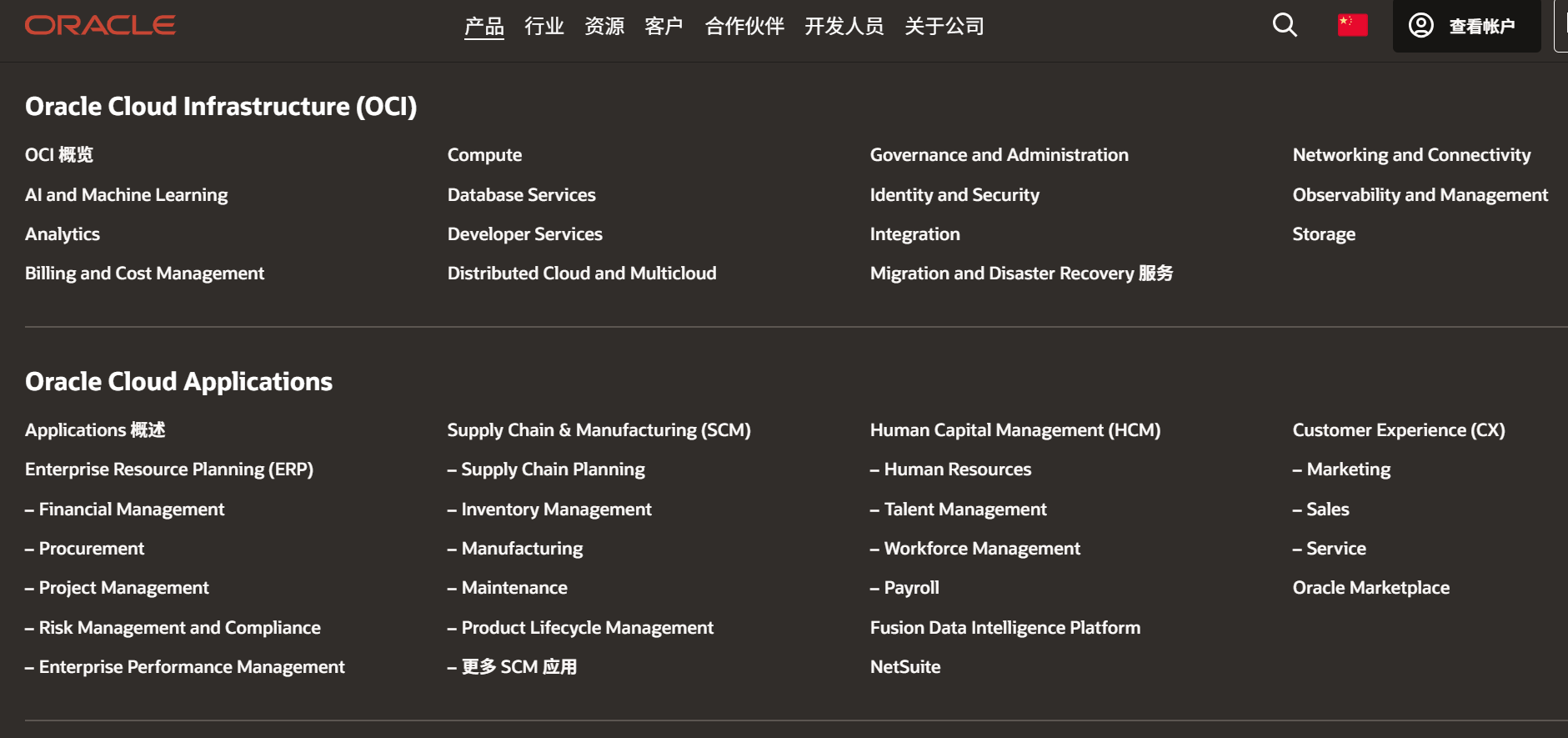
- 接着按图片的指引进行操作
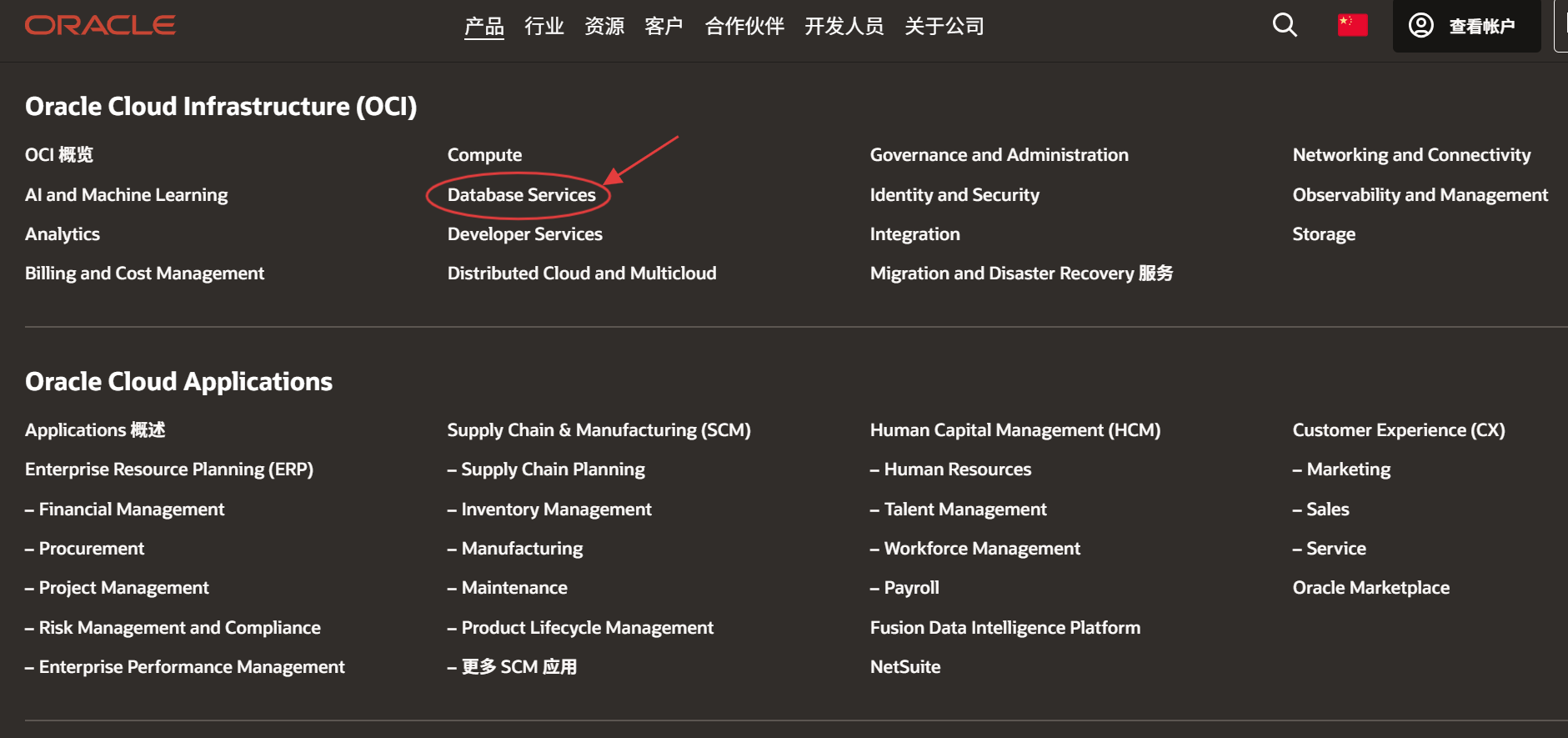
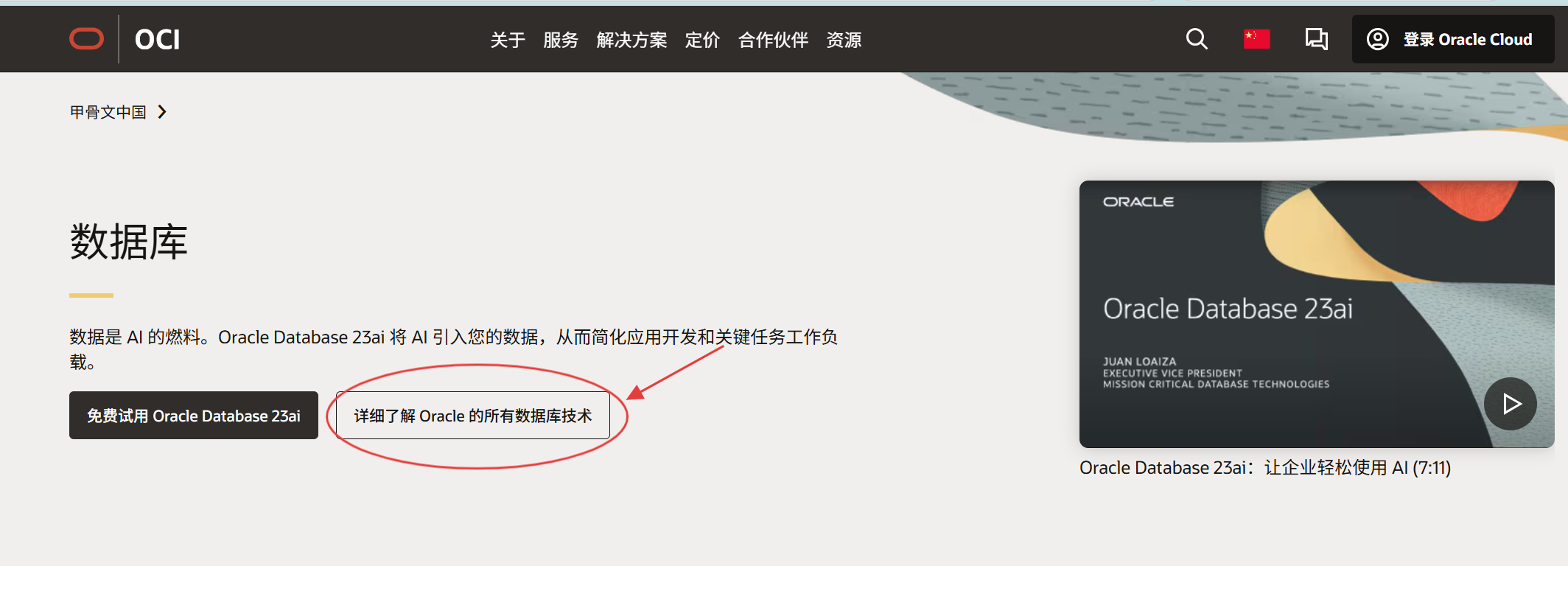
- 跳转到下图页面后,往下翻,翻到底部
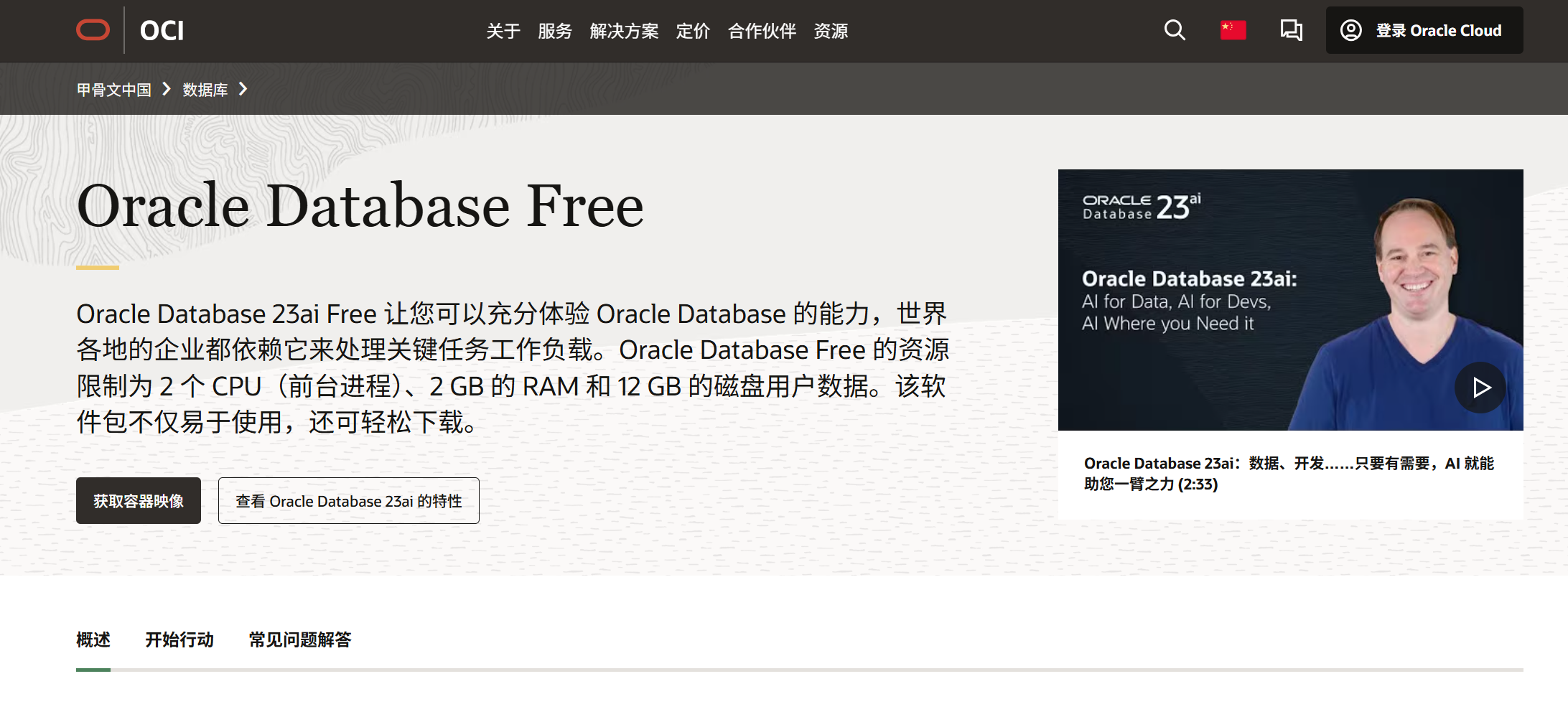
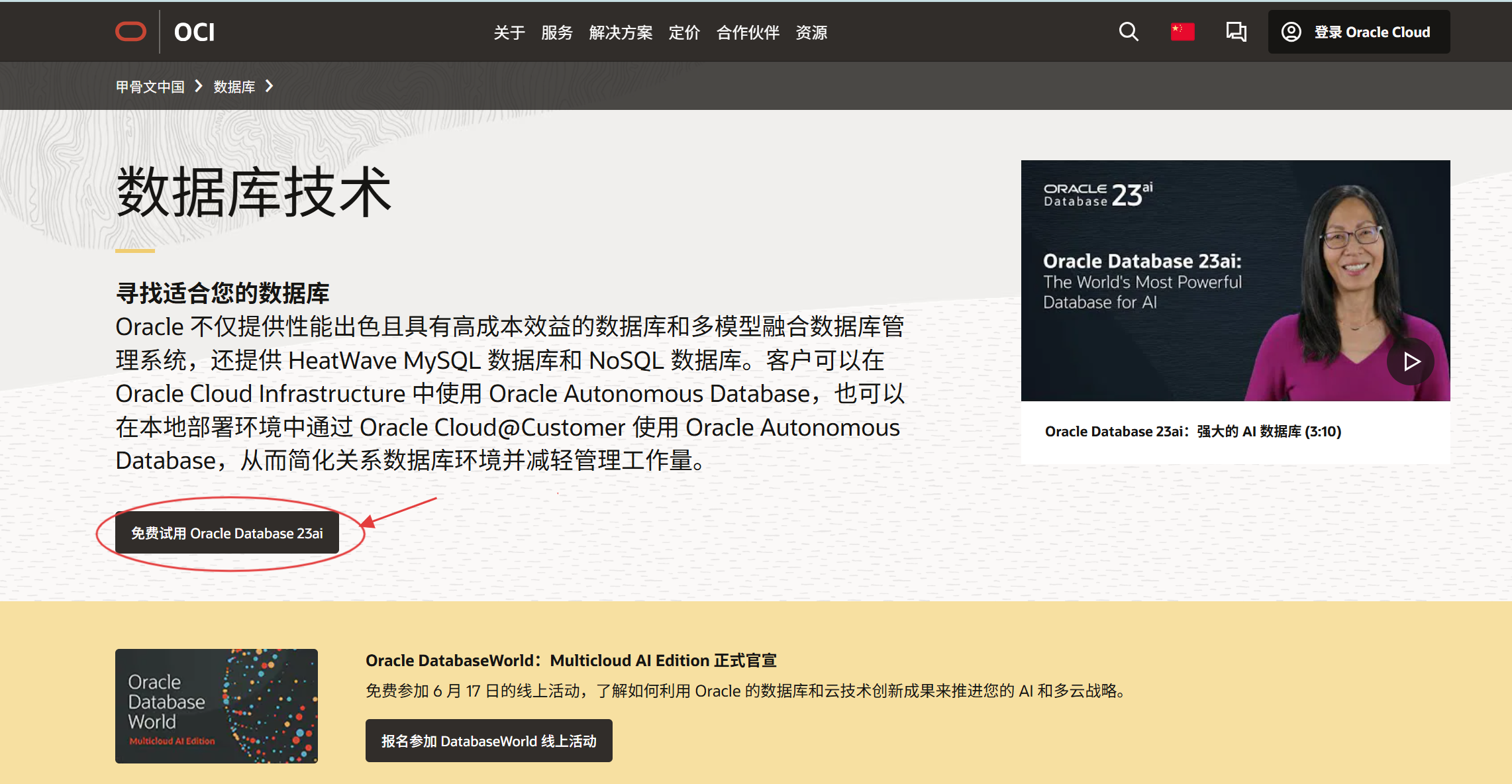
- 看到如下图页面后,点击
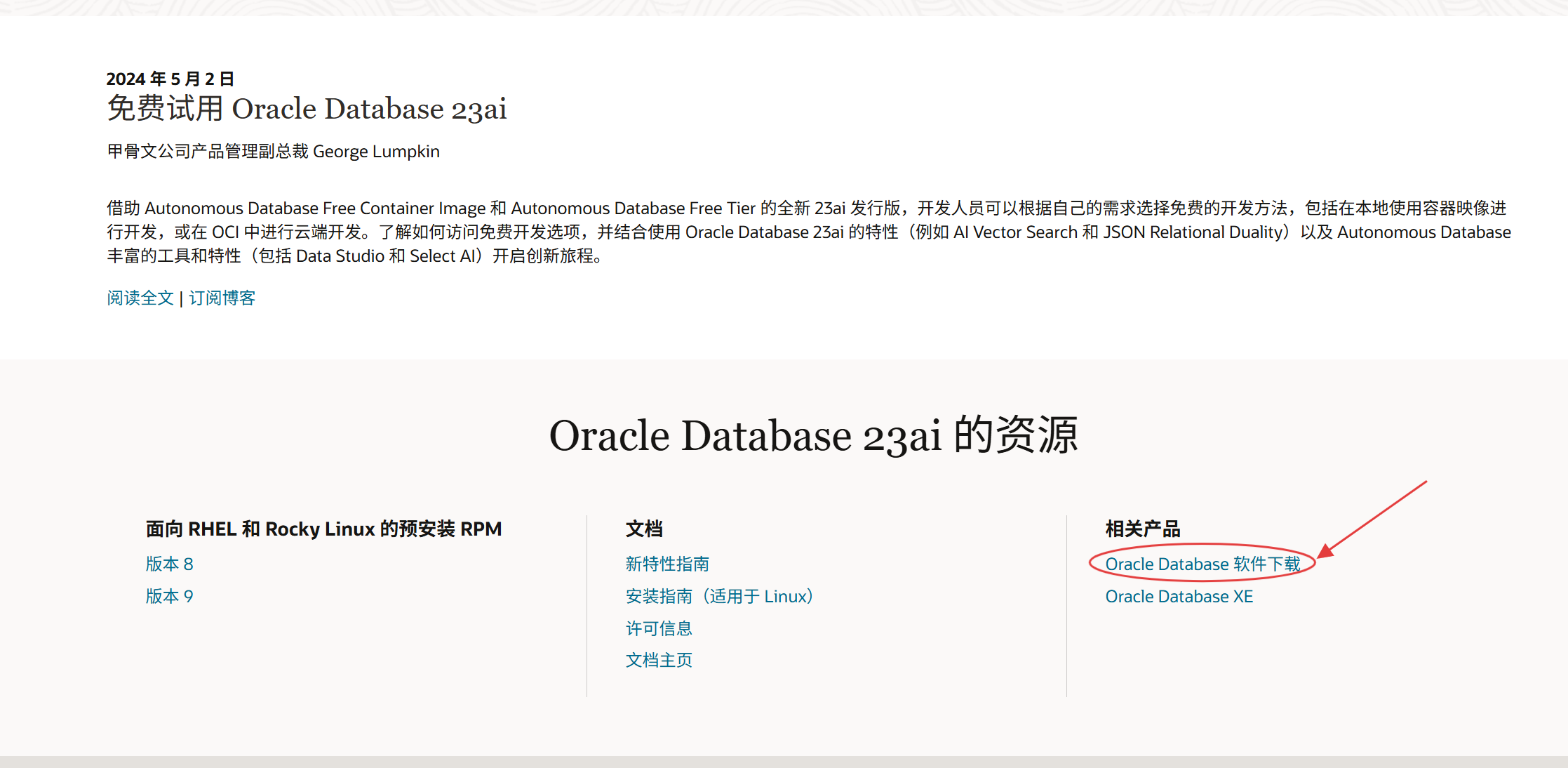
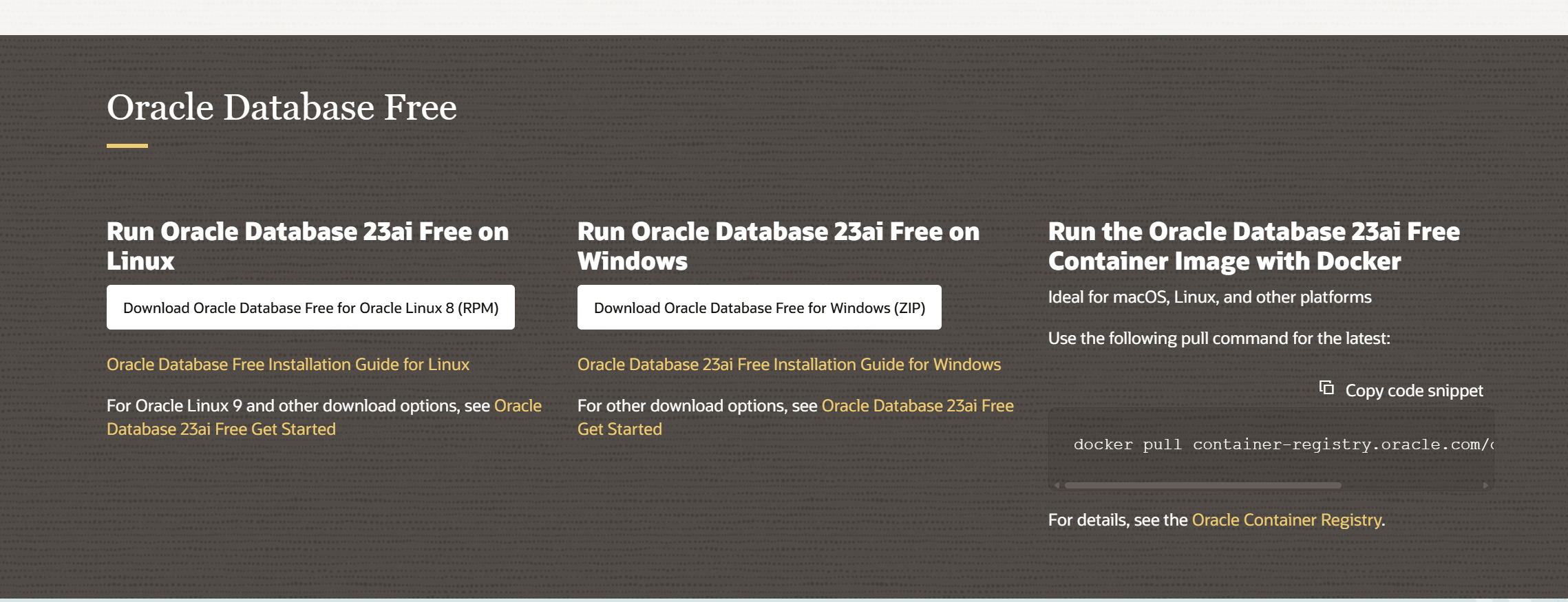
- 官网下载的是最先版的,分为Linux和window两个系统
- 当然也可以下滑查看部分旧版本,如下图
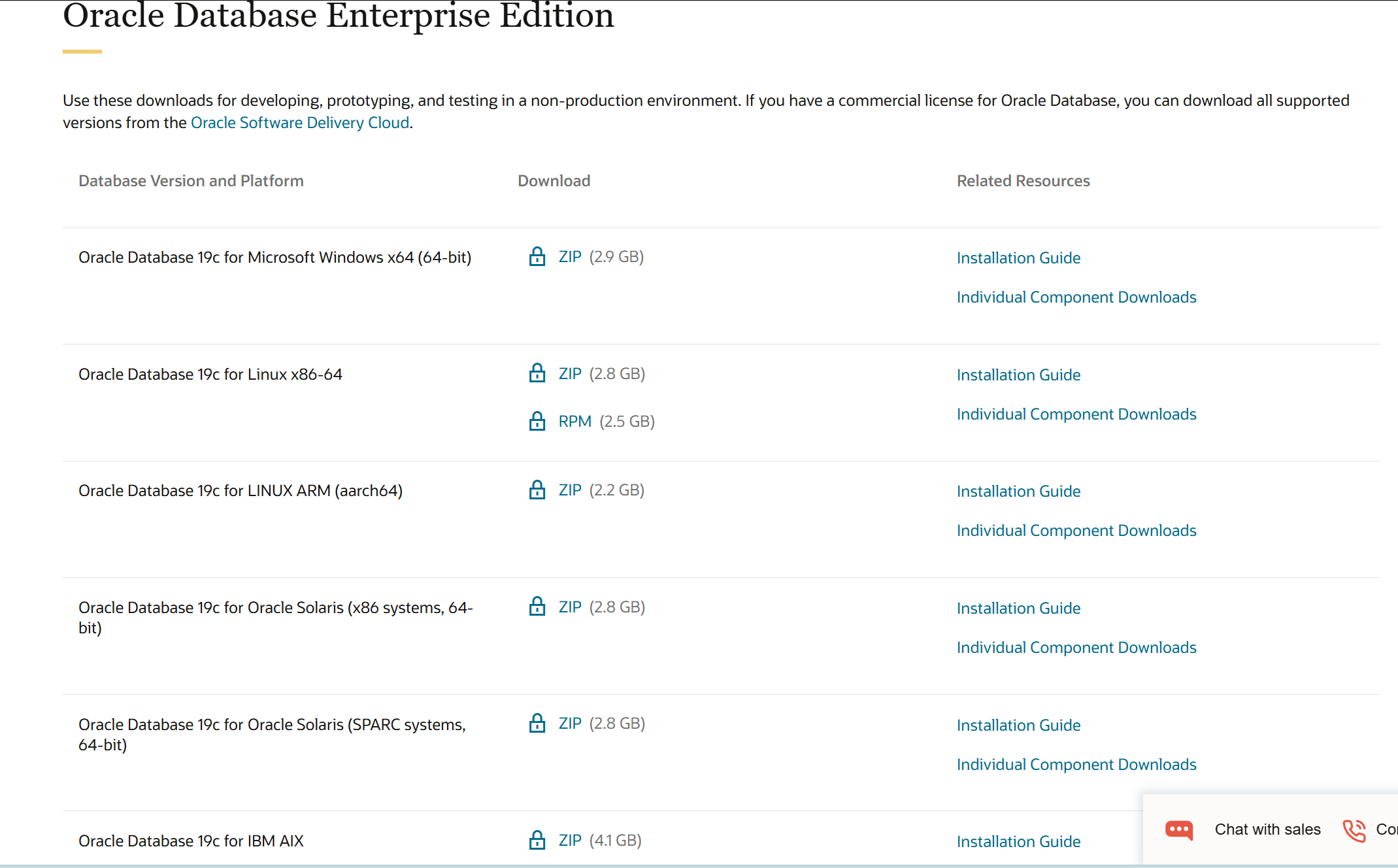
- 根据自己的需求选择性下载
1.2百度网盘链接下载
- 链接: https://pan.baidu.com/s/188Ax5SWujDOwJFReOvdnDw?pwd=ai12 提取码: ai12
- 网盘里存放的是Oracle11gR2的版本,这个版本相对来说比较流行。
- 下载完成后,就实施接下来的安装步骤。
2.Oracle数据库的安装
2.1Oracle数据库安装步骤
- 现将下载好的安装包进行解压后,双击该应用程序。
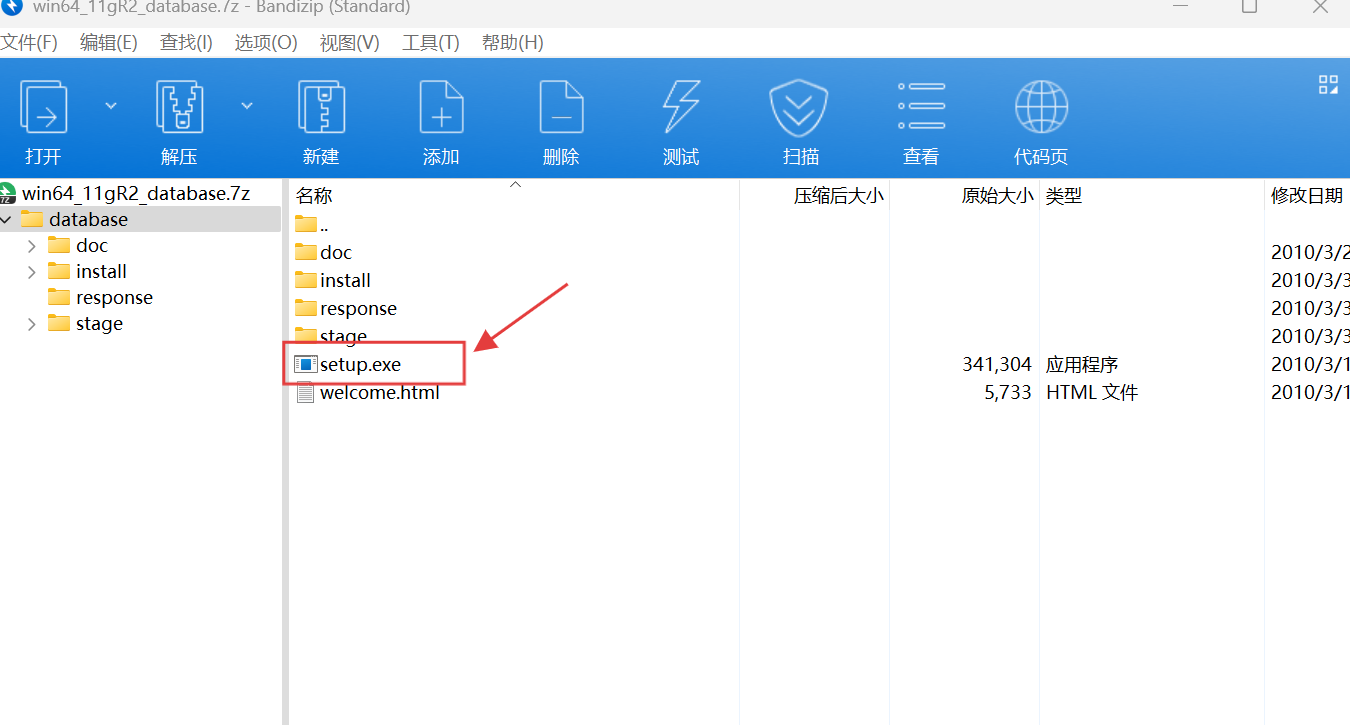
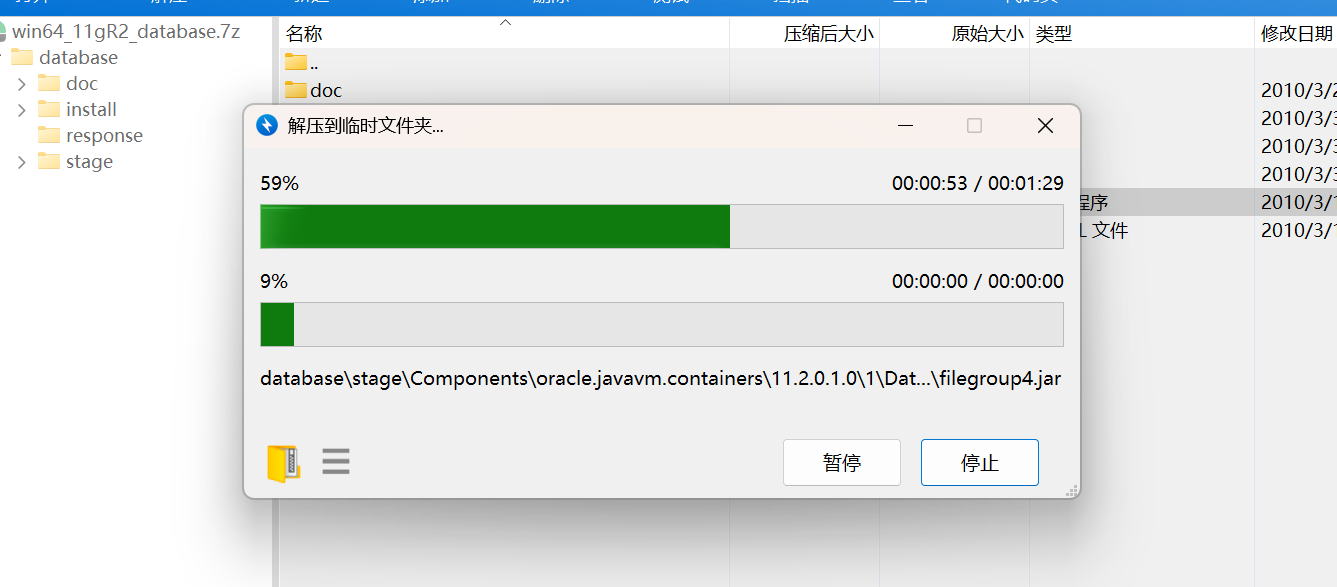
- 耐心等待解压完毕
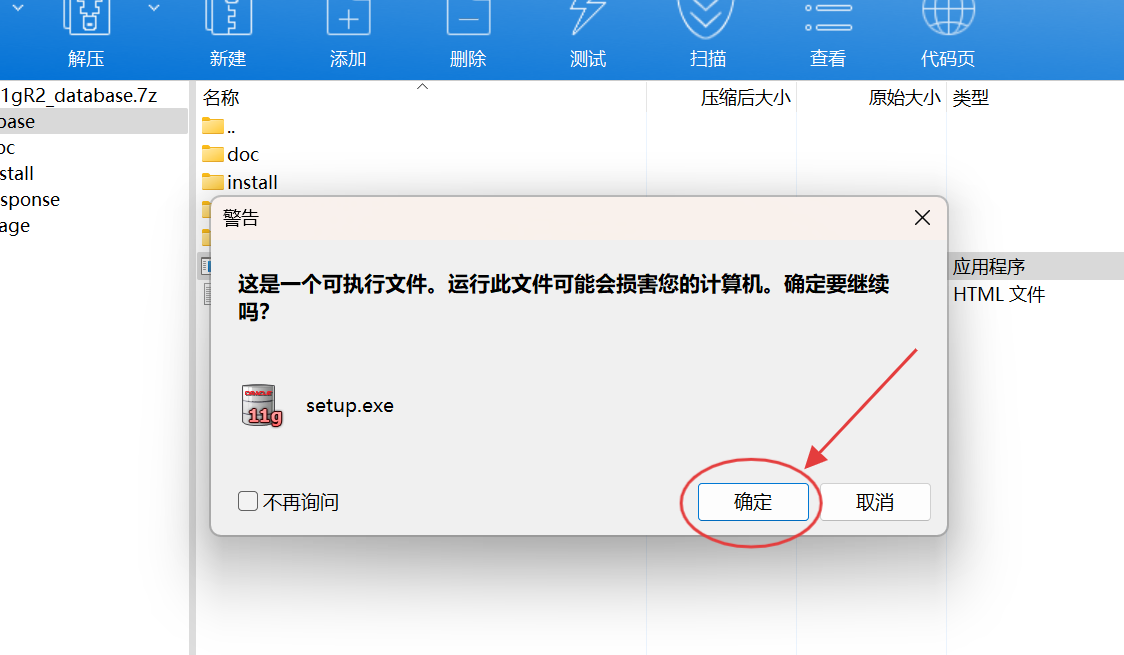
- 出现警告提醒,并点击确认
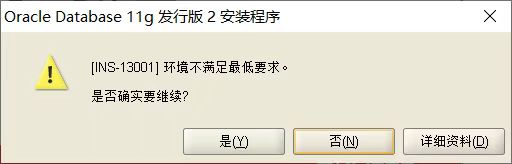
- 出现如下,直接点击“是”即可。
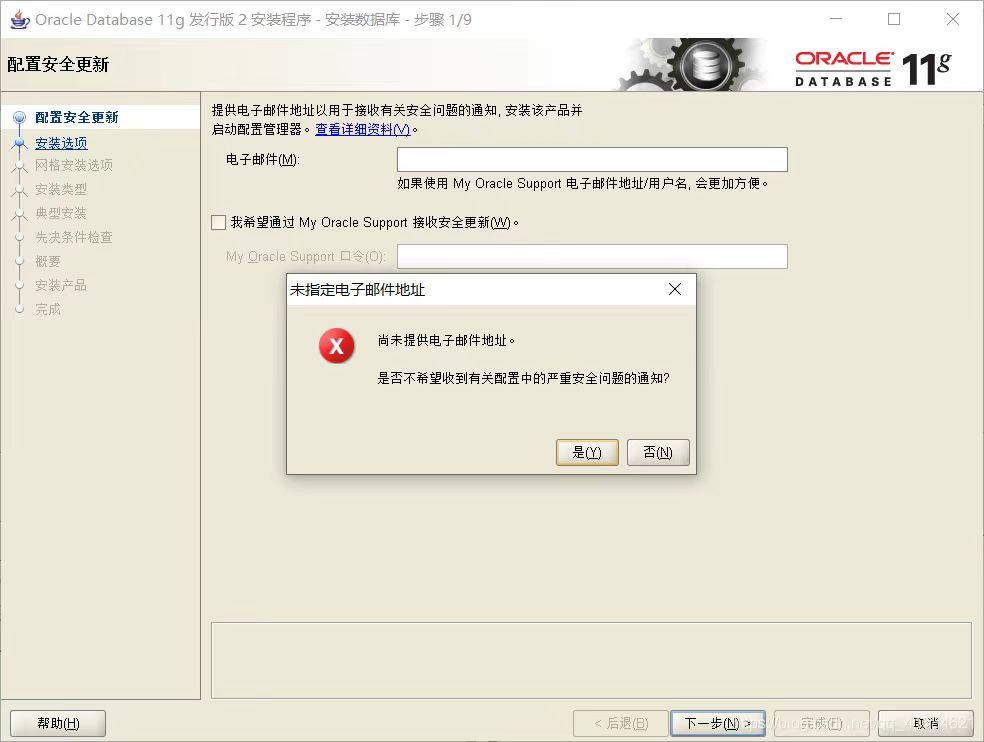
- 接着就到会出现如下界面,直接取消勾选并点击“是”。
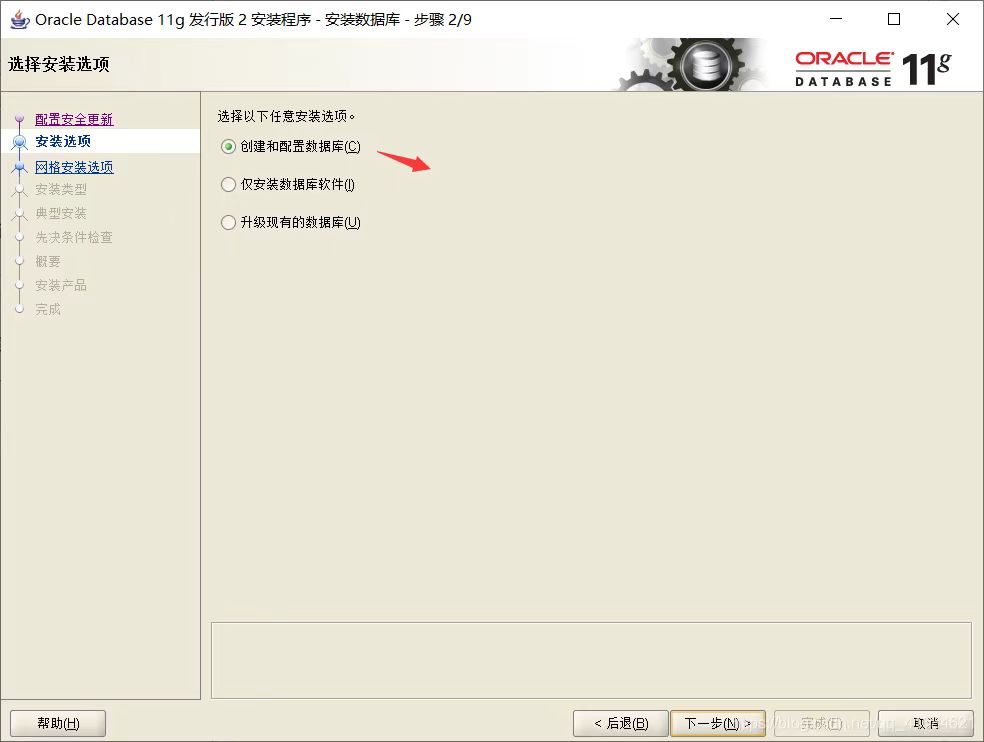
- 选择创建和配置数据库看,安装完成后会自动创建一个数据库实例。
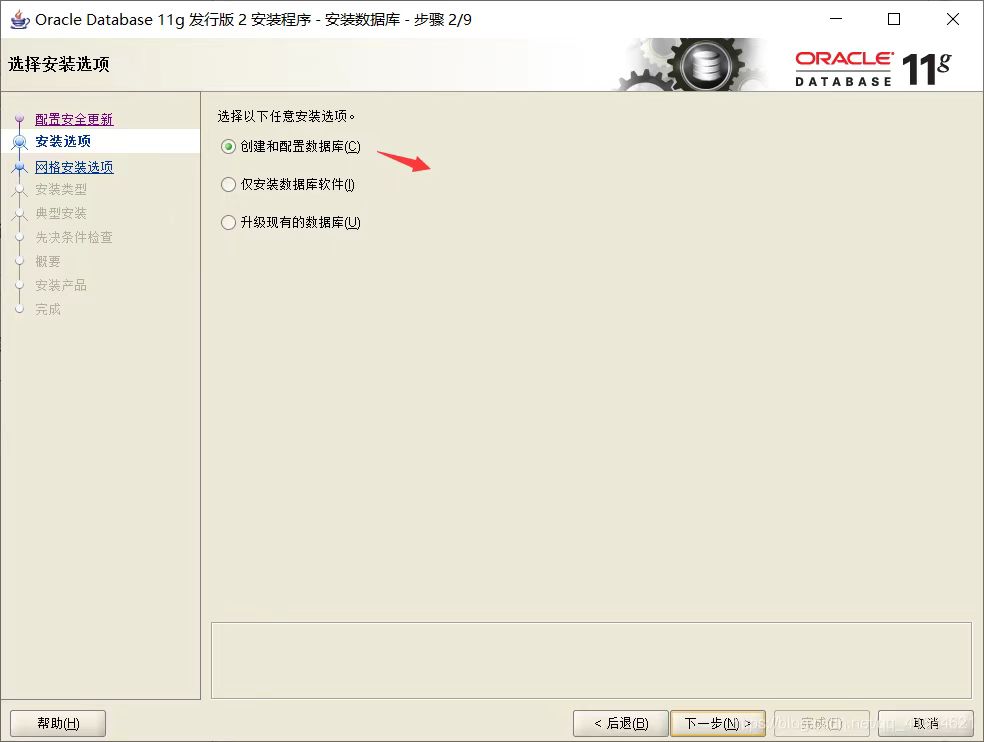
- 下面直接选择桌面类。
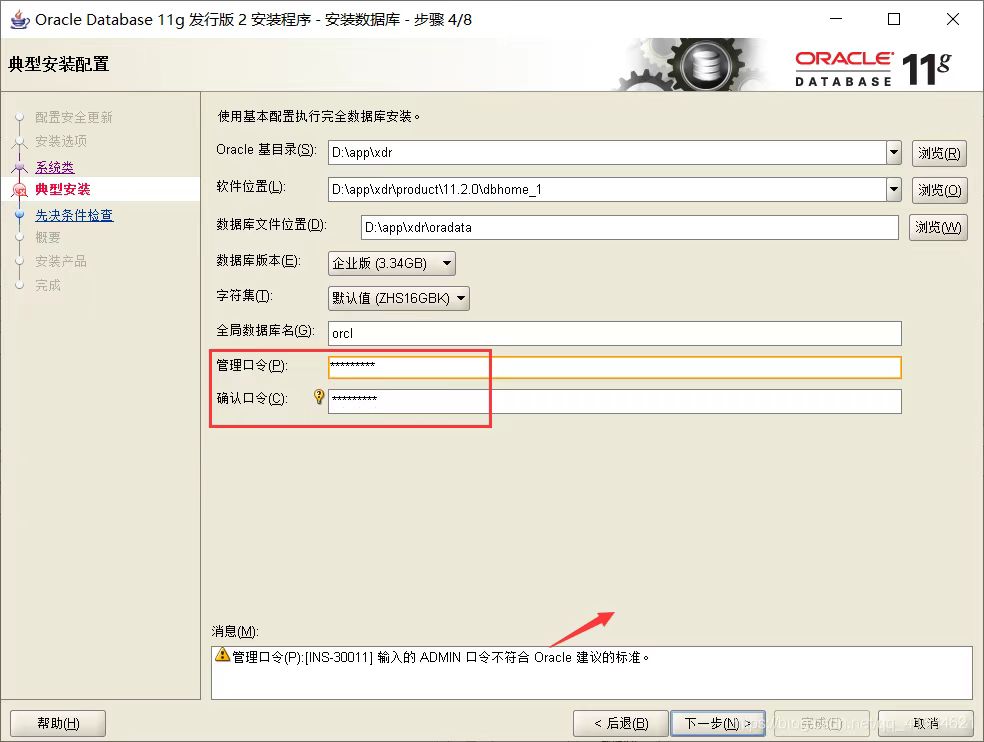
- 典例安装,建议只需要将oracle基目录自行选择,目录路径不要有中文或者其他特殊字符。全局数据库名字默认就可以,口令自己设置(因为oracle本身有自己的密码原则,所以会有提示你的密码不符合规则,如果只是用于个人学习可以忽视不管,不必在意安全性),版本一般选择企业版,也可以把字符集选择UTF-8(因为UTF-8的范围比gbk大),其他默认即可
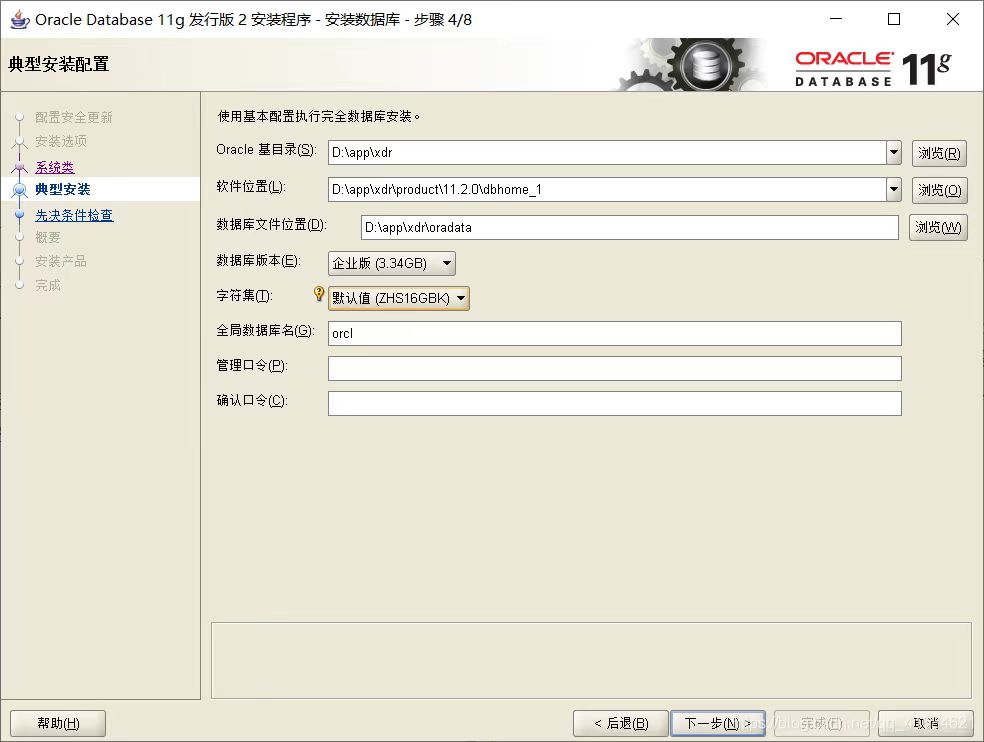
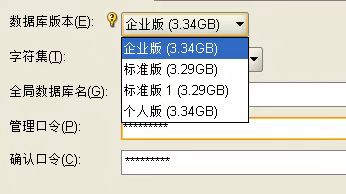
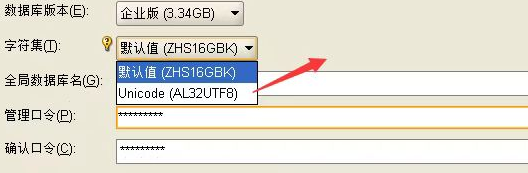
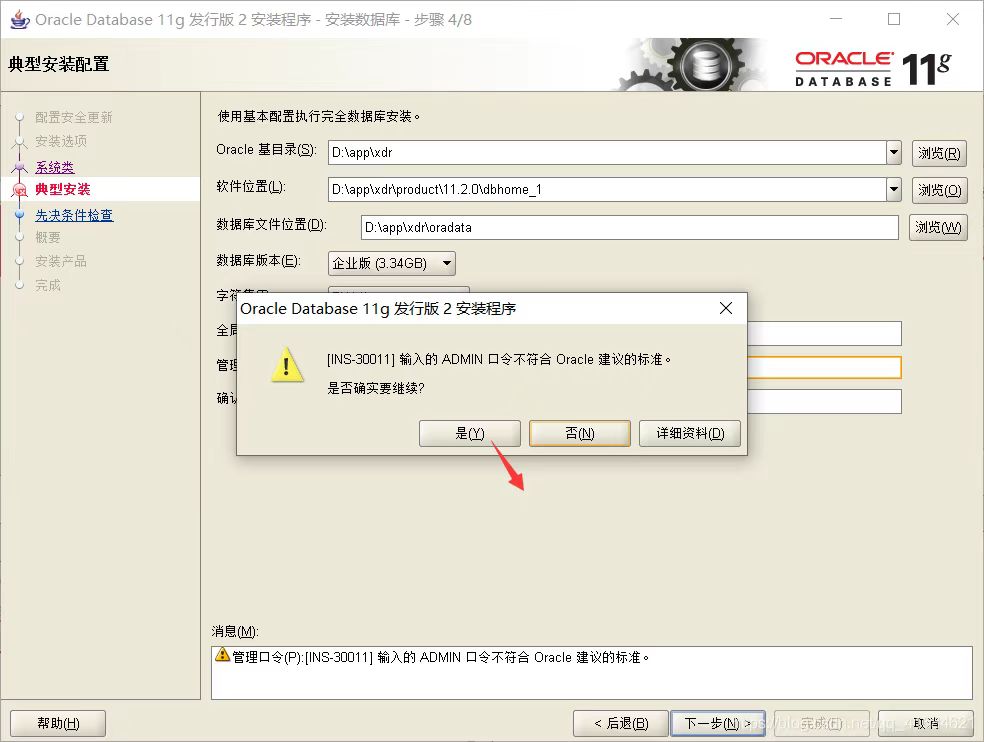
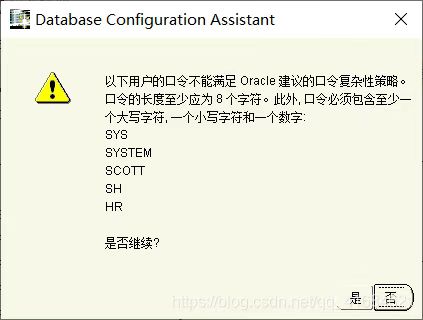
- 当提示密码不符合规则时,根据自己的需求加强密码或直接跳过即可。
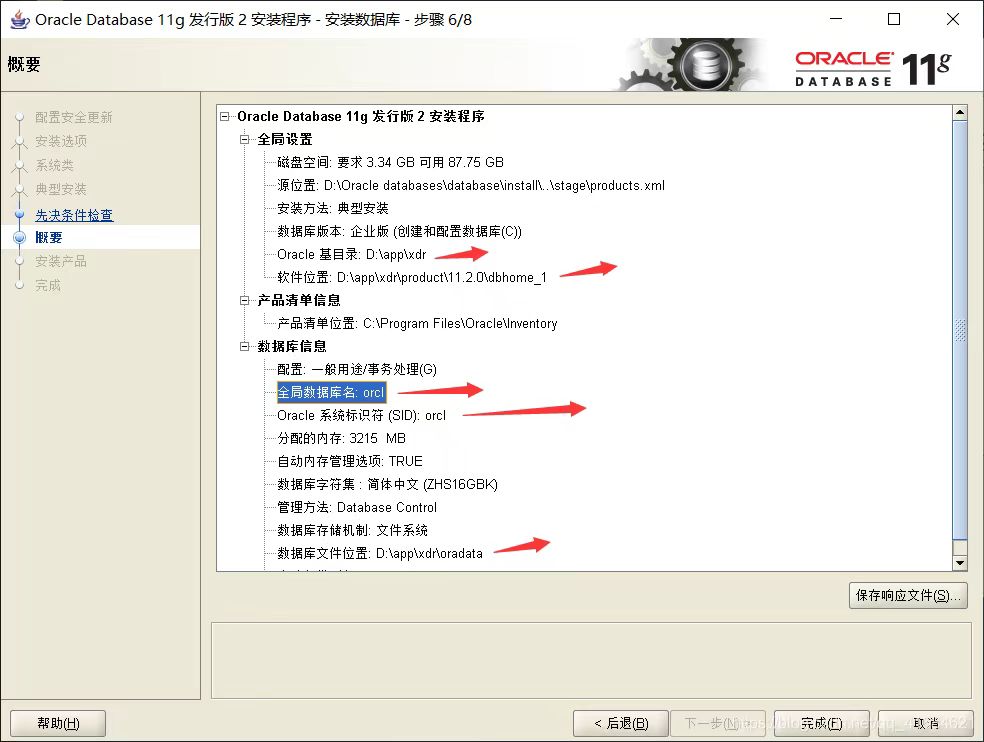
- 接下来检查安装的磁盘位置,库名等信息,若无误,则点击“完成”。
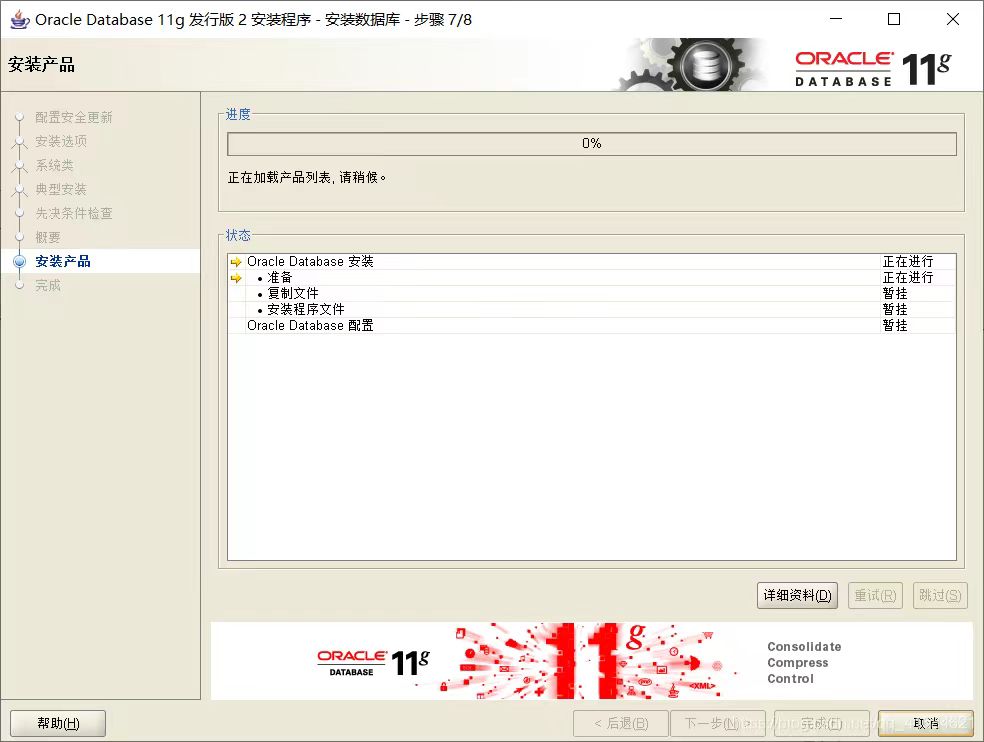
- 等待安装的进度条完成
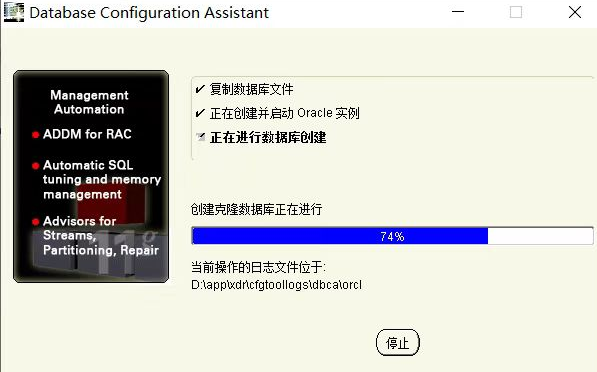
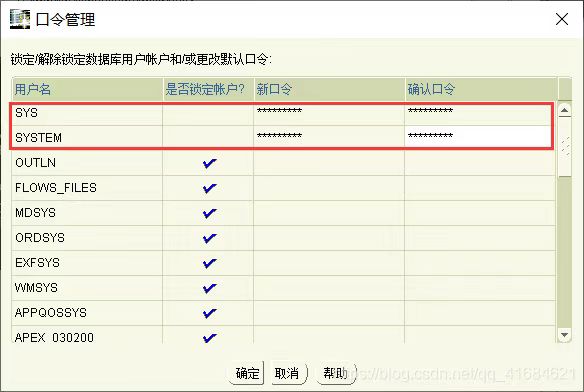
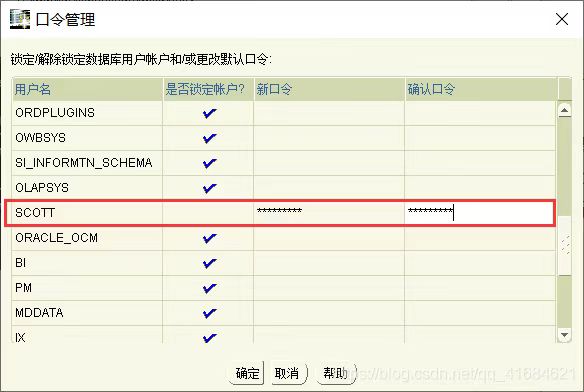
- 实例数据库创建完成了,系统默认把所有账户都锁定,不可用(除了sys和system账户外),点击右边的口令管理,将常用的Scott用户解锁(点击√就行)输入自行设置密码,一般为tiger
将sys和system的用户密码重新设置
将sh和scott账号的勾去掉 并重新设置密码
将HR 用户解锁并设置相应的密码 ,完成后,点击【确定】。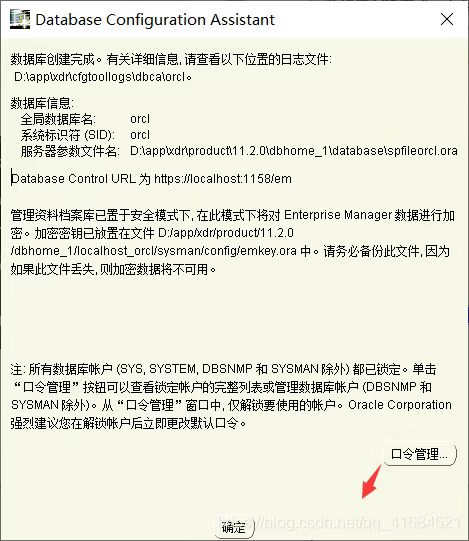
- 出现如下图弹窗,点击“是”即可
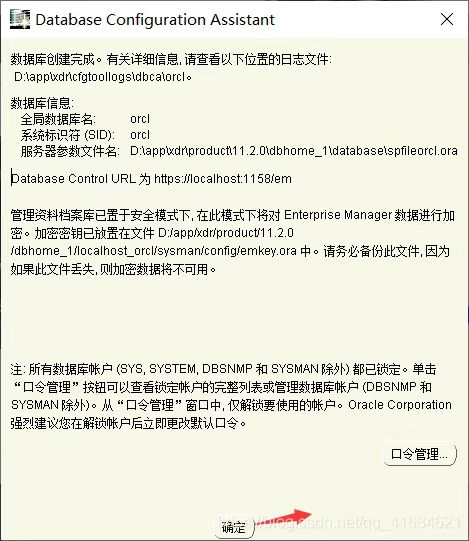
- 出现下图,则安装完成
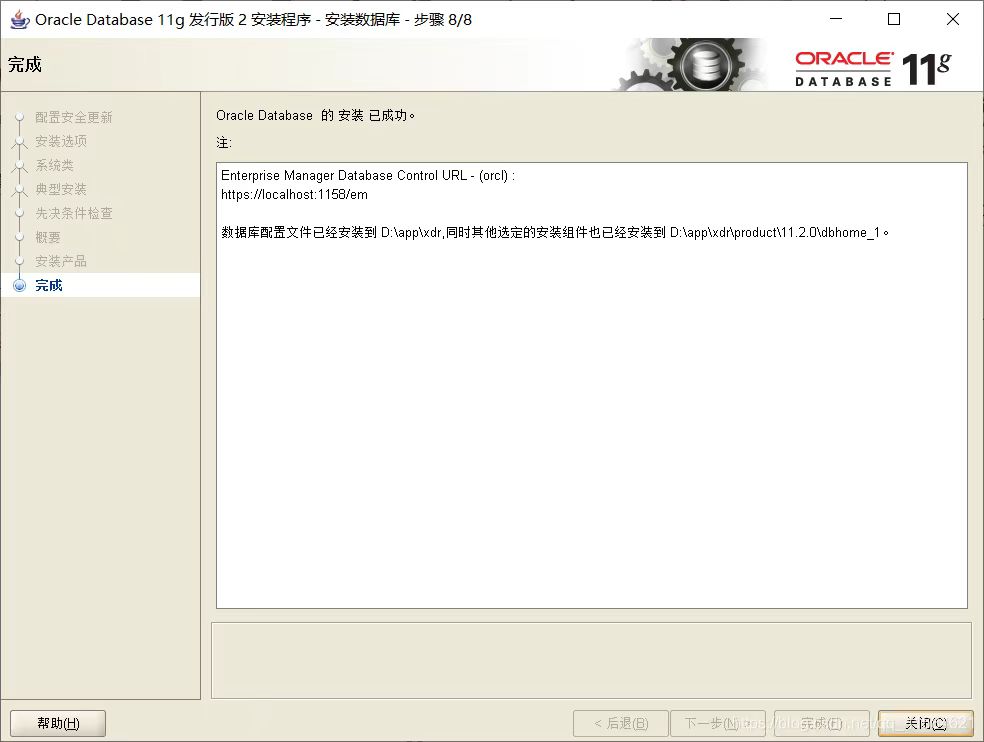
2.2Oracle数据库的检验
- 通过查看应用程序的运行状况查看详细
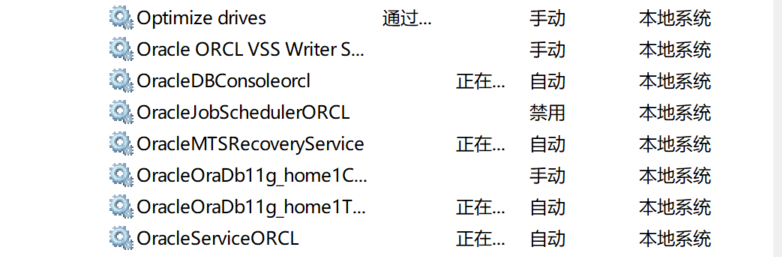
- 通过cmd命令连接oracle数据库——指令:sqlplus scott后,输入正确口令则进入Oracle
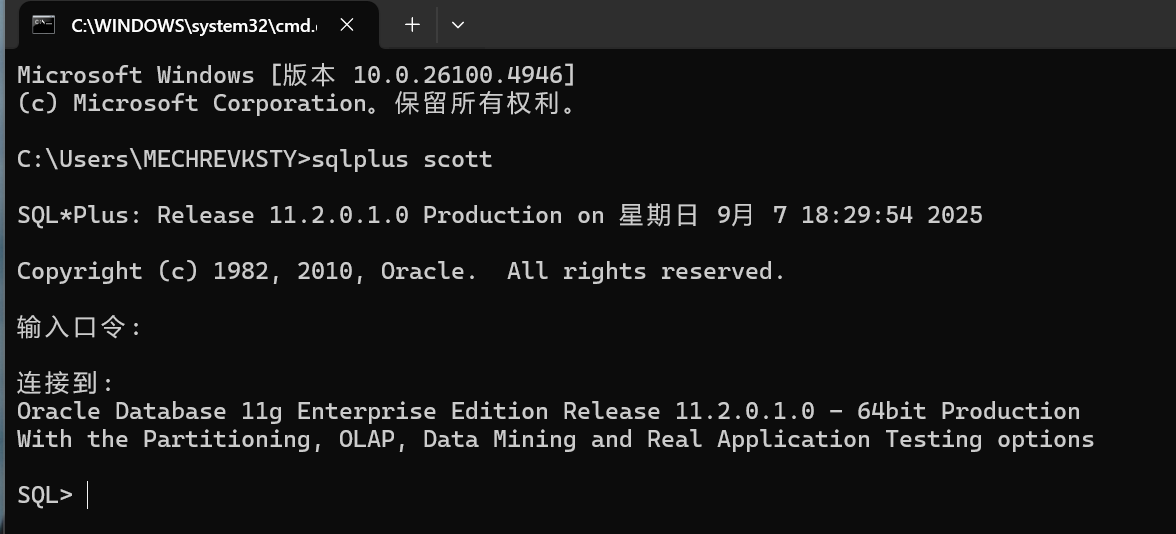
二、Oracle数据库与可视化工具连接
1.可视化工具Navicat的下载和安装
1.1Navicat的下载
- 在浏览器中搜索Navicat官网https://www.navicat.com.cn,即可跳转到官方网页。
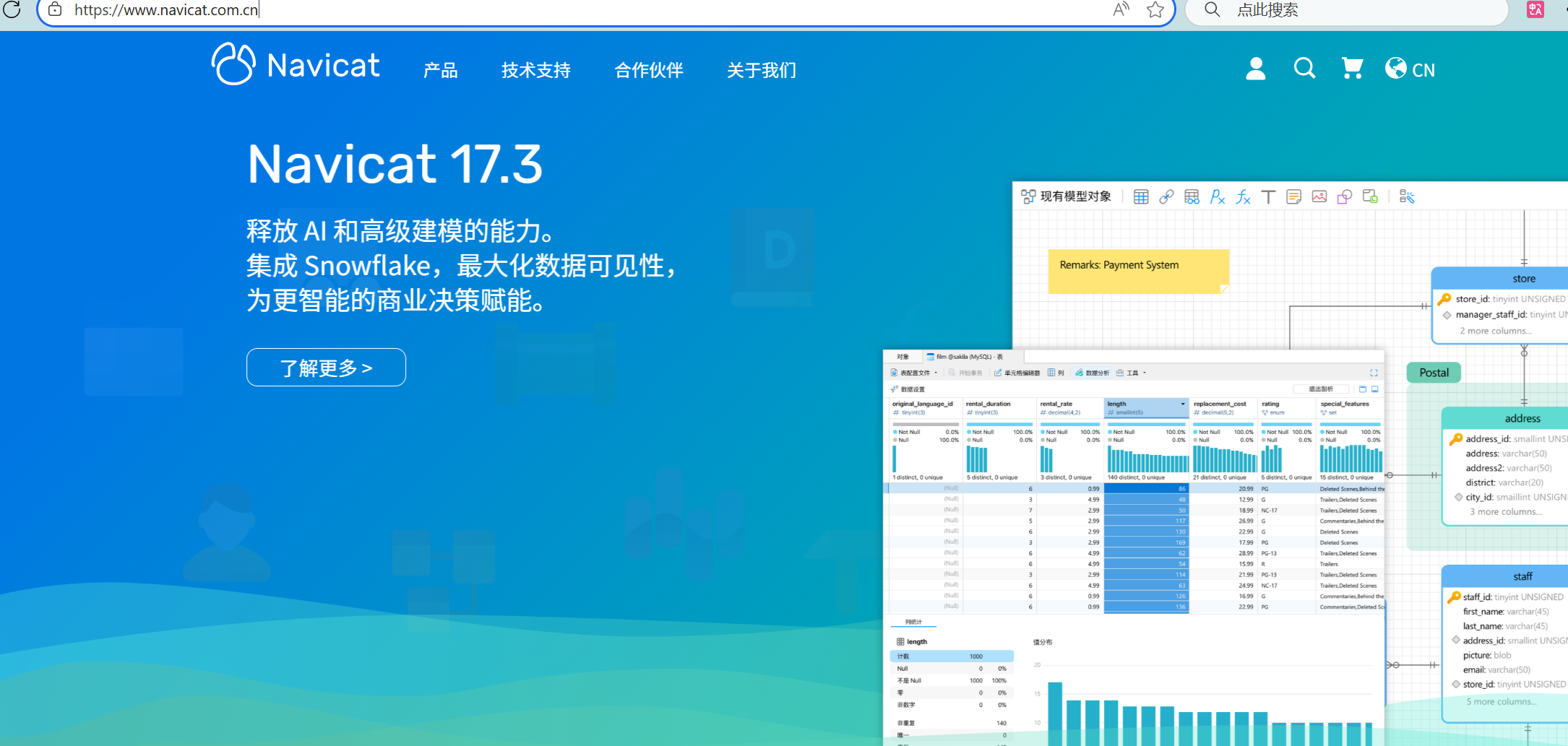
- 然后点击产品,跳转至如下图页面
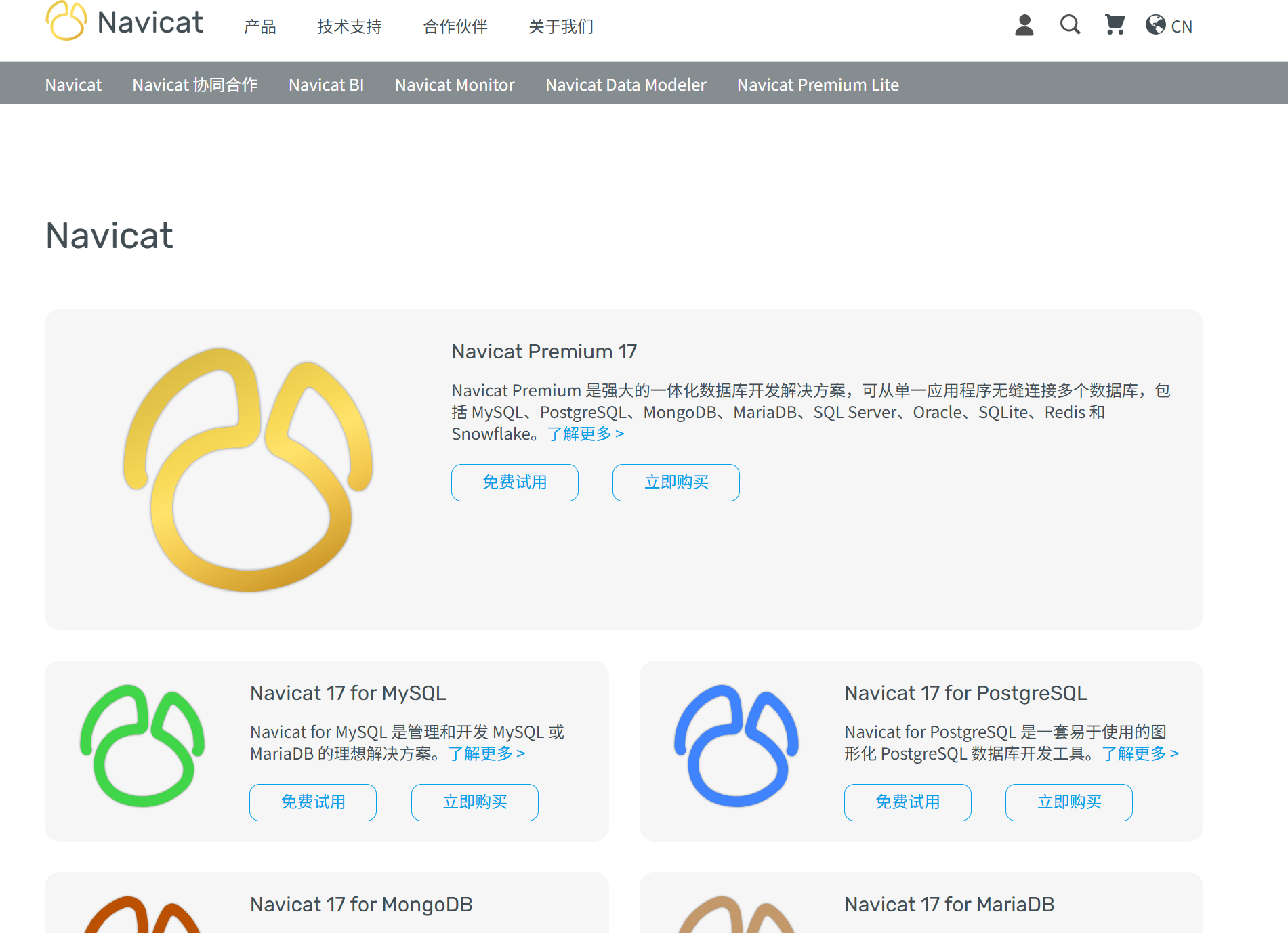
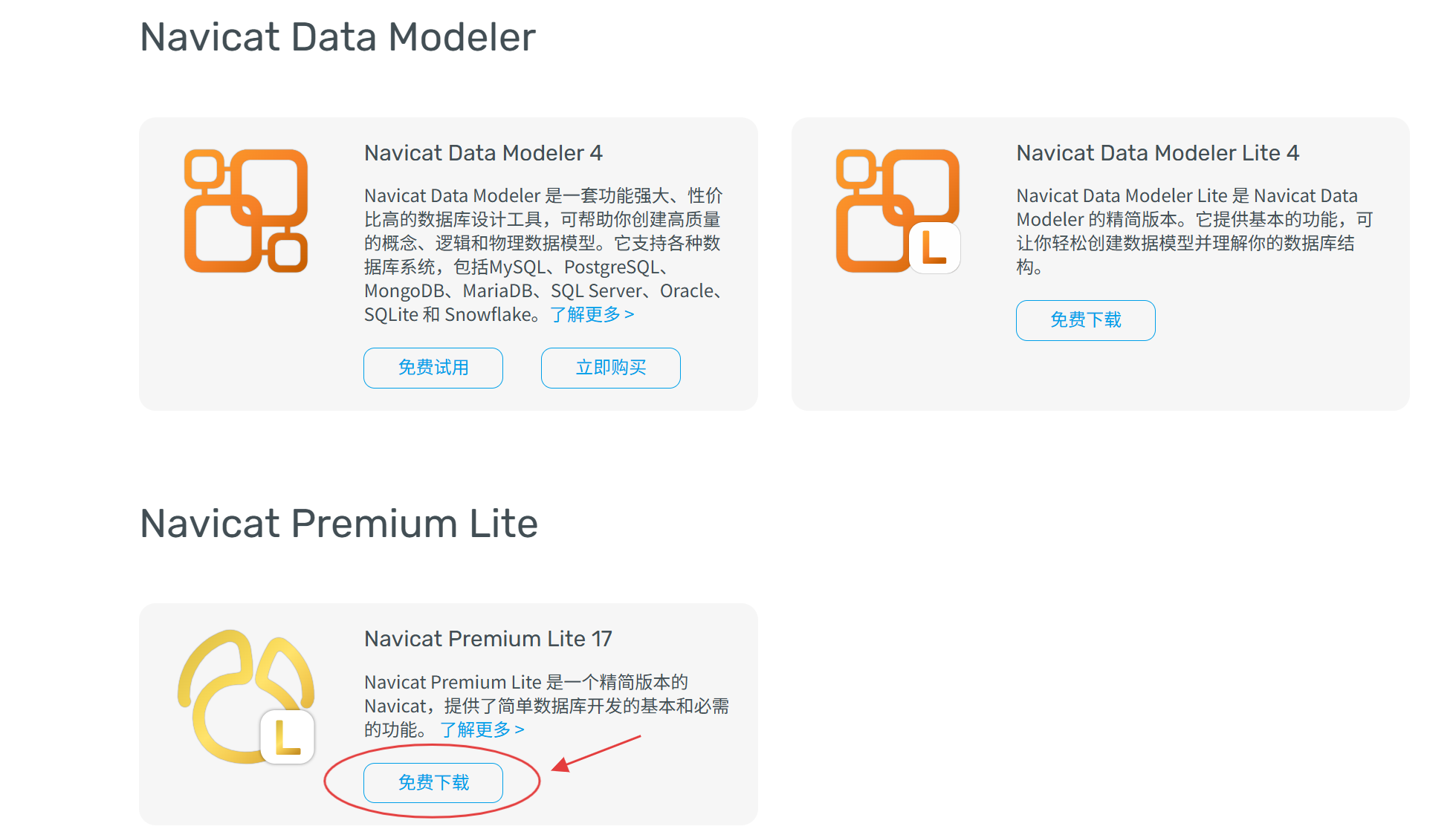
- 翻到页面底部,点击图中标红下载后安装即可。
1.2Navicat的简单安装
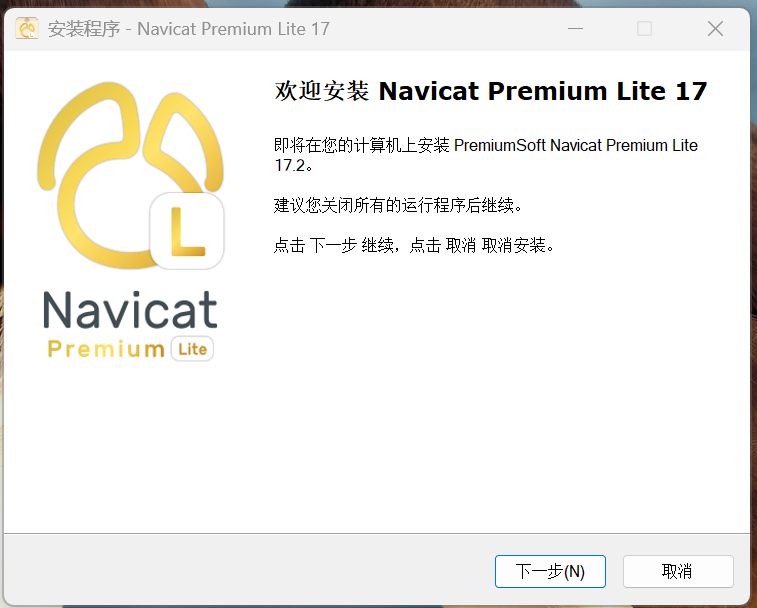
- 打开下载好的安装包,出现如下图片,点击下一步
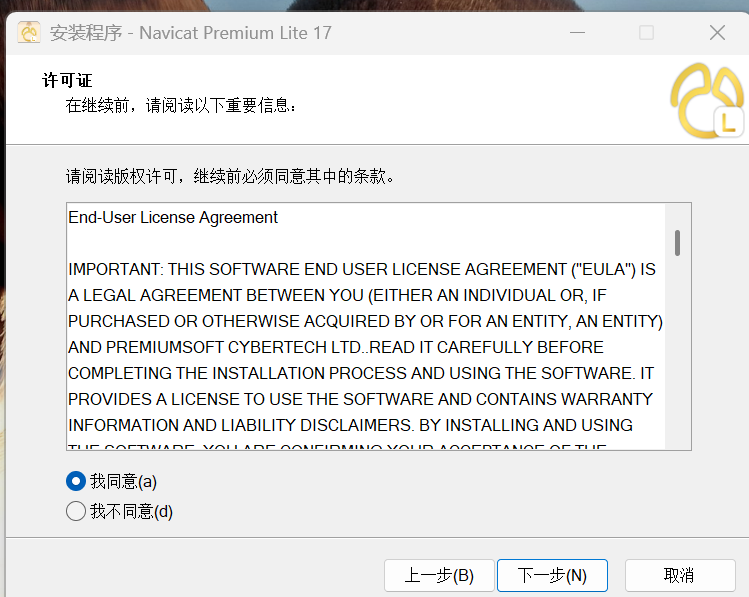
- 选择“我同意”,并点击“下一步”。
- 选择安装的磁盘(建议安装到D盘),并进行“下一步”
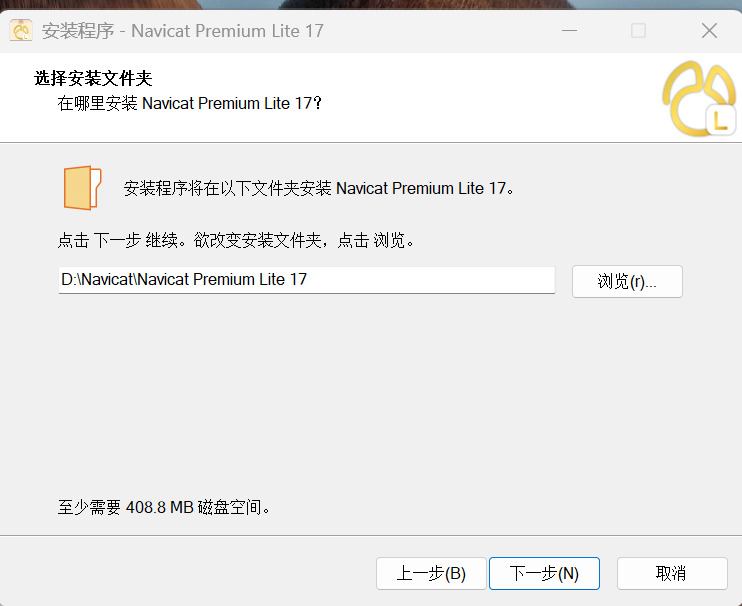
- 下一步
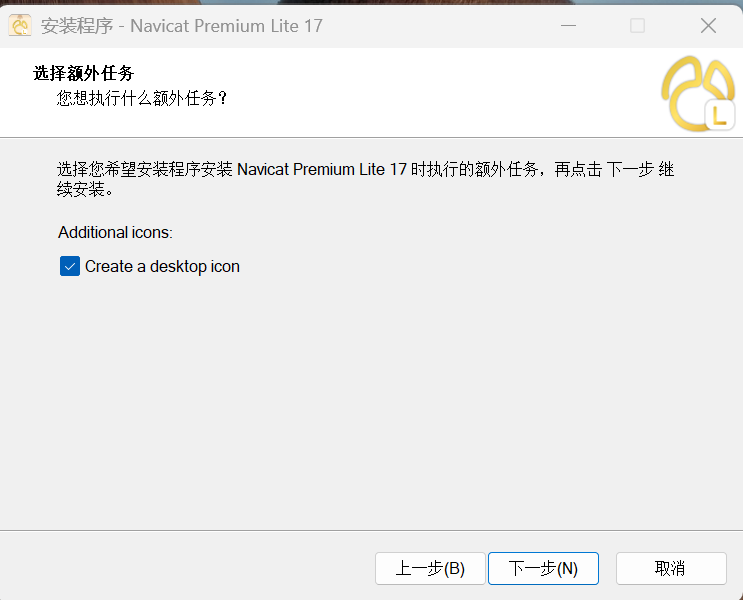
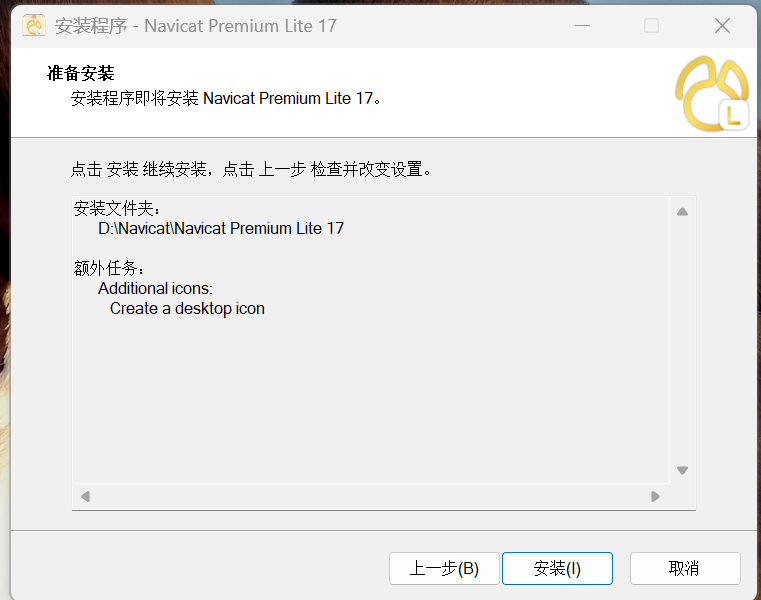
- 最后点击“安装”,等待安装完成即可。
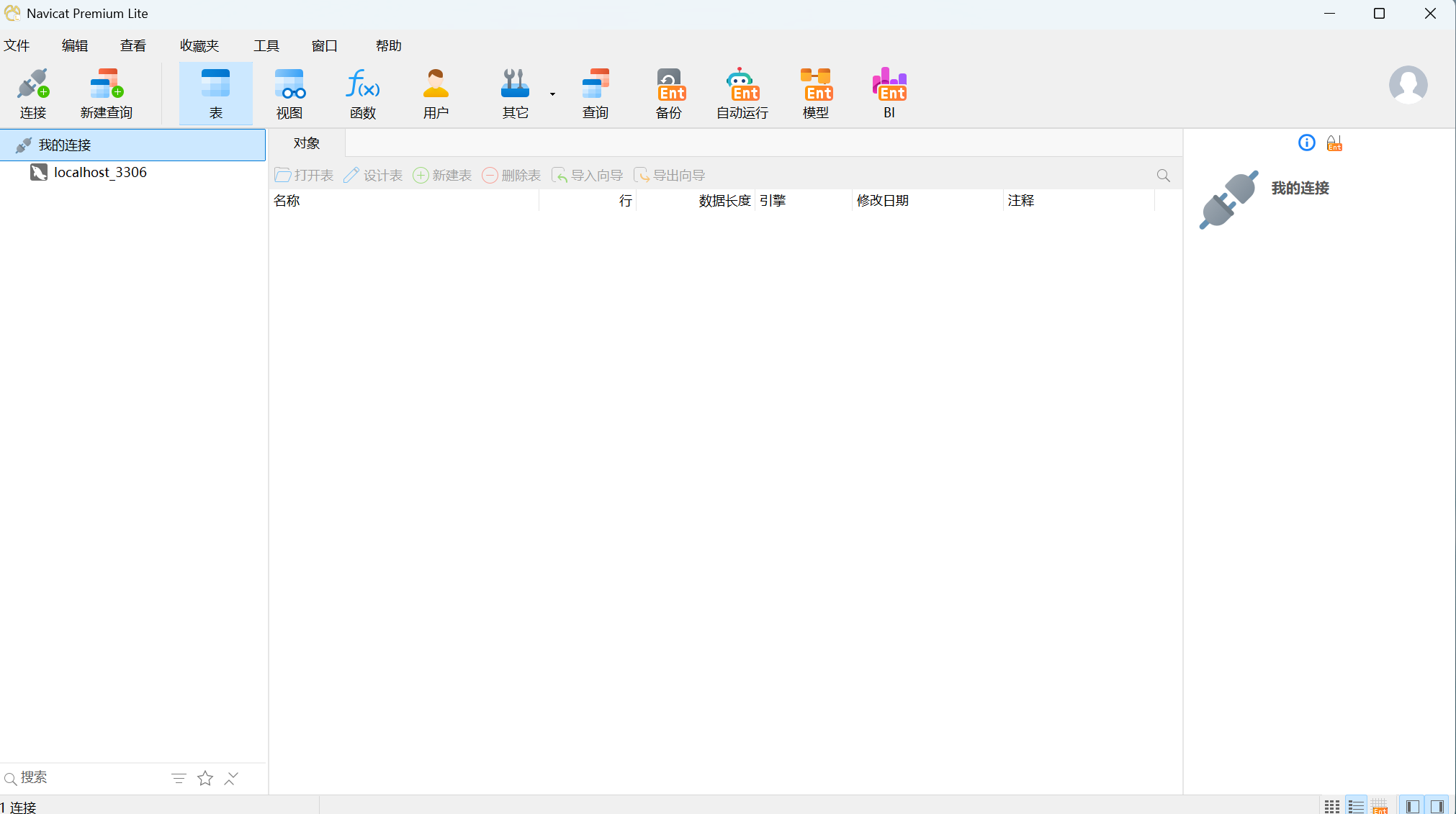
2.可视化工具Navicat与Oracle数据库的连接
- 打开所下载的Navicat,如下图所示:
- 点击“连接”,弹出下图弹窗:
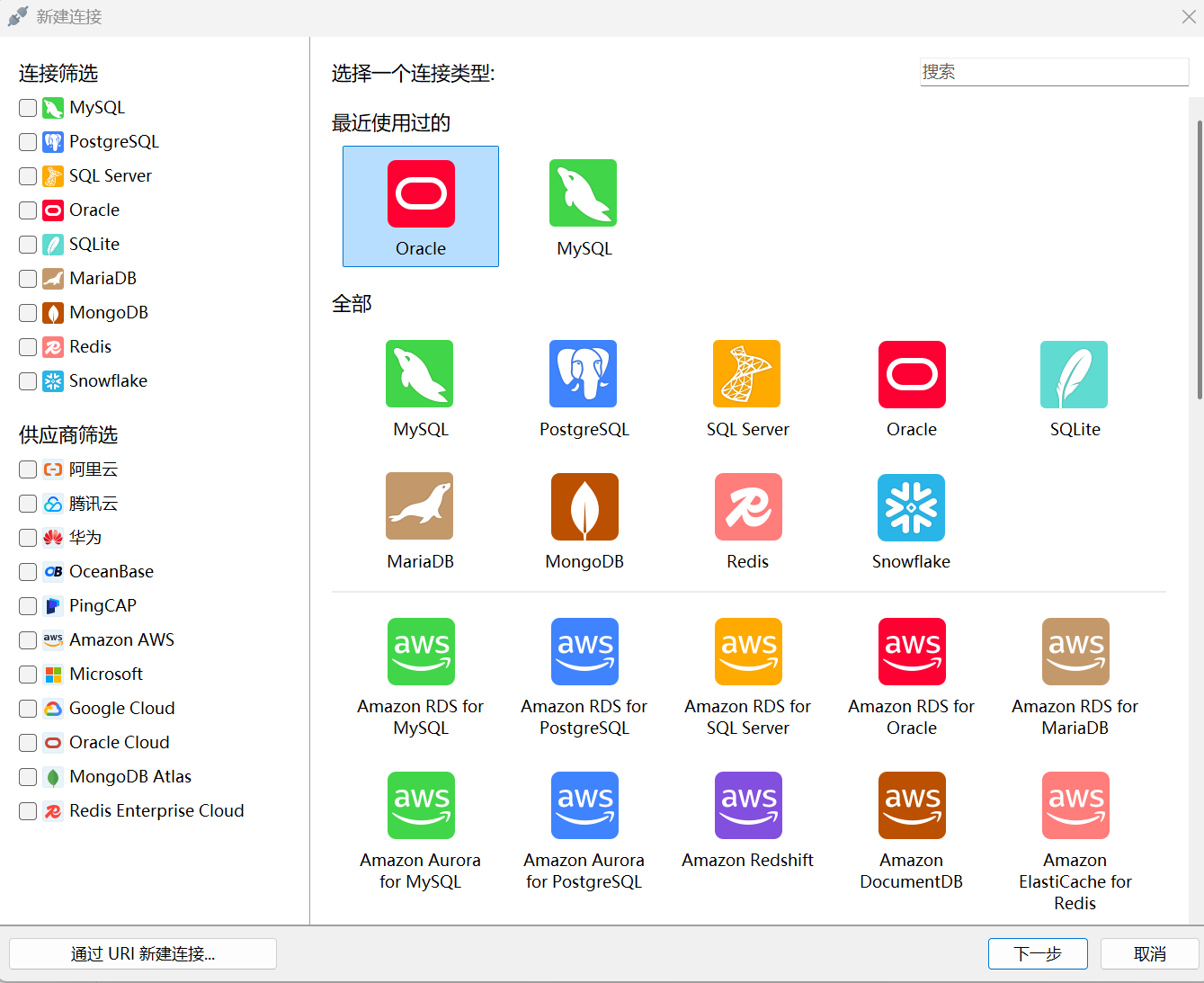
- 选择Oracle数据库,并点击“下一步”。
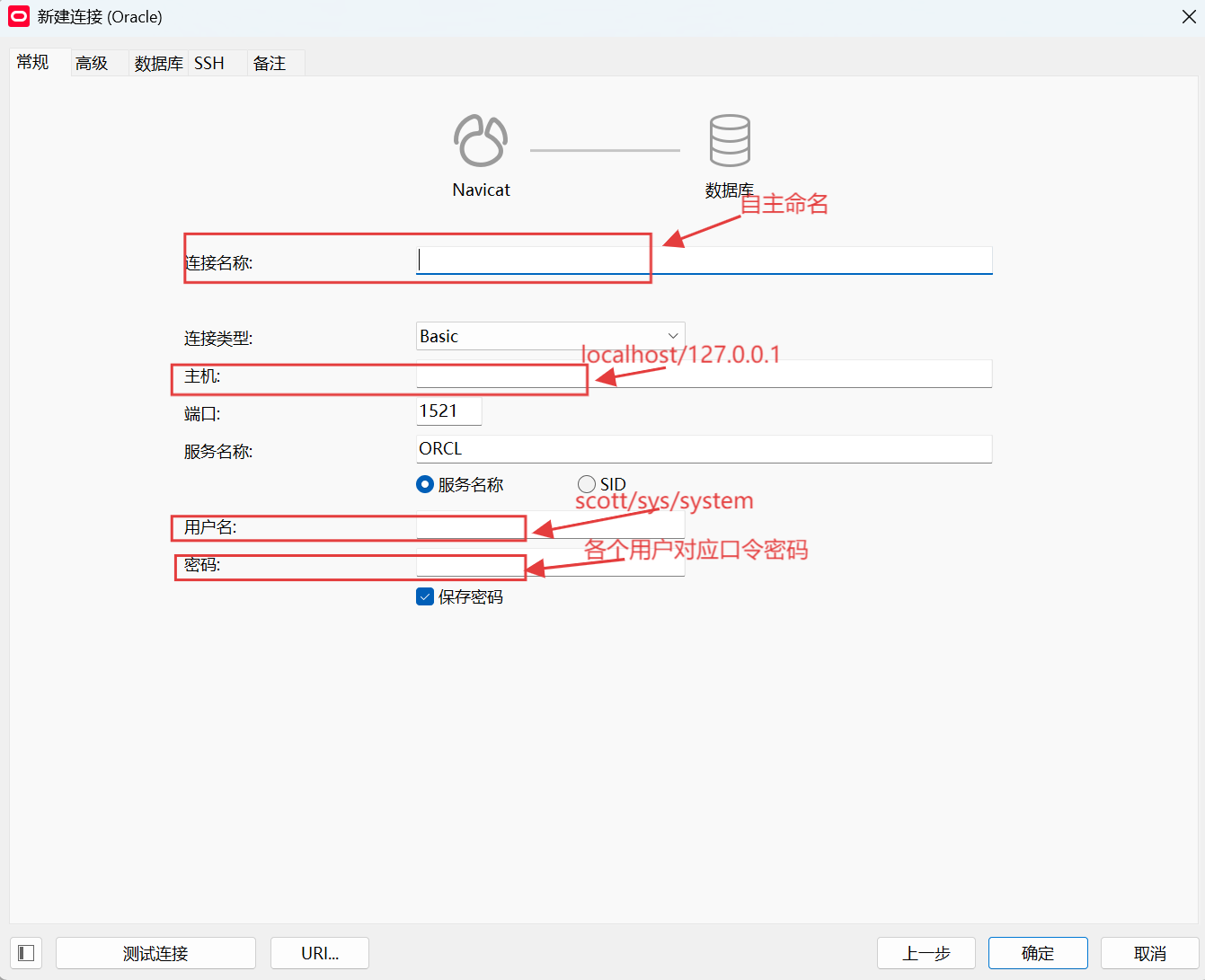
- 点击“测试连接”,如图“连接成功”即可,点击“确定”。
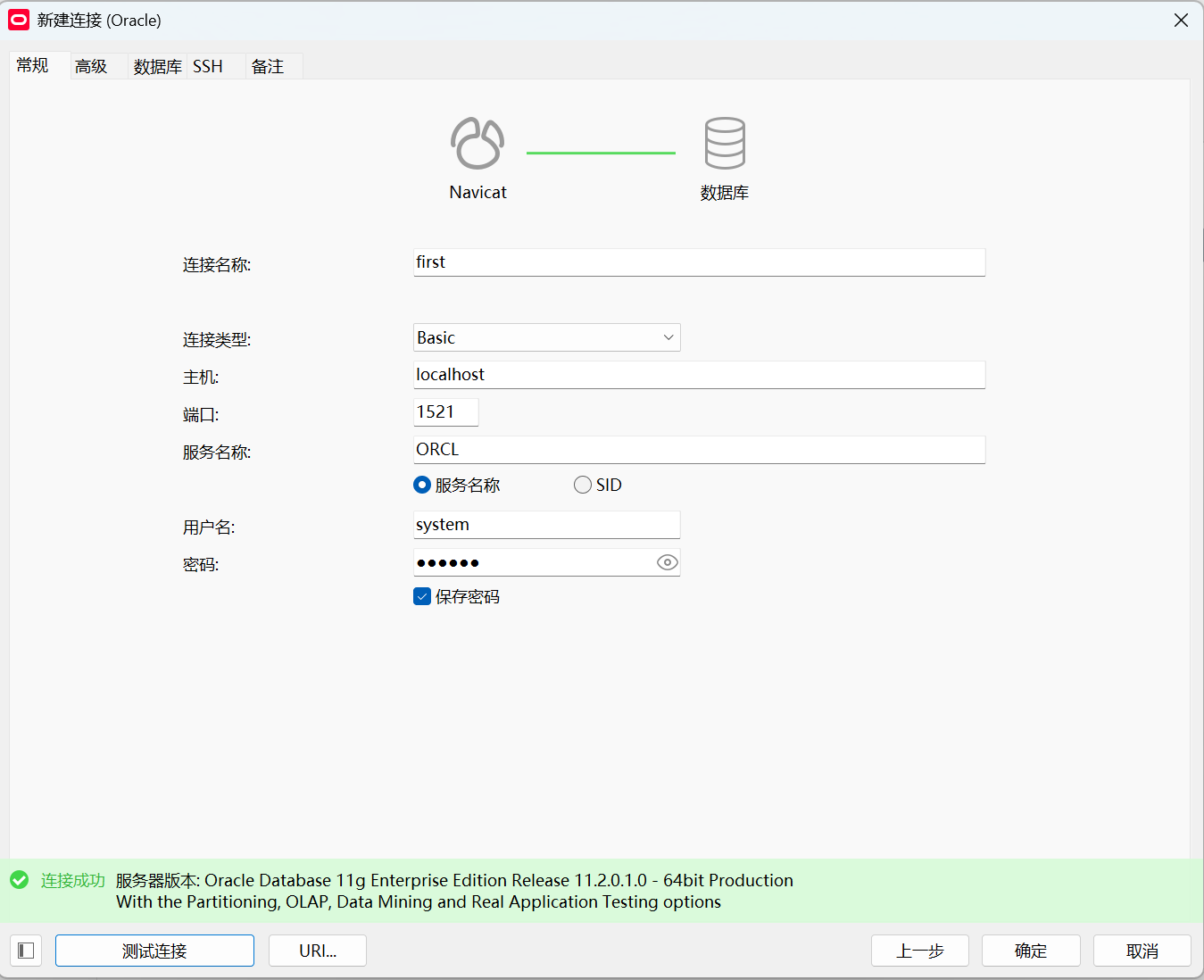
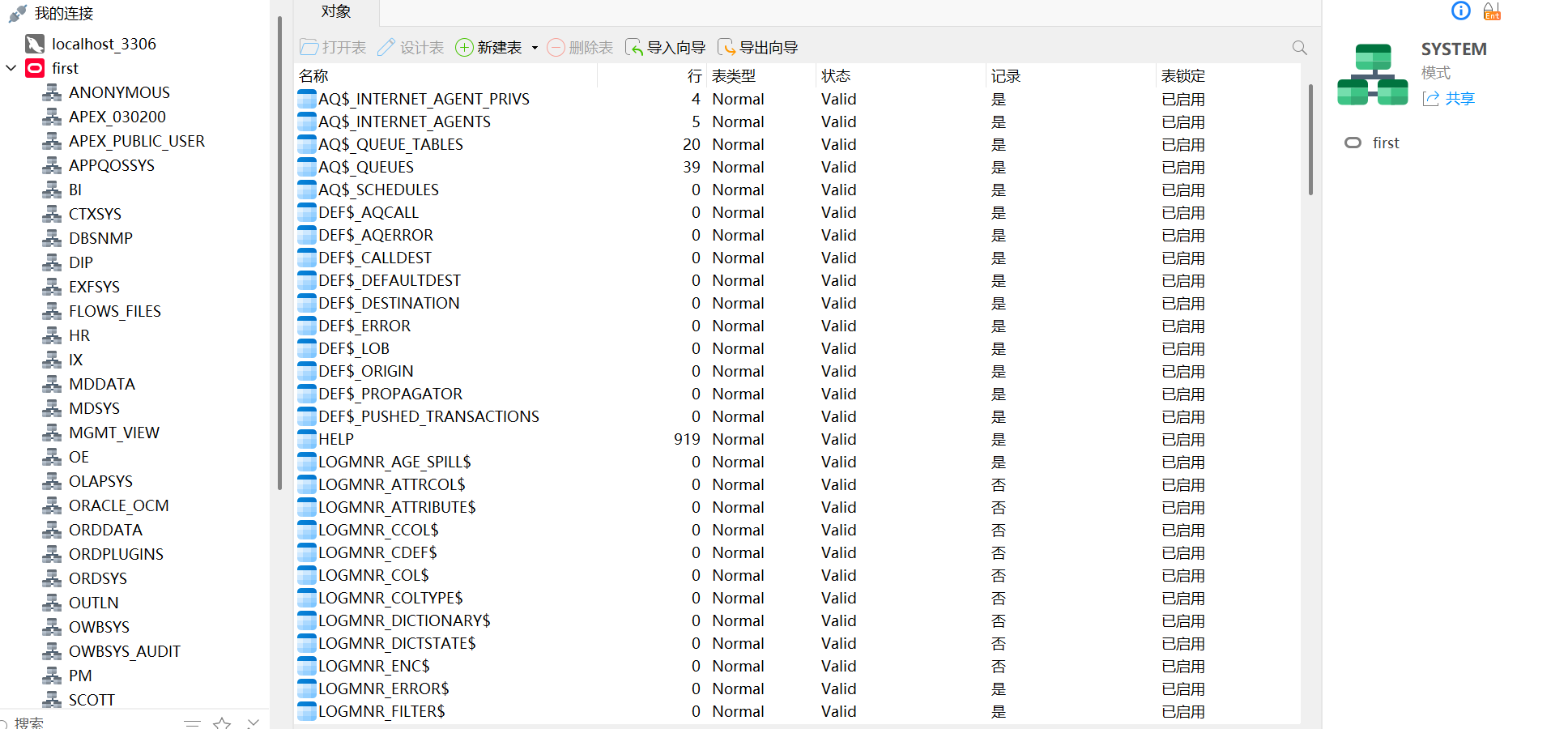
- 查看一下连接,如下图所示即Navicat成功连接Oracle数据库。
三、以上操作仅供参考

DAMO开发者矩阵,由阿里巴巴达摩院和中国互联网协会联合发起,致力于探讨最前沿的技术趋势与应用成果,搭建高质量的交流与分享平台,推动技术创新与产业应用链接,围绕“人工智能与新型计算”构建开放共享的开发者生态。
更多推荐


 33
33 0
0- 0


 已为社区贡献1条内容

所有评论(0)