手把手教你本地安装与部署OpenClaw,让AI帮你干活
一、什么是 OpenClaw?OpenClaw(原名 Clawdbot)是 2026 年迅速走红的一款开源个人 AI 助理,在 GitHub 上已获得超过 10 万颗星标。和传统 AI 聊天机器人最大的不同在于,它不仅能聊,还能实实在在地帮你操作电脑。你睡觉的时候,它也能 24 小时在线默默完成任务。完全开源且免费使用,数据掌控在你手里,不用担心隐私泄露。
一、什么是 OpenClaw?
OpenClaw(原名 Clawdbot)是 2026 年迅速走红的一款开源个人 AI 助理,在 GitHub 上已获得超过 10 万颗星标。和传统 AI 聊天机器人最大的不同在于,它不仅能聊,还能实实在在地帮你操作电脑。
你睡觉的时候,它也能 24 小时在线默默完成任务。完全开源且免费使用,数据掌控在你手里,不用担心隐私泄露。
目前,它已经支持接入国内外主流通讯平台,像 WhatsApp、Telegram、Discord、Slack、iMessage,国内也有飞书、钉钉等常用软件。
它能帮你做什么?
它不只是一个会聊天的 AI,更像一个能真动手的助手。比如你告诉它“帮我整理一下上个月的邮件”,它就会默默开始执行;你休息时,它还能继续帮你处理杂事,比如退订广告、安排日程,甚至帮忙排查代码 Bug。
一句话,你只管发指令,它帮你搞定——不管是整理电脑文件,还是远程开关灯,OpenClaw 都像你电脑里的“小管家”,一个懂你的智能助理。
二、安装 Node.js
接下来你可以通过一键安装命令自动完成 Node.js 的安装。不过,为了更稳妥、也更快一些,建议先手动安装 Node.js,避免安装过程中遇到意外情况。
官方下载地址:https://nodejs.org/zh-cn/download
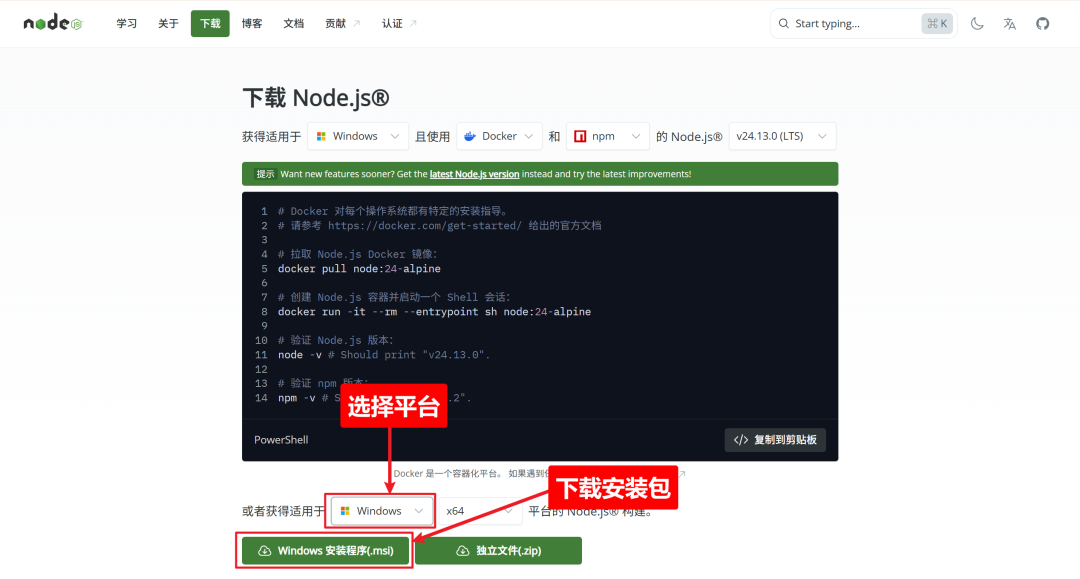
三、开始安装
一)设置 PowerShell 执行权限
以管理员身份运行 PowerShell:
1 按 Win 键,搜索 PowerShell
2 右键点击 Windows PowerShell
3 选择 以管理员身份运行
4 点击 是 确认
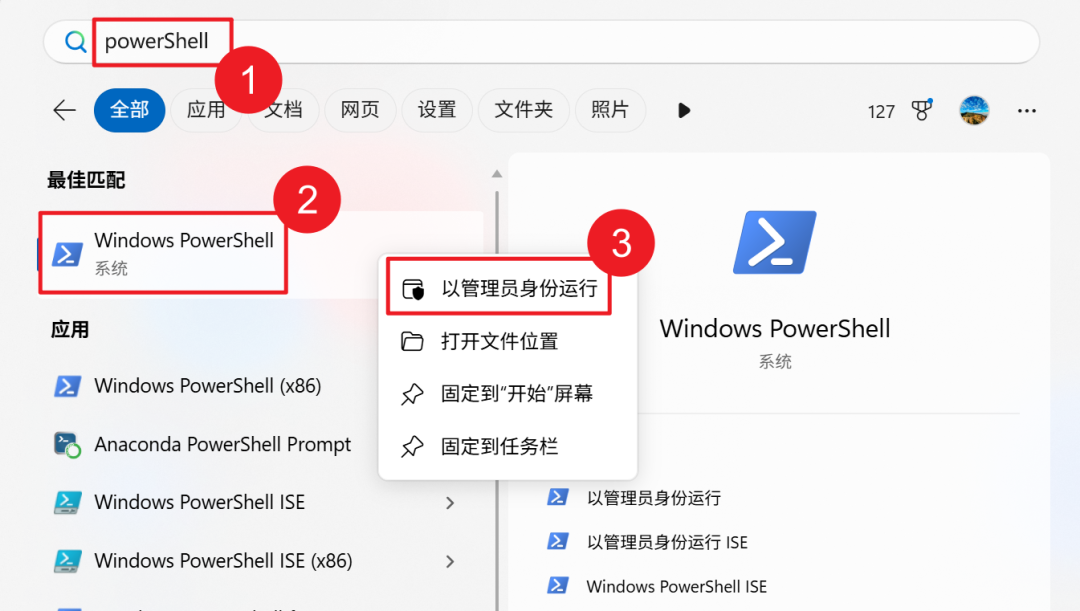
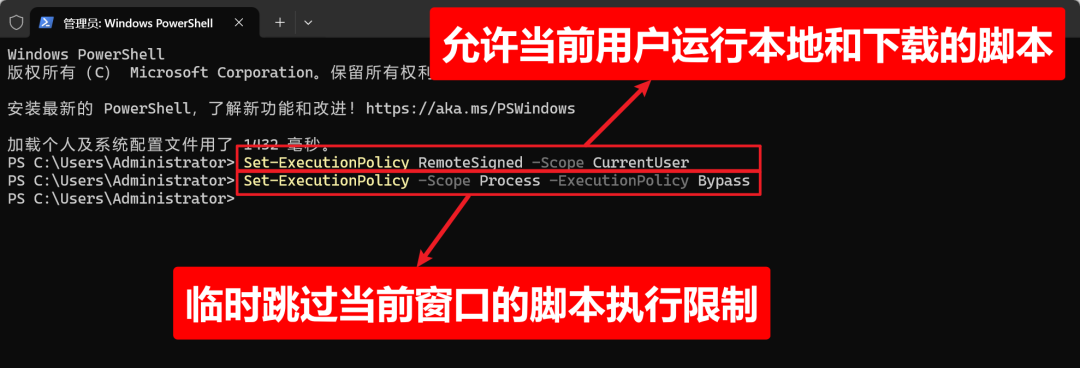
在管理员 PowerShell 窗口中,依次执行以下两条命令:
代码语言:powershell
AI代码解释
Set-ExecutionPolicy RemoteSigned -Scope CurrentUser

Set-ExecutionPolicy-Scope Process-ExecutionPolicy Bypass
这是什么意思?
-
第一条命令:允许当前用户运行本地和下载的脚本
-
第二条命令:允许当前用户运行本地和下载的脚本
安全提示:这些命令只会影响您自己的账户,不会影响系统安全或其他用户。
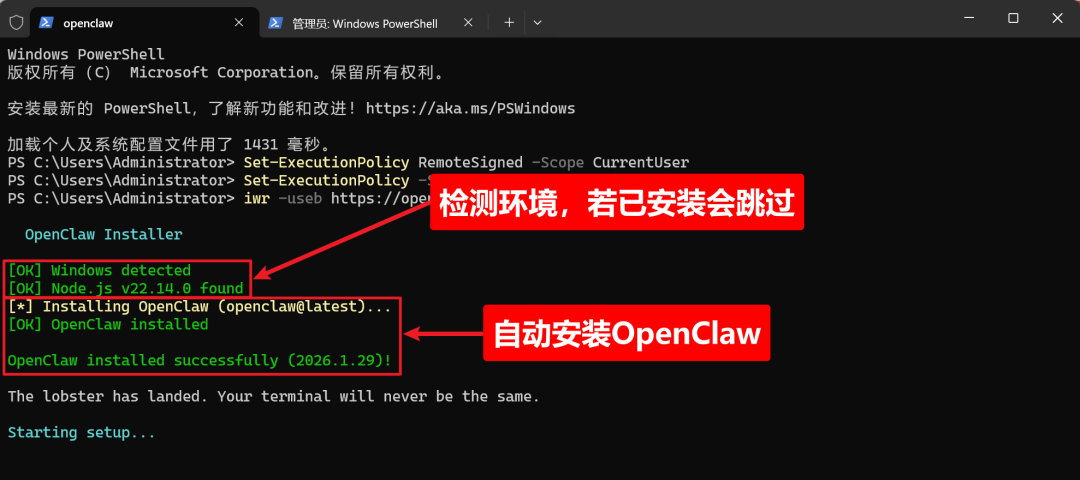
二)执行一键安装命令
复制以下命令,粘贴到 PowerShell 窗口中,按 Enter 执行:
代码语言:powershell
AI代码解释
iwr-useb https://openclaw.ai/install.ps1 |iex安装过程会自动完成:
-
检测系统环境
-
安装必要依赖(Node.js 等)
-
下载 OpenClaw 核心文件
-
配置环境变量
-
启动配置向导
注意:如果命令执行后,还是报错,可以自己到官网下载node安装包,自己安装node环境,注意版本最好在 node v22.x 以上,node官网下载地址:https://nodejs.org/zh-cn/download
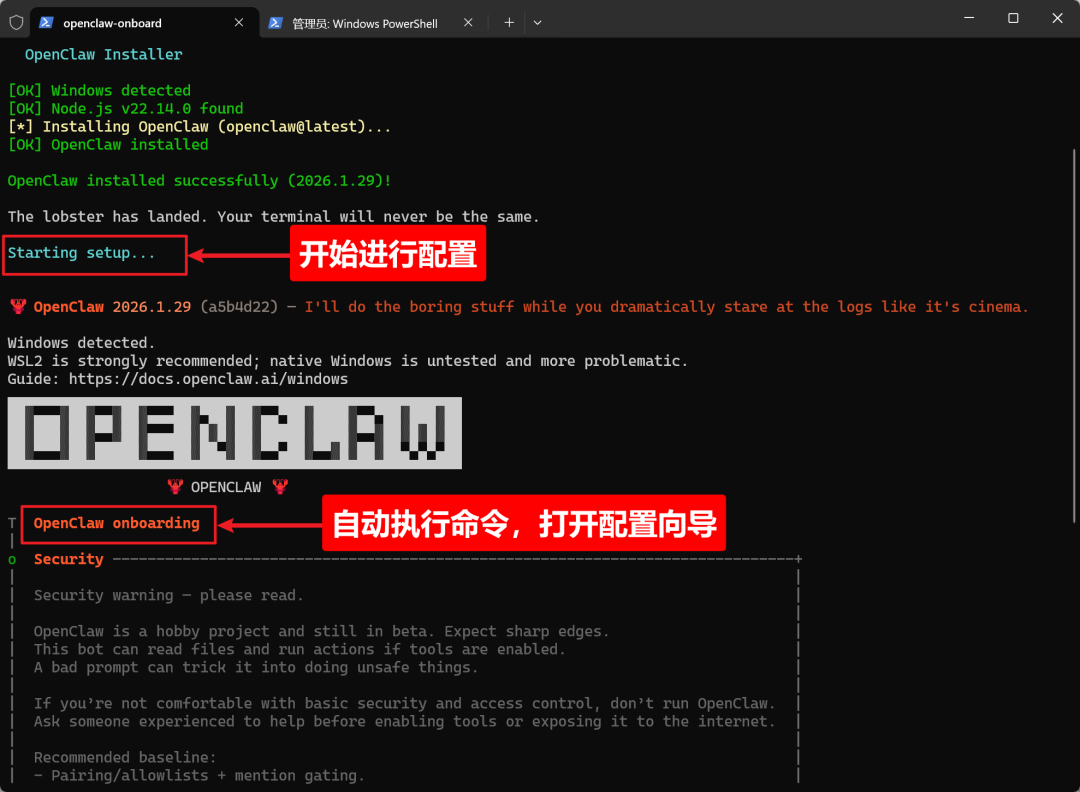
四、初始配置向导
安装完成后,会自动进入配置向导(openclaw onboard)。
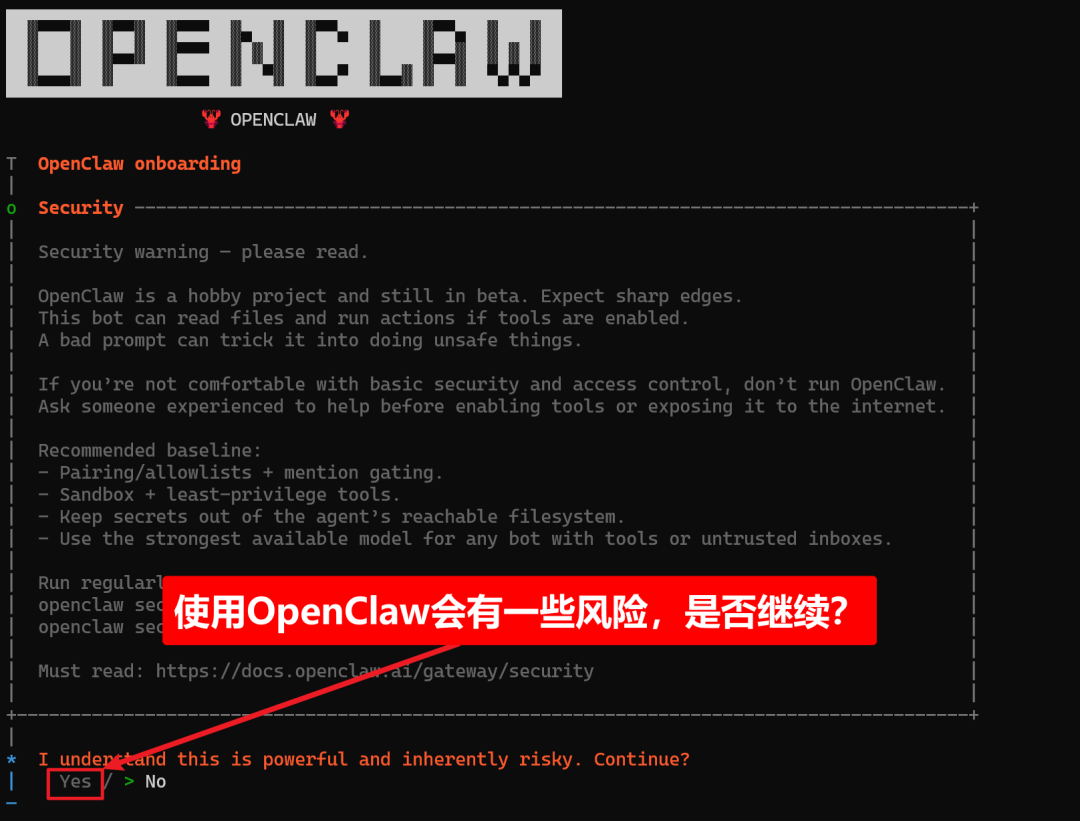
一)风险告知
这一步主要是告诉你,使用OpenClaw可能会有一些风险。请问你是否继续?
按 向左方向键 ←,选择 Yes,按 Enter 回车确认
二)选择 QiuickStart 模式

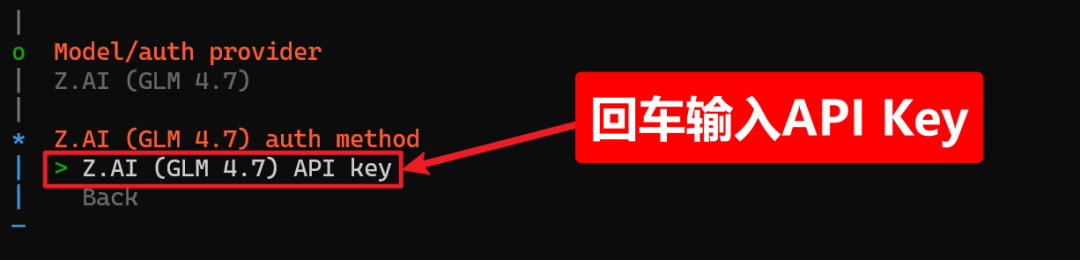
三)配置 AI 模型 API Key
OpenClaw 需要连接到大语言模型才能工作。Openclaw 比较费token,国外模型成本高,门槛也高,这里我选择国内的智谱的 GLM 4.7
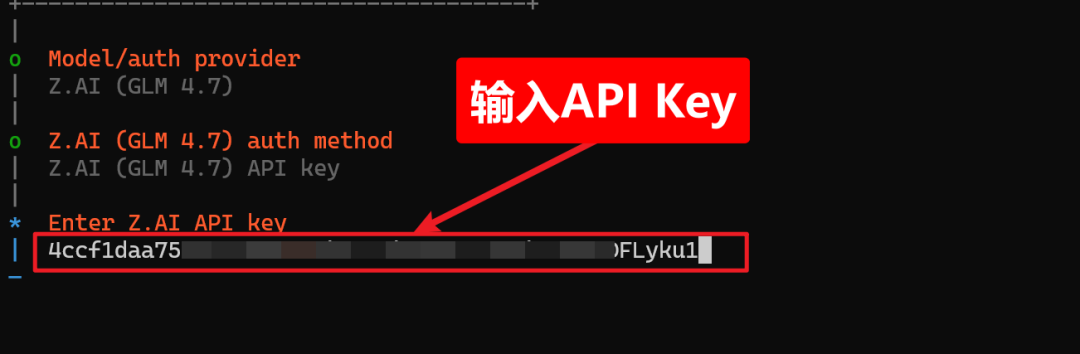
输入自己的 API Key:
四)选择 AI 模型
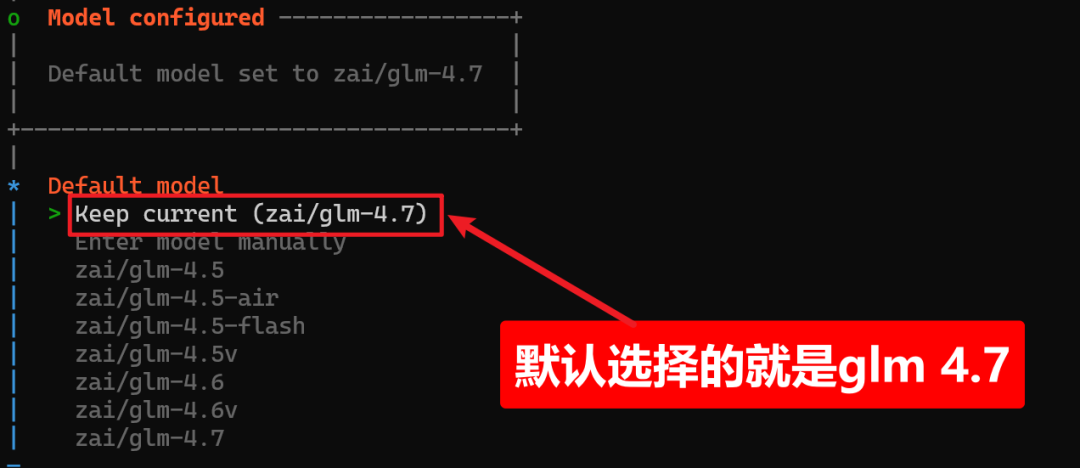
这里我选择默认的GLM 4.7,也是智普当前的旗舰模型
五)连接即时通讯平台
配置完 AI 模型后,OpenClaw 会询问你要连接哪个通讯平台?
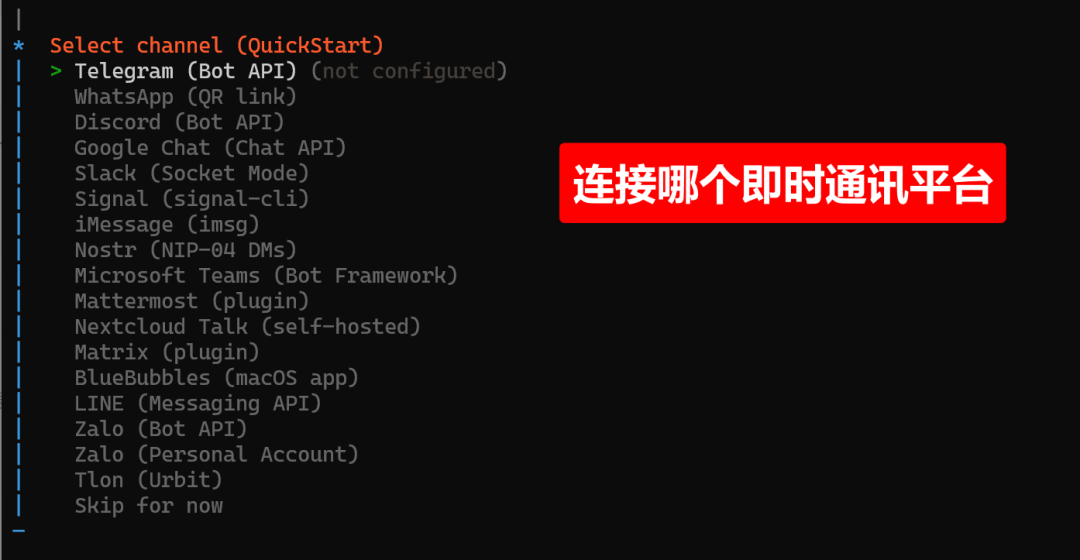
OpenClaw 原生支持的即时通信平台主要是海外的 WhatsApp、Telegram、Discord、Slack、iMessage 等,国内用户不习惯,这里国产即时通信软件大厂也跟进了,现在钉钉,飞书等都已支持接入OpenClaw
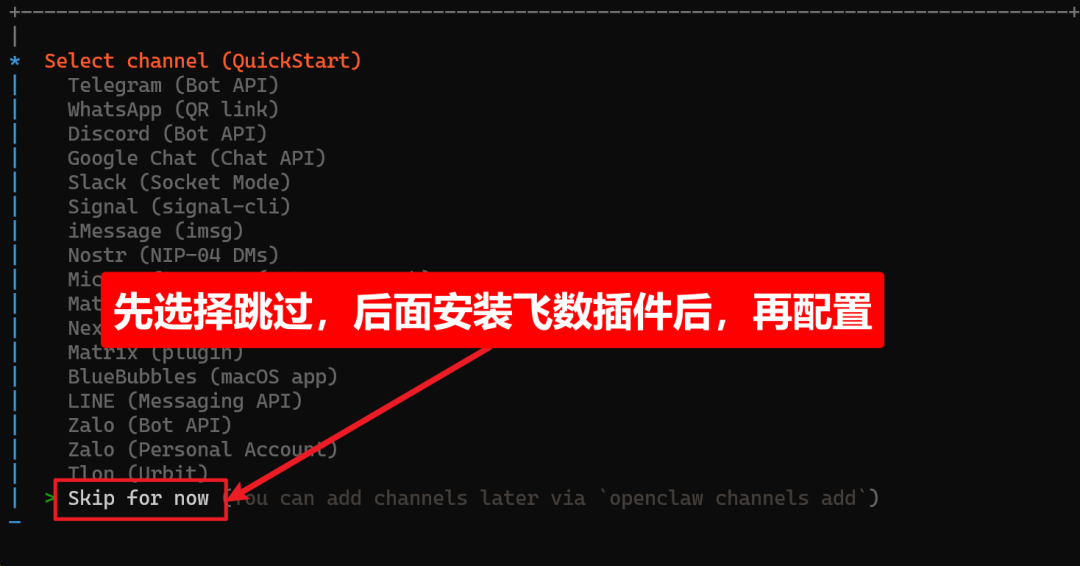
后面会带领大家把飞书机器人接入 OpenClaw,使大家可以通过飞书即可指挥OpenClaw为我们干活,但是飞书配置比较复杂,这里我们先选择跳过,后面我们可以通过继续进行配置:
六)选择Skills
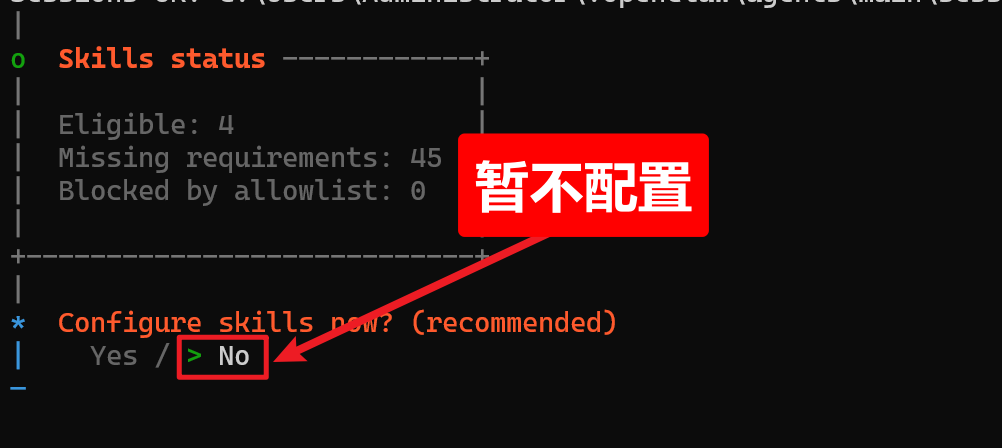
这里也选择:No,暂不配置,后面通过UI界面进行配置:
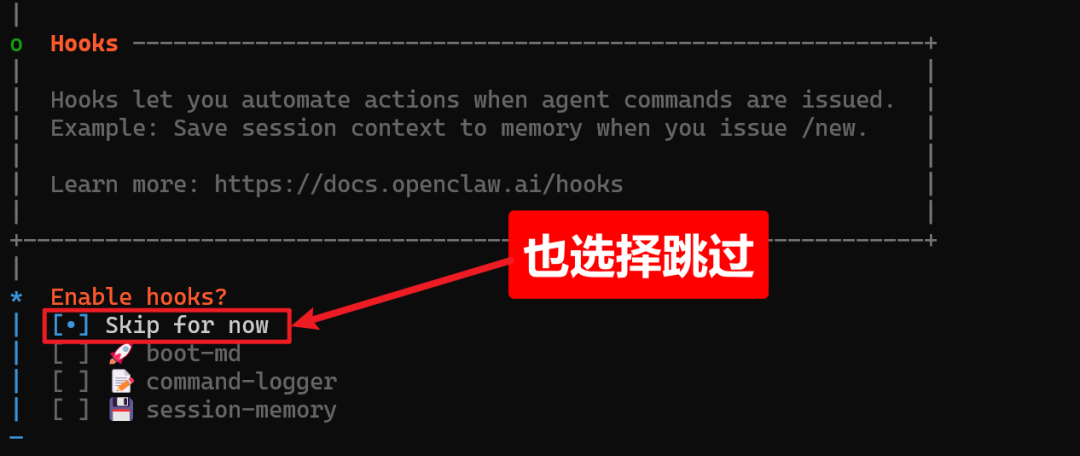
七)是否开启Hooks
操作步骤:先敲空格,表示选中当前项,再敲回车键
八)启动服务并打开UI界面
此时它会自动再打开一个命令窗口来启动服务:
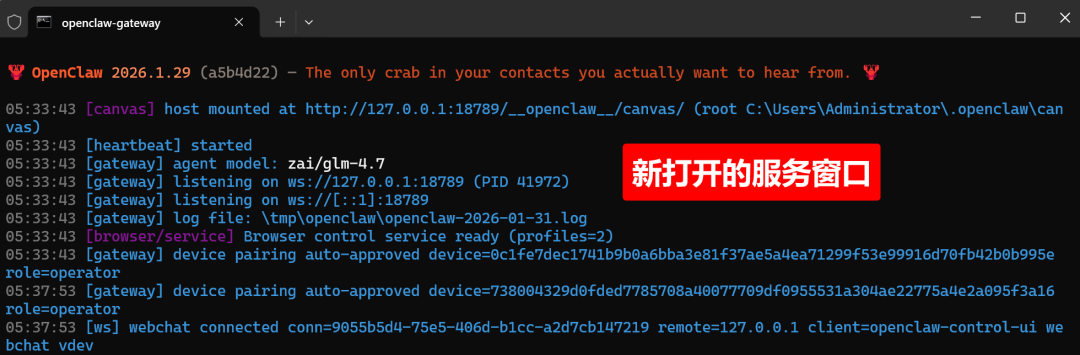
这个过程是在启动服务,可能会需要等一点时间
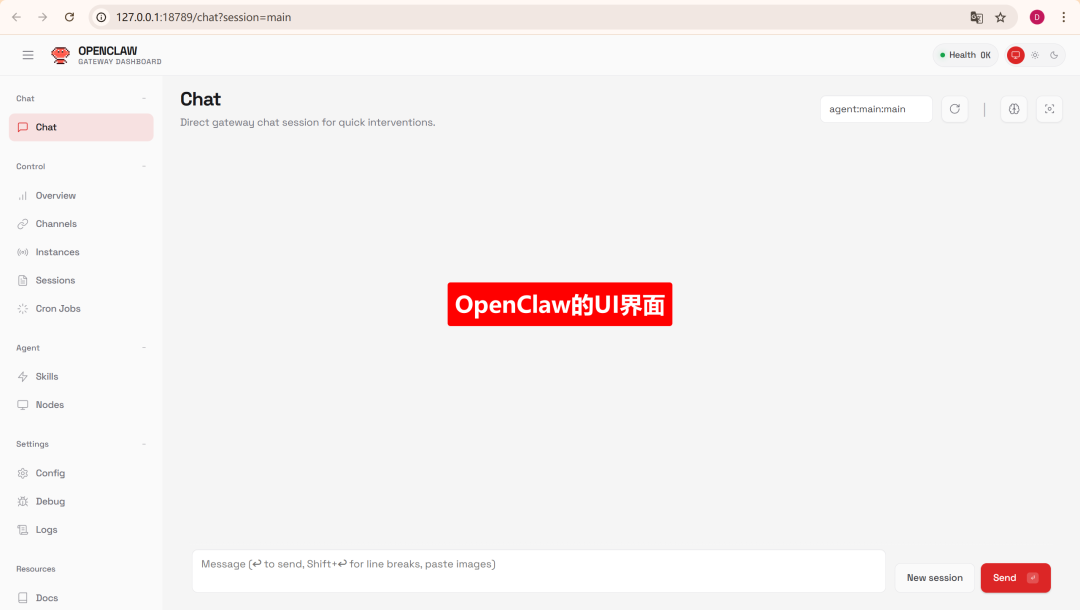
同时,大约过30秒左右,我们回到刚才的设置窗口,选择 Open the Web UI ,打开 OpenClaw 的UI界面:

浏览器自动打开Web UI界面:
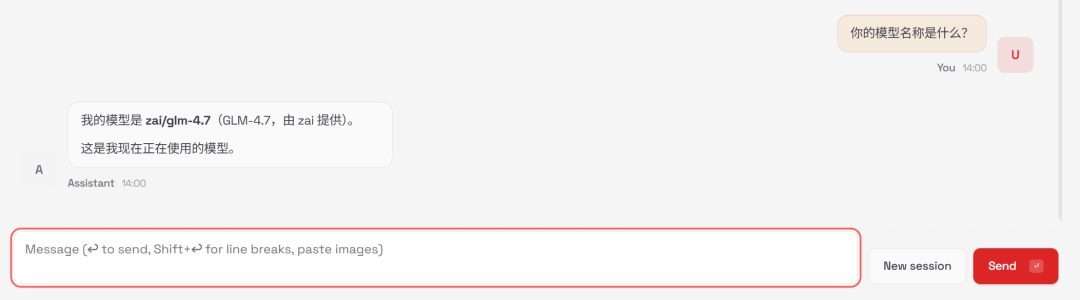
九)测试一下

DAMO开发者矩阵,由阿里巴巴达摩院和中国互联网协会联合发起,致力于探讨最前沿的技术趋势与应用成果,搭建高质量的交流与分享平台,推动技术创新与产业应用链接,围绕“人工智能与新型计算”构建开放共享的开发者生态。
更多推荐
 8
8 0
0- 0


 已为社区贡献1条内容

所有评论(0)