IntelliJ IDEA配置连接Oracle数据库
·
IntelliJ IDEA的功能十分强大,今天来总结下使用IDEA配置连接Oracle数据源的操作步骤。
1.打开IDEA
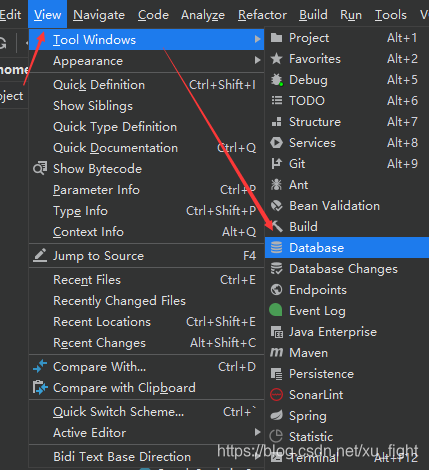
2.依次点击顶部导航栏 View - >Tool Windows - > Database.
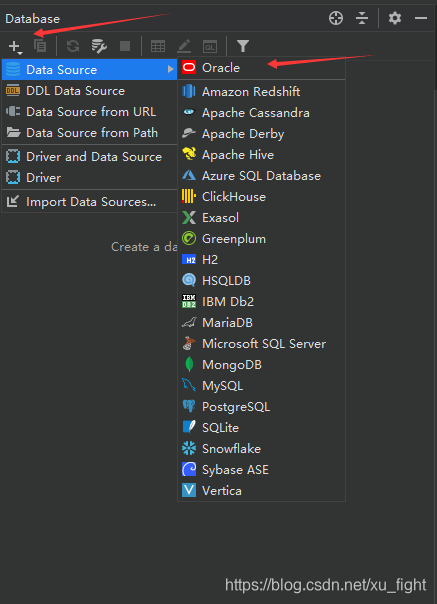
3.此时会出现Database页面,点击左上角‘+’创建Oracle数据库连接
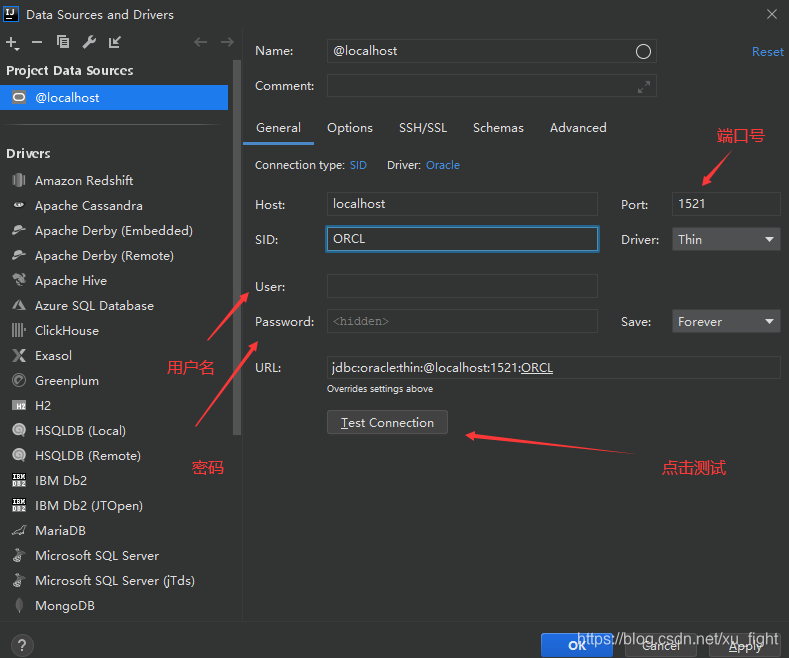
4.进入数据库连接配置页面,按照自己的实际情况,填写即可。填写完成后,点击 Test Connection检验是否连接成功。
注意事项:
本人在点击Test Connection时报了一个错误,后经上网查看资料发现,是由于idea引用的Oracle驱动的jar版本默认是最新版本,
而我要连接的Oracle是Oracle 11.2,jar包版本太高了,调低版本jar即可连接成功。

调整Oracle驱动jar包版本。

4.连接成功


DAMO开发者矩阵,由阿里巴巴达摩院和中国互联网协会联合发起,致力于探讨最前沿的技术趋势与应用成果,搭建高质量的交流与分享平台,推动技术创新与产业应用链接,围绕“人工智能与新型计算”构建开放共享的开发者生态。
更多推荐


 11
11 0
0- 0


 已为社区贡献1条内容

所有评论(0)