MySQL数据库字典导出工具
·
MySQL数据库字典导出工具
目录
软件简介
MySQL数据库字典导出工具是一款专业的数据库文档生成软件,能够自动提取MySQL数据库的表结构、字段信息、索引信息等,并导出为Excel、Word、Markdown等多种格式的文档。
主要功能
- 连接MySQL数据库并提取表结构信息
- 支持多种导出格式(Excel、Word、Markdown)
- 保存和管理数据库连接配置
- 完整的导出日志记录
- 直观的图形用户界面
系统要求
- 操作系统:Windows 10/11
- Python版本:3.7或更高版本
- MySQL版本:5.5、5.6、5.7、8.0
快速开始
第一次使用
- 启动程序
- 在"数据库连接"标签页输入MySQL连接信息
- 点击"测试连接"验证连接
- 点击"连接"连接到数据库
- 切换到"表选择"标签页,选择要导出的表
- 切换到"导出设置"标签页,选择导出格式和保存路径
- 点击"开始导出"完成导出
详细操作指南
1. 数据库连接
1.1 手动连接
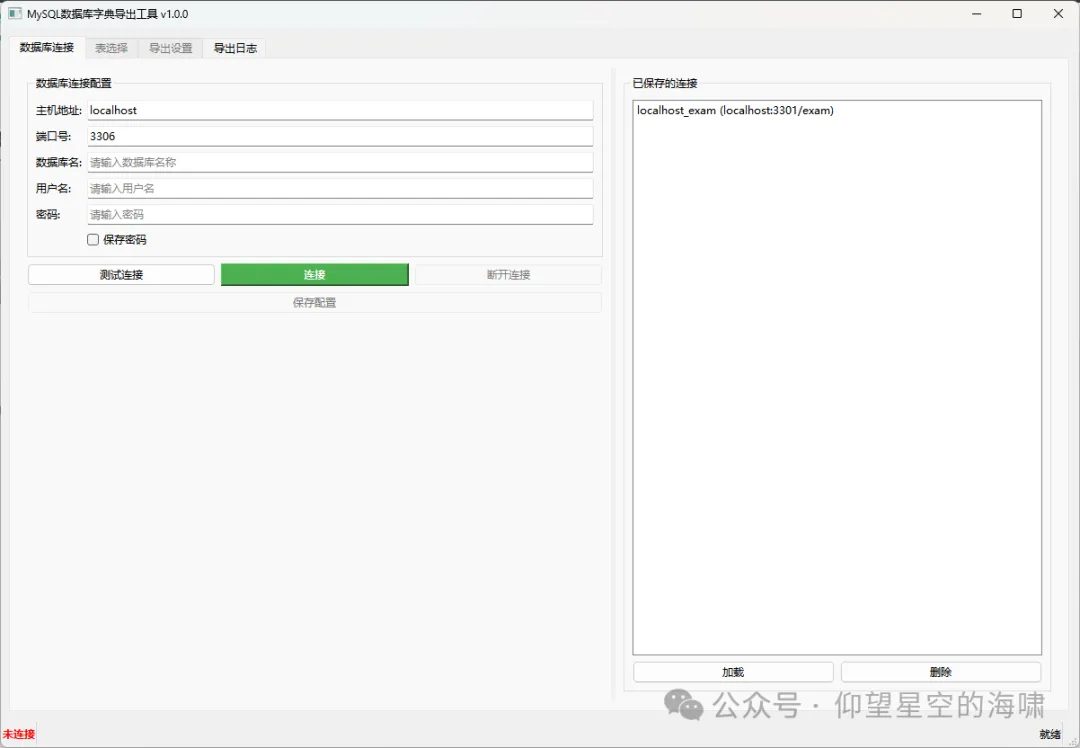
- 在"主机地址"字段输入数据库服务器地址
- 本地数据库:localhost 或 127.0.0.1
- 远程数据库:IP地址或域名
- 在"端口号"字段输入MySQL端口(默认3306)
- 在"数据库名"字段输入要连接的数据库名称
- 在"用户名"和"密码"字段输入数据库凭据
- 点击"测试连接"验证连接信息
- 连接成功后点击"连接"按钮
1.2 保存连接配置
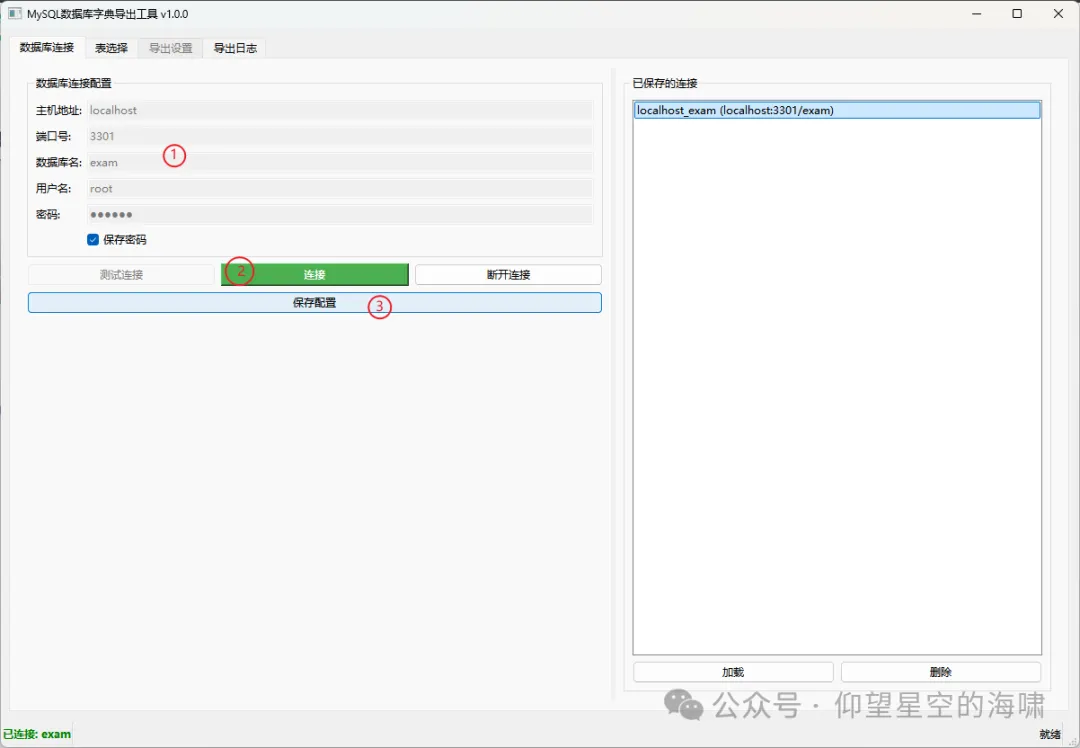
- 连接成功后,勾选"保存密码"选项
- 点击"保存配置"按钮
- 输入配置名称(如:生产环境数据库)
- 配置将保存到本地,下次可直接选择使用
1.3 管理已保存的连接
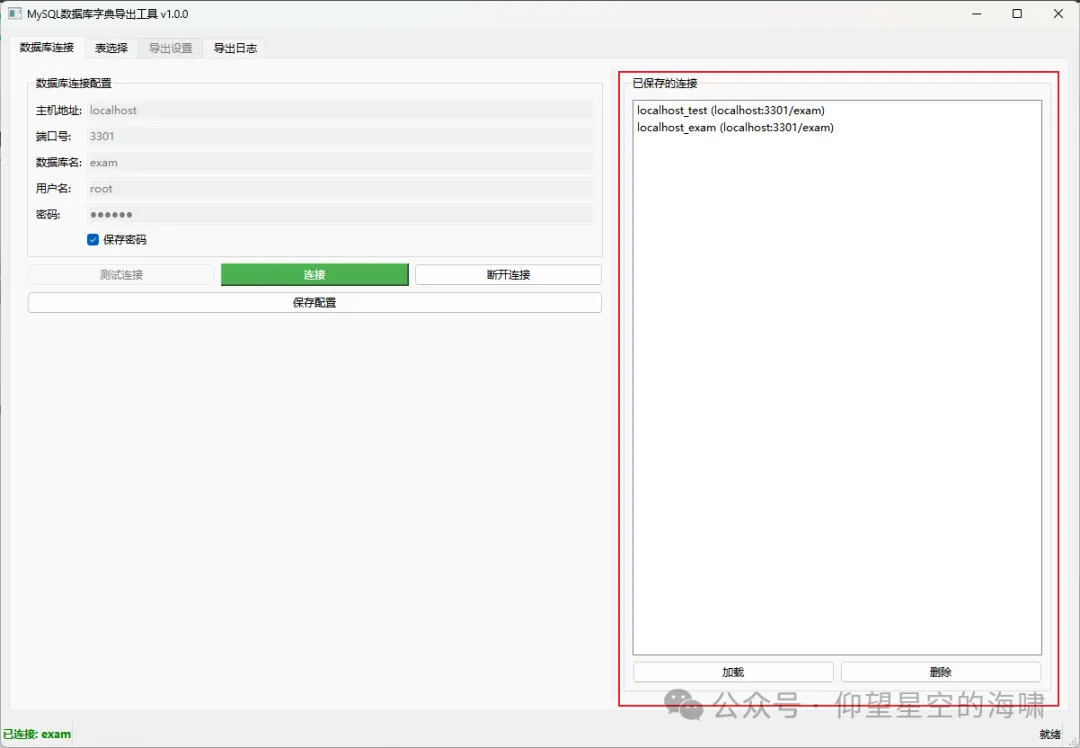
- 在右侧"已保存的连接"列表中查看所有配置
- 双击配置名称可快速加载连接信息
- 选择配置后点击"加载"按钮加载连接信息
- 选择配置后点击"删除"按钮删除不需要的配置
2. 表选择
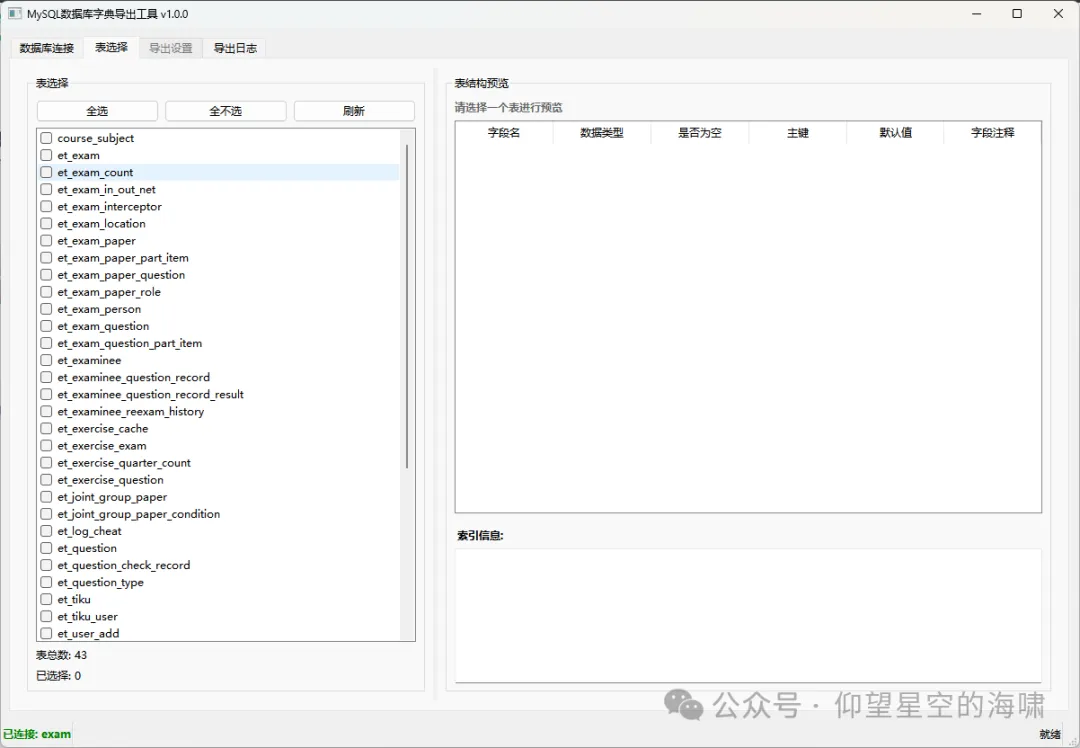
2.1 查看表列表
- 连接数据库后,程序自动加载所有表
- 在左侧列表中可以看到所有表名
- 底部显示表总数和已选择数量
2.2 选择表
- 全选:点击"全选"按钮选择所有表
- 全不选:点击"全不选"按钮取消所有选择
- 单选:勾选表名前的复选框选择单个表
- 多选:勾选多个表名前的复选框
2.3 预览表结构
- 在表列表中选择一个表
- 右侧会显示该表的详细信息:
- 表基本信息(表名、注释、字段数、索引数)
- 字段详细信息(字段名、数据类型、是否为空、主键、默认值、注释)
- 索引信息(索引名、类型、是否唯一、字段列表)
3. 导出设置
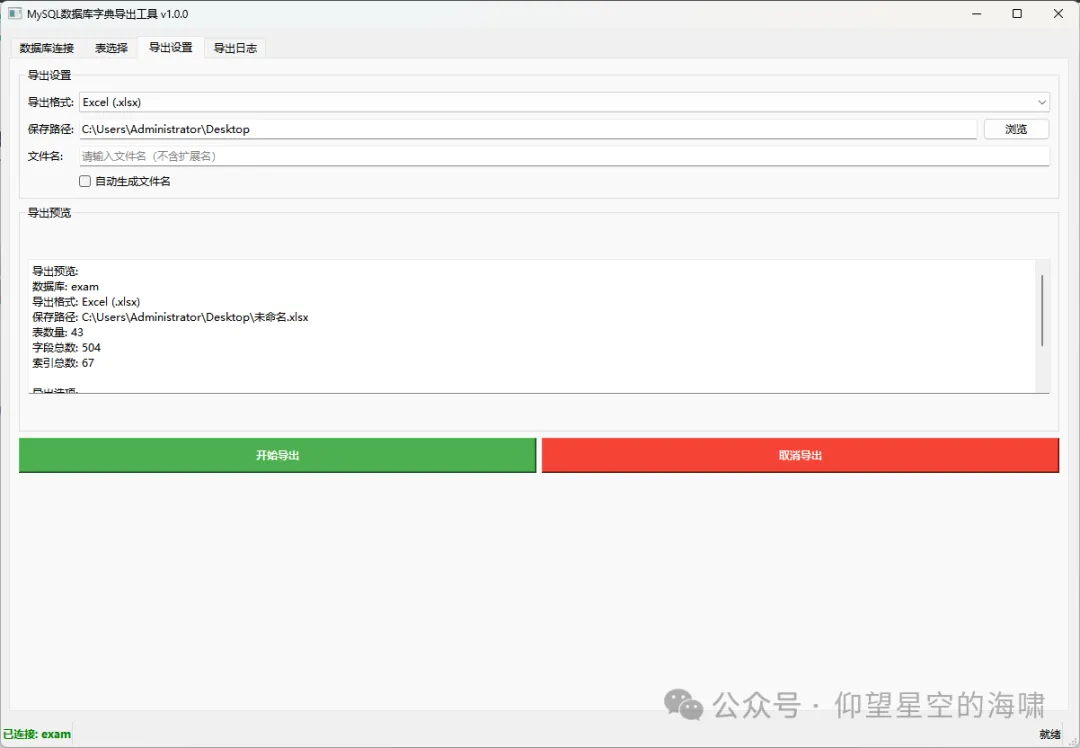
3.1 选择导出格式
- Excel格式:适合数据分析和表格处理
- 包含多个工作表:数据库摘要、表结构总览、各表详细信息
- 支持表格样式和格式设置
- Word格式:适合文档编写和打印
- 生成结构化的文档格式
- 包含目录、表结构、索引信息等章节
- Markdown格式:适合技术文档和版本控制
- 纯文本格式,易于版本控制
- 支持表格和格式化文本
3.2 设置保存路径
- 点击"浏览"按钮选择保存路径
- 或直接在文本框中输入路径
- 程序会验证路径的有效性和写入权限
3.3 设置文件名
- 自动生成:勾选"自动生成文件名"选项
- 格式:MySQL数据库字典_数据库名_日期
- 手动输入:取消勾选后手动输入文件名
- 文件名不能包含特殊字符:< > : " / \ | ? *
3.4 导出选项
- 包含表结构信息:导出表的字段信息
- 包含索引信息:导出表的索引信息
- 包含字段注释:导出字段的注释信息
4. 导出执行
4.1 开始导出
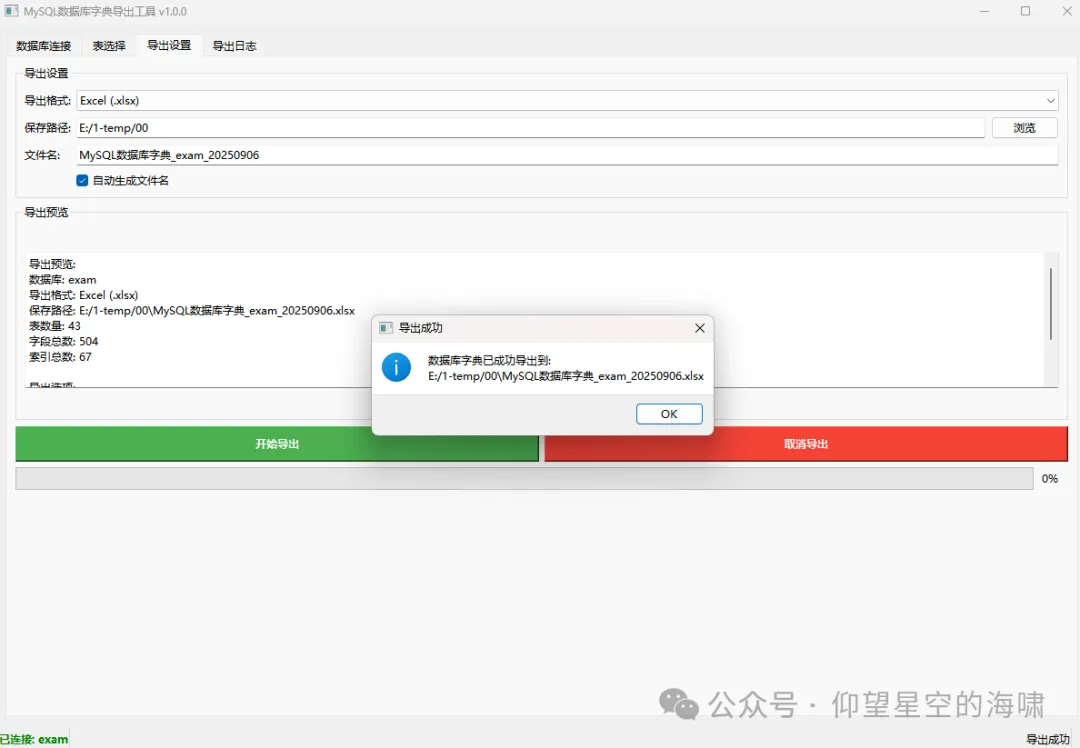
- 确认所有设置正确后,点击"开始导出"按钮
- 程序开始执行导出操作
- 进度条显示导出进度
- 状态栏显示当前操作信息
4.2 取消导出
- 在导出过程中可点击"取消导出"按钮中断操作
- 程序会安全停止导出并释放资源
4.3 导出完成
- 成功:显示成功消息和文件保存路径
- 失败:显示失败原因和错误信息
- 所有导出操作都会记录到日志中
5. 导出日志
5.1 查看日志
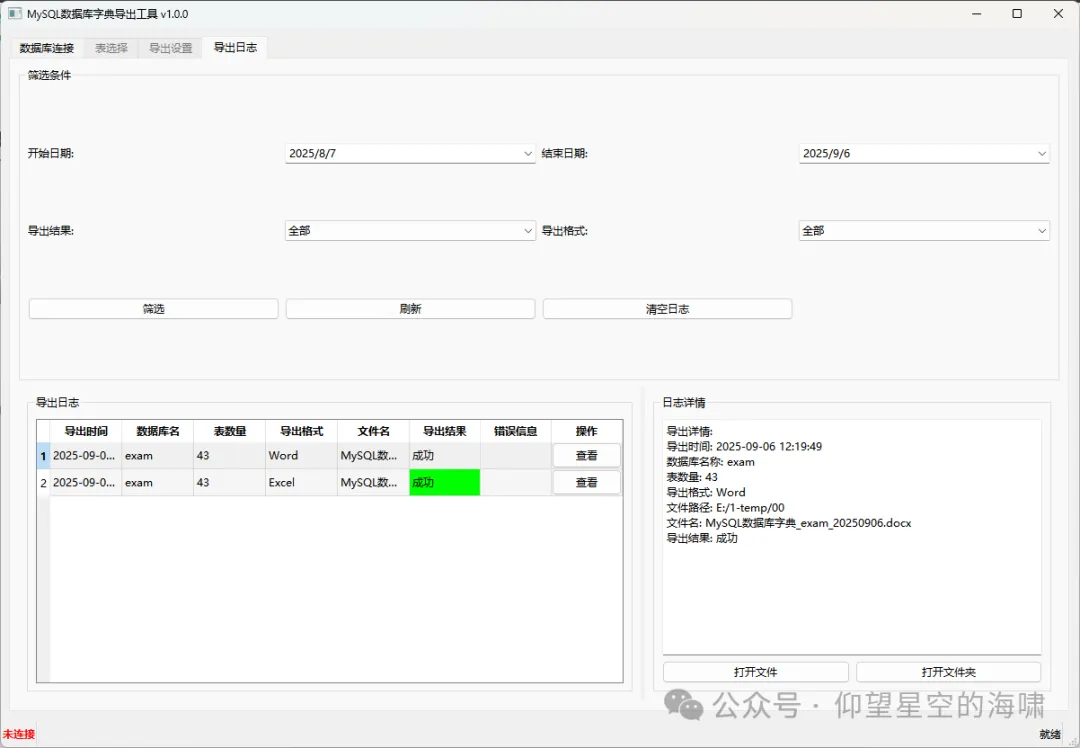
- 切换到"导出日志"标签页
- 查看所有历史导出记录
- 每条记录包含:导出时间、数据库名、表数量、导出格式、文件名、导出结果
5.2 筛选日志
- 按日期筛选:设置开始和结束日期
- 按结果筛选:选择成功或失败
- 按格式筛选:选择导出格式
- 点击"筛选"按钮应用筛选条件
5.3 日志详情
- 选择一条日志记录
- 右侧显示详细信息
- 可点击"打开文件"直接打开导出的文件
- 可点击"打开文件夹"跳转到文件所在目录

DAMO开发者矩阵,由阿里巴巴达摩院和中国互联网协会联合发起,致力于探讨最前沿的技术趋势与应用成果,搭建高质量的交流与分享平台,推动技术创新与产业应用链接,围绕“人工智能与新型计算”构建开放共享的开发者生态。
更多推荐

 11
11 0
0- 0


 已为社区贡献1条内容

所有评论(0)