批量导入excel中数据_EXCEL的数据批量导入PhotoshopPS
PS可以导入excel数据,需要借助PS的变量功能来解决这个问题。一、方法和步骤1、需要把下图中的姓名和头像批量换掉,头像和姓名是需要相匹配,不是随意更换。2、建立一个excel表格,如图所示,表格第1行为数据组变量的名称,就是需要更换的信息的总名称,需要注意的是,头像需要带上jpg或者png的后缀名。输入好后,然下载为.csv格式的保存到本地,一定是.csv格式,否则PS会读取不出来。...
·
PS可以导入excel数据,需要借助PS的变量功能来解决这个问题。一、方法和步骤1、需要把下图中的姓名和头像批量换掉,头像和姓名是需要相匹配,不是随意更换。 2、建立一个excel表格,如图所示,表格第1行为数据组变量的名称,就是需要更换的信息的总名称,需要注意的是,头像需要带上jpg或者png的后缀名。输入好后,然下载为.csv格式的保存到本地,一定是.csv格式,否则PS会读取不出来。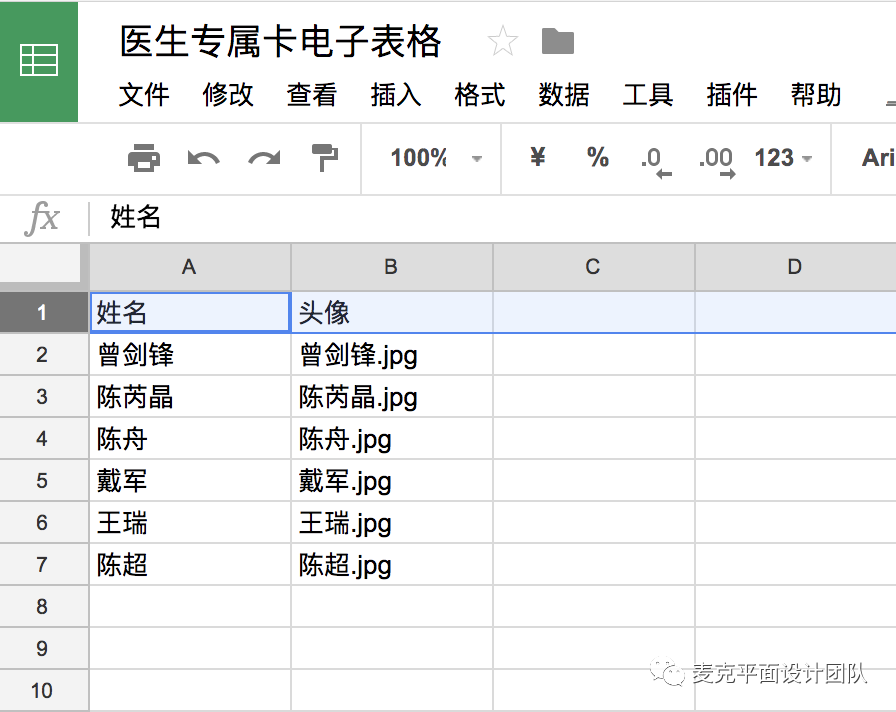
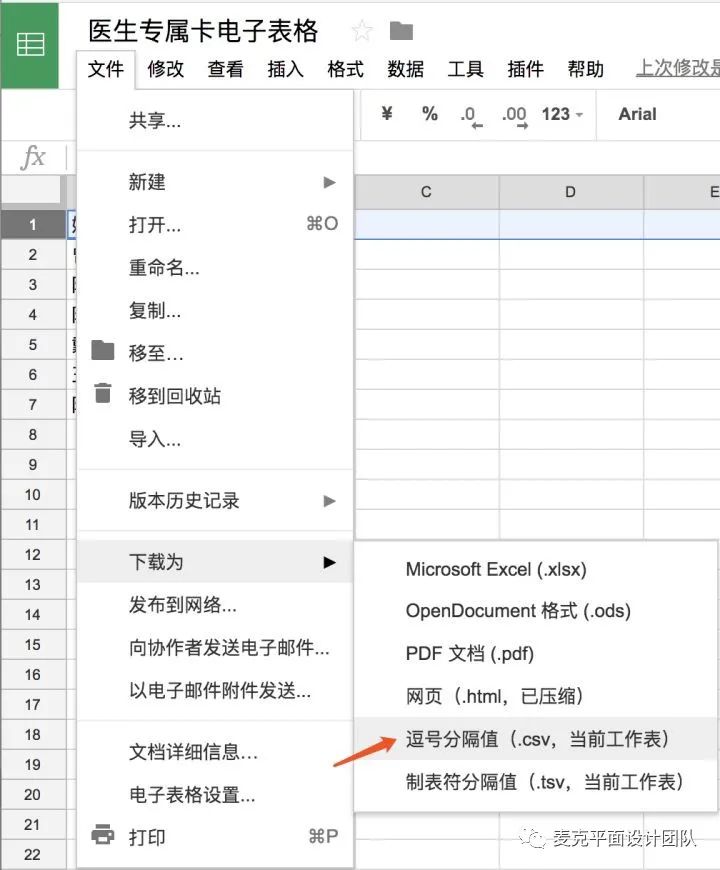 3、将csv格式的表格,替换头像和PS源文件都放在同一个文件夹里,起一个容易辨认文件夹名称,方便后期处理。
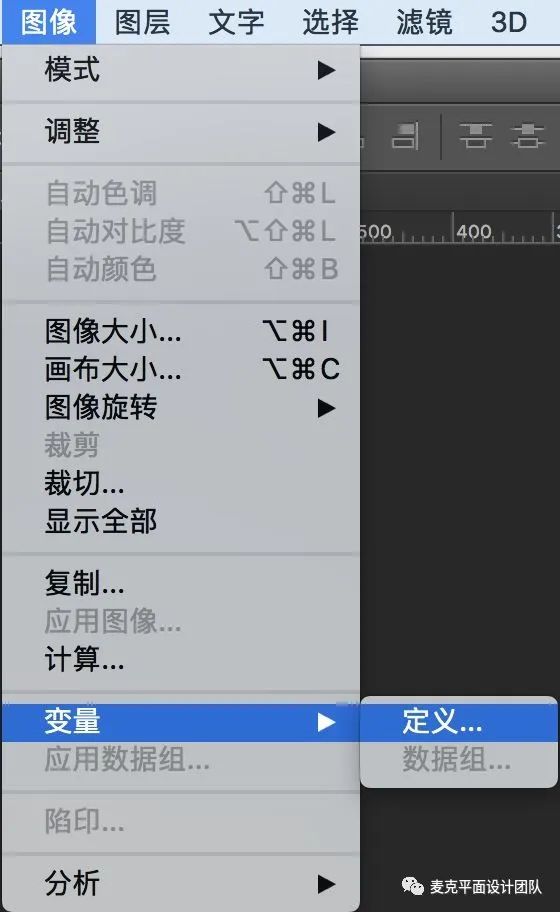
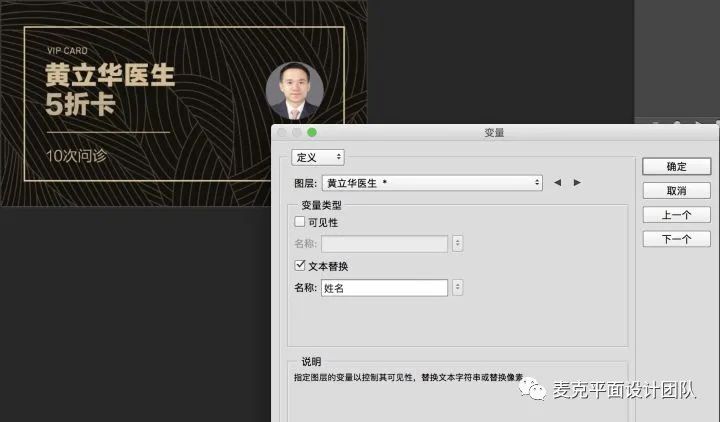
 4、再新建一个文件夹做为待会处理后需要导出的地方,也起一个容易辨认的名称,方便区分。5、打开PS源文件,选择“图像>变量>定义”,打开变量弹层,选择需要更换的图层选项,需要注意的是,图层不能为智能对象,如果是智能对象,需要先栅格图层。
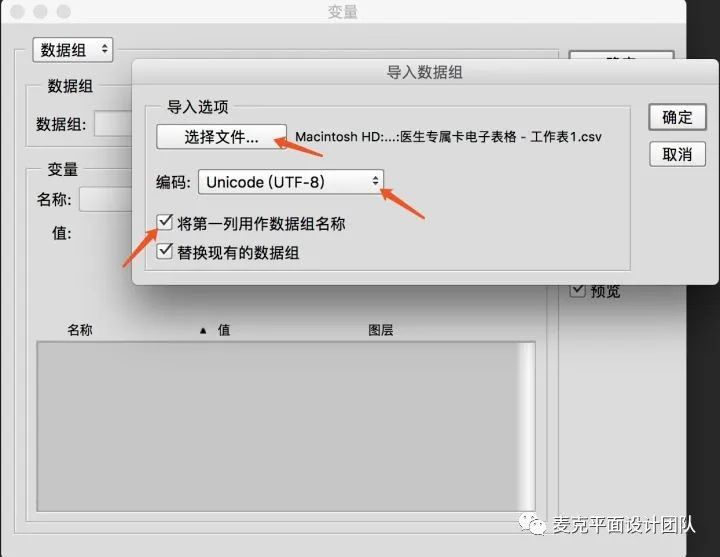
 6、如图,点击“定义”选项切换为“数据组”,点击“导入”,选择表格做为数据来源,编码选择为“Unicode (UTF-8)”,不要选错了,并勾选以下两个选项。确定后,预览看下效果,是否更换成功。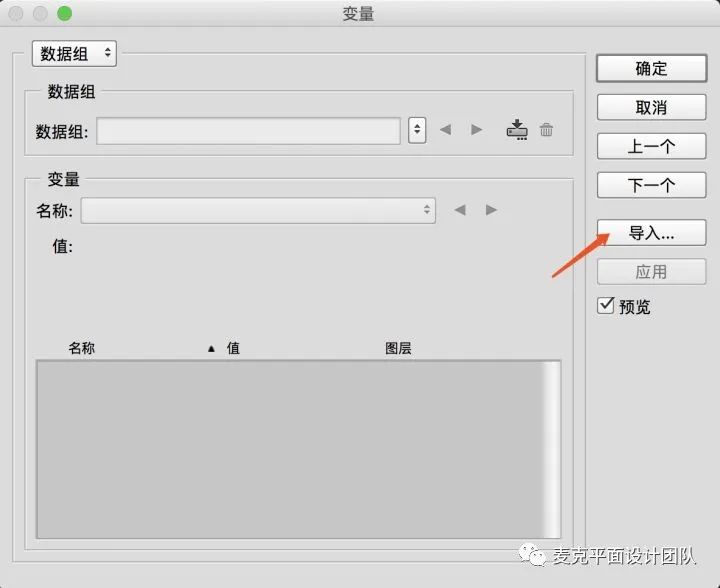
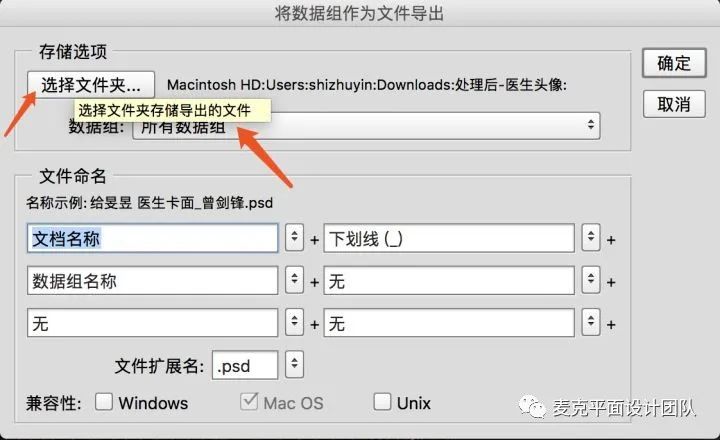
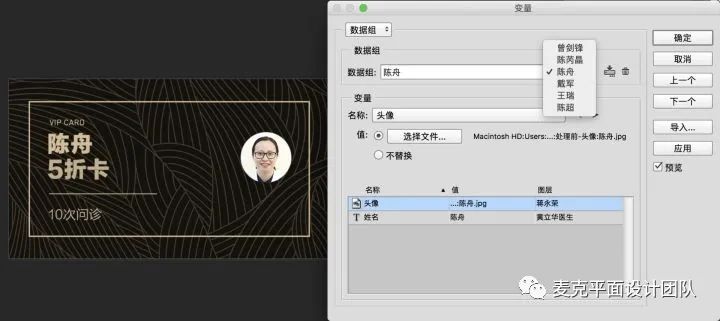 7、如果更换无误后,保存后,点击“文件>导出>数据组作为文件”,点击“选择文件夹”,选择一个存储处理图片后的文件夹,选中“所有数据组”,点击确定即可。有个不足处,就是导出只有psd格式可选。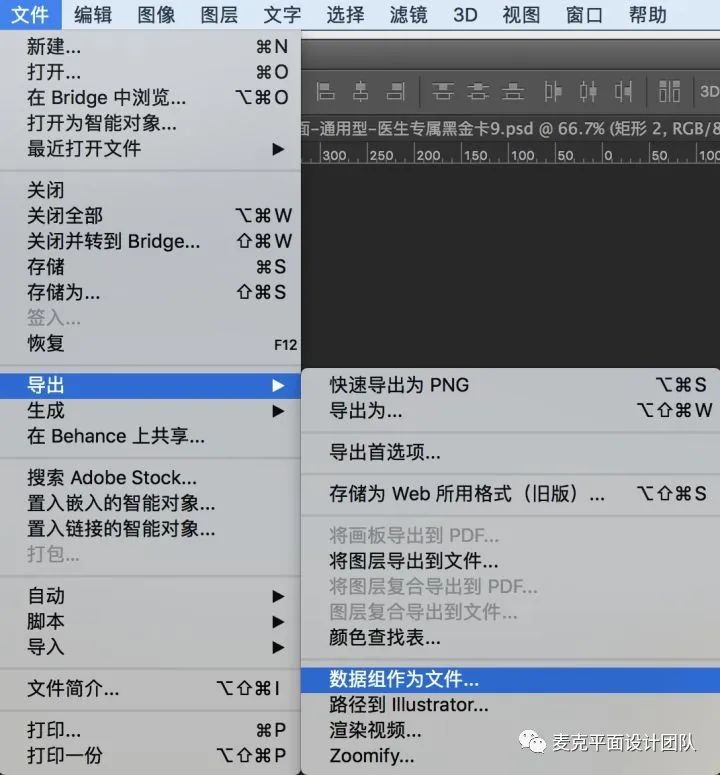
小知识——ps变量
2、建立一个excel表格,如图所示,表格第1行为数据组变量的名称,就是需要更换的信息的总名称,需要注意的是,头像需要带上jpg或者png的后缀名。输入好后,然下载为.csv格式的保存到本地,一定是.csv格式,否则PS会读取不出来。3、将csv格式的表格,替换头像和PS源文件都放在同一个文件夹里,起一个容易辨认文件夹名称,方便后期处理。4、再新建一个文件夹做为待会处理后需要导出的地方,也起一个容易辨认的名称,方便区分。5、打开PS源文件,选择“图像>变量>定义”,打开变量弹层,选择需要更换的图层选项,需要注意的是,图层不能为智能对象,如果是智能对象,需要先栅格图层。
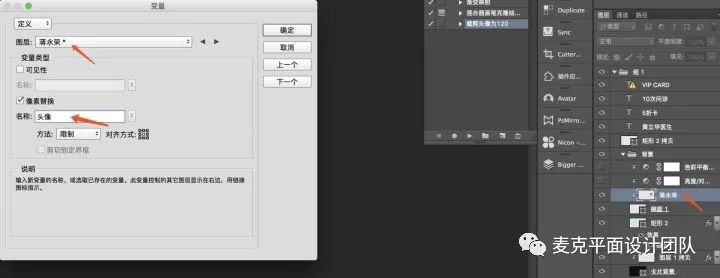
勾选“像素替换”,将名称的“像素变量1”更改为之前表格第1行数据名称,如这里要更换的是头像图层,头像对应的表格名称为“头像”,输入“头像”即可。
除了更换头像外,还需要更换姓名,再次点击变量弹层里的“图层”选项,选中对应姓名图层,如这里姓名图层为“黄立华医生”,选中该选项,勾选“文本替换”,将“文本变量1”修改为表格第1行的数据名称“姓名”。
6、如图,点击“定义”选项切换为“数据组”,点击“导入”,选择表格做为数据来源,编码选择为“Unicode (UTF-8)”,不要选错了,并勾选以下两个选项。确定后,预览看下效果,是否更换成功。7、如果更换无误后,保存后,点击“文件>导出>数据组作为文件”,点击“选择文件夹”,选择一个存储处理图片后的文件夹,选中“所有数据组”,点击确定即可。有个不足处,就是导出只有psd格式可选。
小知识——ps变量
在进行大量信息处理过程中,photoshop变量运用可以大大提高工作效率,减少很多人工和时间的投入,尤其是办公中常见的证书、名片、个人信息卡片制作。
利用“变量”创建数据驱动图形一般流程
-
首先建立一个文件模版(PSD格式)
-
在文件中为需要改变的内容建立独立的图层
-
定义变量
-
导入或者创建变量数据组
-
预览结果
-
将结果导出为独立的PSD文件

近十天历史发布链接
-
Photoshop-ps抠图神器插件——Knockout
-
详情页排版方法
-
剖面图绘制方法
-
Illustrator-Ai字母长阴影效果教程
-
AI几何条纹图案教程
-
通过截图找到一款字体
-
AI、CDR区别
-
人物海报设计思路
-
Photoshop-PS扣取透明婚纱
-
Ai和id都能排画册,那个好用?
提示:公众号菜单“历史发布”,可浏览全部历史发布。

DAMO开发者矩阵,由阿里巴巴达摩院和中国互联网协会联合发起,致力于探讨最前沿的技术趋势与应用成果,搭建高质量的交流与分享平台,推动技术创新与产业应用链接,围绕“人工智能与新型计算”构建开放共享的开发者生态。
更多推荐
 2
2 0
0- 0


 已为社区贡献4条内容

所有评论(0)