linux mint 备份系统,使用Timeshift备份和还原Ubuntu/Debian/Linux Mint系统中的数据
本文介绍使用Timeshift在Ubuntu、Debian、Linux Mint中轻松创建系统快照,以备份和还原系统数据的方法。建议也阅读一下备份Linux操作系统的数据到坚果云的方法。Timeshift简介Timeshift是一个使用rsync+hardlinks或BTRFS快照创建文件系统快照的开源工具,它支持计划的快照,多个备份级别和排除过滤器,备份快照后,可以在系统处于运行状态时或从Liv
本文介绍使用Timeshift在Ubuntu、Debian、Linux Mint中轻松创建系统快照,以备份和还原系统数据的方法。建议也阅读一下备份Linux操作系统的数据到坚果云的方法。
Timeshift简介
Timeshift是一个使用rsync+hardlinks或BTRFS快照创建文件系统快照的开源工具,它支持计划的快照,多个备份级别和排除过滤器,备份快照后,可以在系统处于运行状态时或从Live CD/USB恢复快照。
安装Timeshift的方法
我们将从PPA存储库在Ubuntu/Debian/Linux Mint系统中安装Timeshift。
通过在终端中运行以下命令,将存储库添加到系统中:
sudo apt-add-repository -y ppa:teejee2008/ppa
添加repo后,更新系统并安装:
sudo apt-get update
sudo apt-get install -y timeshift
使用Timeshift创建系统快照
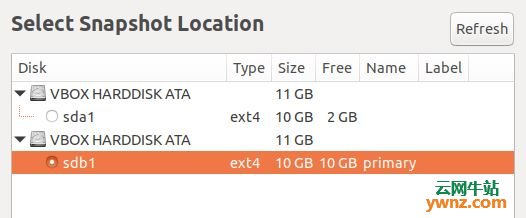
你需要将快照保存在单独的分区中,所以在我开始Timeshift应用程序之前,我将配置用于保存快照的磁盘和分区,我的机器上有一个辅助磁盘/dev/sdb:
# lsblk | grep sdb
sdb 8:16 0 10G 0 disk
我将在这个块设备上创建一个分区表和文件系统:
$ sudo parted /dev/sdb mklabel gpt
$ sudo parted /dev/sdb mkpart primary 0% 100%
$ sudo mkfs.ext4 /dev/sdb1
mke2fs 1.44.1 (24-Mar-2018)
Creating filesystem with 2620928 4k blocks and 655360 inodes
Filesystem UUID: 56a691be-3476-4bab-be9f-13fcdf5458bb
Superblock backups stored on blocks:
32768, 98304, 163840, 229376, 294912, 819200, 884736, 1605632
Allocating group tables: done
Writing inode tables: done
Creating journal (16384 blocks): done
Writing superblocks and filesystem accounting information: done
完成后,从终端或应用程序搜索菜单启动Timeshift:
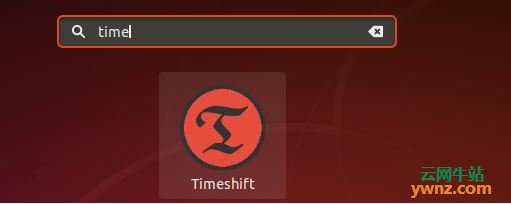
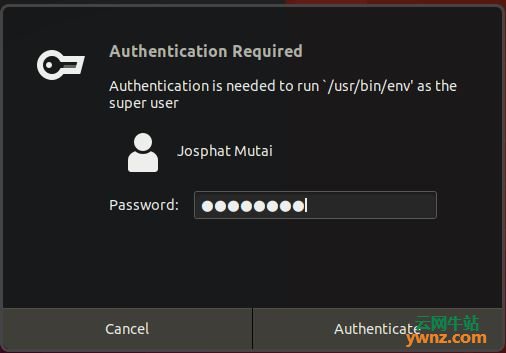
提示时提供sudo密码:
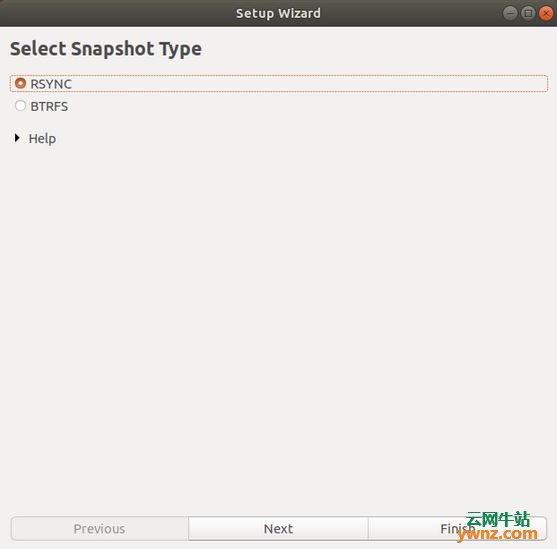
选择快照类型:
选择应保存快照的位置:
选择快照级别:
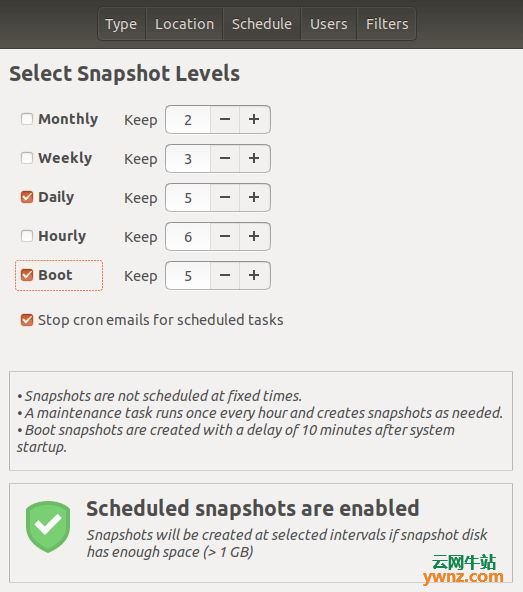
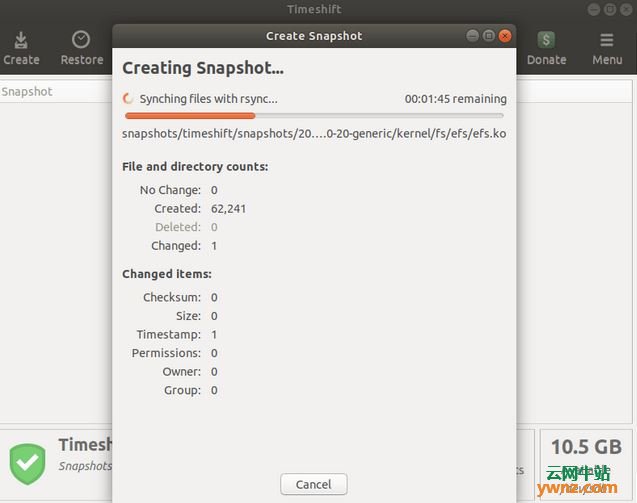
你可以选择使用你认为适合用例的所需备份选项。同时单击顶部菜单中的创建按钮,手动完成第一个快照:
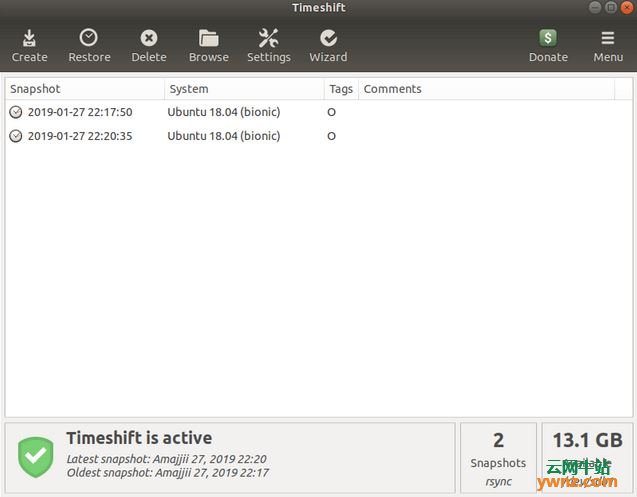
使用Timeshift从Snapshot中还原Ubuntu、Debian、Linux Mint系统数据
要将系统还原为快照状态,请选择要还原到的快照,然后单击顶部菜单上的还原选项卡(Restore):
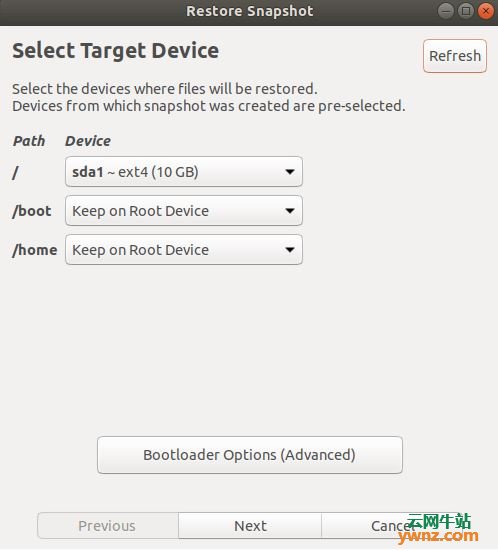
这将要求你为/boot和/home选择选择目标设备和选项:
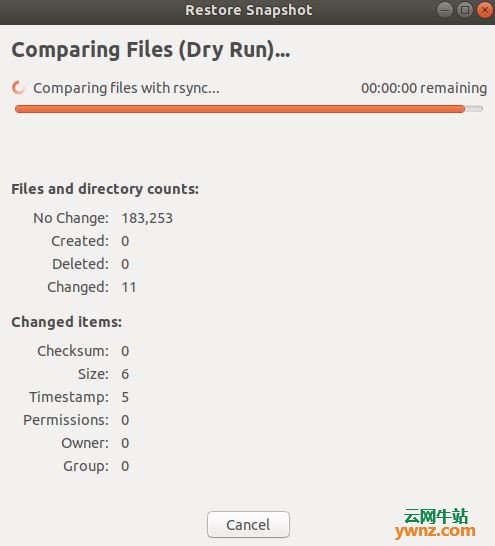
Timeshift将在执行实际恢复之前执行Dry run:
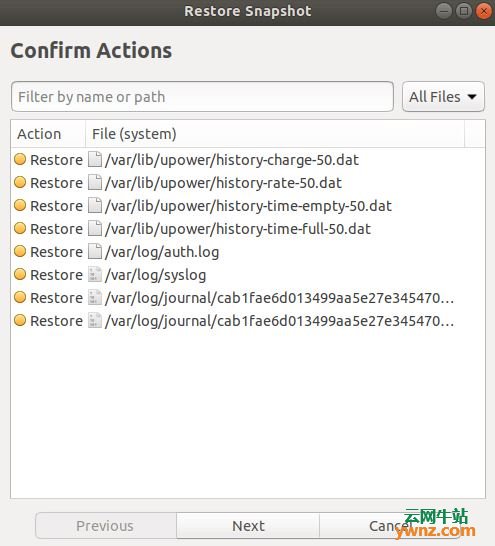
确认启动快照还原过程的操作:
Timeshift将开始将Snapshot文件同步到根文件系统:
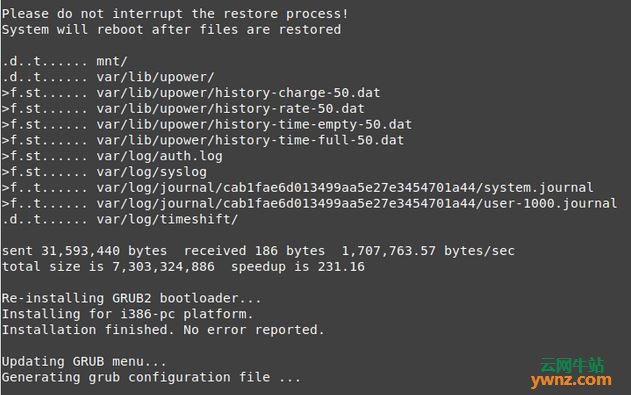
该过程完成后,建议重新启动操作系统。至此,整个操作完成。
结语
以上就是使用Timeshift备份和还原Ubuntu/Debian/Linux Mint系统中的数据的内容。值得一说的是,Timeshift将Windows中的系统还原功能或macOS中的Time Machine工具引入到了Linux中,正是这种工具的存在将桌面世界中Linux推向了一个新的高度,也为我们带来了更好的备份还原方案。
相关主题

DAMO开发者矩阵,由阿里巴巴达摩院和中国互联网协会联合发起,致力于探讨最前沿的技术趋势与应用成果,搭建高质量的交流与分享平台,推动技术创新与产业应用链接,围绕“人工智能与新型计算”构建开放共享的开发者生态。
更多推荐
 0
0 0
0- 0


 已为社区贡献2条内容

所有评论(0)