使用 ECharts 绘制地图和词云图:数据可视化的强大工具
在当今数据驱动的时代,数据可视化已经成为分析、理解和展示数据不可或缺的一部分。通过将复杂的数据转化为直观的图形和图表,我们可以更清晰地发现数据背后的趋势、模式和关系。在众多数据可视化工具中,ECharts(Enterprise Charts)凭借其强大的功能和灵活性,成为了许多开发者和数据分析师的首选。地图和词云图。通过这两个案例,您将掌握 ECharts 的基本使用方法,并能够创建出具有交互性和
目录
前言
在当今数据驱动的时代,数据可视化已经成为分析、理解和展示数据不可或缺的一部分。通过将复杂的数据转化为直观的图形和图表,我们可以更清晰地发现数据背后的趋势、模式和关系。在众多数据可视化工具中,ECharts(Enterprise Charts)凭借其强大的功能和灵活性,成为了许多开发者和数据分析师的首选。
本文将详细介绍如何使用 ECharts 绘制两种常见的可视化图表:地图和词云图。通过这两个案例,您将掌握 ECharts 的基本使用方法,并能够创建出具有交互性和美观性的数据可视化作品。
什么是 ECharts?
ECharts 是由百度开源的一个基于 JavaScript 的数据可视化库。它基于 Canvas 和 SVG 技术,能够流畅地运行在 PC 和移动设备上。ECharts 提供了丰富的图表类型,包括折线图、柱状图、饼图、散点图、地图、热力图、词云图等,并且支持高度自定义和交互功能。
ECharts 的主要特点包括:
- 丰富的图表类型:支持 20 多种图表类型,满足各种数据可视化需求。
- 强大的交互功能:支持缩放、平移、提示框、图例联动等多种交互方式。
- 高度可定制:提供丰富的配置选项,可以轻松定制图表的样式和功能。
- 良好的兼容性:支持主流浏览器和移动设备。
- 开源免费:遵循 MIT 许可证,可以免费用于商业项目。
环境搭建
使用 ECharts 非常简单,只需在 HTML 文件中引入 ECharts 的 JavaScript 文件即可。您可以通过以下几种方式引入 ECharts:
1.使用 CDN 引入
<!DOCTYPE html>
<html>
<head>
    <meta charset="UTF-8">
    <title>ECharts 示例</title>
    <!-- 引入 ECharts 文件 -->
    <script src="https://cdn.jsdelivr.net/npm/echarts@5/dist/echarts.min.js"></script>
</head>
<body>
    <!-- 为 ECharts 准备一个具备大小的 DOM -->
    <div id="main" style="width: 600px;height:400px;"></div>
    <script>
        // 初始化 ECharts 实例
        var myChart = echarts.init(document.getElementById('main'));

        // 指定图表的配置项和数据
        var option = {
            title: {
                text: 'ECharts 入门示例'
            },
            tooltip: {},
            legend: {
                data:['销量']
            },
            xAxis: {
                data: ["衬衫","羊毛衫","雪纺衫","裤子","高跟鞋","袜子"]
            },
            yAxis: {},
            series: [{
                name: '销量',
                type: 'bar',
                data: [5, 20, 36, 10, 10, 20]
            }]
        };

        // 使用刚指定的配置项和数据显示图表。
        myChart.setOption(option);
    </script>
</body>
</html>2.下载 ECharts 文件
您可以从 ECharts 官网 下载 ECharts 的源码文件,并将其引入到项目中。
绘制地图
地图是展示地理空间数据的有效方式。ECharts 提供了强大的地图绘制功能,支持世界地图、中国地图、各省市地图等。
示例:绘制中国地图并展示各省人口数据
假设我们有一组各省人口数据,我们希望将其展示在中国地图上,并使用不同颜色表示人口数量的多少。
<!DOCTYPE html>
<html>
<head>
    <meta charset="UTF-8">
    <title>ECharts 地图示例</title>
    <!-- 引入 ECharts 文件 -->
    <script src="https://cdn.jsdelivr.net/npm/echarts@5/dist/echarts.min.js"></script>
    <!-- 引入中国地图数据 -->
    <script src="https://cdn.jsdelivr.net/npm/echarts@5/map/js/china.js"></script>
</head>
<body>
    <!-- 为 ECharts 准备一个具备大小的 DOM -->
    <div id="main" style="width: 800px;height:600px;"></div>
    <script>
        // 初始化 ECharts 实例
        var myChart = echarts.init(document.getElementById('main'));

        // 地理坐标系组件
        var option = {
            title: {
                text: '中国各省人口分布图',
                left: 'center'
            },
            tooltip: {
                trigger: 'item',
                formatter: '{b}<br/>{c} 人'
            },
            visualMap: {
                min: 0,
                max: 100000000,
                left: 'left',
                top: 'bottom',
                text: ['高','低'],
                calculable: true,
                inRange: {
                    color: ['#e0ffff', '#006edd']
                }
            },
            series: [
                {
                    name: '人口数量',
                    type: 'map',
                    map: 'china',
                    roam: true,
                    label: {
                        show: true,
                        color: '#000'
                    },
                    data: [
                        {name: '北京', value: 21540000},
                        {name: '天津', value: 12930000},
                        {name: '河北', value: 74700000},
                        {name: '山西', value: 37180000},
                        {name: '内蒙古', value: 24730000},
                        {name: '辽宁', value: 42310000},
                        {name: '吉林', value: 26960000},
                        {name: '黑龙江', value: 38310000},
                        {name: '上海', value: 24240000},
                        {name: '江苏', value: 80290000},
                        {name: '浙江', value: 56570000},
                        {name: '安徽', value: 59500000},
                        {name: '福建', value: 38390000},
                        {name: '江西', value: 44570000},
                        {name: '山东', value: 98470000},
                        {name: '河南', value: 94360000},
                        {name: '湖北', value: 57270000},
                        {name: '湖南', value: 65680000},
                        {name: '广东', value: 109990000},
                        {name: '广西', value: 47540000},
                        {name: '海南', value: 8900000},
                        {name: '重庆', value: 30480000},
                        {name: '四川', value: 83020000},
                        {name: '贵州', value: 35550000},
                        {name: '云南', value: 47210000},
                        {name: '西藏', value: 3000000},
                        {name: '陕西', value: 37350000},
                        {name: '甘肃', value: 25500000},
                        {name: '青海', value: 5880000},
                        {name: '宁夏', value: 6820000},
                        {name: '新疆', value: 23950000}
                    ]
                }
            ]
        };

        // 使用刚指定的配置项和数据显示图表。
        myChart.setOption(option);
    </script>
</body>
</html>
代码解析
1.引入 ECharts 和地图数据
为了绘制中国地图,我们需要引入 ECharts 的 JavaScript 文件以及中国地图的地理数据文件。
<script src="https://assets.pyecharts.org/assets/echarts.min.js"></script>
<script src="https://assets.pyecharts.org/assets/maps/china.js"></script>2.初始化 ECharts 实例
var myChart = echarts.init(document.getElementById('main'));3.配置地图选项
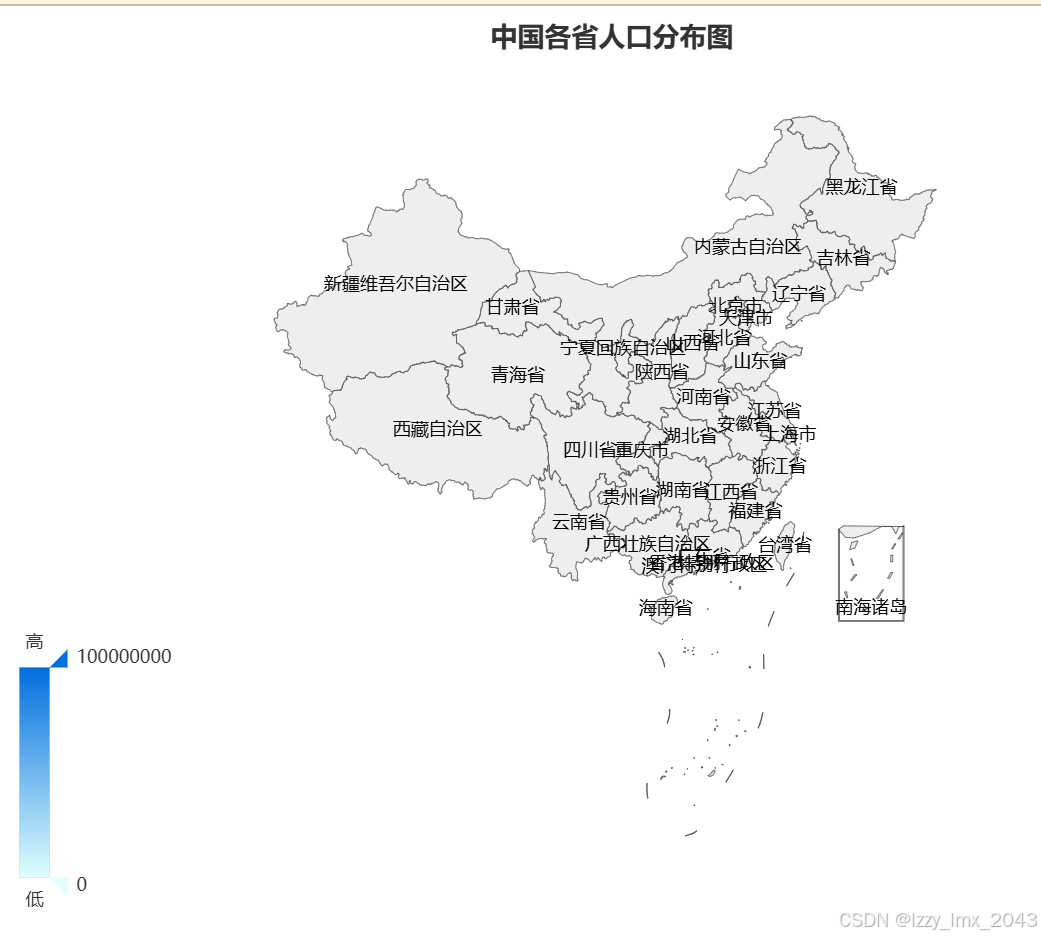
- 标题: 设置图表标题为“中国各省人口分布图”。
- 提示框: 设置提示框触发方式为“item”,并自定义提示内容,显示省份名称和人口数量。
- 视觉映射: 使用
visualMap组件,将人口数量映射到不同的颜色区间,实现数据可视化。 - 系列数据: 使用
series数组中的map类型,指定地图类型为“中国”,并设置数据源为各省人口数据。
var option = {
    title: {
        text: '中国各省人口分布图',
        left: 'center'
    },
    tooltip: {
        trigger: 'item',
        formatter: '{b}<br/>{c} 人'
    },
    visualMap: {
        min: 0,
        max: 100000000,
        left: 'left',
        top: 'bottom',
        text: ['高','低'],
        calculable: true,
        inRange: {
            color: ['#e0ffff', '#006edd']
        }
    },
    series: [
        {
            name: '人口数量',
            type: 'map',
            map: 'china',
            roam: true,
            label: {
                show: true,
                color: '#000'
            },
            data: [
                // 各省人口数据
            ]
        }
    ]
};4.设置图表大小
<div id="main" style="width: 800px;height:600px;"></div>地图效果图如下:
绘制词云图
词云图是一种用于展示文本数据中词语出现频率的可视化方式。词语的大小和颜色可以反映其频率的高低。ECharts 提供了强大的词云图绘制功能,支持多种形状和样式。
示例:绘制简单的词云图
假设我们有一组文本数据,我们希望将其展示为词云图,并根据词语出现的频率调整其大小。
<!DOCTYPE html>
<html lang="en">

<head>
    <meta charset="UTF-8">
    <title>ECharts 词云图示例</title>
    <!-- 引入 ECharts 文件 -->
    <script src="https://assets.pyecharts.org/assets/echarts.min.js"></script>
    <!-- 引入词云图文件 -->
    <script src="https://assets.pyecharts.org/assets/echarts-wordcloud.min.js"></script>
</head>
<body>
    <!-- 为 ECharts 准备一个具备大小的 DOM -->
    <div id="main" style="width: 800px; height: 400px;"></div>
    <script>
        // 初始化 ECharts 实例
        var myChart = echarts.init(document.getElementById('main'));
        //配置对象
        var option = {
            series: [
                {
                type: 'wordCloud',
                data: [
                    { name: '柳州', value: 50 },
                    { name: '北京', value: 15 },
                    { name: '上海', value: 15 },
                    { name: '深圳', value: 14 },
                    { name: '成都', value: 11 },
                    { name: '南京', value: 11 },
                    { name: '江西', value: 22 },
                    { name: '湖南', value: 24 },
                    { name: '湖北', value: 35 },
                    { name: '河南', value: 14 },
                    { name: '浙江', value: 18 },
                    { name: '江苏', value: 19 },
                    { name: '福建', value: 35 },
                    { name: '云南', value: 14 },
                    { name: '海南', value: 18 },
                    { name: '四川', value: 19 },
                    // 更多数据...
                ],
                shape: 'triangle',
                sizeRange: [30, 100],
                rotationRange: [-90, 90],
                rotationStep: 45,
                textStyle: {
                    fontFamily: 'sans-serif',
                    normal: {
                        color: function () {
                            return 'rgb(' + [
                                Math.round(Math.random() * 255),
                                Math.round(Math.random() * 255),
                                Math.round(Math.random() * 255),
                            ].join(',') + ')';
                        }
                    }
                },
            }
        ],
};
         // 使用刚指定的配置项和数据显示图表。
        myChart.setOption(option);
    </script>
</body>

</html>
代码解析:
1.引入 ECharts 和词云图文件
为了绘制词云图,我们需要引入 ECharts 的 JavaScript 文件以及词云图文件。
    <script src="https://assets.pyecharts.org/assets/echarts.min.js"></script>
<script src="https://assets.pyecharts.org/assets/echarts-wordcloud.min.js"></script>2.初始化 ECharts 实例
var myChart = echarts.init(document.getElementById('main'));3.配置词云图选项
- type: 指定图表类型为
wordCloud,表示词云图。 - data: 数据数组,每个元素包含
name(词)和value(权重)。 - shape: 词云图的整体形状,这里设置为
triangle(三角形)。 - sizeRange: 词的大小范围,这里设置为 30 到 100。
- rotationRange: 词的旋转范围,这里设置为 -90 到 90 度。
- rotationStep: 词的旋转步长,这里设置为 45 度。
- textStyle: 词的颜色样式,这里使用随机颜色生成函数,每次渲染时随机生成颜色。
var option = {
            series: [
                {
                type: 'wordCloud',
                data: [
                    { name: '柳州', value: 50 },
                    { name: '北京', value: 15 },
                    { name: '上海', value: 15 },
                    { name: '深圳', value: 14 },
                    { name: '成都', value: 11 },
                    { name: '南京', value: 11 },
                    { name: '江西', value: 22 },
                    { name: '湖南', value: 24 },
                    { name: '湖北', value: 35 },
                    { name: '河南', value: 14 },
                    { name: '浙江', value: 18 },
                    { name: '江苏', value: 19 },
                    { name: '福建', value: 35 },
                    { name: '云南', value: 14 },
                    { name: '海南', value: 18 },
                    { name: '四川', value: 19 },
                    // 更多数据...
                ],
                shape: 'triangle',
                sizeRange: [30, 100],
                rotationRange: [-90, 90],
                rotationStep: 45,
                textStyle: {
                    fontFamily: 'sans-serif',
                    normal: {
                        color: function () {
                            return 'rgb(' + [
                                Math.round(Math.random() * 255),
                                Math.round(Math.random() * 255),
                                Math.round(Math.random() * 255),
                            ].join(',') + ')';
                        }
                    }
                },
            }
        ],
};4.设置图表大小
<div id="main" style="width: 800px; height: 400px;"></div>词云图效果图如下:


DAMO开发者矩阵,由阿里巴巴达摩院和中国互联网协会联合发起,致力于探讨最前沿的技术趋势与应用成果,搭建高质量的交流与分享平台,推动技术创新与产业应用链接,围绕“人工智能与新型计算”构建开放共享的开发者生态。
更多推荐

 19
19 0
0- 0


 已为社区贡献2条内容

所有评论(0)