Excel VBA多条件查询及数据筛选详解

简介:在Excel中,多条件查询是数据分析的重要环节,尤其在处理大量数据时。本文详细介绍如何使用Excel内置的高级筛选功能和Excel VBA编程语言来实现复杂的多条件查询。通过案例演示,展示如何创建宏来接收多个参数并检索满足特定条件的数据行。此外,还指导如何在Excel中设置和运行VBA宏,以便用户可以利用这一自动化工具来提高数据处理效率,并最终保存工作簿以启用宏功能。 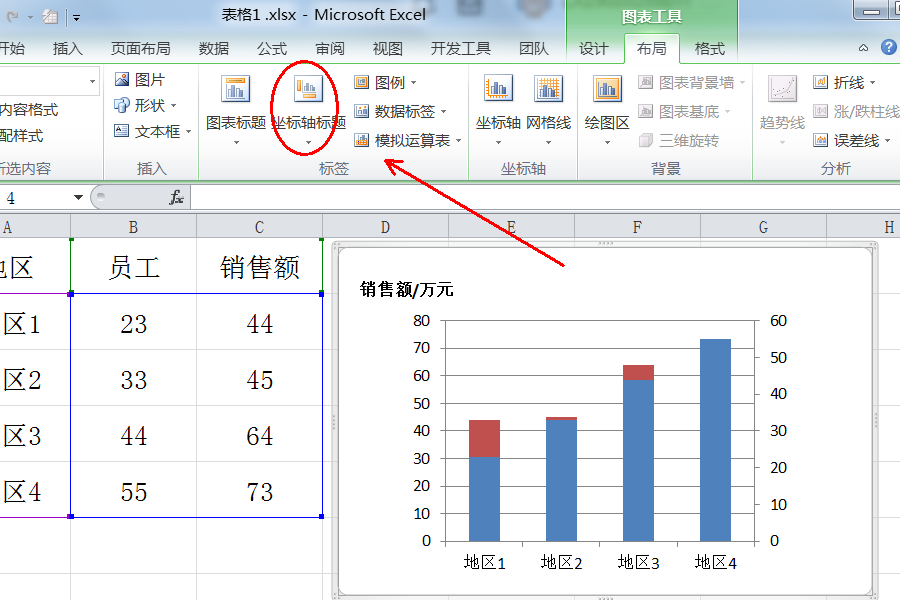
1. Excel多条件数据查询概念
在处理大量的数据时,能够快速准确地根据多个条件检索信息是至关重要的。Excel作为一个功能强大的电子表格工具,提供了多种方式来实现这一目标。多条件数据查询是指在查询过程中,根据两个或多个指定的条件来筛选数据,从而获取更为精确和定制化的信息集合。
传统的单条件查询只涉及一个简单的匹配标准,例如仅根据员工ID查找其相关信息。然而,在实际工作中,往往需要根据多个维度,如部门、岗位以及入职时间等多个条件来综合判断。这样不仅提高了数据检索的相关性,还可以对数据进行交叉分析,为决策提供更加全面的视角。
在Excel中,多条件数据查询可以通过几种不同的方法实现,包括高级筛选、使用公式和VBA编程。通过理解这些方法,用户可以灵活地处理复杂的数据集,并从大量数据中提取有价值的信息。接下来,我们将详细介绍如何使用这些方法来进行高效且精确的数据查询。
2. 高级筛选功能使用
在本章中,我们将深入探讨Excel高级筛选功能的使用,从其基本操作和原理入手,进而深入到多条件筛选的实现方法,让读者能够掌握这一实用工具的精髓。
2.1 筛选功能的概述和原理
2.1.1 筛选功能的基本操作步骤
在Excel中,筛选是一种非常实用的功能,它允许用户快速地从大量数据中筛选出符合特定条件的行。以下是执行基本筛选操作的步骤:
- 选择数据表中任意单元格。
- 转至“数据”选项卡,在“排序与筛选”组中点击“筛选”按钮。这将在数据表的列标题上添加下拉箭头。
- 点击所需列标题的下拉箭头,选择“数字筛选”或“文本筛选”(根据该列的数据类型)。
- 在弹出的对话框中选择适当的筛选条件,例如“等于”、“大于”、“包含”等。
- 输入筛选参数,确认筛选条件后点击确定。
2.1.2 筛选功能的高级应用技巧
高级筛选功能可实现更复杂的筛选操作:
- 使用“和”条件:当需要筛选同时符合两个或多个条件的记录时,可以使用“和”条件。
- 使用“或”条件:如果需要筛选符合任一条件的记录,可使用“或”条件。
- 使用自定义公式:在高级筛选对话框中,可以使用公式来进行更精确的筛选。
graph TD
A[开始] --> B[选择数据区域]
B --> C[转至数据选项卡]
C --> D[点击筛选按钮]
D --> E[点击列标题下拉箭头]
E --> F[选择筛选条件]
F --> G[输入筛选参数]
G --> H[执行筛选]
2.2 多条件筛选的实现方法
2.2.1 多条件筛选的设置步骤
多条件筛选可以更精确地从数据中抽取信息:
- 同样开始于选择数据表中任意单元格,并点击“筛选”按钮。
- 点击包含多条件筛选数据列的下拉箭头,选择“高级”。
- 在“高级筛选”对话框中选择“将筛选结果复制到其他位置”。
- 指定筛选条件区域和复制结果的目标区域。
- 点击确定,Excel将根据指定的条件复制数据到目标位置。
2.2.2 常见问题解决方法
进行多条件筛选时,可能会遇到一些常见问题,如筛选条件不生效或筛选后的数据不符合预期。解决这些问题的步骤可能包括:
- 检查筛选条件是否正确输入,并确保格式正确。
- 确保已指定正确的数据区域和筛选条件区域。
- 查看是否有隐藏的行或列影响筛选结果。
- 重新执行筛选,有时Excel可能需要再次确认筛选条件。
在下一章节中,我们将探索Excel VBA编程语言,并介绍如何创建自定义的多条件查询宏。
3. ExcelVBA编程语言简介
3.1 VBA的基本概念和语法结构
3.1.1 VBA的基本概念和数据类型
Visual Basic for Applications(VBA)是微软公司为了扩展其办公软件的功能而开发的一套编程语言。它内置在Microsoft Office套件中,允许用户通过编程自动化日常任务,增加额外的功能以及创建复杂的解决方案。Excel是VBA应用最广泛的平台之一。
VBA的数据类型主要包括了以下几种:
- 数值型 :包括Integer(整数)、Long(长整数)、Single(单精度浮点数)、Double(双精度浮点数)、Currency(货币值)和Decimal(十进制数)。
- 字符型 :String(字符串)和Variant(变体,可作为任意类型)。
- 布尔型 :Boolean(布尔值,True或False)。
- 日期时间型 :Date(日期和时间)。
- 对象型 :Object(指向对象的变量,可以是Excel中的任何对象,如Range、Workbook等)。
- 特殊类型 :Variant(特殊类型)和Null(无值)。
3.1.2 VBA的基本语法和程序结构
VBA的基本语法结构和其它编程语言相似,包括变量声明、控制结构、循环结构、子程序和函数等。每个VBA程序由一个或多个模块组成,每个模块又包含一个或多个子程序(Sub)或函数(Function)。子程序用于执行任务,函数用于执行计算并返回值。
基本的VBA程序结构包括:
- 变量声明 :定义变量的类型和名称。
- 条件语句 :比如If…Then…Else…End If用于执行基于条件的分支逻辑。
- 循环语句 :如For…Next、While…Wend等,用于重复执行代码块。
- 错误处理 :如On Error Goto语句用于处理运行时错误。
- 子程序和函数 :子程序用于执行操作,函数用于返回一个值。
下面是一个简单的VBA示例代码,展示了变量声明和基本的输出结构:
Sub SimpleExample()
    ' 变量声明
    Dim myName As String
    Dim myAge As Integer
    ' 赋值
    myName = "Alice"
    myAge = 30
    ' 使用MsgBox函数输出结果
    MsgBox "My name is " & myName & " and I am " & myAge & " years old.", vbInformation
End Sub
在这个例子中, myName 和 myAge 是变量,它们分别被赋予了字符串和整数值。 MsgBox 函数用来在弹出窗口中显示一条消息。
3.2 VBA的核心功能和应用场景
3.2.1 VBA的核心功能介绍
VBA的核心功能包括但不限于:
- 自动化任务 :自动化重复性的任务,如数据输入、格式化、报告生成等。
- 自定义函数 :可以创建自定义函数来执行特定的计算或操作,这些函数可以在Excel单元格中直接使用。
- 数据操作 :读取、插入、修改和删除数据,处理复杂的数据分析和处理。
- 表单和控件 :创建用户表单以收集输入数据,或在Excel中嵌入用户控件。
- 集成与其他应用程序 :通过VBA可以与其他应用程序如Word、Outlook和Access等进行交互。
- 错误处理和调试 :设置错误处理程序来管理潜在的运行时错误,并且通过调试工具来优化代码。
3.2.2 VBA在Excel中的应用场景
在Excel中,VBA的应用场景非常广泛:
- 数据导入导出 :从数据库、文本文件、网页等导入数据到Excel,或导出Excel数据到其他格式。
- 报表生成 :自动化生成财务报表、销售报告和其他类型的数据汇总报告。
- 复杂计算 :进行复杂的财务分析和科学计算。
- 自动化界面交互 :自动化的表单处理,如创建登录窗口、验证用户输入等。
- 自定义函数和工具 :开发用户友好的自定义函数和实用工具来提高工作效率。
通过上述示例和解释,我们可以看到VBA在Excel数据处理和自动化任务中扮演着重要角色。它提供了强大的功能来简化和扩展Excel的应用范围,使得非技术用户也能够通过简单的编程逻辑来提高工作效率。在下一节,我们将进一步探索如何利用VBA创建自定义多条件查询宏。
4. 自定义多条件查询宏的创建
4.1 宏的定义和使用方法
4.1.1 宏的基本概念和类型
宏是一系列预定义的指令,它们能够自动执行一系列重复性的任务,从而节省时间并提高工作效率。在Excel中,宏通常被用来自动化复杂的数据处理任务,比如多条件数据查询、格式化报告、数据汇总等。宏使用VBA(Visual Basic for Applications)编程语言进行编写,这允许用户执行几乎任何可以想到的自动化操作。
VBA宏可以分为两类:内置宏和自定义宏。内置宏是Excel预先编写好的宏,可以用来执行一些常见的自动化任务,而不需要用户自己编写代码。自定义宏则是用户根据自己的特定需求,通过VBA编程来编写的宏。
4.1.2 宏的创建和使用方法
要在Excel中创建和使用宏,你需要按照以下步骤操作:
-
启用开发者选项卡 :
- 在Excel中,点击文件 -> 选项 -> 自定义功能区,在右侧勾选“开发者”。 -
录制宏 :
- 点击“开发者”选项卡,选择“录制宏”。
- 进行一系列操作后,点击“停止录制”。 -
编辑宏代码 :
- 再次点击“开发者”选项卡,选择“宏”,在宏对话框中选择刚才录制的宏并点击“编辑”。
- 这时会打开VBA编辑器,用户可以看到录制的代码,并可以对其进行修改和优化。 -
运行宏 :
- 在“宏”对话框中选择宏并点击“运行”,宏就会执行。 -
保存包含宏的工作簿 :
- 保存工作簿时选择Excel启用宏的工作簿格式(.xlsm)。
为了更细致地理解如何创建自定义多条件查询宏,我们将深入探讨下一小节的内容。
4.2 自定义多条件查询宏的创建步骤
4.2.1 创建自定义多条件查询宏的步骤
创建一个自定义的多条件查询宏需要一些VBA知识。以下是创建一个基本的多条件查询宏的详细步骤:
-
打开Excel,启用开发者选项卡 :
- 如果开发者选项卡未启用,请按照上一小节的指导进行操作。 -
启动VBA编辑器并插入新模块 :
- 在“开发者”选项卡中点击“Visual Basic”,在打开的VBA编辑器中右键点击VBAProject(你的工作簿名称),选择“插入” -> “模块”。 -
编写宏代码 :
- 在新插入的模块中编写VBA代码。以下是一个简单的多条件查询宏示例:
Sub QueryData()
    Dim ws As Worksheet
    Set ws = ThisWorkbook.Sheets("Sheet1") ' 根据实际工作表名修改
    Dim lastRow As Long
    lastRow = ws.Cells(ws.Rows.Count, "A").End(xlUp).Row ' 假设条件在A列

    ' 使用AdvancedFilter方法进行多条件查询
    ws.Range("A1:G1").AutoFilter Field:=1, Criteria1:="条件1" ' 修改为实际条件
    ws.Range("A1:G1").AutoFilter Field:=2, Criteria1:="条件2" ' 修改为实际条件

    ' 输出查询结果
    If ws.AutoFilter.Range.SpecialCells(xlCellTypeVisible).Count > 1 Then
        ws.AutoFilter.Range.Offset(1, 0).Resize(lastRow - 1).EntireRow.Copy Destination:=ws.Range("J1")
    Else
        MsgBox "没有找到匹配的数据"
    End If
End Sub
请注意,上述代码仅适用于具有明确列名和条件的情况,并假设数据位于名为”Sheet1”的工作表中。此外,这里使用了 AutoFilter 方法进行多条件筛选。
- 运行宏 :
- 保存VBA代码,然后关闭VBA编辑器,返回Excel界面。
- 在“开发者”选项卡中点击“宏”,选择你的宏(如QueryData),然后点击“运行”。
4.2.2 常见问题解决方法
在使用宏时,可能会遇到一些问题。以下是两种常见问题的解决方法:
-
宏安全警告 :
如果你遇到宏安全警告,可能是因为宏功能被禁用或工作簿格式不支持宏。请确保你的工作簿是启用宏的.xlsm格式,并在Excel的“选项”中调整宏的安全设置。 -
宏运行错误 :
如果宏运行时出现错误,比如”对象不支持此属性或方法”,可能是因为代码没有正确引用Excel对象或方法。检查代码中的对象名称、属性和方法是否正确无误,并与你的Excel版本兼容。
通过这些步骤和问题解决方法,你将能够创建基本的多条件查询宏来自动化你的数据处理工作。
5. 实际宏编写示例
5.1 宏编写的基本步骤和技巧
5.1.1 宏编写的基本步骤
在开始编写宏之前,需要了解VBA宏的基本构成。编写宏的主要步骤包括启动Excel的宏编辑器、编写VBA代码、调试代码以及运行和测试宏。
-
启动Excel的宏编辑器 :在Excel中点击“开发者”选项卡,然后点击“Visual Basic”按钮,打开VBA编辑器。
-
编写VBA代码 :在VBA编辑器中,使用VBA语言编写代码。代码通常包含声明变量、编写主要的程序逻辑和实现特定功能的子程序或函数。
-
调试代码 :使用VBA编辑器提供的调试工具来检查代码。通过设置断点、使用立即窗口、局部窗口等工具,可以帮助找到并修正错误。
-
运行和测试宏 :在VBA编辑器中运行宏,观察运行结果是否符合预期。如果存在错误,需回到编辑器进行修改,然后重新测试。
下面展示一个简单的宏编写示例,该宏的作用是将选定范围内的单元格内容转换为大写:
Sub ConvertToUpperCase()
    Dim rng As Range
    Set rng = Selection  ' 选定范围的单元格

    ' 遍历选定范围中的每一个单元格,并将其内容转换为大写
    For Each cell In rng
        If cell.Value <> "" Then
            cell.Value = UCase(cell.Value)
        End If
    Next cell
End Sub
5.1.2 宏编写中的常见问题和解决方法
编写宏的过程中可能会遇到一些常见问题。以下是一些问题及其解决方法:
-
语法错误 :在编写VBA代码时,可能会出现语法错误。解决方法是检查VBA编辑器中的错误提示,并对照VBA语言规则进行修正。
-
运行时错误 :宏在运行时可能会抛出错误。通常,VBA编辑器会在出现错误的位置提供提示。需要仔细阅读错误信息,并根据情况调整代码逻辑。
-
性能问题 :对于复杂的宏,执行速度可能很慢。解决方法是优化代码,比如减少不必要的循环、使用数组代替单元格操作等。
-
兼容性问题 :在不同的Excel版本或操作系统上可能会出现宏的兼容性问题。解决方法是测试宏在不同环境下的表现,并在需要时做适当的调整。
5.2 实际案例分析
5.2.1 具体案例的宏编写过程
让我们考虑一个实际案例,假设我们需要创建一个宏,该宏能够自动检测并突出显示表格中所有数值大于1000的单元格。
- 打开Excel文件并进入“开发者”选项卡。
- 点击“Visual Basic”,打开VBA编辑器。
- 在VBA编辑器中插入一个新的模块(Module)。
- 编写以下宏代码:
Sub HighlightLargeNumbers()
    Dim rng As Range
    Dim cell As Range

    ' 设置工作表和数据范围
    Set rng = ThisWorkbook.Sheets("Sheet1").Range("A1:D10")

    ' 遍历范围内的每个单元格
    For Each cell In rng
        ' 检查是否为数值且大于1000
        If IsNumeric(cell.Value) And cell.Value > 1000 Then
            ' 突出显示该单元格
            cell.Interior.Color = RGB(255, 0, 0)  ' 红色背景
        Else
            ' 重置单元格背景色
            cell.Interior.ColorIndex = xlNone
        End If
    Next cell
End Sub
- 关闭VBA编辑器,并返回到Excel工作表。
- 运行该宏,观察结果。
5.2.2 案例中问题的解决方案和经验总结
运行上述宏后,可能会遇到以下问题及解决方案:
- 问题 :如果数据范围中有空单元格,宏也会试图改变其背景色。
-
解决方法 :在代码中添加对空单元格的检查,避免不必要的操作。
-
问题 :有时我们可能不希望改变已有的格式设置。
-
解决方法 :在更改背景色之前,可以保存原始格式,并在宏结束后恢复。
-
问题 :单元格背景色在某些情况下可能被其他操作覆盖。
- 解决方法 :可以考虑使用条件格式功能替代宏来实现相似效果,这可以减少直接修改单元格背景色的需要。
通过本案例,我们学会了如何编写一个能够处理特定条件的数据的宏,并且了解了如何优化代码以及如何处理实际运行中可能遇到的问题。这些经验对于设计更为复杂和高效的宏是十分宝贵的。
6. VBA宏的设置与运行步骤
6.1 VBA宏的设置方法和步骤
6.1.1 VBA宏的设置方法
在Excel中设置VBA宏涉及几个步骤。首先,你需要打开Excel的“开发工具”选项卡,这通常在“文件”->“选项”->“自定义功能区”中启用。然后,通过“开发工具”选项卡中的“Visual Basic”按钮打开VBA编辑器。在VBA编辑器中,你可以编写宏代码,该代码定义了宏的行为。
6.1.2 VBA宏的运行步骤
运行VBA宏同样有明确的步骤。首先,在VBA编辑器中编写完毕宏代码之后,你可以通过点击工具栏上的绿色“运行”按钮来执行宏。在Excel界面中,你也可以通过“开发工具”选项卡下的“宏”按钮选择并运行宏。
Sub MyMacro()
    ' 宏的代码部分
    MsgBox "Hello, World!"
End Sub
6.2 VBA宏的调试和优化
6.2.1 常见问题的解决方法
在执行宏时,可能会遇到各种问题。调试宏时,你可以使用VBA编辑器中的“调试”菜单,利用“逐语句”、“逐过程”和“继续”等选项进行逐步检查。另外,利用“断点”设置可以在特定的代码行暂停执行,以检查程序的状态。
6.2.2 VBA宏的性能优化方法
性能优化是提高宏运行效率的重要环节。在进行优化时,可以考虑减少不必要的屏幕刷新、使用效率更高的数据结构、避免使用循环嵌套等方法。
Sub OptimizeMacro()
    Application.ScreenUpdating = False
    ' 更高效的代码实现
    Application.ScreenUpdating = True
End Sub
6.3 .xlsm格式工作簿的保存要求
6.3.1 .xlsm格式工作簿的特点和优势
.xlsm格式的工作簿是Excel的宏启用工作簿格式。它不仅保存了Excel数据,还能够保存包含VBA宏的代码。这使得.xlsm文件在分享时可以包含所有必要的宏,以便其他用户也能运行。
6.3.2 .xlsm格式工作簿的保存方法和注意事项
在保存.xlsm文件时,你可以在“另存为”对话框中选择“Excel 启用宏的工作簿(.xlsm)”格式。确保在保存之前测试所有宏以验证其功能,并考虑宏的安全性,避免在未审查代码前执行未知来源的宏。
简介:在Excel中,多条件查询是数据分析的重要环节,尤其在处理大量数据时。本文详细介绍如何使用Excel内置的高级筛选功能和Excel VBA编程语言来实现复杂的多条件查询。通过案例演示,展示如何创建宏来接收多个参数并检索满足特定条件的数据行。此外,还指导如何在Excel中设置和运行VBA宏,以便用户可以利用这一自动化工具来提高数据处理效率,并最终保存工作簿以启用宏功能。

DAMO开发者矩阵,由阿里巴巴达摩院和中国互联网协会联合发起,致力于探讨最前沿的技术趋势与应用成果,搭建高质量的交流与分享平台,推动技术创新与产业应用链接,围绕“人工智能与新型计算”构建开放共享的开发者生态。
更多推荐
 13
13 0
0- 0


 已为社区贡献16条内容

所有评论(0)