Android USB数据交互实践指南
USB Host API是操作系统提供的一组接口,它允许设备扮演主机的角色,从而管理和访问连接到该设备的各种USB外设。USB技术广泛应用于数据同步、设备充电、音频视频传输等多种场景中。USB Host模式使得移动设备能够读取、写入数据到USB设备,例如U盘、打印机、扫描仪等,极大地增强了设备的扩展性和交互能力。

简介:在Android平台,通过USB Host API实现与USB设备的通信。Android 3.1及以上版本支持USB主机模式,开发人员可利用此功能直接与USB设备如串口设备交互。本文将详细介绍USB权限管理、设备识别与连接、串口数据的读写操作、串口配置和异常处理,以及第三方库的使用,并提供示例代码。 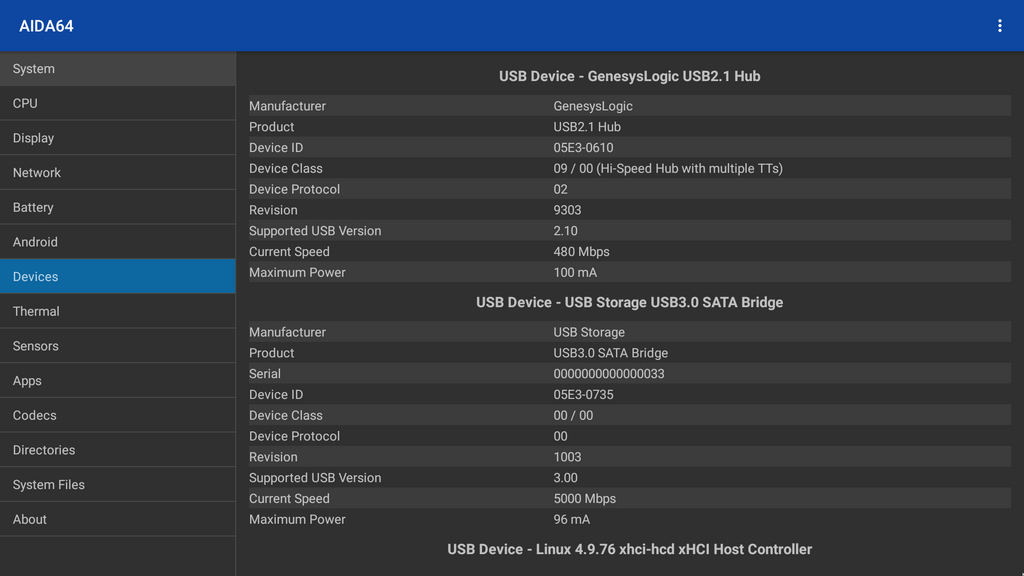
1. USB Host API简介
1.1 USB Host技术概述
USB Host API是操作系统提供的一组接口,它允许设备扮演主机的角色,从而管理和访问连接到该设备的各种USB外设。USB技术广泛应用于数据同步、设备充电、音频视频传输等多种场景中。USB Host模式使得移动设备能够读取、写入数据到USB设备,例如U盘、打印机、扫描仪等,极大地增强了设备的扩展性和交互能力。
1.2 USB Host API在Android中的应用
在Android开发中,USB Host API为开发者提供了一系列用于USB通信的类和接口,这些API能够实现USB设备的检测、连接、数据传输等操作。例如,通过 UsbManager 类可以列出所有可用的USB设备,通过 UsbDeviceConnection 类可以建立与特定设备的连接,并通过 UsbEndpoint 类定义数据传输的通道。
1.3 开发USB应用的准备工作
要开始开发使用USB Host API的应用程序,开发者需要熟悉USB设备通信的基本原理和Android的USB API。具体包括理解USB协议栈、设备类别和接口、端点类型以及如何使用Java编程语言调用Android框架中的USB Host API。此外,对AndroidManifest.xml文件的配置也十分重要,需要声明相关的权限,才能使应用程序能够访问USB硬件资源。接下来的章节将详细介绍如何配置这些权限以及如何使用USB Host API进行实际的设备通信。
2. USB权限管理方法
2.1 Android USB权限基础
2.1.1 AndroidManifest.xml中的权限声明
在Android应用程序中,对USB设备的访问需要在 AndroidManifest.xml 文件中声明必要的权限。根据设备的功能和用途,可能需要以下权限之一或多个:
<uses-feature android:name="android.hardware.usb.host" android:required="true" />
<uses-permission android:name="android.permission.INTERNET" />
<uses-permission android:name="android.permission.ACCESS_FINE_LOCATION" />
其中, uses-feature 标签声明应用需要的硬件特性。 uses-permission 标签则用于声明应用需要系统授予的权限。 android.permission.INTERNET 允许应用程序创建网络套接字,而 android.permission.ACCESS_FINE_LOCATION 可能被用于那些需要获取设备GPS信息的应用,比如需要根据地理位置信息来筛选USB设备的应用。
2.1.2 运行时权限请求机制
随着Android版本的更新,特别是在Android 6.0(API 23)及以上版本,仅在 AndroidManifest.xml 中声明权限是不够的。应用还需要在运行时请求用户授权这些权限,特别是在涉及到敏感权限的时候。以下是一个运行时权限请求的代码示例:
// 检查权限是否已经被授予
if (ContextCompat.checkSelfPermission(thisActivity, Manifest.permission.READ_CONTACTS) != PackageManager.PERMISSION_GRANTED) {
    // 请求权限
    ActivityCompat.requestPermissions(thisActivity, new String[]{Manifest.permission.READ_CONTACTS}, MY_PERMISSIONS_REQUEST_READ_CONTACTS);
} else {
    // 权限已经授权,可以进行操作
    readContacts();
}
当调用 requestPermissions 方法时,系统会弹出一个对话框让用户选择是否授权。如果用户授权了请求的权限, onRequestPermissionsResult 回调方法将被调用,并且可以在这个回调方法中检查用户的选择:
@Override
public void onRequestPermissionsResult(int requestCode, String[] permissions, int[] grantResults) {
    switch (requestCode) {
        case MY_PERMISSIONS_REQUEST_READ_CONTACTS: {
            if (grantResults.length > 0 && grantResults[0] == PackageManager.PERMISSION_GRANTED) {
                // 权限被用户授权,可以执行操作
                readContacts();
            } else {
                // 权限被用户拒绝,可以提示用户
                Toast.makeText(this, "Permission denied to read your Contacts", Toast.LENGTH_SHORT).show();
            }
            return;
        }
        // 其他请求码的处理
    }
}
2.2 USB特定权限设置
2.2.1 设备类权限与功能类权限
在USB权限管理方面,需要区分设备类权限和功能类权限。设备类权限如 android.hardware.usb.host 指的是设备能够成为USB主机的能力,而功能类权限如 android.permission.BLUETOOTH 或 android.permission.READ_CONTACTS 则允许应用程序访问特定的系统功能。
针对USB设备的连接和通信,应用还需要请求 android.permission.ACCESS_FINE_LOCATION 权限(或 ACCESS_COARSE_LOCATION ),因为USB设备的通信可能涉及到设备的物理位置信息,这在Android中被视为敏感信息。
2.2.2 权限对USB功能的影响分析
权限的申请与否直接影响USB设备的连接与通信。例如,在没有获取 android.permission.INTERNET 权限的情况下,应用将无法通过网络接口与USB设备进行通信。而 android.permission.ACCESS_FINE_LOCATION 权限的缺失可能导致应用无法访问某些需要位置信息的USB设备。
权限的缺失同样会影响应用在Google Play商店中的发布。例如,如果应用声明了需要访问网络的权限,但在应用中没有合理使用这些权限,可能会被Google Play认为存在滥用权限的风险,从而影响应用的上架。
总的来说,合理地管理USB权限,既能够保证应用的功能完整性,又能避免过度权限请求带来的隐私和安全问题。开发人员在进行USB通信的权限管理时,应根据实际需求严格控制权限申请,提高用户体验的同时确保应用的安全性。
3. 识别和连接USB设备流程
3.1 USB设备的枚举过程
3.1.1 USB设备的发现与识别
在操作系统中,USB设备的识别是一个自动完成的过程。当新的USB设备连接到计算机时,系统会通过USB总线上的枚举过程来识别和配置该设备。设备枚举通常涉及以下几个步骤:
- 检测设备连接 :当USB设备插入时,USB控制器检测到信号变化,并初始化一个新的USB会话。
- 地址分配 :USB主机通过默认地址0与设备通信,发送一系列命令来获取设备的描述符。之后,主机为设备分配一个唯一的地址。
- 设备描述符获取 :主机通过获取设备描述符来识别设备类型、支持的接口数量以及其他属性。
- 配置描述符获取 :主机随后获取设备的配置描述符,以了解设备的配置选项和端点信息。
在这一过程中,操作系统通过一系列的控制传输来完成设备的识别工作。
3.1.2 设备描述符的获取
设备描述符是USB设备信息的基石,包含了制造商、产品标识、设备版本和类代码等重要信息。在Android设备上,应用程序可以使用USB Host API来获取这些描述符。具体实现步骤如下:
- 创建USB设备实例 :通过
UsbManager类获取UsbDevice实例。 - 打开设备接口 :使用
UsbManager.openDevice()方法获取UsbDeviceConnection实例。 - 获取描述符 :通过
UsbDeviceConnection的getDeviceDescriptor()方法获得设备描述符。
该过程涉及到USB协议中的标准请求,应用程序需要正确使用这些请求才能成功获取描述符。
3.2 USB设备的连接与配置
3.2.1 USB设备的接口与端点选择
当设备描述符获取成功后,下一步是选择合适的接口和端点进行通信。USB设备可以有多个配置和接口,每个接口可以提供不同的功能。端点是USB设备与主机数据交换的基本单元。选择正确的接口和端点是确保通信顺利进行的关键。
- 接口选择 :通过解析设备描述符,应用程序可以找到支持所需功能的接口。
- 端点确定 :每个接口都有一个或多个端点,需要根据数据传输的要求(如数据量大小、传输速度等)选择合适的端点。
选择端点时,通常需要根据端点的类型(控制、批量、中断或同步)和方向(输入或输出)来决定。
3.2.2 USB设备的配置流程
配置USB设备涉及以下几个步骤:
- 发送设置配置请求 :使用
UsbDeviceConnection的controlTransfer()方法发送配置请求,将设备设置为指定配置。 - 打开端点 :一旦设备处于特定配置,可以打开端点进行数据传输。
- 数据传输 :通过端点进行数据的发送和接收。
每个步骤都需要正确执行,任何一步的错误都可能导致设备无法正常工作。
// 示例代码:设置USB设备配置和打开端点
UsbDeviceConnection connection = usbManager.openDevice(device);
UsbInterface deviceInterface = device.getInterface(0); // 假设选择第一个接口
int interfaceNum = deviceInterface.getId();

// 选择端点,这里以批量输出端点为例
UsbEndpoint endpoint = deviceInterface.getEndpoint(0); // 获取第一个端点

// 设置设备配置
int result = connection.controlTransfer(usbRequest, UsbRequest.SET_CONFIGURATION, deviceInterface.getInterfaceNumber(), 0, null, 0, 0);

// 打开端点进行数据传输
if(result >= 0 && (endpoint.getType() & UsbConstants.USB_ENDPOINT_XFERBulk) != 0) {
    connection.bulkTransfer(endpoint, buffer, buffer.length, timeout); // 发送数据
}
在上述代码块中, usbRequest 是用于控制传输的 UsbRequest 对象。 controlTransfer 用于发送配置命令,而 bulkTransfer 用于通过端点传输数据。务必注意错误处理和异常情况。
该流程完成后,USB设备就配置完毕,可以开始数据传输工作。在接下来的章节中,我们将继续深入到USB串口数据读写操作的细节。
4. USB串口数据读写操作
4.1 USB串口通信基础
4.1.1 串口通信原理与重要性
串口通信是一种广泛使用的基本通信方式,尤其是在嵌入式系统和计算机之间进行数据传输时。串口通信的“串”指的是数据在单线上的串行传输方式,与之相对的是并行通信。串口通信的原理基于将数据字节转换为一系列的位,这些位按顺序通过单根线路发送。接收方按照相同的顺序接收这些位,并重新组合成原始字节。
在USB通信中,串口通信的重要性体现在其提供了设备间简单直接的数据交换能力,尤其是在不需要复杂网络协议的场合,比如调试、测试以及一些点对点的简单数据传输场景。
4.1.2 Android中串口数据的传输方式
在Android设备上,串口数据传输通常需要借助USB Host API来实现。由于Android设备并没有像PC一样的标准串口,因此需要通过USB转串口适配器将USB接口模拟成串口。通过该方式,Android设备可以像操作标准串口一样进行数据的读写。
数据传输过程中,Android通过Java的输入输出流(InputStream和OutputStream)来读写数据。开发者需要获取到对应的输入输出流,然后通过这些流来处理数据的发送和接收。
4.2 实现数据读写操作
4.2.1 输入输出流的构建
在Android中,构建USB设备的输入输出流通常需要完成以下步骤:
- 打开USB设备接口。
- 分配接口中的端点以进行数据传输。
- 创建与端点通信的输入输出流。
通过USB API获取到设备接口后,开发者可以指定端点来创建InputStream和OutputStream。以下是一个构建输入输出流的代码示例:
UsbDeviceConnection connection = usbManager.openDevice(device);
UsbInterface usbInterface = device.getInterface(0); // 假设我们想要使用第一个接口
connection.claimInterface(usbInterface, true);

// 假设第一个接口只有一个端点,我们将其用于读写
UsbEndpoint endpoint = usbInterface.getEndpoint(0);

// 用于读取数据的InputStream
UsbInputStream usbInputStream = new UsbInputStream(connection, endpoint);
// 用于写入数据的OutputStream
UsbOutputStream usbOutputStream = new UsbOutputStream(connection, endpoint);

// 读写流时,可以使用标准的流操作方法,如read()和write()
在上述代码中, UsbDeviceConnection 代表与设备的连接, UsbInterface 表示设备上的一个接口,而 UsbEndpoint 则表示在该接口上的一个特定端点。通过这些接口和端点,我们可以创建用于读写数据的输入输出流。
4.2.2 读写操作的实现与注意事项
实现读写操作时,需要注意以下几个要点:
- 线程安全 :由于USB通信可能会涉及到耗时操作,因此通常建议在非主线程进行数据的读写。
- 缓冲区管理 :在读取数据时,通常需要提供一个缓冲区来存储读取的数据。在写入数据时,也需要确保写入的数据量不超过USB设备端点的最大传输大小。
- 错误处理 :USB通信中可能会出现各种错误,如设备断开连接、读写超时等。需要妥善处理这些异常情况,以保证应用的稳定运行。
- 资源管理 :在完成数据通信后,需要确保释放已经分配的资源,如关闭流、断开与设备的连接等。
下面是一个简单的读取和写入数据的示例:
// 读取数据的示例
byte[] buffer = new byte[1024]; // 创建一个1024字节的缓冲区
int bytesRead = usbInputStream.read(buffer); // 从USB读取数据到缓冲区

// 写入数据的示例
byte[] dataToSend = "Hello, USB!".getBytes();
usbOutputStream.write(dataToSend); // 将数据写入USB设备
usbOutputStream.flush(); // 确保数据完全写入
在读写操作中, read 方法会尝试从USB设备读取数据到提供的缓冲区,返回实际读取的字节数。 write 方法则将数据写入USB设备, flush 方法确保所有待写入的数据被发送。开发者需要根据实际数据传输的协议或规范来决定读取和写入的具体逻辑。
表格、mermaid流程图等结构化内容的使用将有助于在这个章节中展示数据流处理的流程和细节,例如,可以创建一个表格来展示不同类型USB设备的接口和端点特性,或者使用流程图来说明数据传输过程中的主要步骤和决策点。由于章节内容要求限制,这里不具体展示这些结构化内容,但在实现文章内容时,它们将是增强内容丰富性和直观理解的重要元素。
5. 串口配置参数设置
5.1 串口参数的理论基础
5.1.1 波特率、数据位、停止位和校验位
串口通信是计算机与外部设备进行数据交换的一种方式,其配置参数对通信的稳定性与效率有着直接的影响。串口配置的核心参数包括波特率、数据位、停止位和校验位:
- 波特率 指的是每秒传输的符号个数,它决定了数据传输的速率。常见的波特率值包括9600、19200、38400、57600、115200等。波特率的选择需要考虑外设的兼容性和通信的实时性需求。
-
数据位 定义了每个传输单元中包含的数据量,常见的有5位、6位、7位和8位数据位。数据位越多,可传输的单个数据单元的信息量就越大,但相应地会降低通信的效率。
-
停止位 指示数据帧的结束。通常有1位、1.5位和2位停止位可选。1位停止位较为常用,适用于大多数情况,若通信环境恶劣,可以考虑增加停止位的长度以提高传输的可靠性。
-
校验位 用于检测传输过程中数据是否有错误。校验位的类型有无校验、偶校验和奇校验。无校验意味着不进行错误检测,偶校验和奇校验则需要确保传输数据包含偶数或奇数个“1”位。
这些参数需要根据实际应用场景来选择,如果两端设备的配置不一致,将可能导致通信失败。
5.1.2 参数设置对通信的影响
在串口通信中,参数设置不当会直接导致通信不畅。例如:
- 如果 波特率 不匹配,接收端无法同步到发送端的时钟频率,导致数据乱码或丢失。
- 数据位 设置不正确,接收端无法正确解析出数据的意义,可能会得到错误的数据。
- 不一致的 停止位 设置会导致数据帧被错误地解析,使得数据帧的开始和结束不能正确识别。
- 校验位 不匹配则可能使得在存在错误的场合,错误却未被及时发现。
因此,在进行串口通信配置时,需要确保两端设备的参数设置一致,以保证数据传输的准确性和稳定性。
5.2 串口参数的编程配置
5.2.1 USB API中的参数配置接口
在USB通信编程中,通常会使用平台提供的API来配置串口参数。例如,在Android平台上,可以使用 UsbDeviceConnection 和 UsbInterface 相关的API来实现参数配置。
下面是一个示例,展示如何在Android平台上设置串口参数:
UsbDeviceConnection connection = ...; // 获取USB设备连接对象
UsbInterface usbInterface = ...; // 获取USB接口对象

// 设置串口参数
usbInterface.getUsbEndpoint(0).getUsbEndpointDescriptor().bAttributes &= ~UsbConstants.USB_ENDPOINT_XFER同步; // 设置为同步传输模式
usbInterface.getUsbEndpoint(0).getUsbEndpointDescriptor().bInterval = 10; // 设置轮询间隔

// 构建传输请求
UsbRequest request = new UsbRequest();
request.initialize(connection, usbInterface.getUsbEndpoint(0));

// 更多的参数设置...
在上述代码中,我们通过操作 UsbEndpointDescriptor 的 bAttributes 和 bInterval 字段来设置数据传输模式和轮询间隔。这里只展示了如何配置同步传输模式和轮询间隔,实际编程中还需要对波特率、数据位等参数进行配置,这通常涉及到与设备进行特定的交互协议。
5.2.2 参数设置的示例代码及分析
下面是更完整的示例代码,以及对代码中每一部分的分析:
UsbDeviceConnection connection = ...; // 获取USB设备连接对象
UsbInterface usbInterface = ...; // 获取USB接口对象
UsbEndpoint endpoint = usbInterface.getUsbEndpoint(0); // 获取endpoint对象
UsbEndpoint endpointIn = ...; // 获取输入endpoint对象
UsbEndpoint endpointOut = ...; // 获取输出endpoint对象

// 设置endpoint属性
endpoint.getUsbEndpointDescriptor().bAttributes &= ~UsbConstants.USB_ENDPOINT_XFER同步;
endpoint.getUsbEndpointDescriptor().bAttributes |= UsbConstants.USB_ENDPOINT_XFER_BULK; // 设置为批量传输模式
endpoint.getUsbEndpointDescriptor().bInterval = 0; // 设置轮询间隔为0

// 同样的方式设置endpointIn和endpointOut...

// 设置串口参数
UsbSerialDevice serialDevice = UsbSerialDevice.createUsbSerialDevice(usbDevice, connection);
if (serialDevice != null) {
    if (serialDevice.open()) {
        if (serialDevice.setBaudRate(9600)) { // 设置波特率为9600
            if (serialDevice.setDataBits(UsbSerialInterface.DATA_BITS_8)) { // 设置数据位为8位
                if (serialDevice.setStopBits(UsbSerialInterface.STOP_BITS_1)) { // 设置停止位为1位
                    if (serialDevice.setParity(UsbSerialInterface.PARITY_NONE)) { // 设置无校验位
                        // 串口参数设置成功,可以开始数据传输
                    }
                }
            }
        }
    }
}
在上述代码中,我们首先获取了USB设备连接和接口对象,然后对每个endpoint进行设置。接着,我们创建了 UsbSerialDevice 对象,这是第三方库提供的串口通信封装,它提供了 setBaudRate , setDataBits , setStopBits , 和 setParity 等方法来设置串口参数。每个设置操作后都有一个if判断来确保设置成功,如果失败则可以进行错误处理。
通过上述步骤,我们可以确保USB设备串口通信的参数设置正确,进而保证数据传输的稳定性和正确性。
6. 异常处理策略
6.1 常见的USB通信异常
6.1.1 设备未正确连接或授权问题
在使用USB进行数据通信时,设备未正确连接或授权问题是最常见的一类异常。这类问题可能由多种原因引起,比如USB线缆损坏、设备驱动不兼容、系统USB服务未启动、设备被其他应用占用、设备未授权等。
- USB线缆损坏 :长时间使用或不当的插拔操作可能导致线缆内部断线或接触不良。
- 设备驱动不兼容 :如果系统缺少设备的驱动程序或驱动程序版本不匹配,将无法正确识别和使用设备。
- 系统USB服务未启动 :在某些操作系统中,若USB服务未启动,将无法与USB设备通信。
- 设备被其他应用占用 :如果其他应用已获取了USB设备的访问权限,当前应用将无法使用该设备。
- 设备未授权 :对于需要用户授权访问权限的USB设备,若用户拒绝授权,则应用无法使用该设备。
为防止这类问题,在程序中需要检查设备的连接状态,并在必要时提醒用户进行授权。例如,在Android系统中,可以通过监听 UsbManager 发出的 ACTION_USB_DEVICE_ATTACHED 和 ACTION_USB_DEVICE_DETACHED 广播来检测设备是否连接或断开。
6.1.2 数据传输过程中的异常情况
数据传输过程中的异常情况涉及到了数据的完整性和正确性,包括但不限于数据包丢失、数据包错序、数据校验失败等。
- 数据包丢失 :在数据传输过程中,某些数据包可能因为各种原因(如干扰、缓冲区溢出等)而丢失,导致通信双方数据不一致。
- 数据包错序 :在没有严格的包顺序校验机制的情况下,数据包可能以错误的顺序到达接收方,造成解析错误。
- 数据校验失败 :数据在传输过程中可能会损坏,如果发送方和接收方没有使用有效的数据校验方法,数据损坏的情况可能不会被发现。
为了确保数据传输的可靠性,通常需要实现一套较为完整的错误检测和重传机制。例如,可以通过TCP协议来保证数据传输的可靠性,或者在应用层实现确认应答(ACK)和重传策略,确保数据的完整送达。
6.2 异常处理机制
6.2.1 try-catch异常处理
在编程中, try-catch 机制是处理运行时错误的常用方式。通过将可能出现错误的代码块放在 try 块中执行,并在 catch 块中捕获并处理异常。
try {
    // 尝试执行的代码
    usbDeviceConnection.controlTransfer(0x40, 0, 0, 0, buffer, length, timeout);
} catch (USBException e) {
    // 处理异常
    Log.e(TAG, "Control Transfer failed: ", e);
}
在上述代码中,如果 controlTransfer 方法在执行过程中抛出了 USBException ,则会在 catch 块中捕获并进行处理。通过这种方式可以避免程序因异常而崩溃,并且可以给用户提供更为友好的错误提示。
6.2.2 重连机制与错误恢复策略
当USB通信过程中发生异常时,重连机制和错误恢复策略能够帮助程序从错误状态中恢复。这里涉及到几个关键步骤:
- 检测异常 :在关键的通信点设置异常检测,例如数据传输超时、数据包校验失败等。
- 断开连接 :一旦检测到异常,立即断开当前的USB连接。
- 尝试重连 :在断开连接后,自动尝试重新连接设备。重连策略可以是立即重连,也可以是等待一定时间后重连。
- 错误恢复 :重连成功后,需要根据当前的通信状态执行错误恢复操作,如重新发送丢失的数据包。
private void reconnectDevice(UsbDevice device) {
    try {
        usbManager.closeDevice(deviceConnection);
    } catch (Exception e) {
        // 忽略异常,因为设备连接可能已经断开
    }
    // 等待一段时间后尝试重新连接
    try {
        Thread.sleep(RECONNECT_DELAY);
    } catch (InterruptedException e) {
        Thread.currentThread().interrupt();
    }
    deviceConnection = usbManager.openDevice(device);
    // 如果连接成功,则执行必要的恢复操作
    if (deviceConnection != null) {
        // 恢复数据传输逻辑
    } else {
        // 继续重连或者通知用户
    }
}
在上述示例中, reconnectDevice 方法尝试关闭设备连接并等待一段时间后重新打开连接。如果连接成功,则可以继续进行数据传输,否则需要进行进一步的错误处理。
7. 第三方库的使用推荐与数据交互示例代码
7.1 第三方库的评估与选择
7.1.1 常用USB通信第三方库的对比分析
在开发USB通信功能时,使用第三方库可以极大提升开发效率和稳定性。目前,市面上存在许多适用于Android和Java的USB通信库,例如:libusb、UsbSerial、PureUsb等。每种库都有其特点:
-
libusb:提供跨平台的USB访问能力,支持热插拔事件、设备的配置、读写数据等。适用于需要跨平台支持的开发者。
-
UsbSerial:是一个简单的USB串口通信库,对Android兼容性良好,易于使用。它支持常见的USB转串口设备,如FTDI, Prolific, CP210x等。
-
PureUsb:专注于提供简化的API接口和高效的I/O操作,通过USB进行高速数据传输。
7.1.2 选择适合自己项目的库
选择合适的USB通信库时,应该考虑以下几个因素:
-
项目需求 :项目是需要支持各种复杂的USB设备还是只关注特定的设备?是否需要支持热插拔?根据这些需求决定最适合的库。
-
平台兼容性 :考虑所选库是否支持目标平台。
-
性能要求 :不同的库在性能上可能有较大差异,需要根据项目的实时性要求进行选择。
-
维护支持 :选择有持续更新和良好社区支持的库,这样在遇到问题时可以较快地找到解决方案。
-
文档和示例 :易于理解的文档和丰富的示例代码可以降低学习曲线。
7.2 示例代码展示与分析
7.2.1 基于第三方库的USB数据读取示例
以UsbSerial库为例,展示如何实现USB设备的数据读取。首先需要在 build.gradle 文件中添加依赖:
dependencies {
    implementation 'com.github.felHR85:UsbSerial:6.1.0'
}
然后,可以通过以下代码实现USB设备的数据读取:
UsbSerialDevice serialDevice = UsbSerialProber.getDefaultProber().findAllDevices(usbManager, connection).get(0);
serialDevice.open();
serialDevice.setParameters(9600, 8, UsbSerialInterface.STOPBITS_1, UsbSerialInterface.PARITY_NONE);
InputStream is = serialDevice.getInputStream();
byte[] readBuffer = new byte[serialDevice.getReadBufferSize()];

try {
    while (true) {
        int numBytesRead = is.read(readBuffer);
        // 处理读取到的数据
        String data = new String(readBuffer, 0, numBytesRead);
        Log.d("USBSerial", "Read " + numBytesRead + " bytes.");
        // 例如,显示在TextView或EditText
    }
} catch (IOException e) {
    Log.e("USBSerial", "Error reading from UsbDevice", e);
} finally {
    serialDevice.close();
}
这段代码首先打开USB设备,设置通信参数(波特率、数据位、停止位、校验位),然后创建一个读取数据的循环。在循环中,通过 is.read() 方法不断读取数据并处理。
7.2.2 数据处理与应用交互流程展示
数据处理流程可以通过以下步骤进行:
- 数据捕获 :使用缓冲区从
InputStream捕获数据。 - 数据解析 :根据设备通信协议解析数据,如转换为JSON格式。
- 数据更新 :解析后的数据用于更新UI元素或应用逻辑。
例如,如果设备返回JSON格式的数据,可以使用JSON解析库如 org.json 进行解析:
try {
    String data = new String(readBuffer, 0, numBytesRead);
    JSONObject jsonObject = new JSONObject(data);
    // 使用解析后的数据更新UI或业务逻辑
} catch (JSONException e) {
    Log.e("USBSerial", "Error parsing JSON data", e);
}
为了展示数据交互流程,这里提供一个简化的交互图,假定我们有一个UI组件(如 TextView )显示设备数据:
graph LR
A[读取数据] --> B[解析数据]
B --> C[更新UI]
C --> D[用户反馈]
D --> A
以上代码示例和流程图展示了如何使用UsbSerial库捕获和处理来自USB设备的数据,并且将结果显示在应用的用户界面上。实际的项目中,数据处理和交互流程可能会更加复杂,但基本原理是相同的。
简介:在Android平台,通过USB Host API实现与USB设备的通信。Android 3.1及以上版本支持USB主机模式,开发人员可利用此功能直接与USB设备如串口设备交互。本文将详细介绍USB权限管理、设备识别与连接、串口数据的读写操作、串口配置和异常处理,以及第三方库的使用,并提供示例代码。

DAMO开发者矩阵,由阿里巴巴达摩院和中国互联网协会联合发起,致力于探讨最前沿的技术趋势与应用成果,搭建高质量的交流与分享平台,推动技术创新与产业应用链接,围绕“人工智能与新型计算”构建开放共享的开发者生态。
更多推荐
 8
8 0
0- 0


 已为社区贡献6条内容

所有评论(0)