神了!太炸裂了!Excel/WPS中直接操作JSON数据
JSON数据格式已经成为数据交换的标准格式之一。然而,Excel/WPS中原生对JSON的支持非常有限,这给数据处理带来了诸多不便。本文将介绍《Excel公式盒子》提供的JSON处理方案,并与原生函数和VBA方案进行对比,为大家提供更多的新思路!
一、JSON数据提取对比
原始json格式数据为(存在放A1单元格):{“user”:{“name”:“张三”,“age”:25}}
《Excel公式盒子》方案
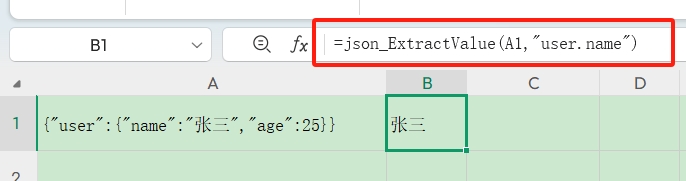
=json_ExtractValue(A1, "user.name")
→ 直接返回"张三"
原生函数方案(太复杂了,代码未测试,仅作伪代码提供思路示例)
Excel 2019及以上版本可以使用FILTERXML函数(但需要先将JSON转换为XML):
WPS 无 FILTERXML函数 无法实现
=FILTERXML("<root>" & SUBSTITUTE(SUBSTITUTE(SUBSTITUTE(SUBSTITUTE(A1, "{", "<"), "}", ">"), ":", "="), ",", "") & "</root>", "//user/name")
→ 复杂且容易出错
VBA方案
下载:开源项目:VBA-JSON,并导入vba模型,然后编写以下代码.
开源模块下载地址:https://github.com/VBA-tools/VBA-JSON
Function JsonExtractValue(jsonText As String, path As String)
    Dim json As Object
    Set json = JsonConverter.ParseJson(jsonText)
    Dim keys() As String
    keys = Split(path, ".")
    Dim temp As Object
    Set temp = json
    Dim i As Integer
    For i = LBound(keys) To UBound(keys) - 1
        Set temp = temp(keys(i))
    Next i
    JsonExtractValue = temp(keys(UBound(keys)))
End Function
→ 需要额外导入JSON解析库,代码复杂
二、JSON对象转键值对对比
原始json格式数据:
A1: {“key1”:“value1”,“key2”:“value2”}
《Excel公式盒子》方案
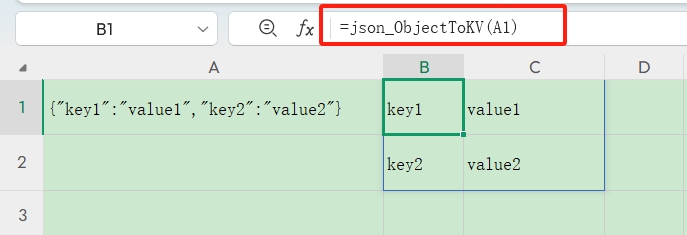
=json_ObjectToKV(A1)
→ 返回效果如图所示
原生函数方案
几乎无法实现,需要复杂嵌套函数
VBA方案
Function JsonToKeyValue(jsonText As String)
    Dim json As Object, key As Variant, result(), i As Long
    Set json = JsonConverter.ParseJson(jsonText)
    ReDim result(1 To json.Count, 1 To 2)
    i = 1
    For Each key In json.Keys
        result(i, 1) = key
        result(i, 2) = json(key)
        i = i + 1
    Next key
    JsonToKeyValue = result
End Function
→ 同样需要额外库支持
三、表格数据转JSON对比
原始json格式数据:
| A列 | B列 |
|---|---|
| ID | 1001 |
| username | 张三 |
| age | 28 |
| gender | 男 |
| is_vip | TRUE |
《Excel公式盒子》方案

=json_GridToJson(A1:B5)
→ 直接将表格区域转换为JSON对象,如图所示:
原生函数方案
无法直接实现,需要复杂公式组合
VBA方案
Function RangeToJson(rng As Range, outputType As Integer)
    Dim arr(), dict As Object, i As Long, j As Long
    arr = rng.Value
    Set dict = CreateObject("Scripting.Dictionary")

    If outputType = 0 Then ' Object
        For i = 2 To UBound(arr, 1)
            Set dict(arr(i, 1)) = CreateObject("Scripting.Dictionary")
            For j = 2 To UBound(arr, 2)
                dict(arr(i, 1))(arr(1, j)) = arr(i, j)
            Next j
        Next i
    Else ' Array
        Dim result()
        ReDim result(1 To UBound(arr, 1) - 1)
        For i = 2 To UBound(arr, 1)
            Set result(i - 1) = CreateObject("Scripting.Dictionary")
            For j = 1 To UBound(arr, 2)
                result(i - 1)(arr(1, j)) = arr(i, j)
            Next j
        Next i
        RangeToJson = result
        Exit Function
    End If

    RangeToJson = dict
End Function
→ 代码复杂且不易维护
四、JSON数据搜索对比
A1单元格数据:{“key1”:“value1”,“key2”:“value2”,“key3”:“val3”}
搜索数据中值包含 value 的项目,就是要模糊搜索的字段值的内容,第三个参数为是否为模糊搜索,如果要全词匹配,则输入 0 或 false
《Excel公式盒子》方案
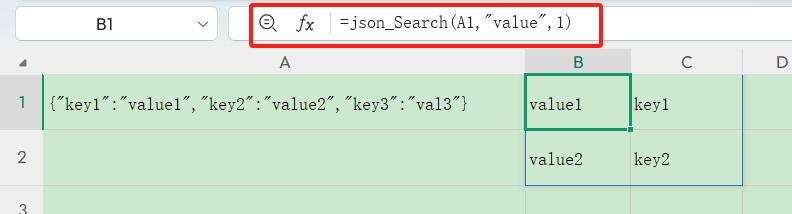
=json_Search(A1,"value",1)
→ 直接返回匹配结果,如图所示
原生函数方案
无法实现
VBA方案
Function JsonSearch(jsonText As String, searchValue As String, fuzzyMatch As Boolean)
    Dim json As Object, result As String
    Set json = JsonConverter.ParseJson(jsonText)
    result = SearchJson(json, searchValue, fuzzyMatch)
    JsonSearch = result
End Function

Function SearchJson(obj As Object, searchValue As String, fuzzyMatch As Boolean) As String
    Dim key As Variant, value As Variant
    For Each key In obj.Keys
        If TypeName(obj(key)) = "Dictionary" Then
            Dim temp As String
            temp = SearchJson(obj(key), searchValue, fuzzyMatch)
            If temp <> "" Then
                SearchJson = key & "." & temp
                Exit Function
            End If
        Else
            If fuzzyMatch Then
                If InStr(1, obj(key), searchValue, vbTextCompare) > 0 Then
                    SearchJson = key & "=" & obj(key)
                    Exit Function
                End If
            Else
                If obj(key) = searchValue Then
                    SearchJson = key & "=" & obj(key)
                    Exit Function
                End If
            End If
        End If
    Next key
End Function
→ 需要递归处理,代码复杂度高
五、《Excel公式盒子》的独特优势
- 函数直接使用,无需编写复杂代码 底层优化处理,性能碾压VBA方案
- 覆盖JSON处理的常见场景
- 在Excel和WPS中均可使用
- 无需额外依赖:不像VBA方案需要导入外部库
六、实际应用案例
场景:从API获取用户数据并分析
A1: {"users":[{"name":"张三","score":85},{"name":"李四","score":92}]}

B1: =json_提取值(A1, "users[0].name") → "张三"
→ 将用户列表转换为表格格式

B3: =json_搜索(A1, "李四", TRUE) → 快速查找特定用户

通过以上对比可以看出,《Excel公式盒子》在处理JSON数据方面具有明显优势,大大简化了Excel/WPS中处理JSON数据的复杂度。无论是数据提取、转换还是搜索,《Excel公式盒子》都提供了简单高效的解决方案,让非开发人员也能轻松处理JSON数据。
对于经常需要处理JSON数据的用户,《Excel公式盒子》无疑是提升工作效率的利器!
Excel公式盒子
▸下载地址: 《Excel公式盒子》calcx.cn(兼容WPS/Excel)

DAMO开发者矩阵,由阿里巴巴达摩院和中国互联网协会联合发起,致力于探讨最前沿的技术趋势与应用成果,搭建高质量的交流与分享平台,推动技术创新与产业应用链接,围绕“人工智能与新型计算”构建开放共享的开发者生态。
更多推荐

 12
12 0
0- 0


 已为社区贡献2条内容

所有评论(0)