DM8数据库在Windows下的安装与卸载详细教程
本文详细介绍了达梦数据库(DM)在Windows系统下的安装与卸载流程。内容包括安装前的系统检查、内存与存储空间确认,以及图形化安装步骤详解(从运行安装程序到初始化数据库)。
DM8数据库在Windows下的安装与卸载详细教程
|
💐The Begin💐点点关注,收藏不迷路💐
|
前言
达梦数据库(DM)作为国产数据库的代表之一,在企业级应用中越来越广泛。本文将详细介绍在Windows系统下DM数据库的安装与卸载全过程,帮助初学者快速上手。
安装包下载:达梦下载中心
一、安装前准备工作
1.1 检查系统信息
在安装DM前,我们需要确认操作系统与DM安装程序的兼容性:
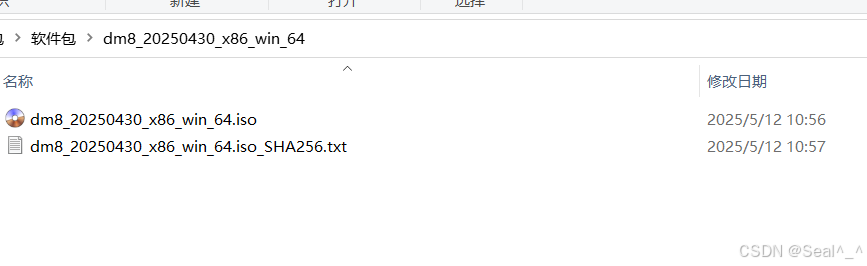
确认系统版本与架构(x86-64)与DM安装程序匹配
本次以dm8_20250430_x86_win_64.zip 为例。
1.2 检查内存与存储空间
内存要求:
- 至少1GB可用内存(RAM)
- 通过任务管理器查看内存使用情况
存储空间要求:
- 完全安装需要1GB存储空间
- 提前规划好安装目录
- 为数据库实例预留足够存储空间
二、DM数据库安装
Windows下提供两种安装方式:图形化安装和静默安装。
2.1 图形化安装步骤
步骤1:运行安装程序
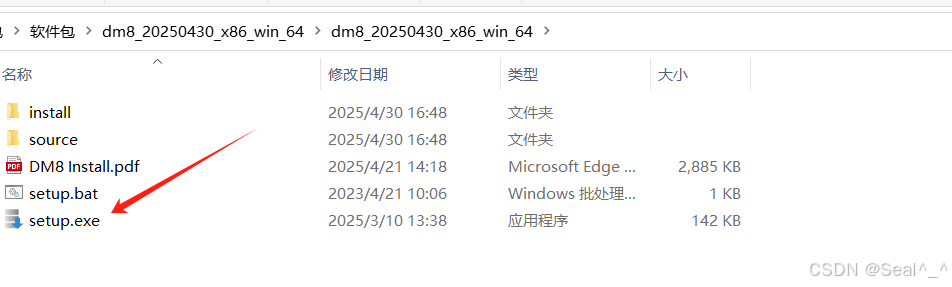
- 解压dm8_20250430_x86_win_64.iso文件,可以看到安装执行程序setup.exe,双击setup.exe进行安装
- 如果检测到旧版本,会弹出提示确认
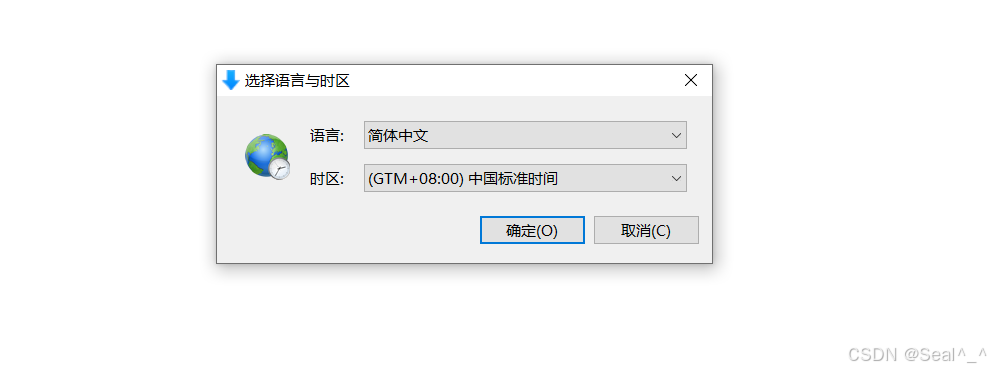
步骤2:选择语言与时区
- 根据系统配置选择适当的语言和时区
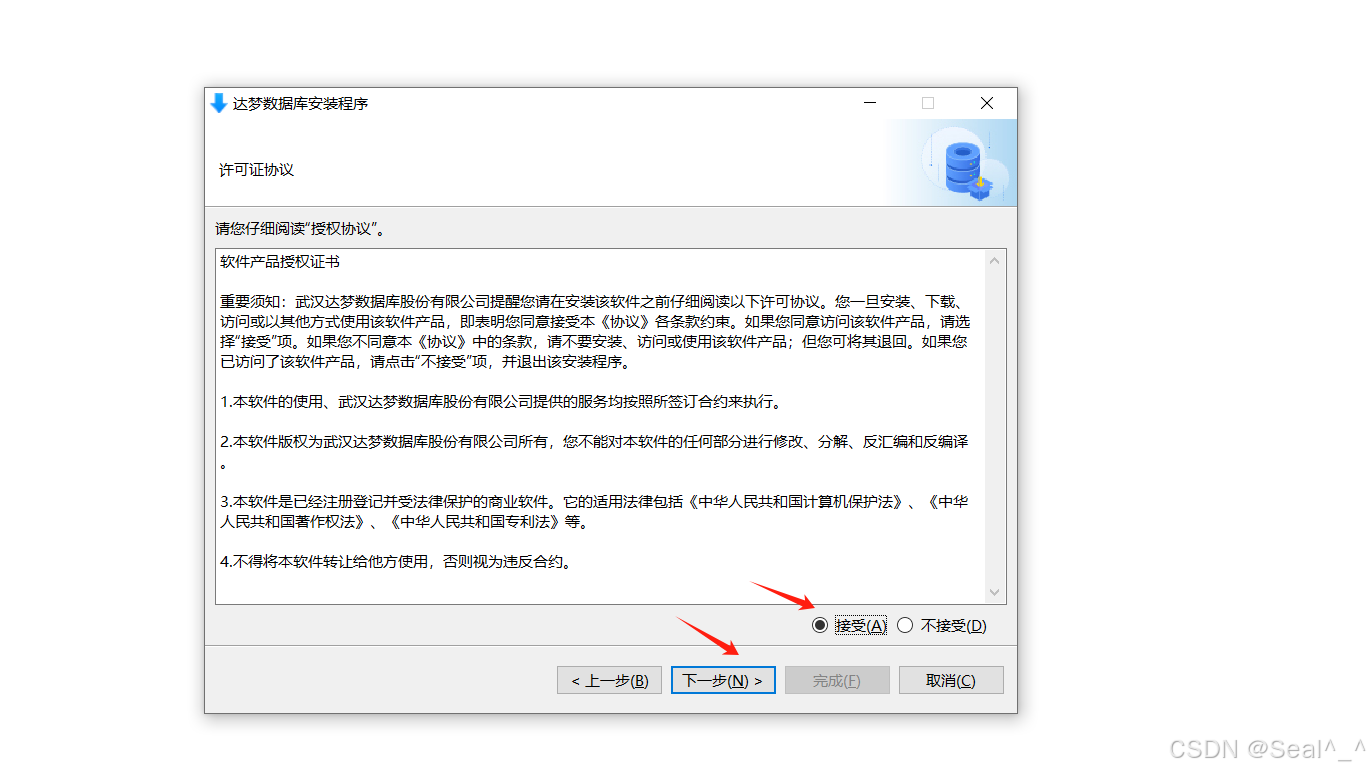
步骤3:阅读许可证协议
- 必须接受协议才能继续安装
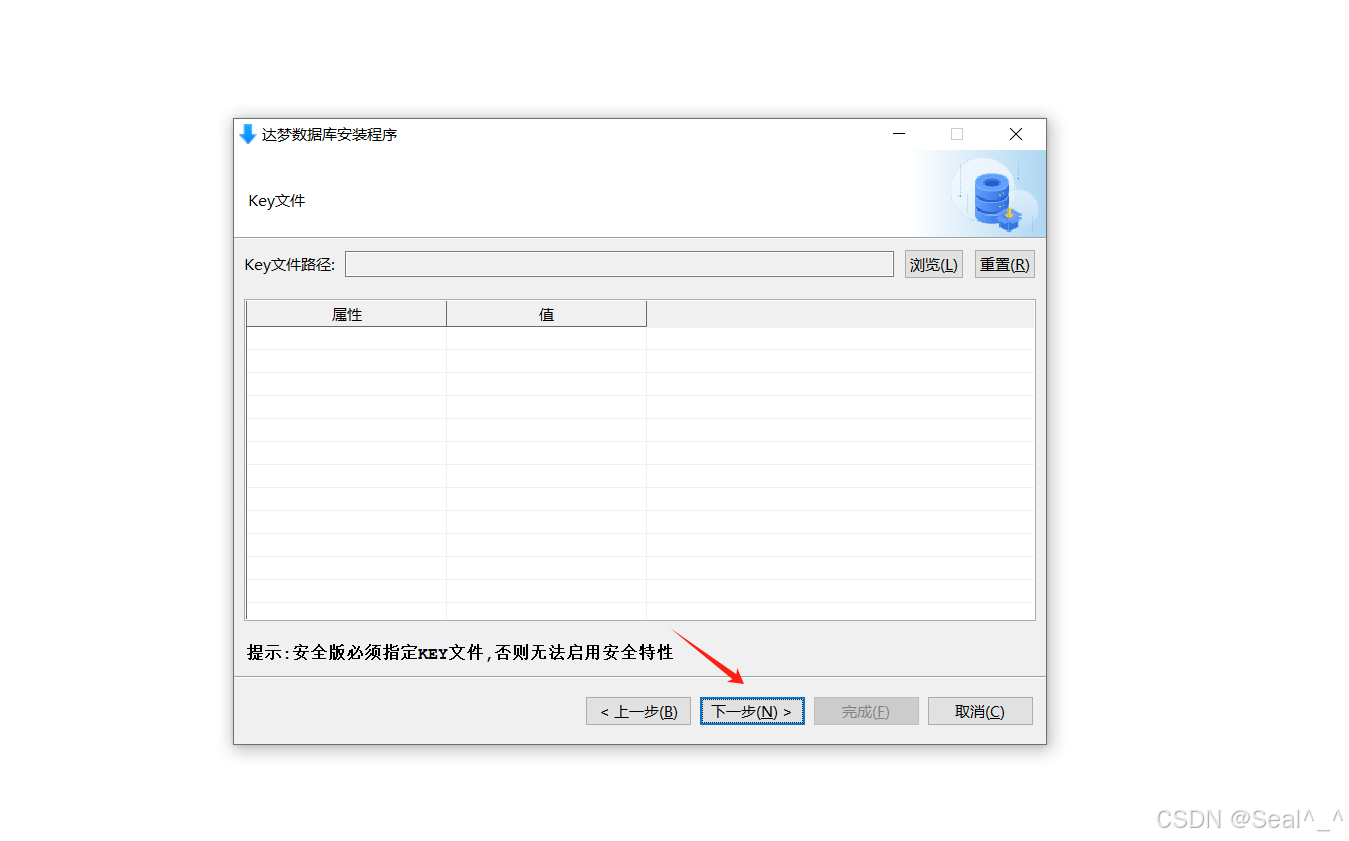
步骤4:验证Key文件
- 浏览并选择合法的Key文件
- 这里没有key,试用的,跳过,下一步。
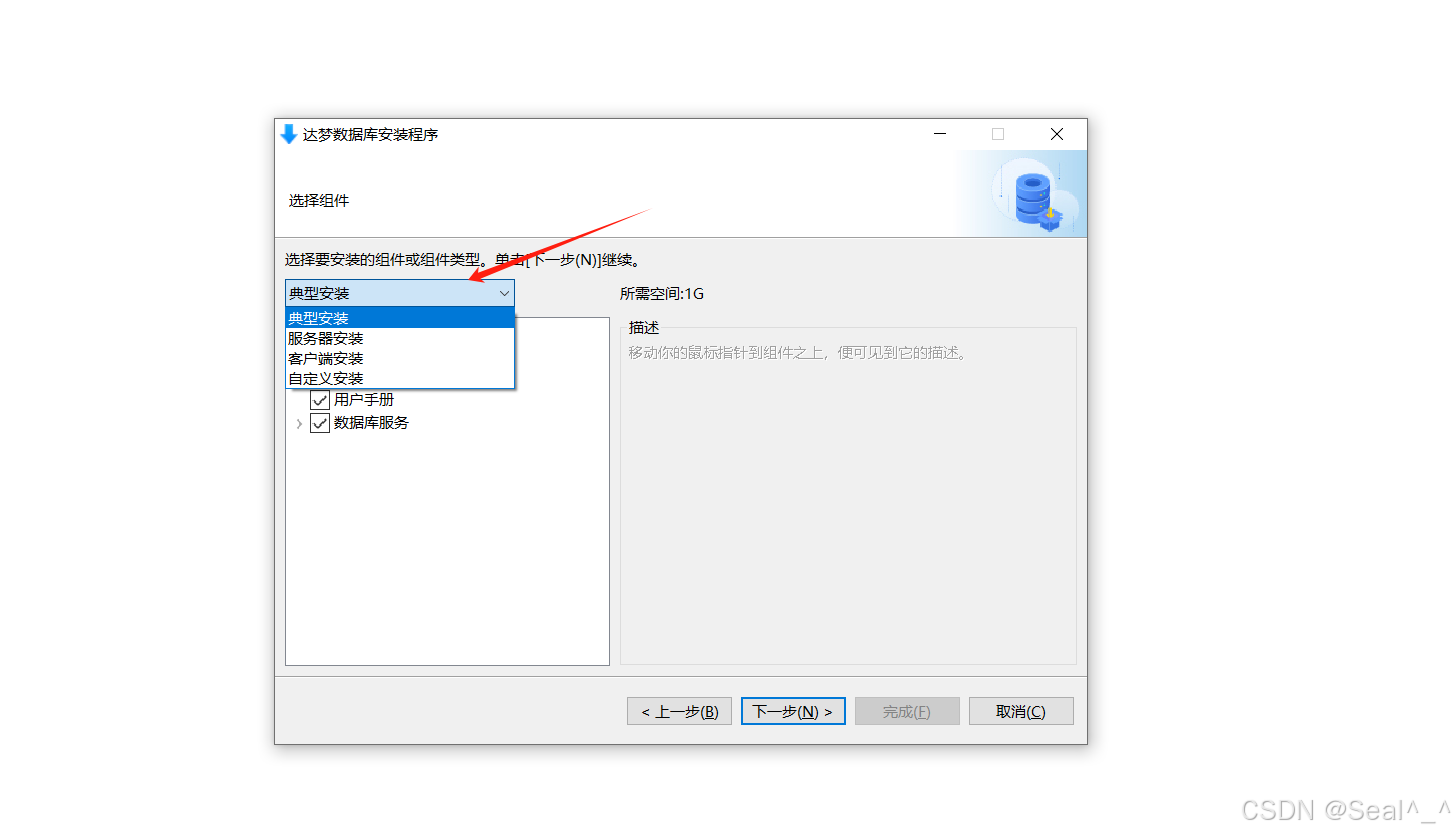
步骤5:选择安装组件–典型安装
- 提供四种安装方式:
- 典型安装(服务器+客户端+驱动+手册+服务)
- 服务器安装(服务器+驱动+手册+服务)
- 客户端安装(客户端+驱动+手册)
- 自定义安装(自由组合)
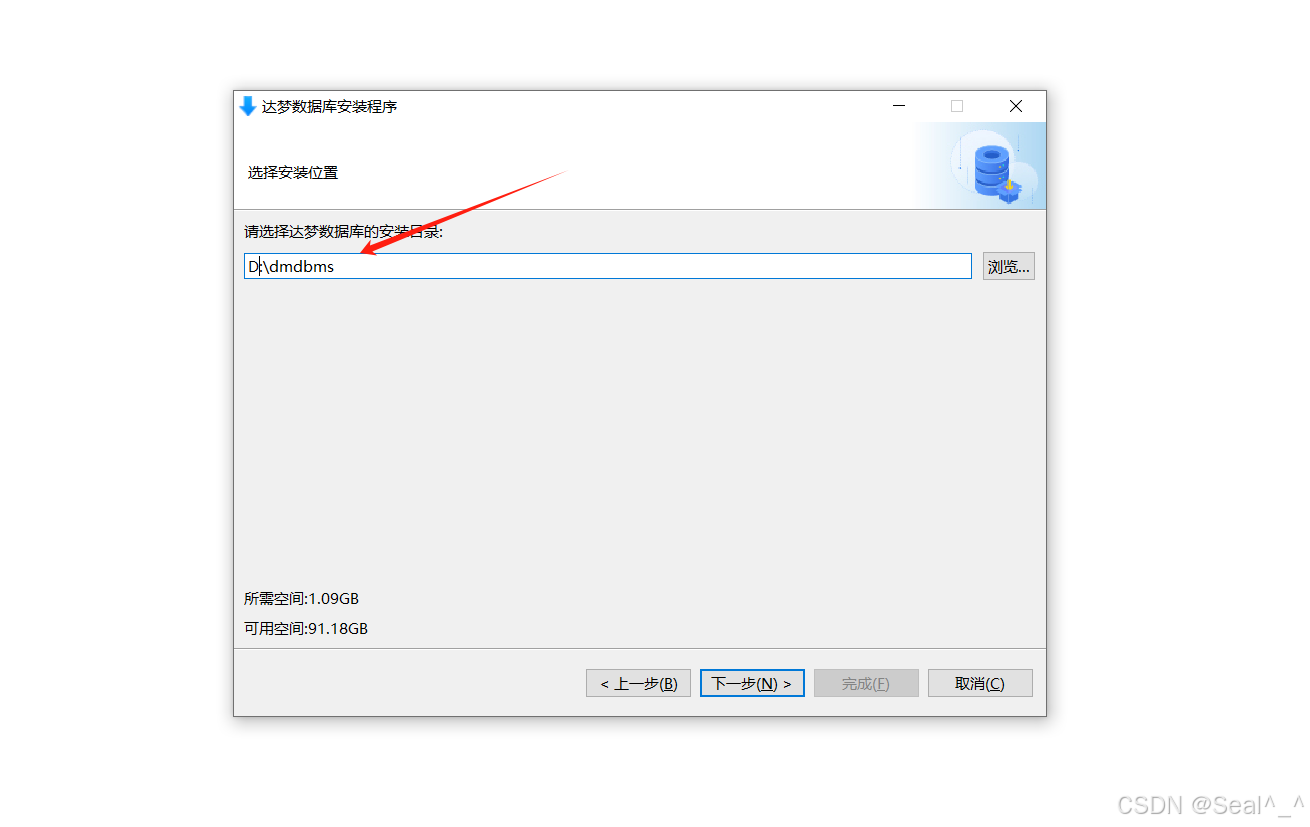
步骤6:选择安装目录
- 默认安装在%HOMEDRIVE%\dmdbms
- 可自定义目录,但建议:
- 使用英文路径
- 避免空格和中文字符
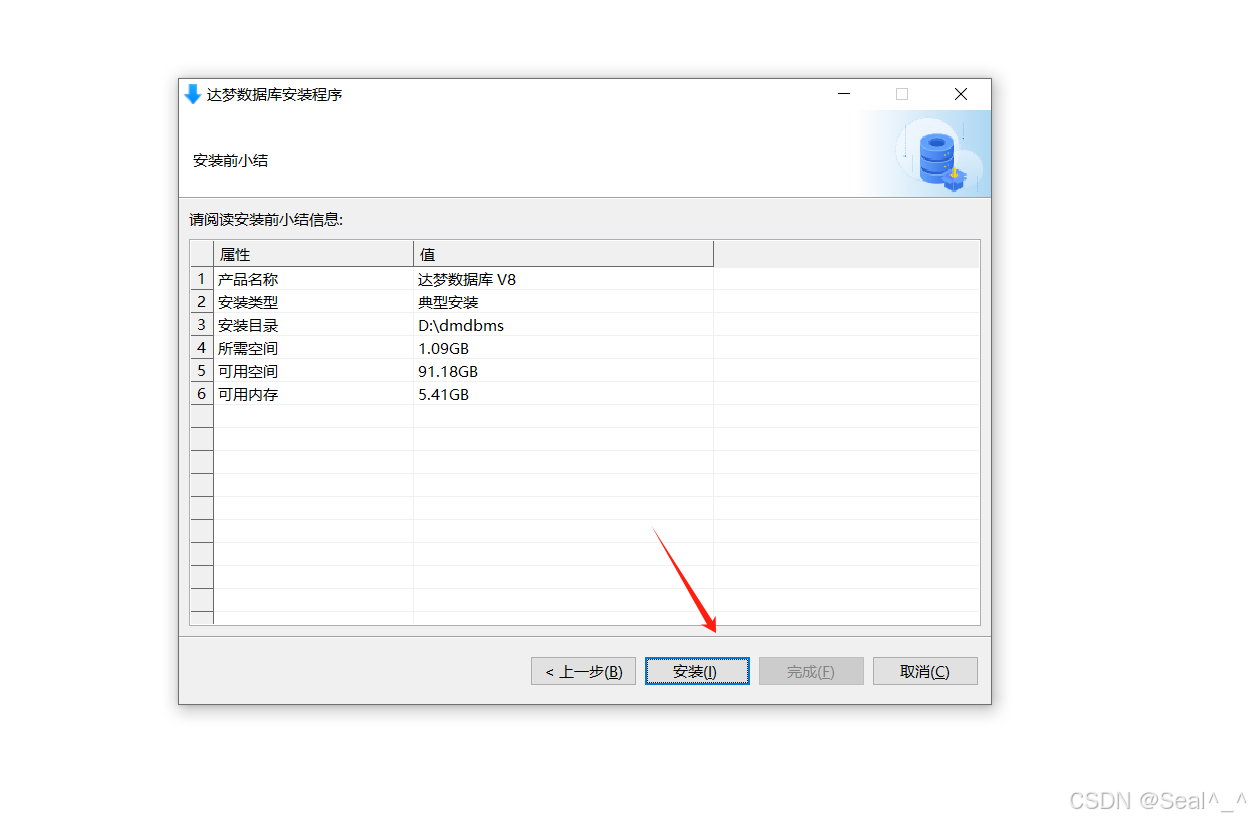
步骤7:安装前小结
- 确认安装信息无误
- 注意配置文件dm_svc.conf的覆盖提示
步骤8:执行安装
- 等待安装进度完成
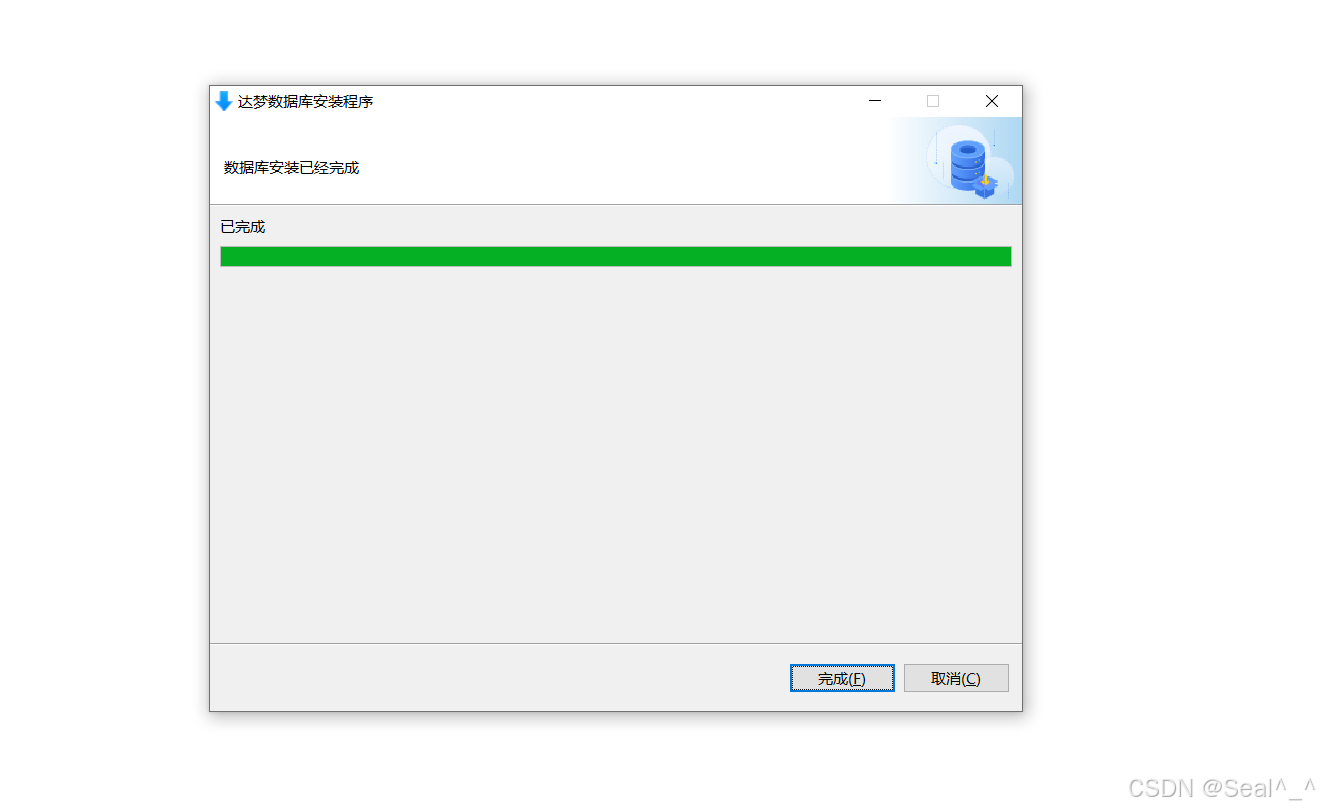
步骤9:初始化数据库
- 如果安装了服务器组件,会提示初始化数据库
- 可立即初始化或稍后手动初始化
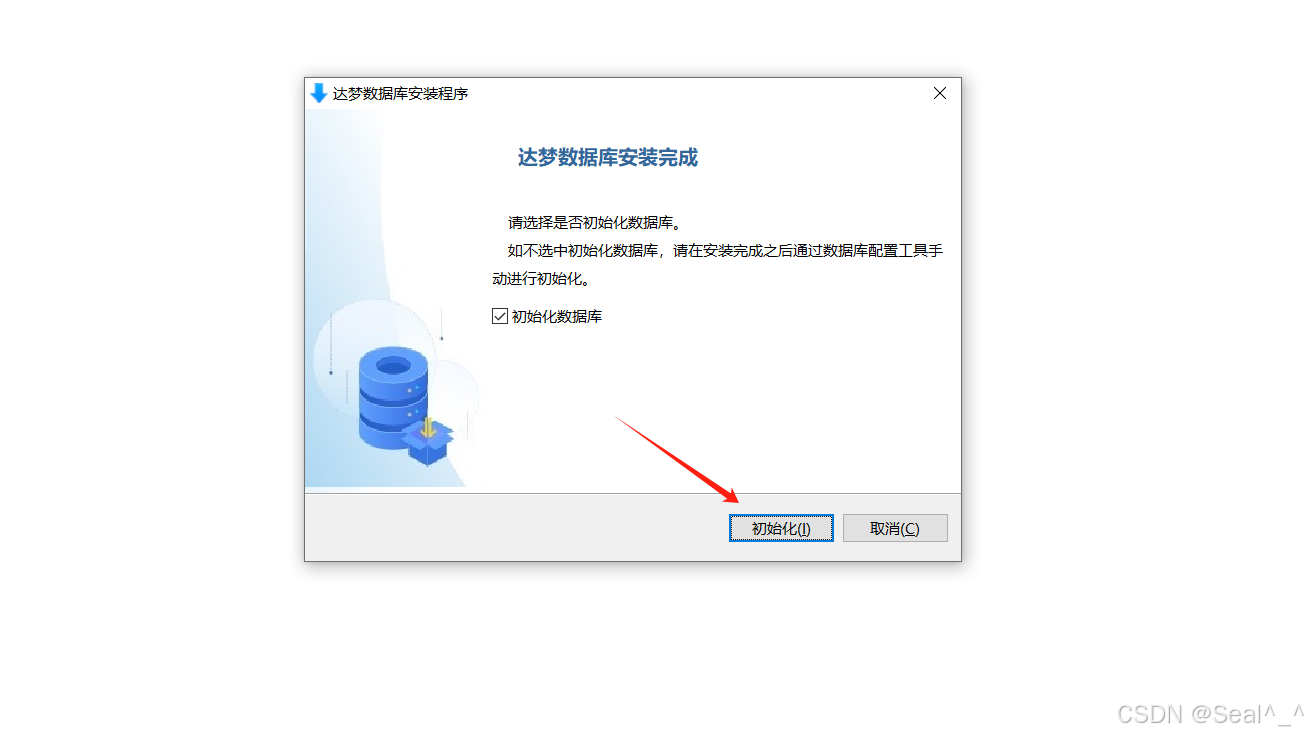
1、点击“初始化”将弹出数据库配置工具。如下图所示:
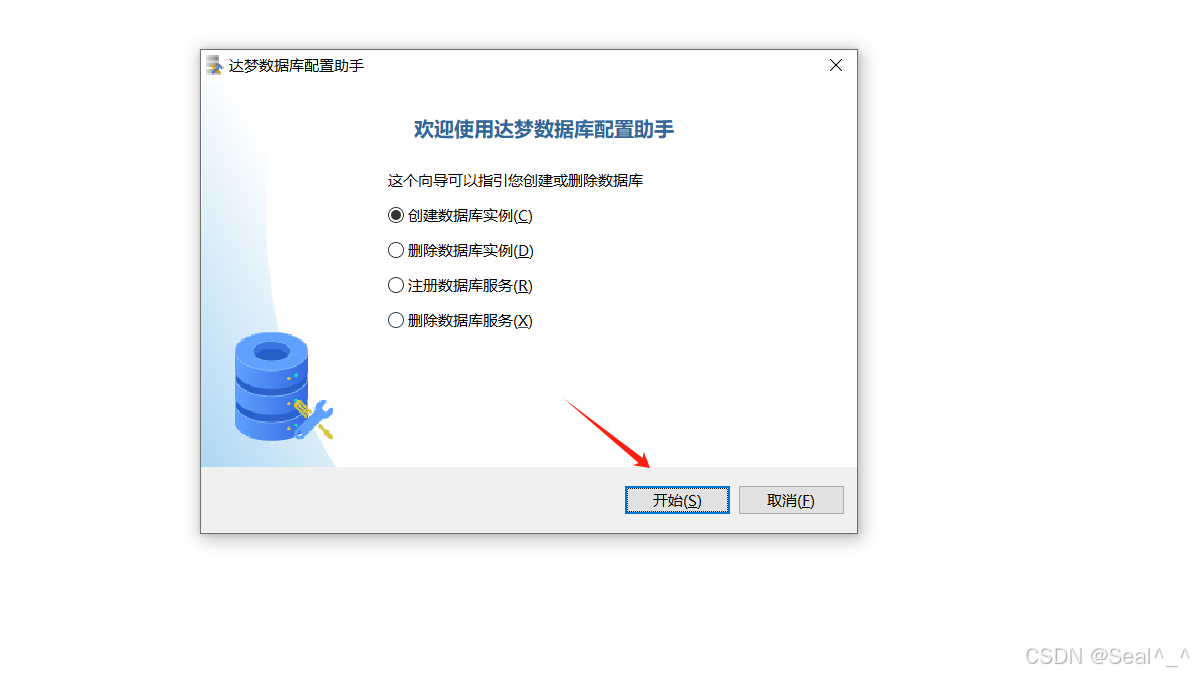
选择创建数据库实例,点击“开始”进入下一步骤。
2、创建数据库模板
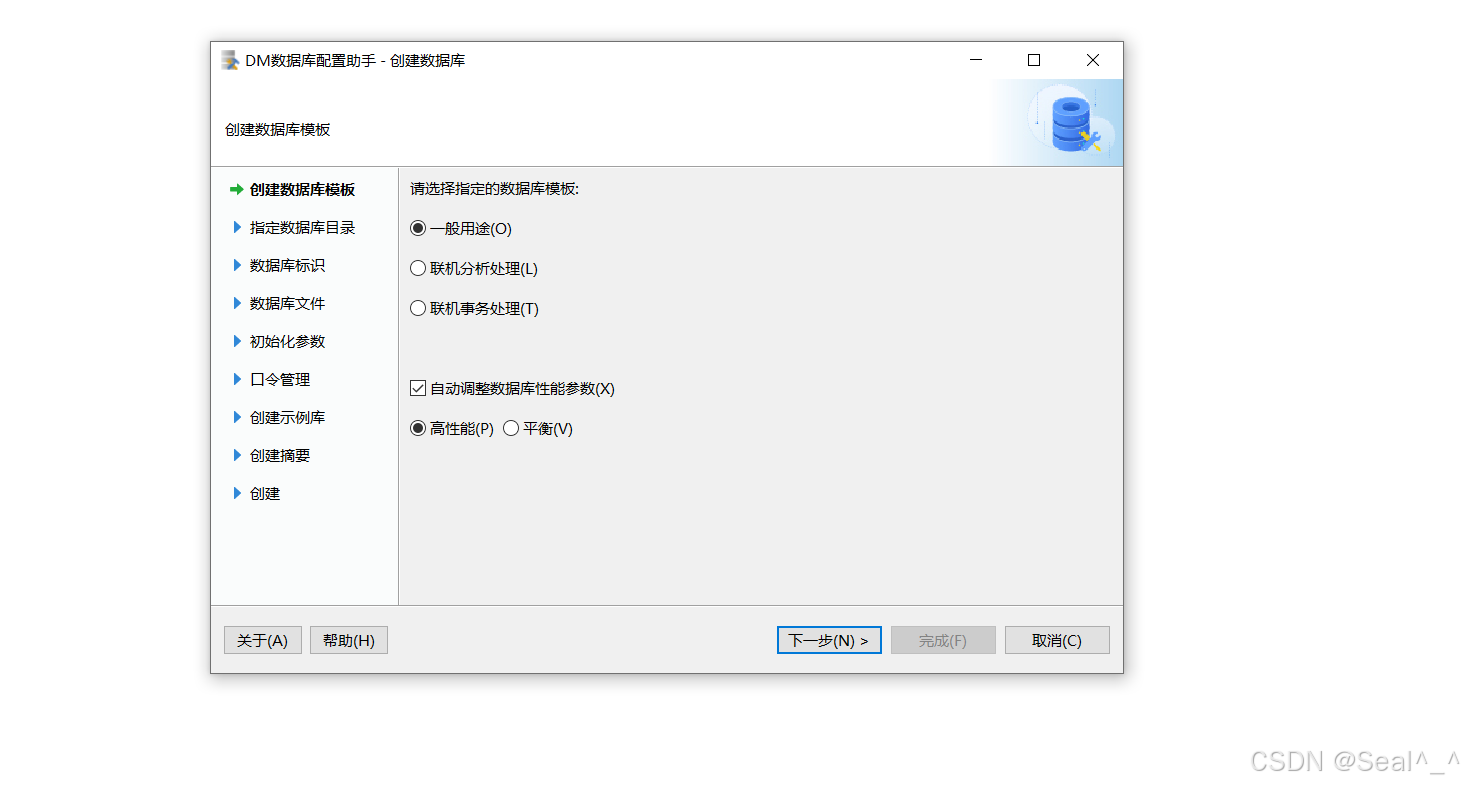
DM提供了三套预设模板,满足不同业务场景需求:
-
一般用途模板
- 适合大多数通用场景
- 平衡了OLTP和OLAP特性
- 推荐初次使用者选择
-
联机分析处理(OLAP)模板
- 针对数据分析和报表系统优化
- 适合数据仓库、BI系统等场景
- 优化了复杂查询性能
-
联机事务处理(OLTP)模板
- 针对高并发事务处理优化
- 适合电商、金融交易等系统
- 强调事务处理速度和并发能力
选择建议:根据实际业务场景选择对应模板,不确定时可先选择"一般用途"模板。
3、性能参数配置
DM提供两种自动性能调优选项:
| 参数类型 | 适用场景 | 资源配置要求 | 特点 |
|---|---|---|---|
| 高性能 | 对性能要求高的生产环境 | 硬件资源充足 | 最大化性能,消耗更多资源 |
| 平衡 | 开发测试环境或资源有限 | 硬件资源有限 | 平衡性能与资源消耗 |
专业建议:数据库专家可以手动调整INI参数以获得更精细的性能控制。
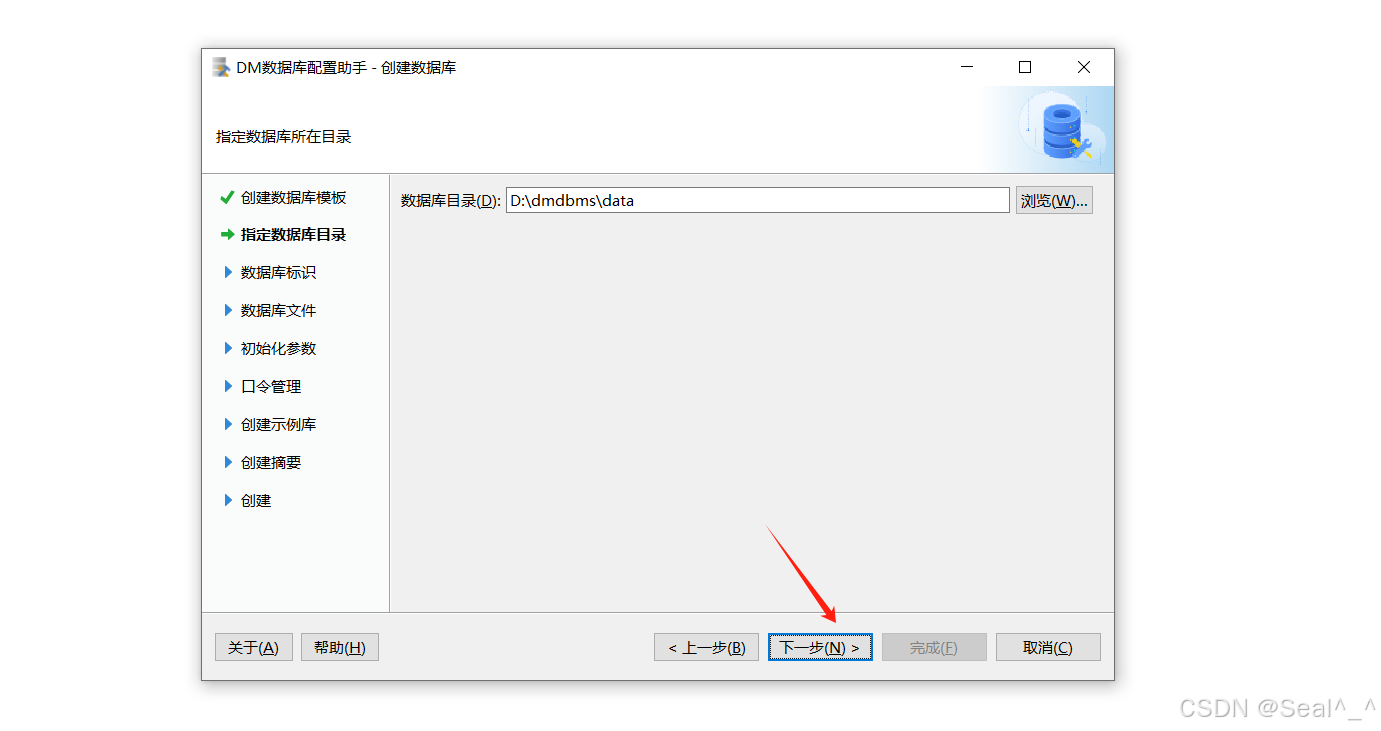
4、选择数据库目录
- 通过浏览或直接输入路径
- 确保目标目录有足够空间
- 建议使用专用数据盘
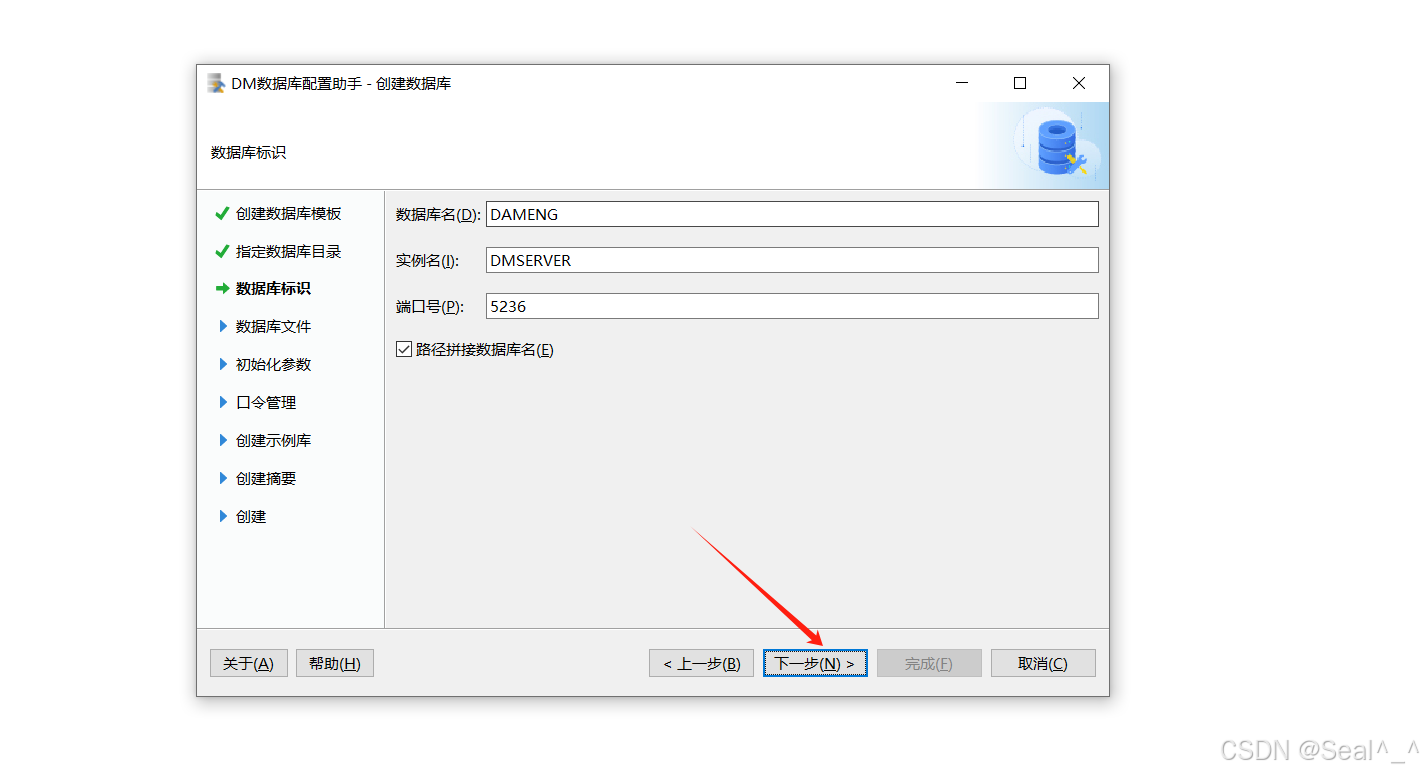
2.2 设置数据库标识
关键参数说明:
- 数据库名称:数据库的逻辑名称
- 实例名:数据库实例标识
- 端口号:默认5236,确保不冲突
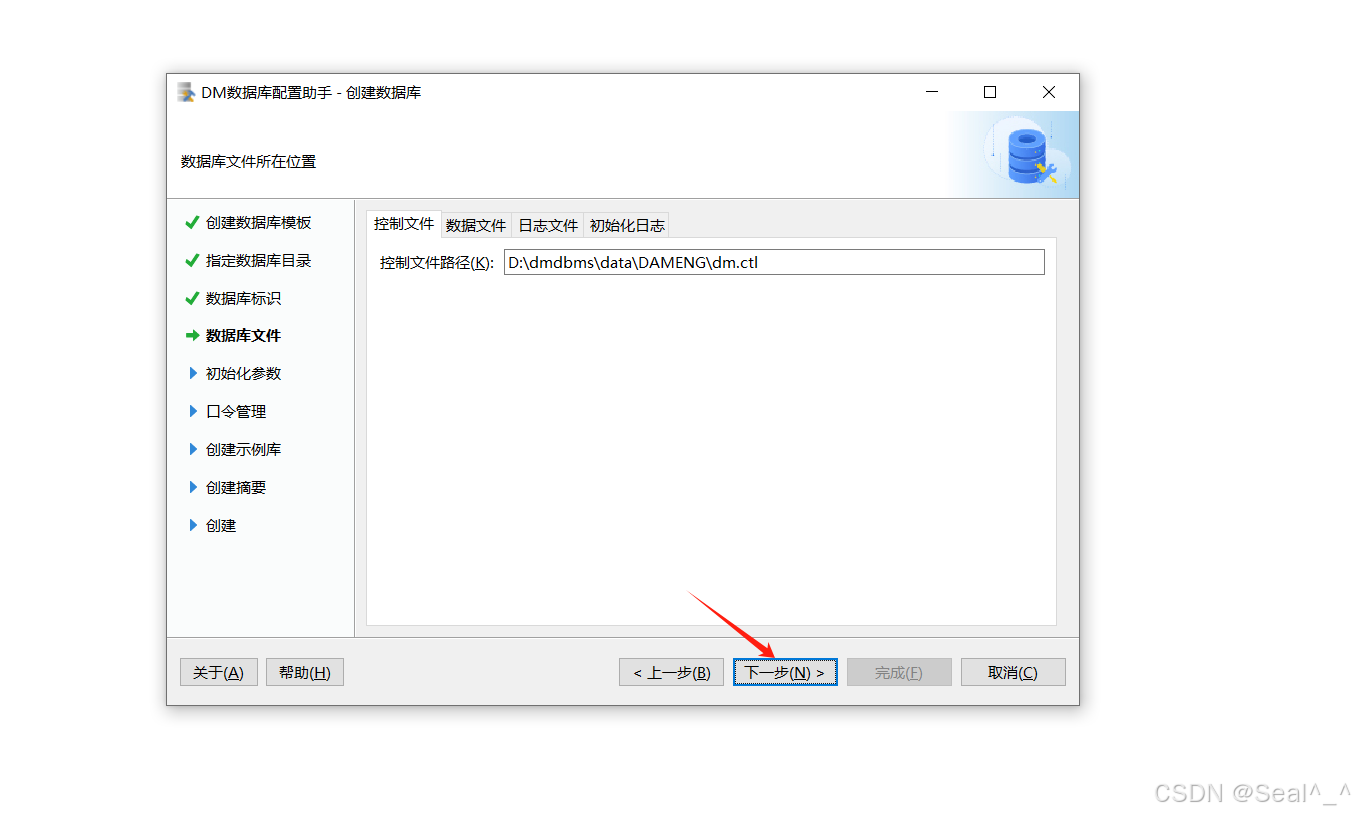
2.3 数据库文件配置
可配置以下文件位置:
- 控制文件
- 数据文件
- 日志文件
- 临时文件
最佳实践:
- 将日志文件放在独立磁盘
- 为临时文件分配足够空间
- 使用"添加"按钮创建多组文件
2.4 初始化参数设置
核心参数说明:
| 参数 | 说明 | 推荐值 |
|---|---|---|
| 簇大小 | 数据存储单元 | 默认16KB |
| 页大小 | I/O操作单元 | OLTP:8KB, OLAP:32KB |
| 日志文件大小 | 事务日志空间 | 最小256MB |
| 字符集 | 数据库字符编码 | UTF-8(AL32UTF8) |
| 大小写敏感 | 标识符大小写处理 | 根据应用需求 |
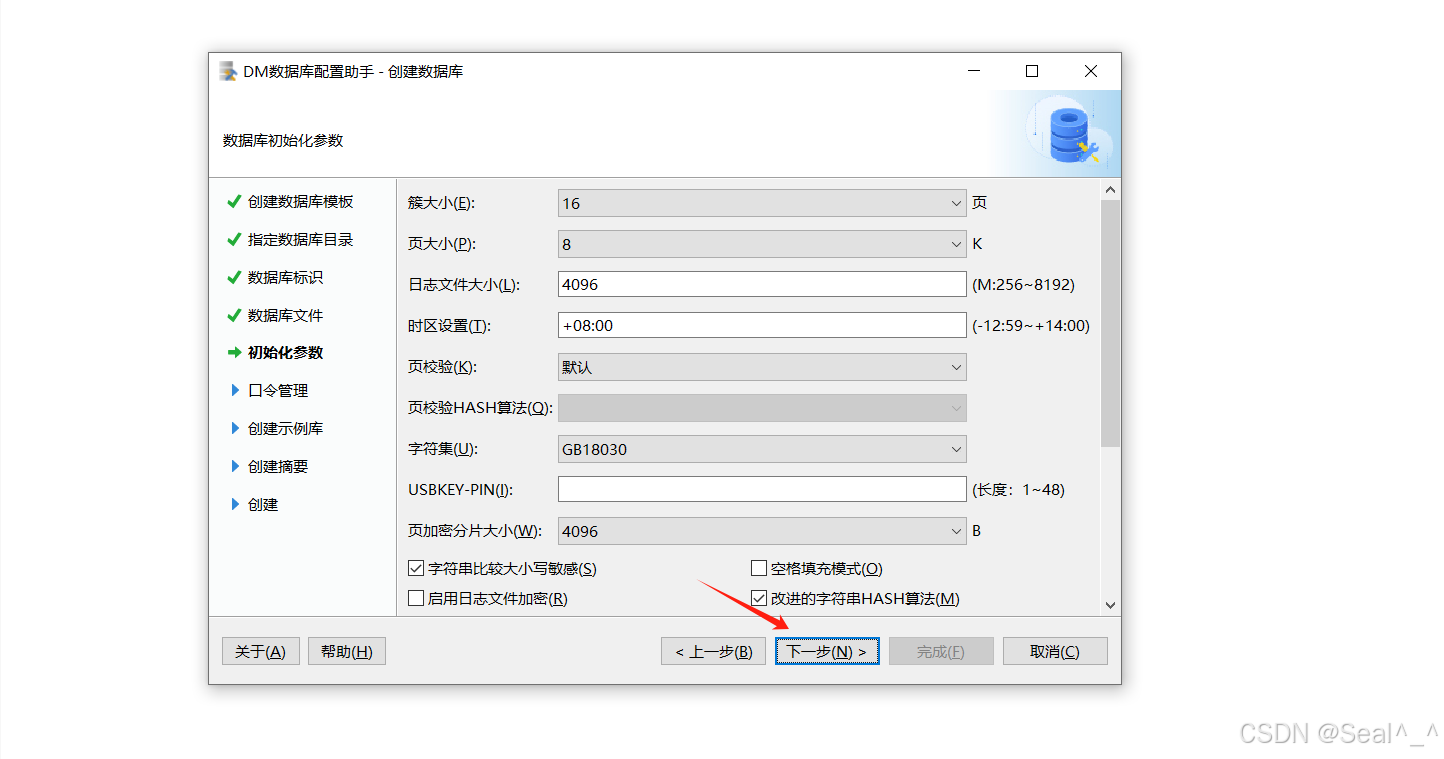
关键决策:
- 页大小一旦设定无法修改
- 大小写敏感选项后续不可更改
- 字符集选择需与应用系统一致
关键配置项解析
1. 页大小设置(默认8KB → 建议32KB)
为什么重要?
- 页大小决定了一次I/O操作的数据量
- 直接影响查询性能和存储效率
业务场景对比:
| 页大小 | 适用场景 | 优势 | 劣势 |
|---|---|---|---|
| 8KB | OLTP高频小事务 | 减少单次I/O时间 | 大数据量查询效率低 |
| 32KB | OLAP/混合负载 | 提高扫描效率 | 小事务可能浪费空间 |
2. 日志文件大小(默认256MB → 建议2048MB)
为什么重要?
- 日志文件是事务处理的核心组件
- 过小的日志文件会导致频繁切换,影响性能
性能影响数据:
| 日志大小 | 事务处理能力 | 切换频率 | 恢复时间 |
|---|---|---|---|
| 256MB | 约5000TPS | 每5分钟 | 较短 |
| 2048MB | 约20000TPS | 每40分钟 | 略长 |
生产建议:对于交易型系统,建议至少设置为1024MB;大型系统可设为2048MB或更大。
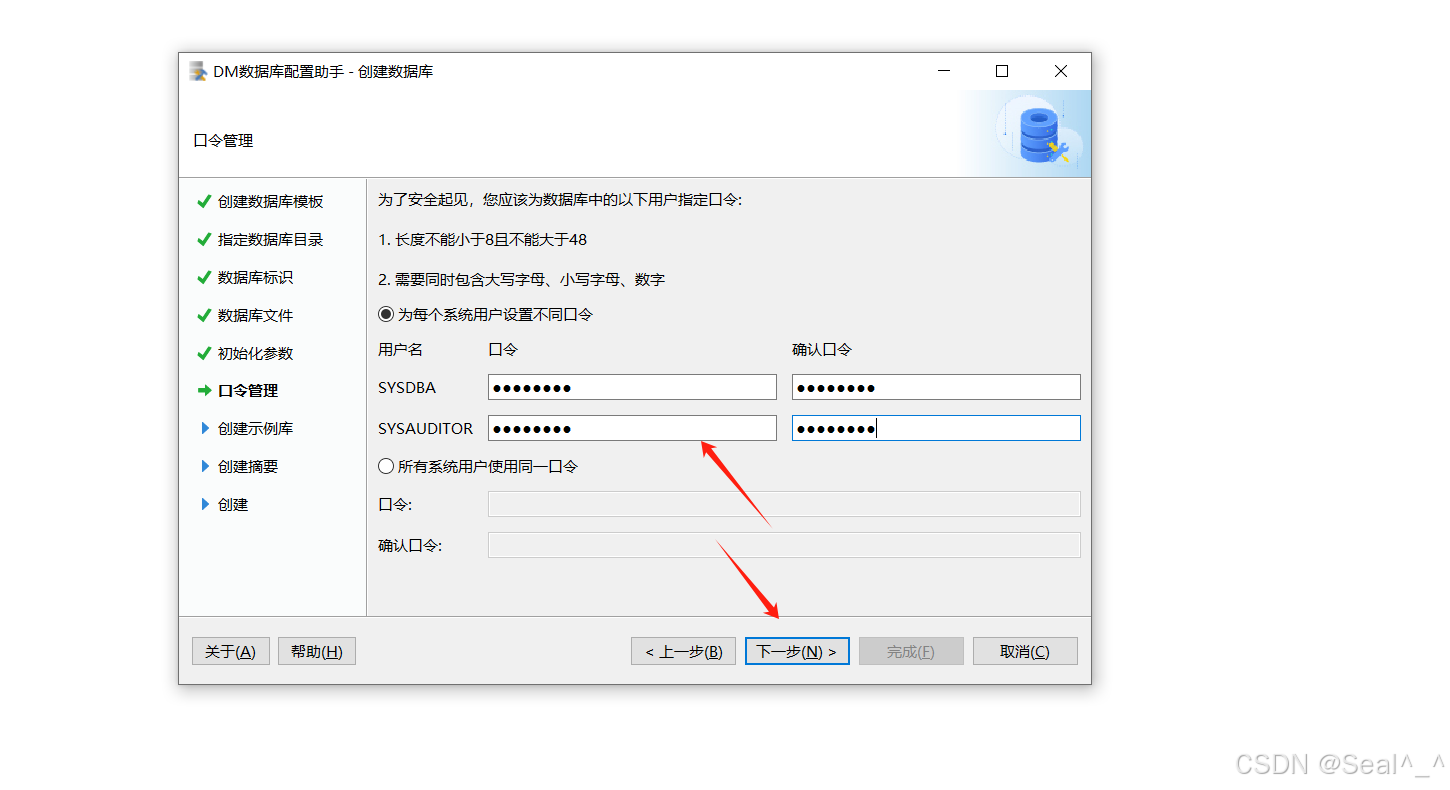
2.5 口令安全管理
必须设置的系统用户密码:
- SYSDBA:数据库管理员
- SYSAUDITOR:审计管理员
- (安全版)SYSSSO:安全管理员
安全建议:
- 使用强密码(字母+数字+特殊字符)
- 不同账户使用不同密码
- 定期更换密码
2.6 示例库创建选项
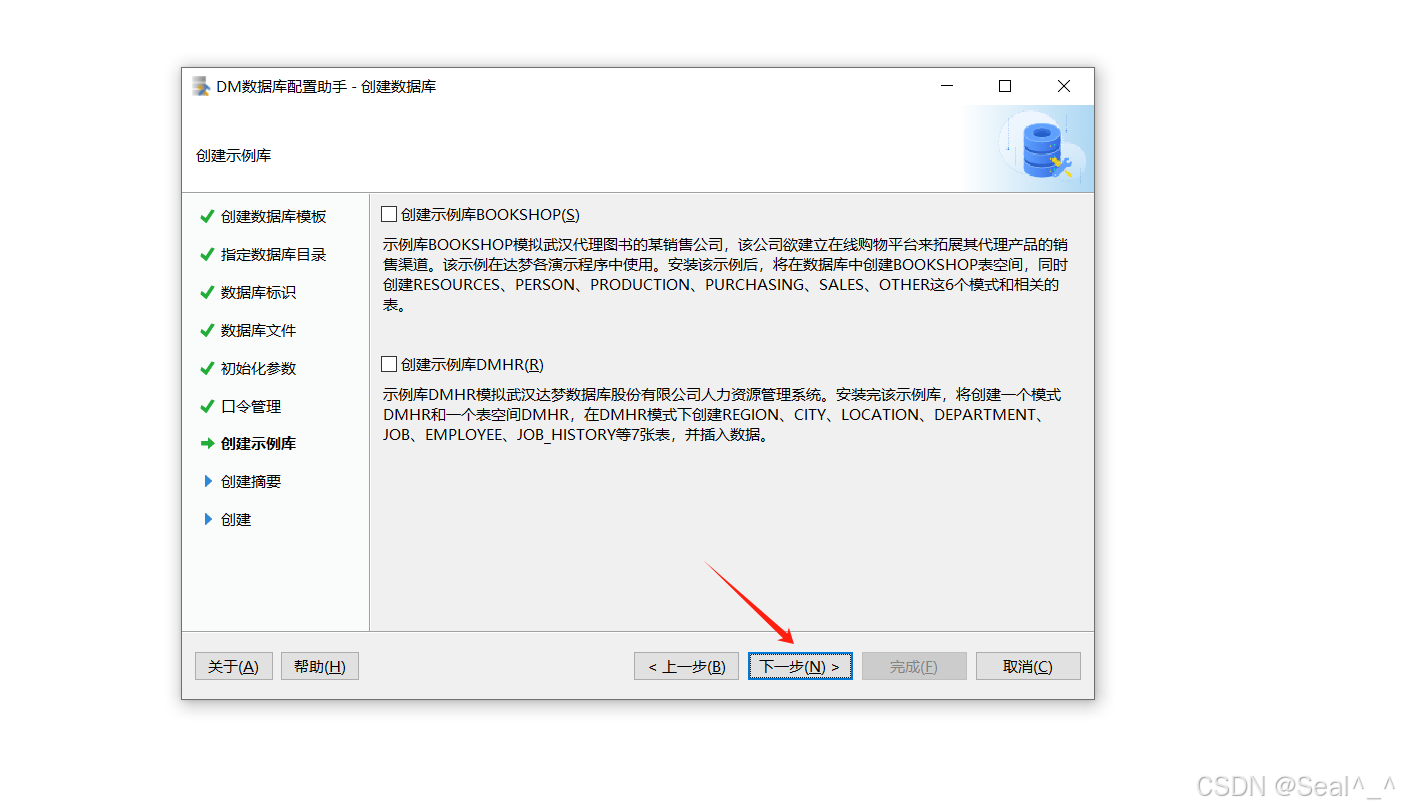
DM提供两个示例库:
-
BOOKSHOP
- 图书商城示例
- 包含完整的表结构和示例数据
- 适合学习基本操作
-
DMHR
- 人力资源管理系统示例
- 包含更复杂的业务逻辑
- 适合学习高级功能
学习建议:初次使用建议创建示例库,方便学习和测试。
三、配置确认与初始化
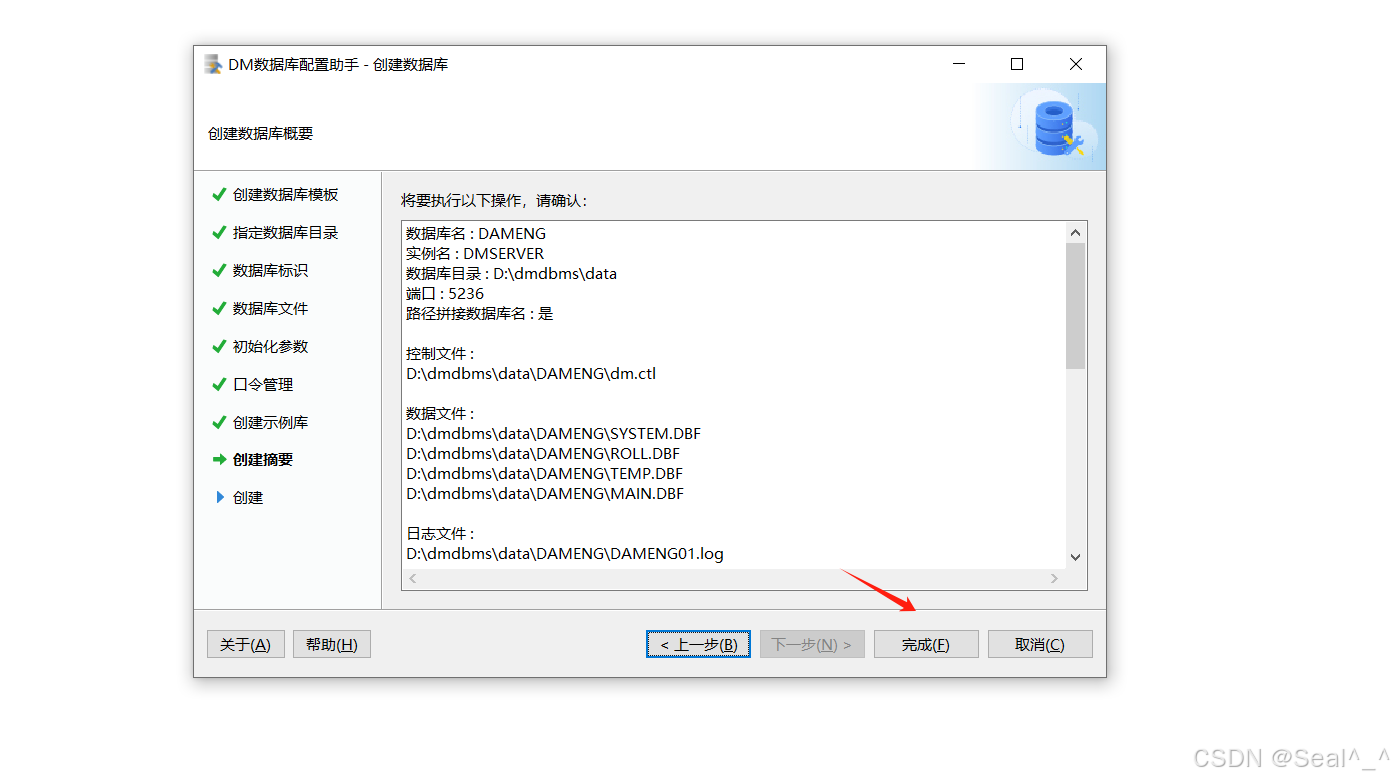
3.1 配置摘要检查
在最终初始化前,系统会显示所有配置参数的摘要:
- 核对各项参数是否正确
- 特别检查不可更改的参数
- 确认文件路径和空间充足
3.2 数据库初始化过程
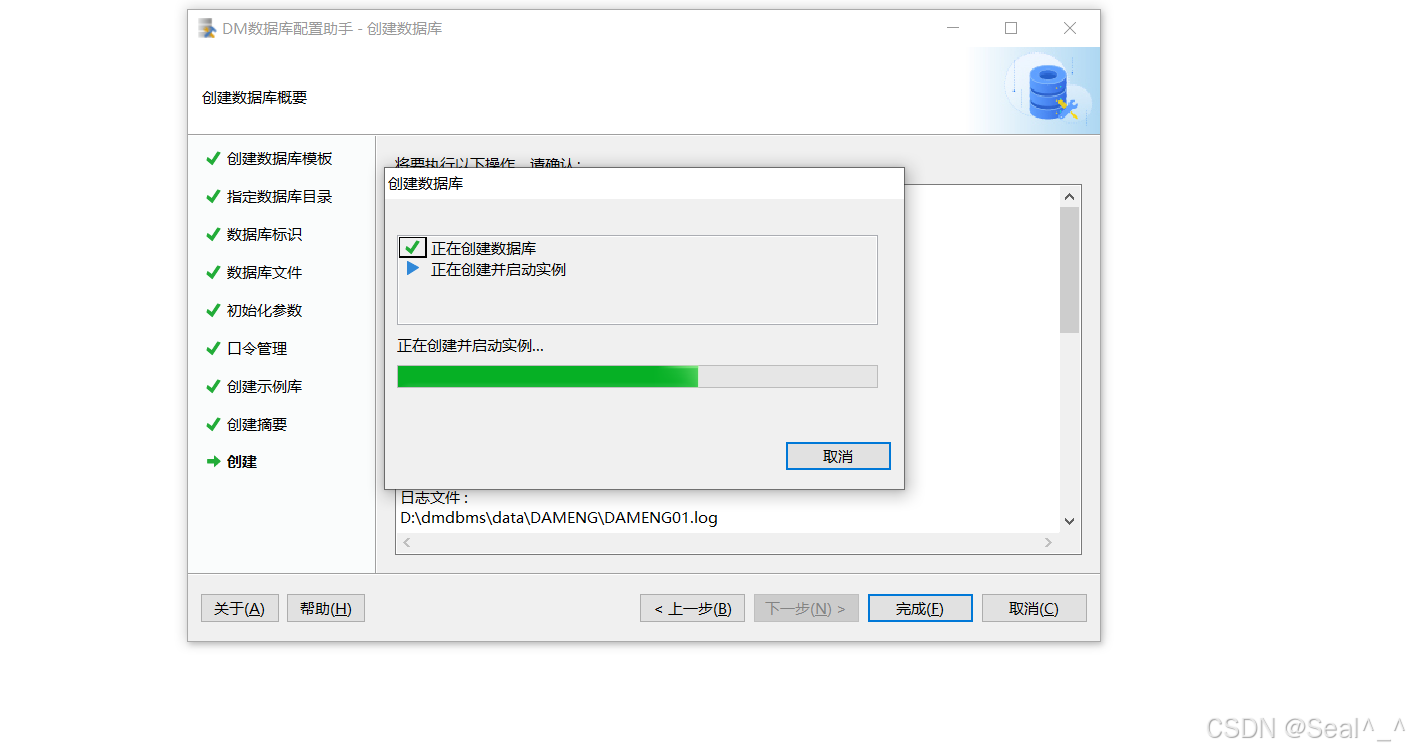
初始化过程包括:
- 创建数据库文件结构
- 初始化系统表空间
- 创建系统表和视图
- 加载数据字典
- (如选择)创建示例库
注意:此过程可能需要几分钟时间,请耐心等待。
3.3 初始化完成
初始化完成后会显示:
- 数据库关键参数
- 重要文件位置
- 连接信息
重要提示:
- 记录显示的端口号和文件位置
- 保存好配置摘要信息
- Linux系统需注意ulimit参数提示
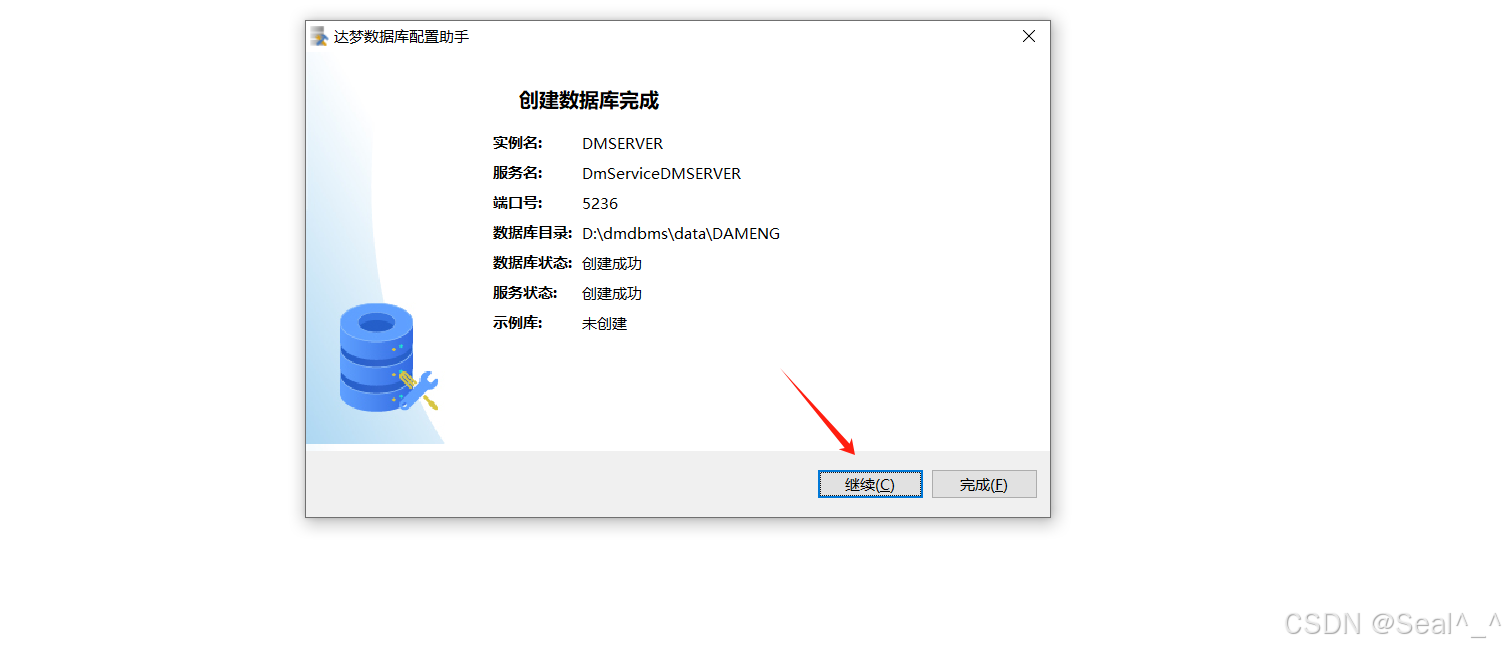
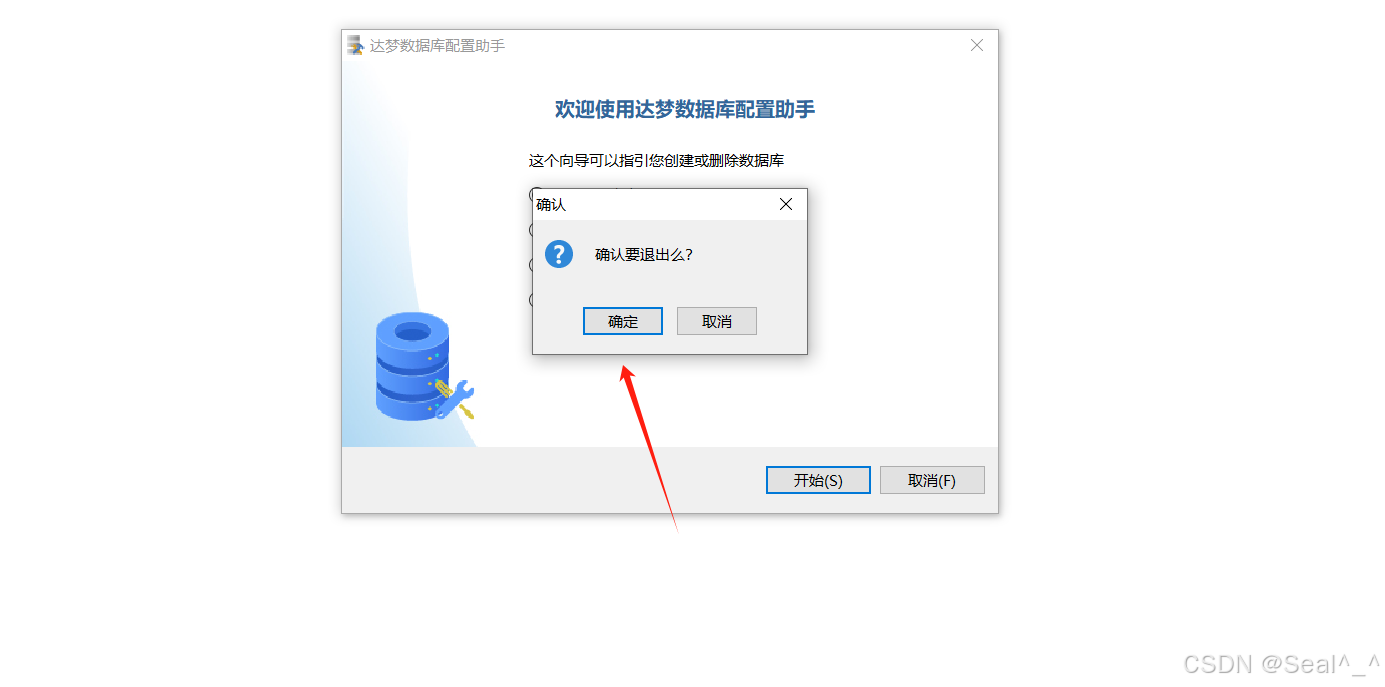
点击完成,将弹出下图所示消息框确认是否要完成数据库配置,若点击“确定”,则数
据库配置完成,退出达梦数据库配置助手;若点击“取消”,则返回到上图所示界面。
四、卸载DM数据库
4.1 卸载方式
两种卸载方法:
- 通过系统"设置"→"应用和功能"找到达梦数据库卸载
- 直接运行安装目录下的uninstall.exe
4.2 卸载步骤
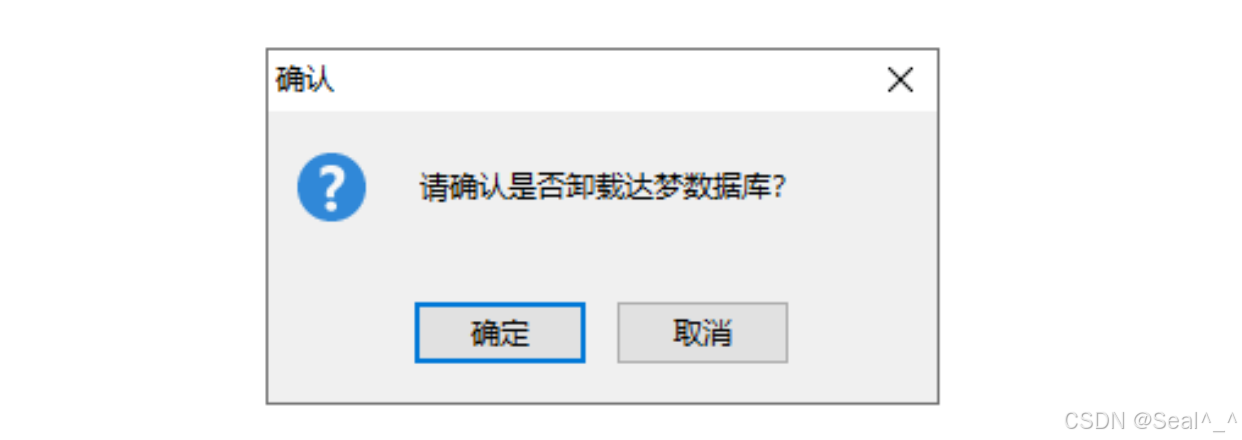
步骤1:确认卸载
- 弹出确认对话框,防止误操作
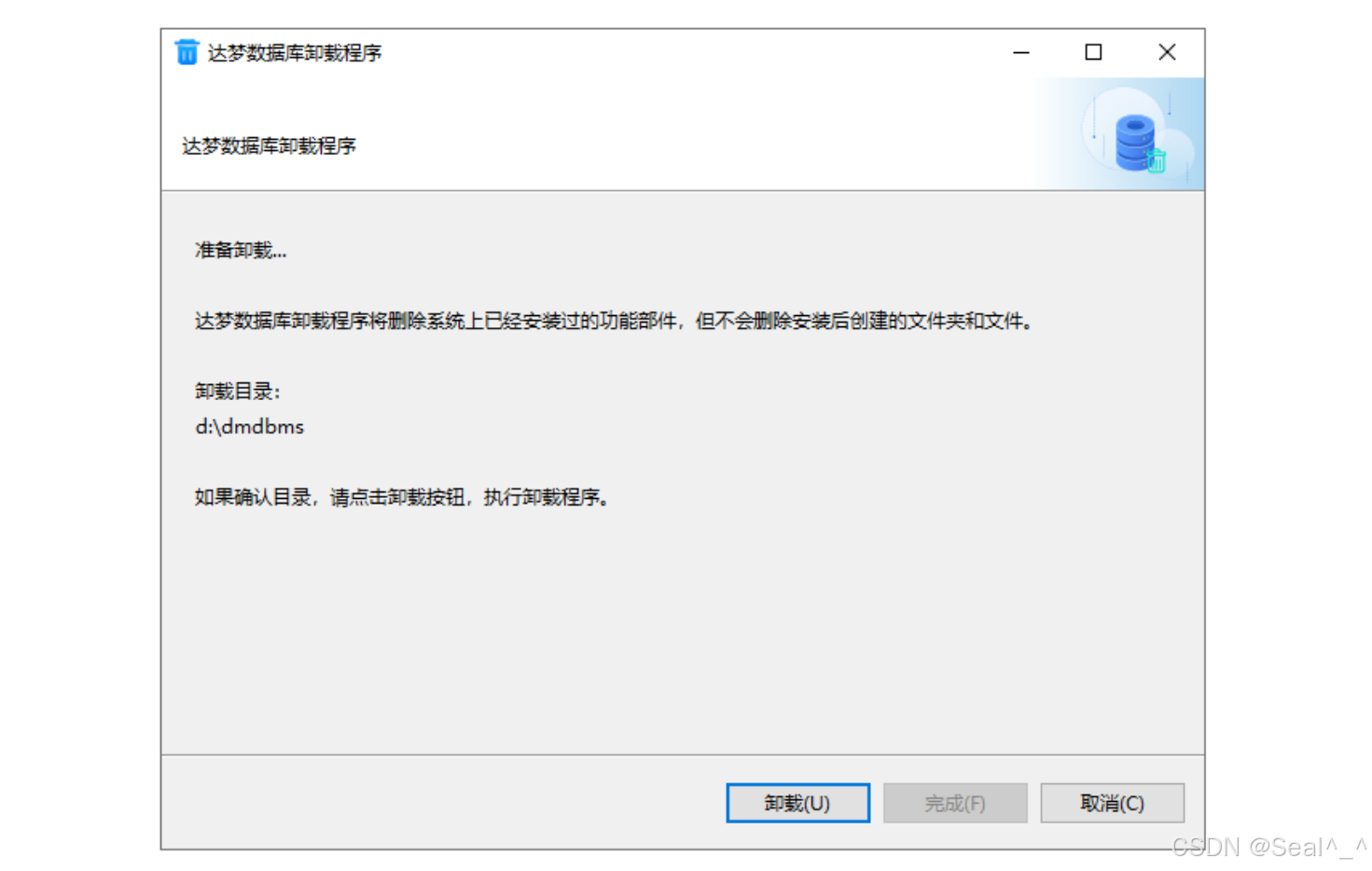
步骤2:卸载小结
- 显示将要卸载的目录信息
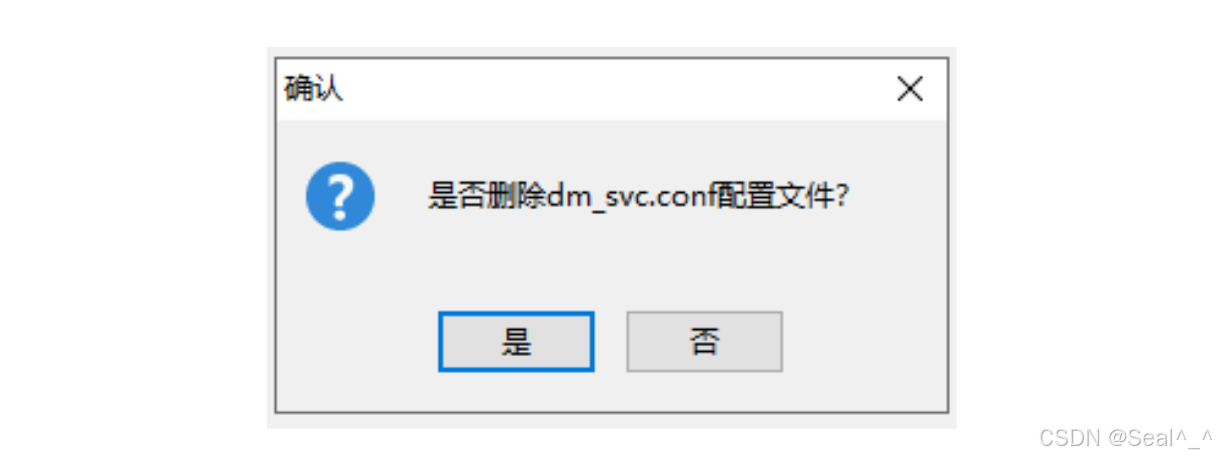
步骤3:配置文件处理
- 选择是否删除dm_svc.conf配置文件
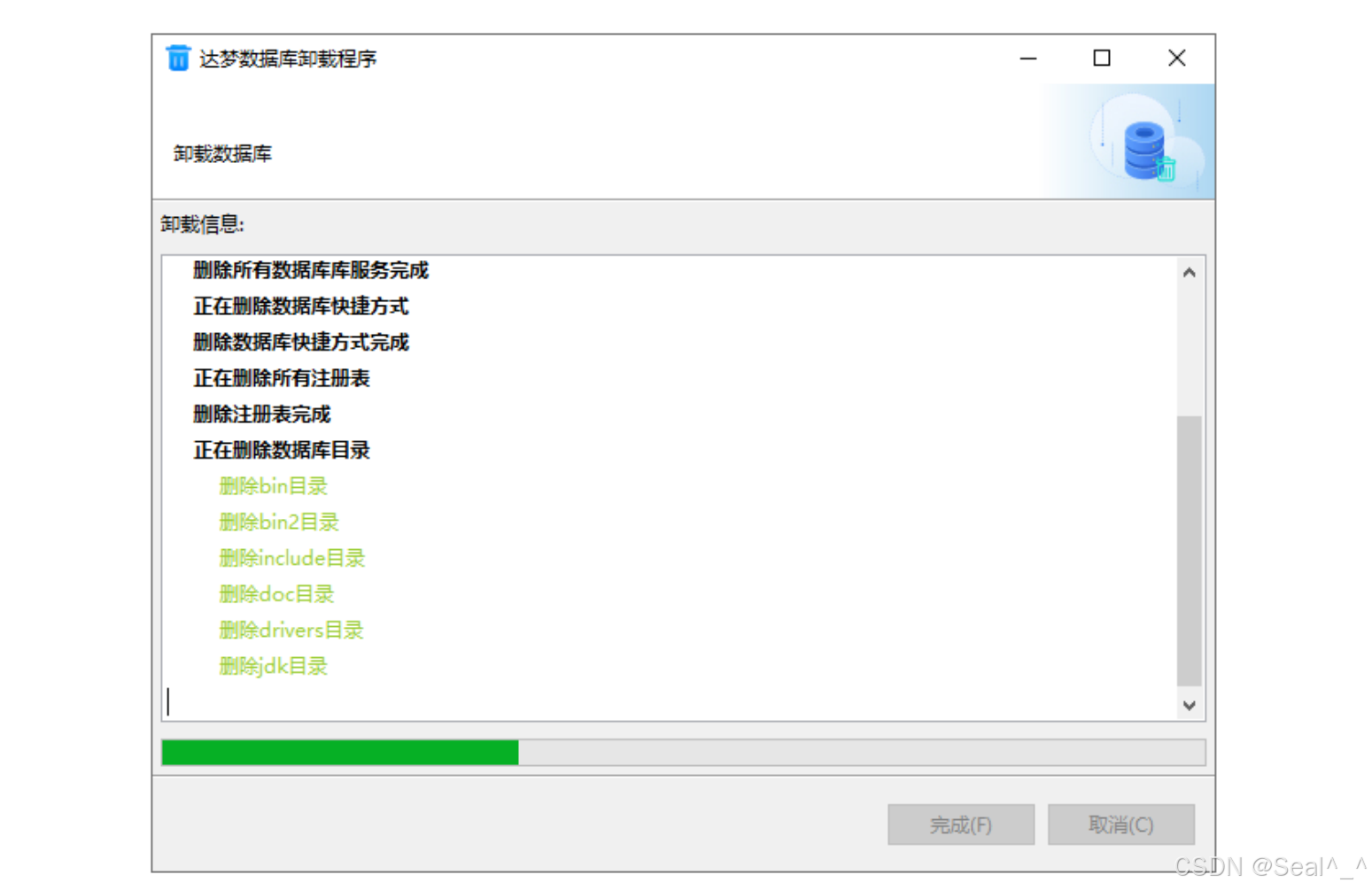
步骤4:完成卸载
- 卸载程序不会删除用户数据文件
- 需要手动清理残留文件
五、注意事项
- 安装路径避免使用中文和空格
- 卸载前备份重要数据
- 静默安装需要仔细准备配置文件
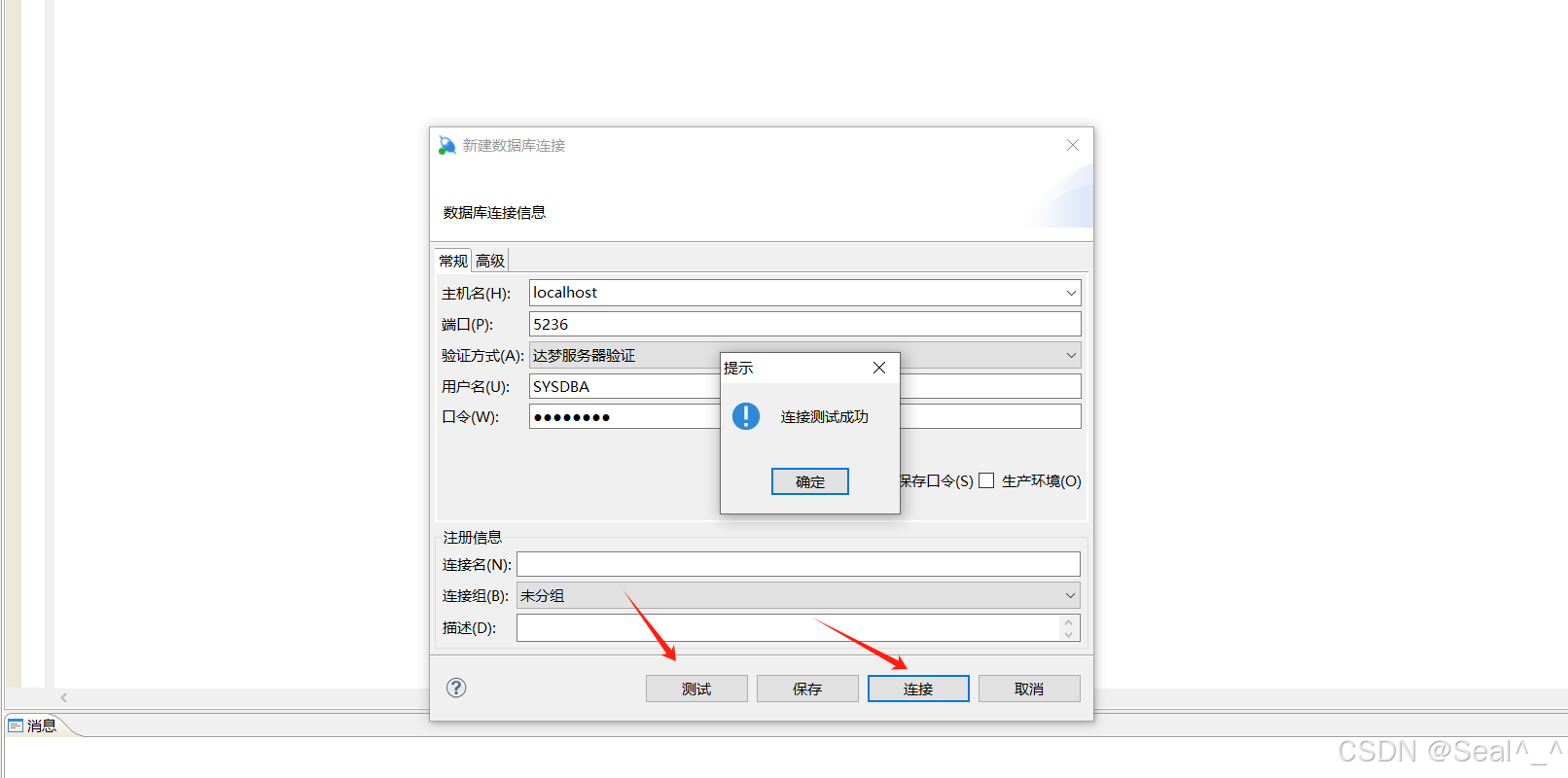
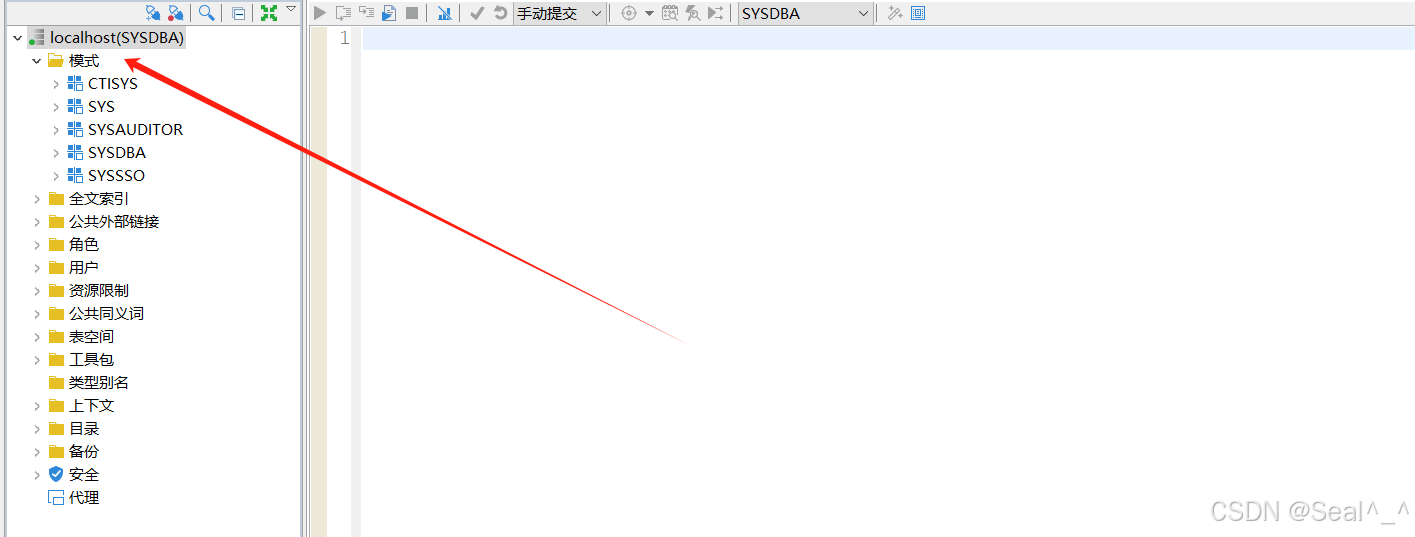
六、测试连接
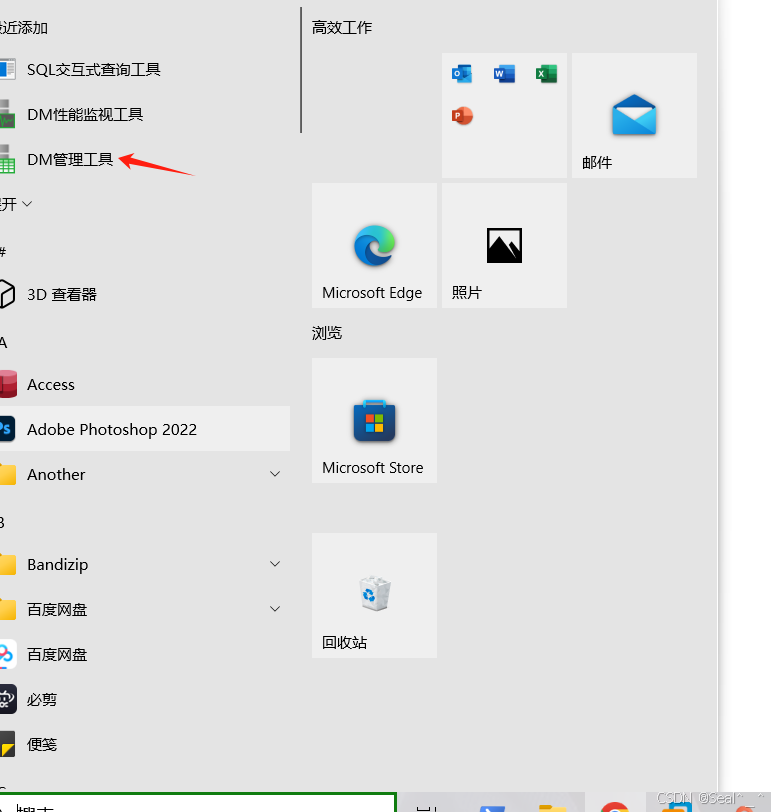
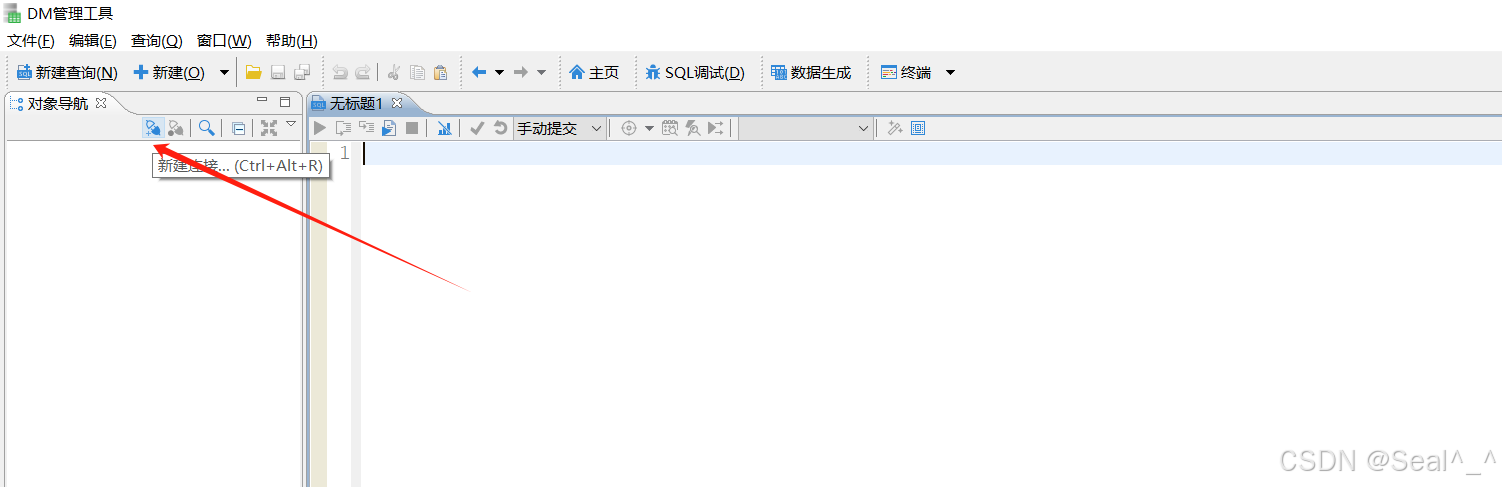
新建连接:
七、总结
本文详细介绍了DM数据库在Windows系统下的安装与卸载全过程,包括图形化安装和静默安装两种方式。安装前做好系统检查,安装时注意组件选择和目录设置,卸载时注意数据备份,这些都能帮助我们更好地使用DM数据库。
对于初次接触DM的用户,建议先使用图形化安装方式熟悉流程,掌握后再尝试静默安装等高级部署方式。

|
💐The End💐点点关注,收藏不迷路💐
|

DAMO开发者矩阵,由阿里巴巴达摩院和中国互联网协会联合发起,致力于探讨最前沿的技术趋势与应用成果,搭建高质量的交流与分享平台,推动技术创新与产业应用链接,围绕“人工智能与新型计算”构建开放共享的开发者生态。
更多推荐
 45
45 0
0- 0



 已为社区贡献23条内容

所有评论(0)