Excel数据分析小技巧分享
分享Excel在数据处理、数据分析中的常用函数和小技巧。如行列转化、快速填充、数据透视等。
Excel是一种业务方同事最常用的数据处理、数据分析工具,作为IT而言,学习Excel,一方面可以更方便地和业务方交流,另一方面,在业务方咨询你Excel操作时,也可以秀一番。毕竟,对业务同事而言,IT对电脑方面应该是啥都懂的,包括修电脑,Excel还不得分分钟拿捏。
文章目录
前言
分享Excel在数据处理、数据分析中常用的函数和快捷键等小技巧。
一、竖列变横行
常用场景:行列转化,如将数据库中日期年月字段转为日期年月平铺效果。
(一) 根据竖列单元格行号和列号设置横行行列号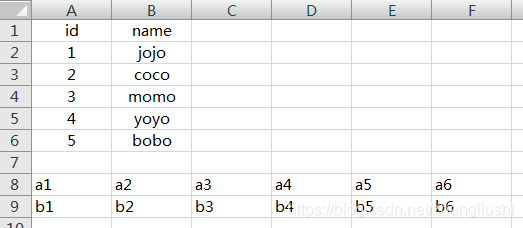
(二) Ctrl H 查找 a,替换为 =a。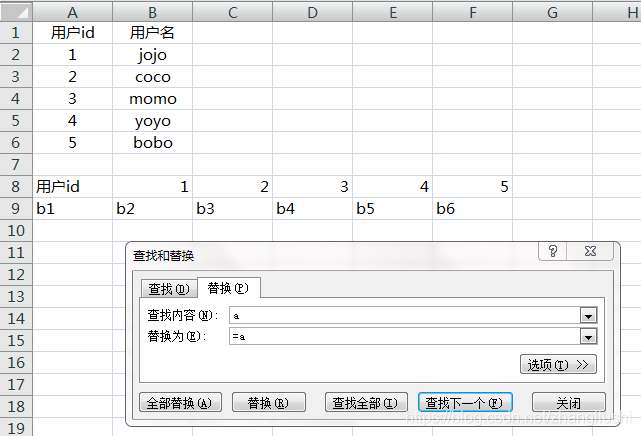
(三) 需要注意的是避免转换前内容中含有和查找内容完全相同的情况。比如下图用户名为bobo,含有查找的内容b,就会报错。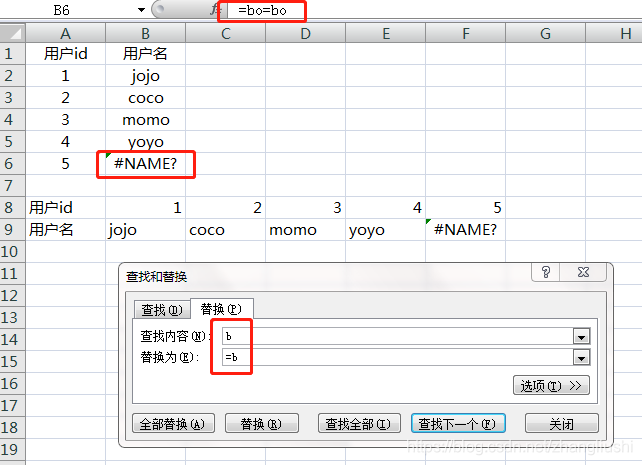
二、多表汇总
常用场景:多个sheet页数据快速汇总。
(一)框选汇总Sheet页空白区域,使用SUM函数。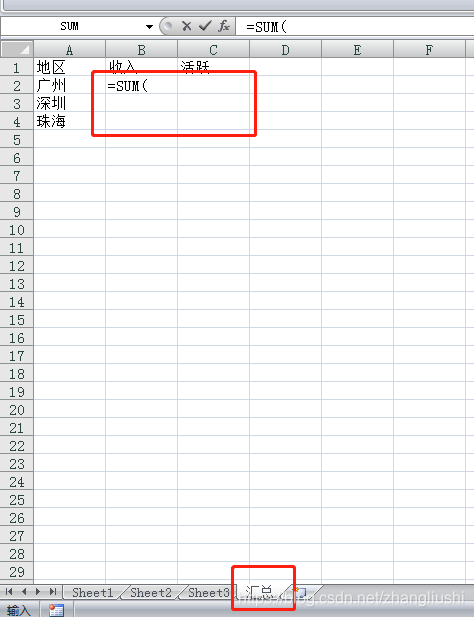
(二)框选Sheet1的全部数据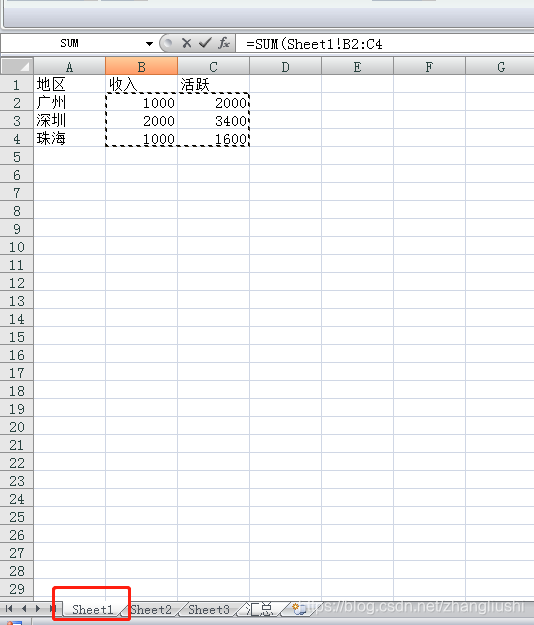
(三)长按Shift选Sheet3,再选第一个数据。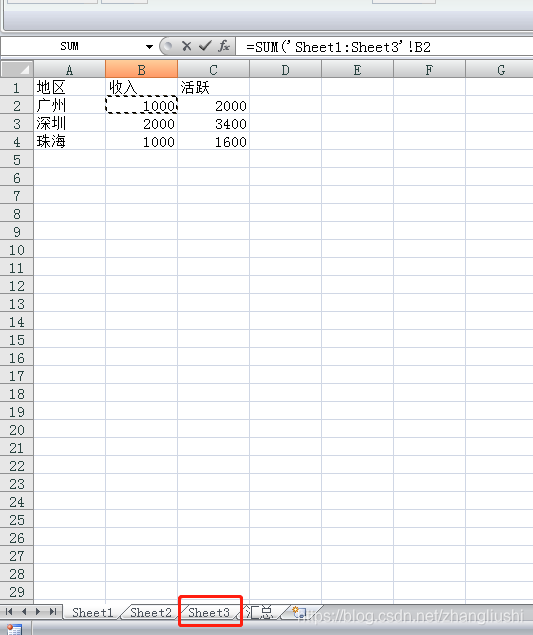
(四)按Ctrl Enter,就会自动汇总Sheet1至Sheet3的数据。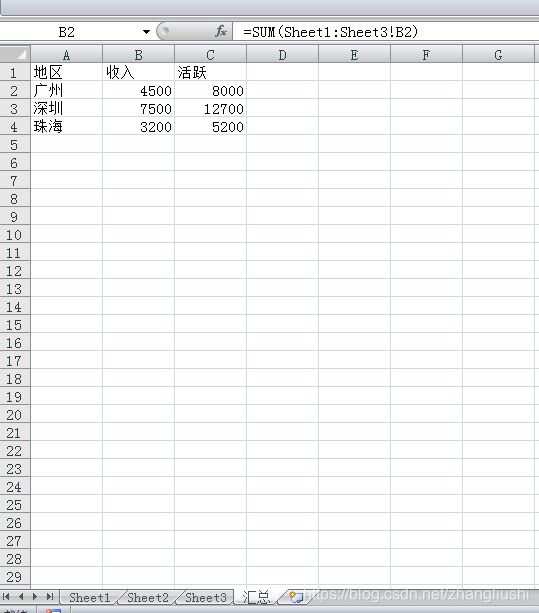
三、合并多个单元格中的值
常用场景:内容拼接
使用PHONETIC函数可以将一列数据合并在同一个单元格中,也可以将多列数据合并在同一个单元格中(类似于SQL中的字符串拼接concat)。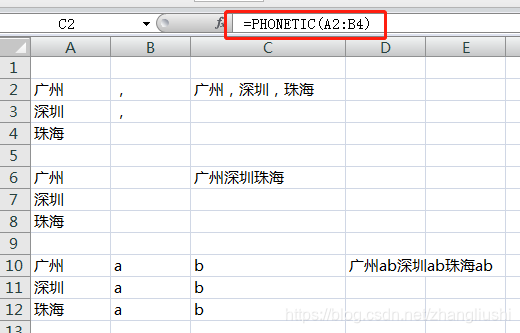
四、隔行求和
常用场景:组内合计
(一)Ctrl G 定位空值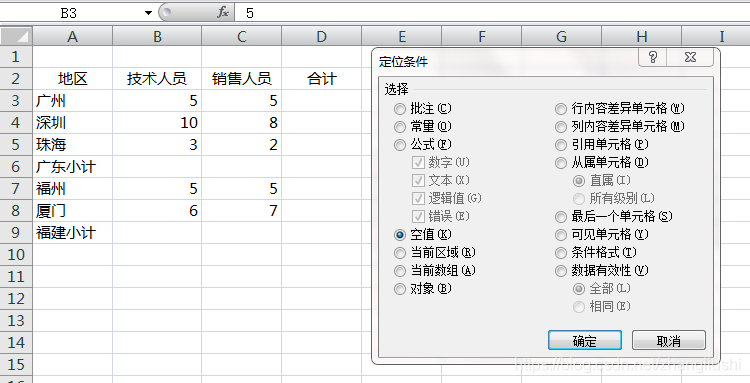
(二) Alt +=键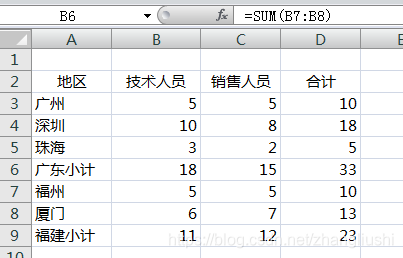
五、多行数据快捷计算(替代单元格右下角十字下拉)
常用场景:大数据量的复制、计算等场景。
(一)选定计算结果所在的第一个单元格按 Ctrl Shift End键,自动选定至区域有数据的最后一个单元格。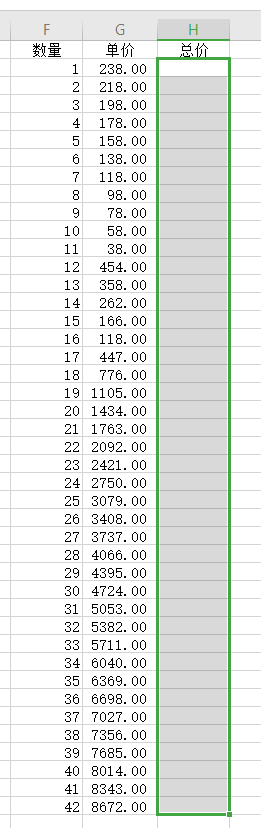
(二)输入计算公式或者函数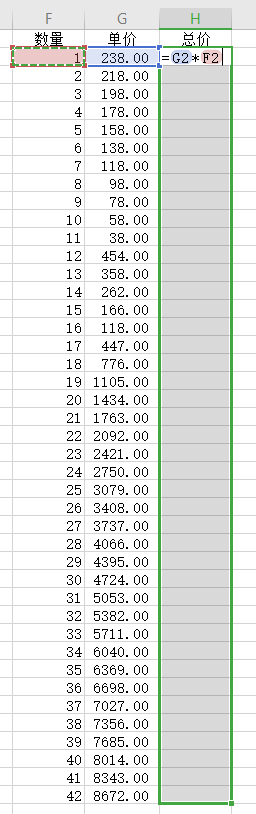
(三)按Ctrl Enter键,自动填充。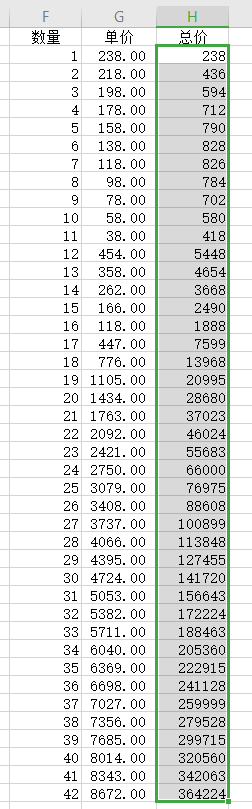
六、数据透视
常用场景:多维度分析数据
(一)框选所需数据,点击插入选项,选择数据透视表。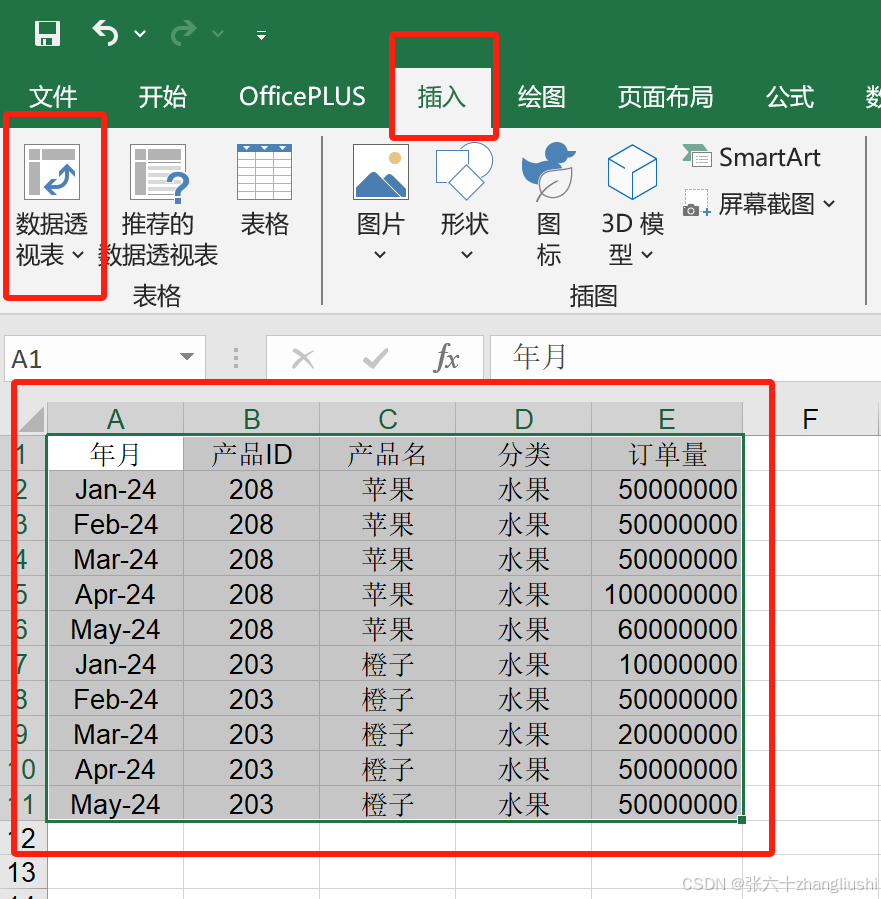
(二)这时会出现弹窗,检查所选区域是否正确,选择新工作表(新工作表表示数据透视表会在新的sheet页上显示)或者现有工作表,点击确定即可。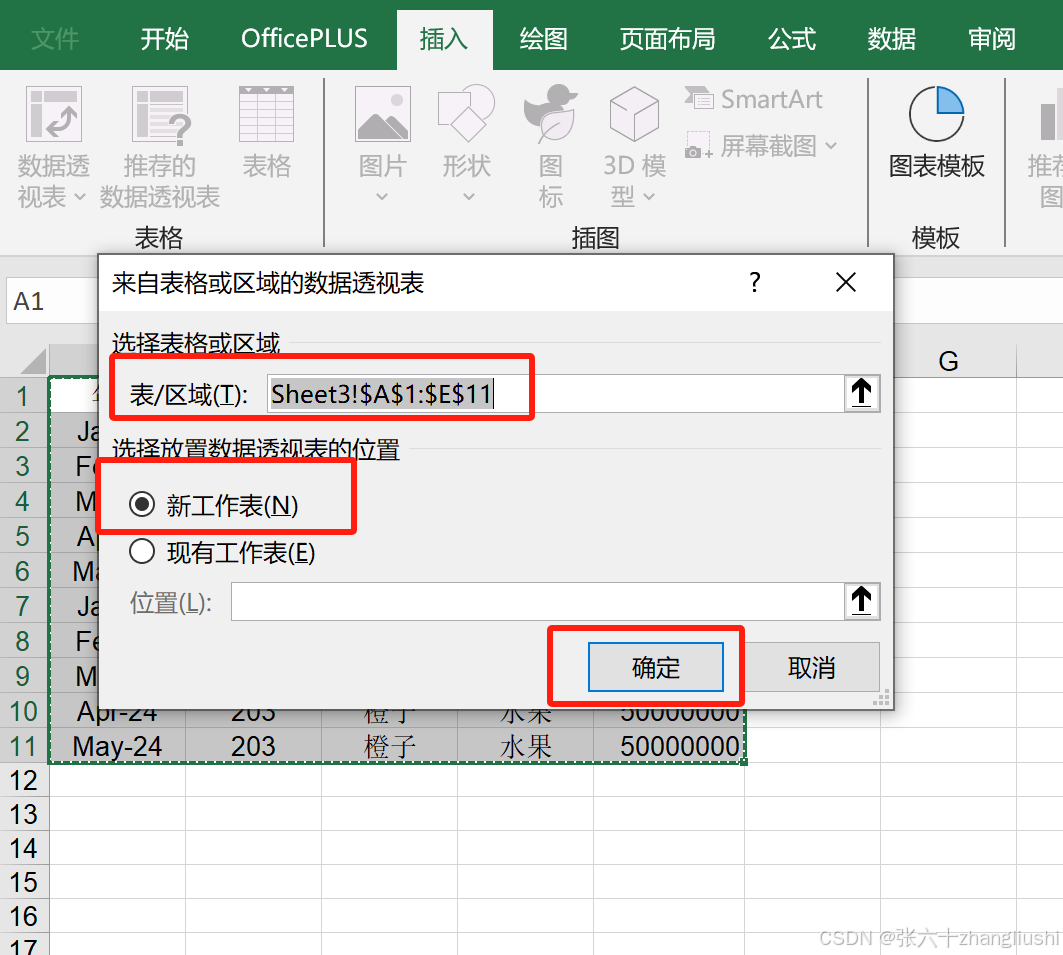
(三)这时我们就可以根据需要,选择或者拖动指标和维度来展示、分析我们的数据。如下截图,展示苹果的橙子各月的趋势和汇总。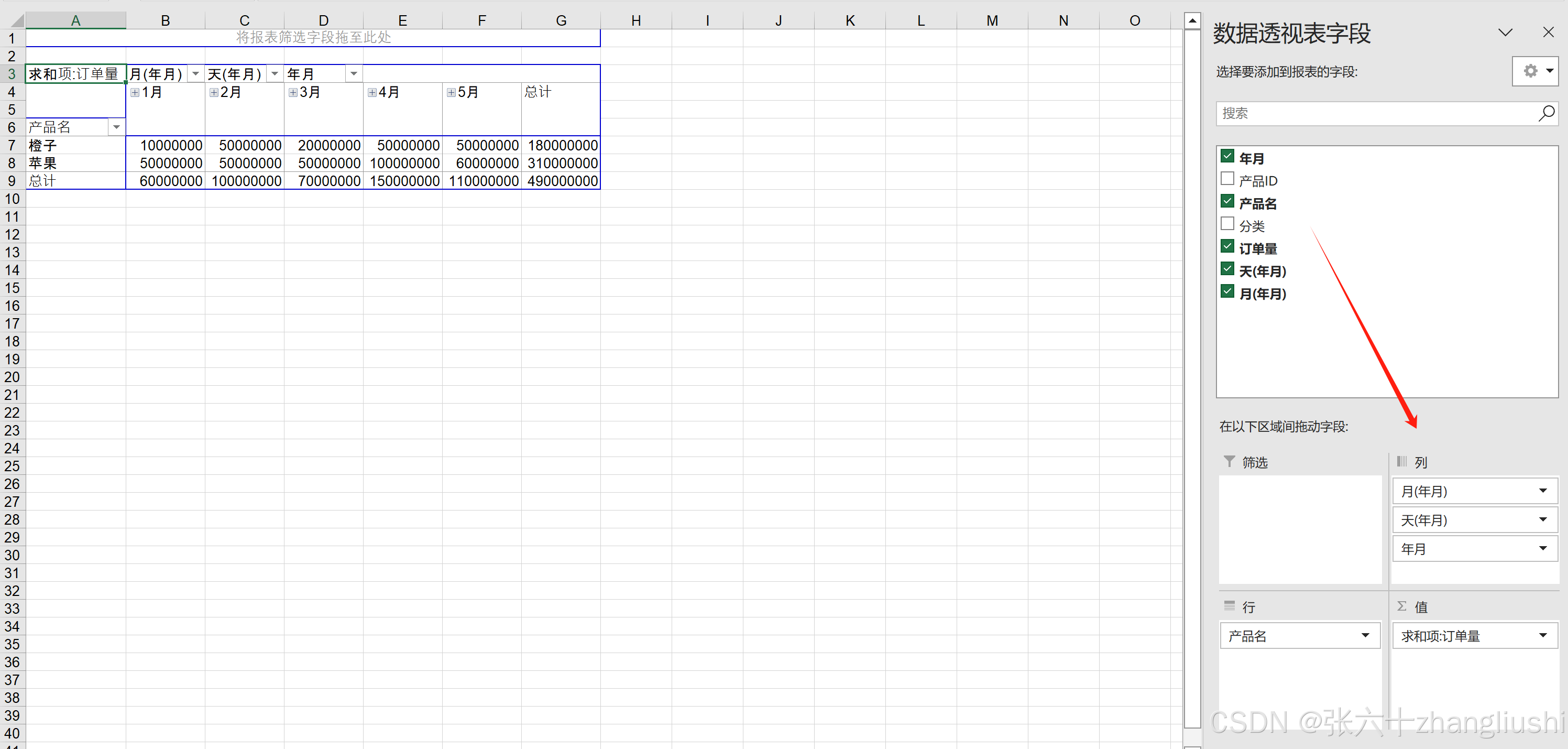

DAMO开发者矩阵,由阿里巴巴达摩院和中国互联网协会联合发起,致力于探讨最前沿的技术趋势与应用成果,搭建高质量的交流与分享平台,推动技术创新与产业应用链接,围绕“人工智能与新型计算”构建开放共享的开发者生态。
更多推荐

 1
1 0
0- 0


 已为社区贡献3条内容

所有评论(0)