python中pip安装数据库db_完美解决Python安装下载及VScode中Python环境的配置(pip,flake8,yapf)...
一、软件准备:1.下载好Python和VScodeVScode: Visual Studio Code - Code Editing. RedefinedPython: https://www.python.org/ftp/python/3.7.0/python-3.7.0-amd64.exe安装Python打开安装包选择 Customize installation 全选勾选 Add Pytho
一、软件准备:
1.下载好Python和VScode
VScode: Visual Studio Code - Code Editing. Redefined
Python: https://www.python.org/ftp/python/3.7.0/python-3.7.0-amd64.exe
- 安装Python
- 打开安装包
- 选择 Customize installation 全选
- 勾选 Add Python to PATH (否则之后还得配置系统变量环境)
- 修改安装路径
- 安装
2.检查Python是否安装成功:
- 打开命令提示符 WIN + R 搜索cmd
- 输入 python 回车(出现python版本号,说明安装成功)
- 输入pip list 检查第三方包是否正确
3.安装第三方包:
——1.下载
可以到官网进行下载 pip
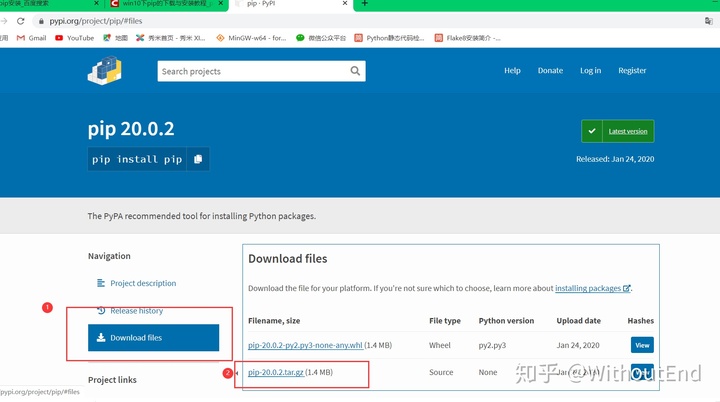
——2.解压安装,记住setup.py的位置。
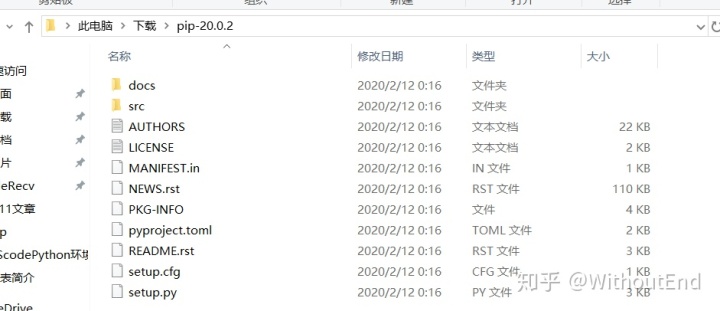
——3.打开CMD,控制台命令进入刚才的位置(cd 文件名)
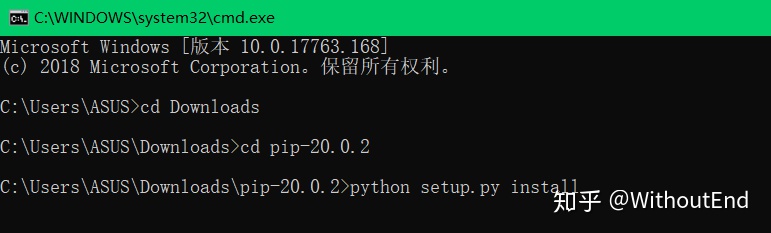
——4.输入python setup.py install
出错了,提示说没有安装setuptools。
not module named ‘setuptools’
——5.换另一种方法
打开cmd 输入python -m ensurepip
打开cmd 输入pip -v 查看pip,会发现还是没有。
输入python -m pip install --upgrade pip
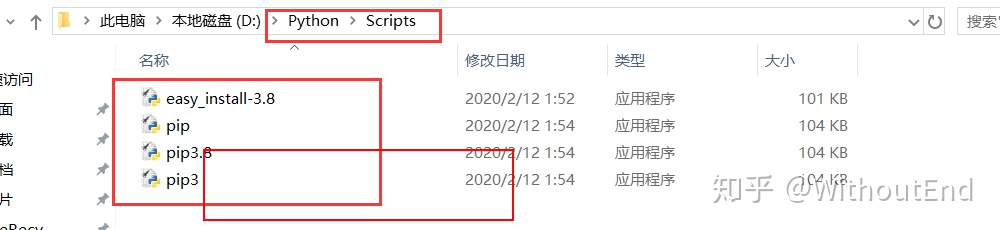
然后打开Python安装目录下的Scripts文件
要是有下面几个文件说明安装成功
4.添加环境变量
自己百度一下
5.打开命令提示符
输入 pip install flake8
输入 pip install yapf
安装完成。
二、配置文件
Microsoft在2015年4月30日Build 开发者大会上正式宣布了 Visual Studio Code 项目:一个运行于 Mac OS X、Windows和 Linux 之上的,针对于编写现代 Web 和云应用的平台源代码编辑器。
首先建立一个文件夹 叫做vs_code_python(文件夹 位置自己选择),这个文件夹 作为我们的Python编程的工作空间。
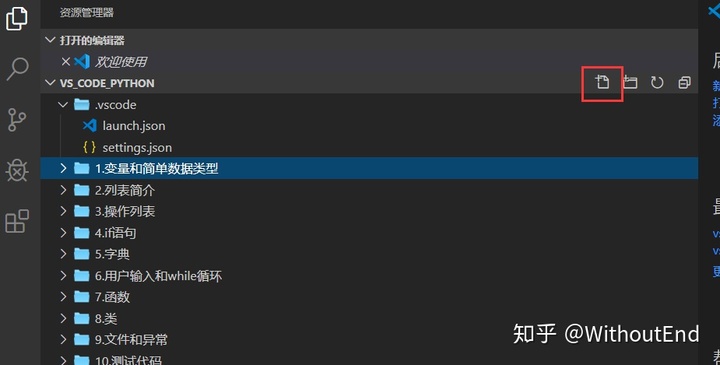
打开VScode,点击左上角文件 ➡打开文件夹 ,然后打开刚刚建立的vs_code_python文件夹。然后我们点击文件夹右边的添加文件按钮:
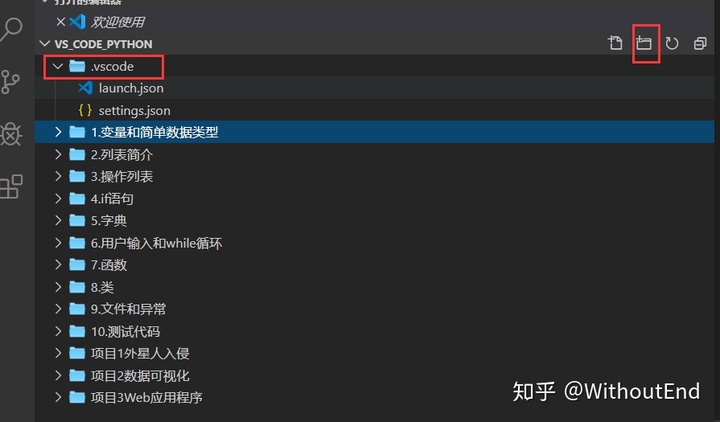
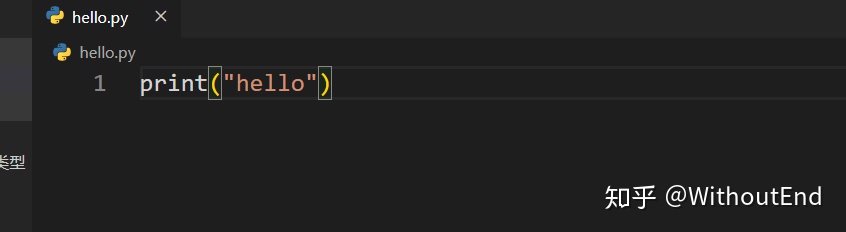
添加一个.py 文件,名字叫做hello.py。
配置launch.json 文件
点击菜单栏调试➡打开配置,就会弹出一个选择框,我们在这里要选择Python,然后就打开了launch.json文件:
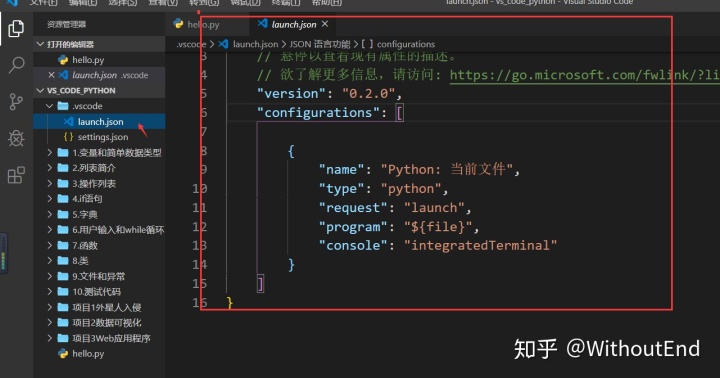
launch.json文件中的内容如上图所示。同时,在python工作区vs_code_python下面还多了一个文件夹 .vscode, 而且launch.json就在这个文件夹 中。
对launch.json文件的配置如下:
代码链接:
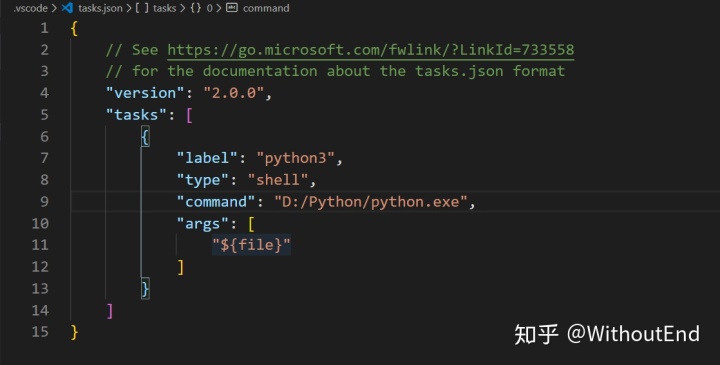
博客www.qimubiji.clubCtrl+Shift+P就会弹出一个搜索框,搜索tasks,选择第一个配置默认生成任务,我们在这里要选择使用模板创建tasks.json文件,然后又弹出一个选择框,这里选择Others,就打开了tasks.json文件
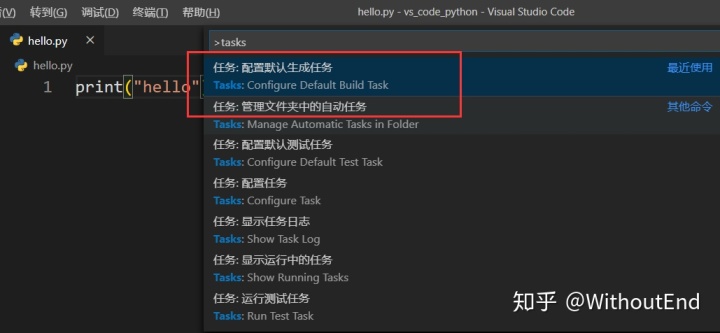

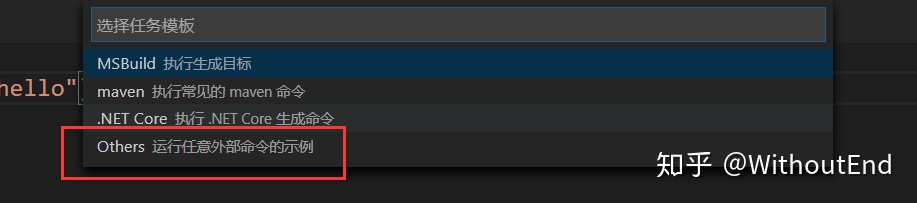
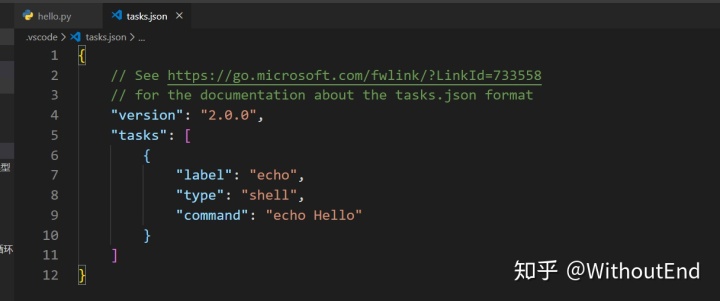
对tasks.json文件的配置如下:
配置settings.json文件
在左侧.vscode文件夹 中创建一个名为settings.json的文件(和tasks.json在一个文件夹 下)
代码链接:博客中有文件代码
接下来为topper配置一个快捷键以便于在python文件中快速插入文件header。
打开文件➡首选项➡键盘快捷方式:
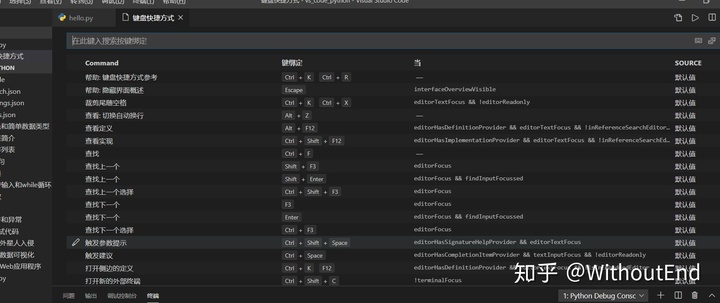

点击要配置的命令,然后输入想要设定的快捷键,例如我对topper.addTopHeader.persionalProfile设置的快捷键为Crtl+T T。
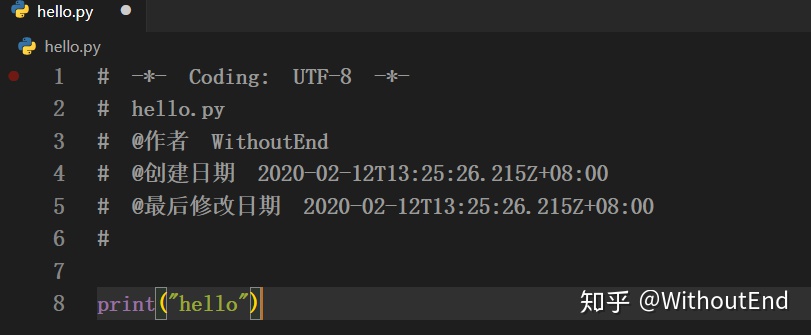
那么当在一个python文件中按下Crtl+T T时,就会插入header:
三、插件
1.Python
2.vscode-icons
作用是给vscode编辑的文件增加图标。
3.Path Intellisense
作用是当代码中读入文件名或者文件路径时,提供文件名或者文件路径的自动补全。
4.topper
这个插件的作用是在.py文件的开头添加一些说明header
5.Bracket Pair Colorizer
作用是给代码中的括号增加颜色,同一对括号是相同的颜色,尤其是在括号中还包着括号的时候,看起来更加的清晰。
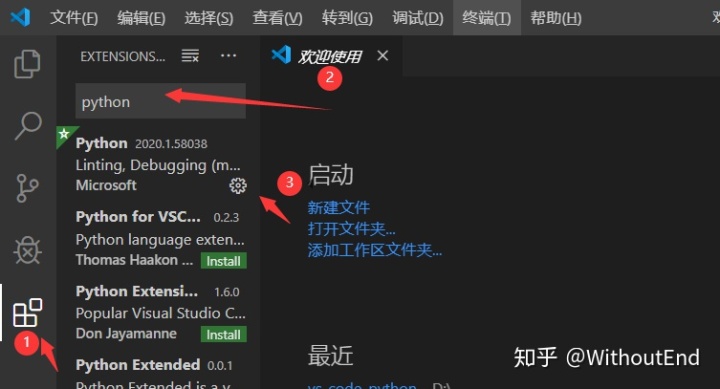
最左侧第五个图标打开,搜索框搜索插件名称,点击install下载第一个即可(小编已经下载,所以显示一个设置按钮)





至此配置完毕。点赞加收藏 以后用的时候直接看
Python学徒 编程爱好者
可以关注微信公众号:Coder亓木

DAMO开发者矩阵,由阿里巴巴达摩院和中国互联网协会联合发起,致力于探讨最前沿的技术趋势与应用成果,搭建高质量的交流与分享平台,推动技术创新与产业应用链接,围绕“人工智能与新型计算”构建开放共享的开发者生态。
更多推荐


 0
0 0
0- 0


 已为社区贡献2条内容

所有评论(0)