右击计算机管理出现乱码,win10系统右键菜单出现乱码的处理方案
win10系统使用久了,好多网友反馈说win10系统右键菜单出现乱码的问题,非常不方便。有什么办法可以永久解决win10系统右键菜单出现乱码的问题,面对win10系统右键菜单出现乱码的图文步骤非常简单,只需要必须的步骤:打开控制面板中,系统时区、语言等的设定。这些大家都会设了,不过设了以后乱码还是有的,但这步骤还是必须的。打开注册表键 HKEY_LoCAL_MACHinE/sYsTEM/Curre
win10系统使用久了,好多网友反馈说win10系统右键菜单出现乱码的问题,非常不方便。有什么办法可以永久解决win10系统右键菜单出现乱码的问题,面对win10系统右键菜单出现乱码的图文步骤非常简单,只需要必须的步骤:打开控制面板中,系统时区、语言等的设定。这些大家都会设了,不过设了以后乱码还是有的,但这步骤还是必须的。打开注册表键 HKEY_LoCAL_MACHinE/sYsTEM/CurrentControlset/Control/FontAssoc/Associated Charset就可以了。就可以解决win10系统右键菜单出现乱码的问题,针对此问题小编给大家收集整理的问题,针对此问题小编给大家收集整理具体的图文步骤:
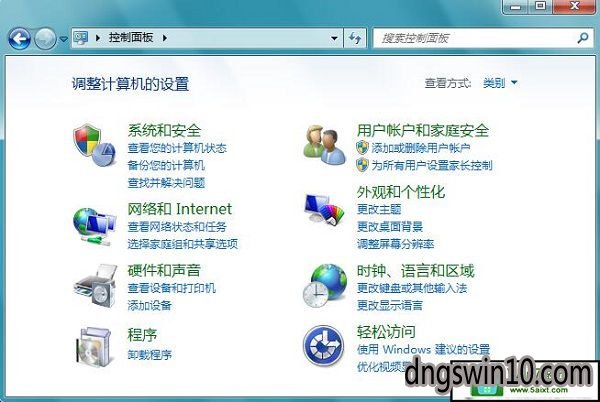
一、必须的步骤:打开控制面板中,系统时区、语言等的设定。这些大家都会设了,不过设了以后乱码还是有的,但这步骤还是必须的。
二、最广的解决方法:
1、打开注册表键 HKEY_LoCAL_MACHinE/sYsTEM/CurrentControlset/Control/FontAssoc/Associated Charset
2、确定下面这两项的值是 YEs.如果没有则自己创建。
“Ansi(00)”=“YEs”
“oEM(FF)”=“YEs”
3、在一些版本中,此法可解决一些乱码问题,如迅雷、QQ旋风等的大部份乱码可以解决。但是仍有部分软件存在乱码,比如光影魔术手就几乎是面目全非了,还有佳能相机的相片导入程序,也是全部的问号。何况在较新版本中,系统本身都已经把这两项设置成YEs了,但还是有乱码。要解决这些,还得做第三步。
三、打开注册表键 HKEY_CURREnT_UsER/Control panel/international,将右侧:“Locale”=“00000409′ 改成 ”Locale“=”00000804′。然后再修改完确定之后重新启动电脑。

DAMO开发者矩阵,由阿里巴巴达摩院和中国互联网协会联合发起,致力于探讨最前沿的技术趋势与应用成果,搭建高质量的交流与分享平台,推动技术创新与产业应用链接,围绕“人工智能与新型计算”构建开放共享的开发者生态。
更多推荐

 0
0 0
0- 0


 已为社区贡献2条内容

所有评论(0)