httprequest 获取电脑mac地址_获取计算机名以及MAC地址的信息就是这么easy~
关于你的爱机(电脑)
你真的了解它吗?
它的真实姓名、MAC地址
你真的知道吗?

为了了解每个工作日
都陪伴着你的爱机
下面小编就给您推荐几种方法
来获取计算机名
以及MAC地址的信息

计算机名
方法1
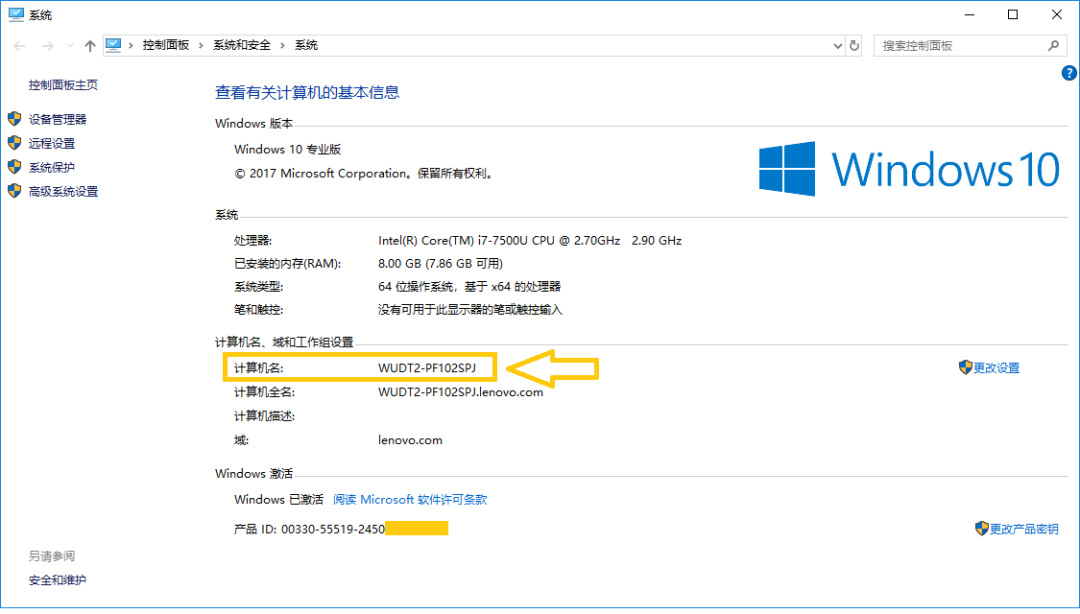
对于Windows 10用户,请在桌面找到“此电脑”图标,右键点击后选择“属性”,打开系统属性页后查看计算机名:
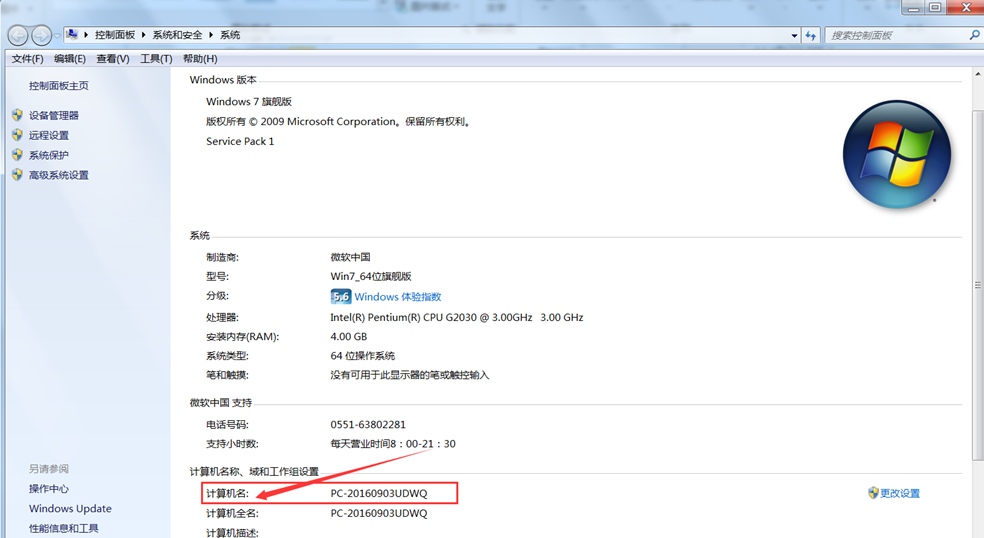
对于Windows 7用户,请在桌面找到“计算机”图标,右键点击后选择“属性”,打开计算机属性页后查看计算机名:
方法2
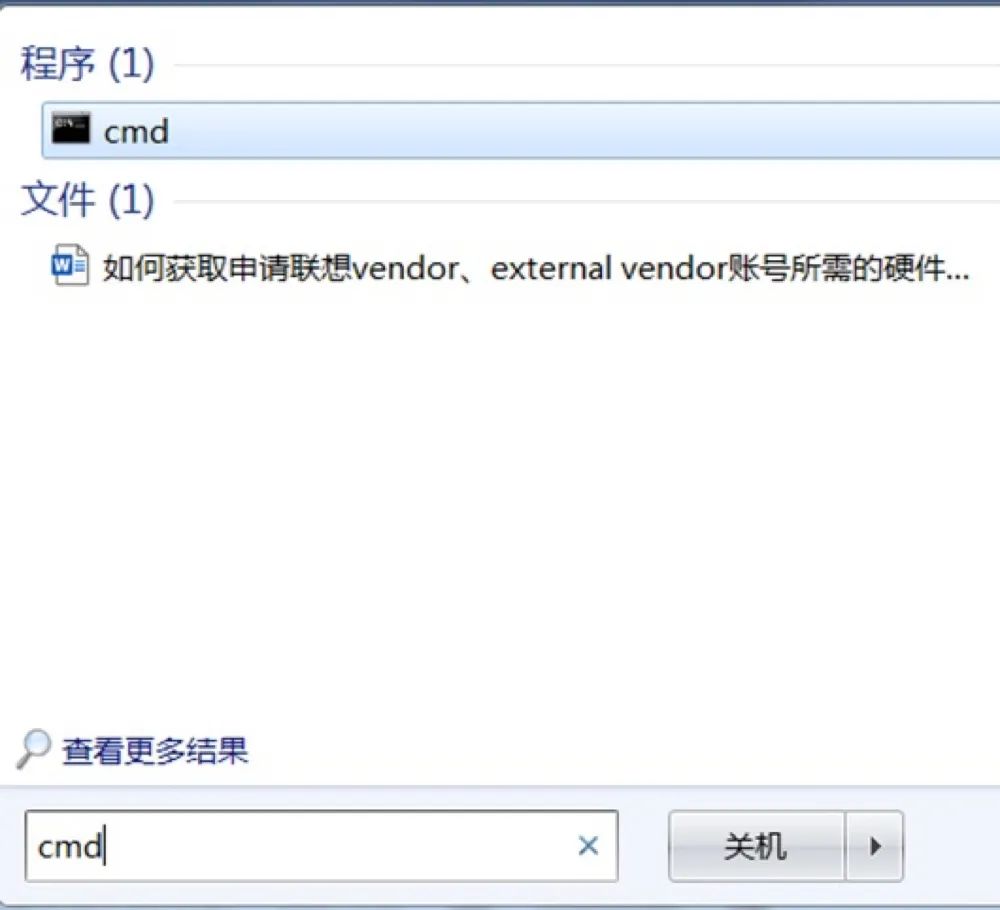
此外,对于任何版本Windows操作系统,您可以点击Windows开始图标,在“搜索程序和文件”中输入“CMD”后回车
进入命令提示符窗口输入 “hostname” 并回车查看计算机名:

有线网卡/无线网卡MAC地址
方法1
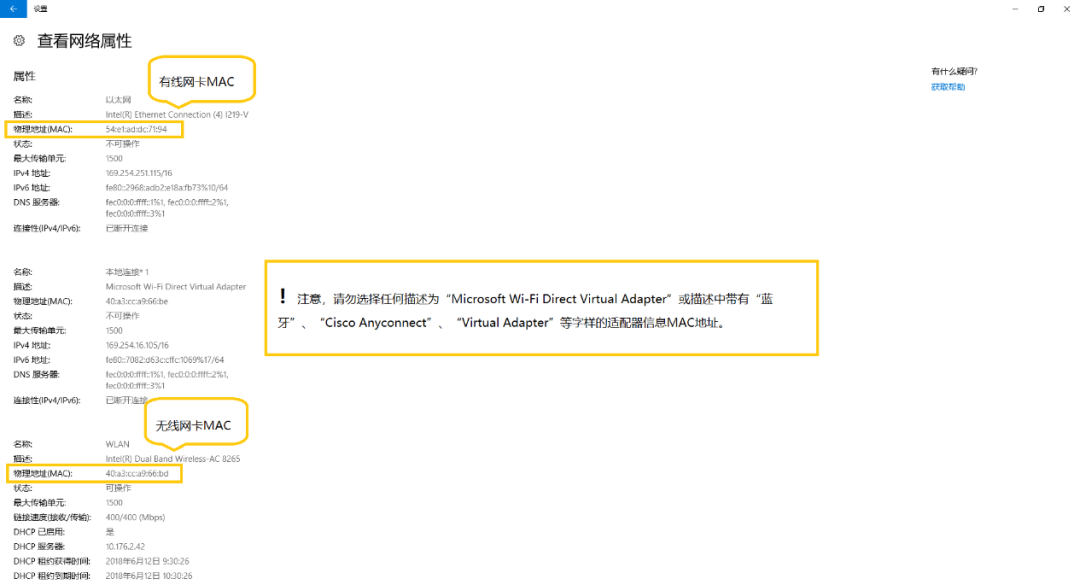
对于Windows 10用户,请点击桌面左下角Windows开始图标,点击齿轮“设置”按钮后,选择“网络和Internet”,选择“查看网络属性”,下图所示,“以太网”即有线网卡,“WLAN”即无线网卡,可以分别查看其对应的物理地址MAC信息:
方法2
对于任意版本Windows操作系统,您还可以按“Windows键+R”,在弹出的“运行”输入CMD后回车,进入命令提示符窗口输入ipconfig /all回车查看有线网卡/无线网卡MAC信息,网卡判断方式与以上图示相同,同样需要注意,请勿选择任何描述为“Microsoft Virtual WiFi Miniport Adapter”、“蓝牙”、“ISATAP”、“Cisco Anyconnect”等字样的适配器信息MAC地址:
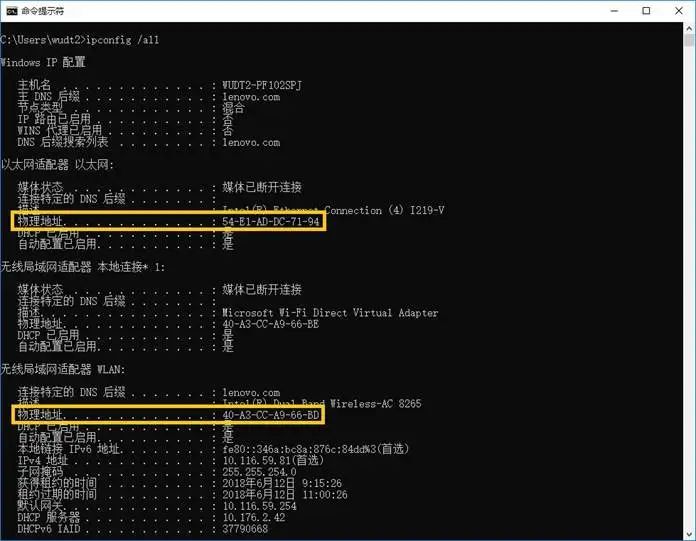
如果您在操作过程中
遇到了任何问题,
请随时联系itsupport,
我们将为您排忧解难~
IT Support Comms
扫描关注我们 获取更多IT tips~


DAMO开发者矩阵,由阿里巴巴达摩院和中国互联网协会联合发起,致力于探讨最前沿的技术趋势与应用成果,搭建高质量的交流与分享平台,推动技术创新与产业应用链接,围绕“人工智能与新型计算”构建开放共享的开发者生态。
更多推荐
 0
0 0
0- 0


 已为社区贡献1条内容

所有评论(0)