win7用计算机名无法访问局域网,Win7局域网不能访问的解决方法
·
Win7局域网不能访问如何解决?众所周知,在局域网中比较实用的功能就是共享文件了,局域网共享能够让我们共享与管理资源更加快捷,能够大大提高工作效率。但是,最近有Win7系统的用户,出现电脑无法访问局域网中的其他任何一台电脑,怎么办?下面,我们就一起来看看Win7局域网不能访问的解决方法。
解决方法如下:
1、按Win+R组合键,弹出“运行”对话框,输入services.msc。
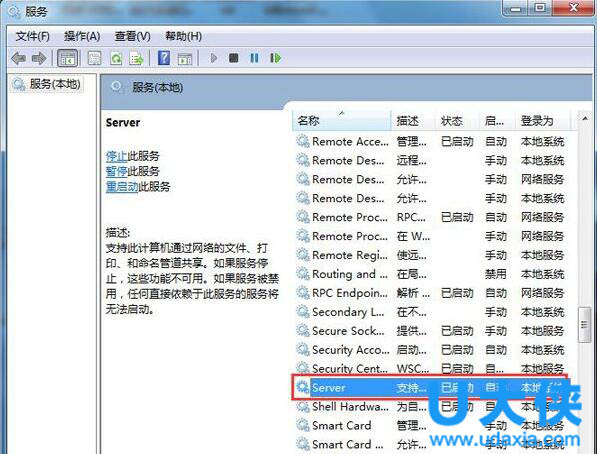
2、弹出“服务”对话框,在右边窗格中,找到server,双击。
局域网
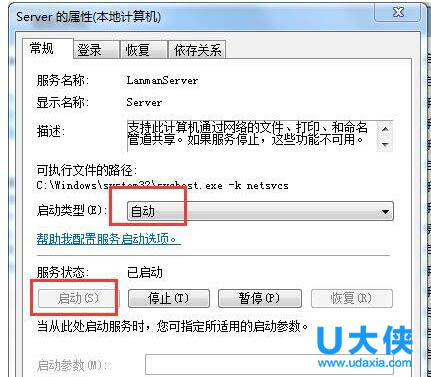
3、弹出“server的属性”对话框,将中间的“启动类型”改为:自动。“服务状态”设为:启动。
局域网
4、按Win+R组合键,弹出“运行”对话框,输入secpol.msc。
5、弹出“本地安全策略”对话框。选中左窗格中的“本地策略”——“用户权限分配”。在右窗格中,选中“从网络访问此计算机”选项。

局域网
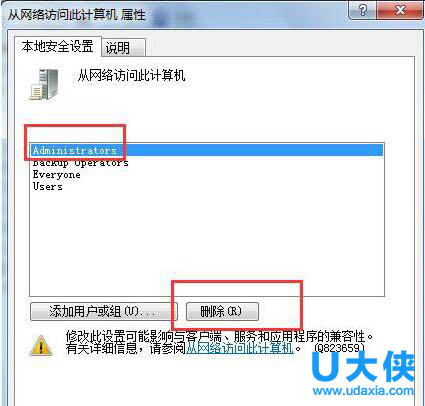
6、弹出“从网络访问此计算机 属性”对话框,在“本地安全设置”中,在窗格中,将除了“Everyone”以外的其他账户都删除。
局域网
7、最后,打开网上邻居,就可以看到局域网中的其他计算机了。
以上就是Win7局域网不能访问的解决方法,更多精彩内容继续关注U大侠官网。

DAMO开发者矩阵,由阿里巴巴达摩院和中国互联网协会联合发起,致力于探讨最前沿的技术趋势与应用成果,搭建高质量的交流与分享平台,推动技术创新与产业应用链接,围绕“人工智能与新型计算”构建开放共享的开发者生态。
更多推荐


 0
0 0
0- 0


 已为社区贡献4条内容

所有评论(0)