VMWare Esxi 虚拟系统数据存储扩容(增加容量)的简明教程
VMWare Esxi 虚拟机可以对之前的数据存储扩容(Expand) ,可以扩展到其它硬盘,也可在现有硬盘上扩展
VMWare Esxi 虚拟系统数据存储扩容(增加容量)的简明教程
目录
一、先登录esxi管理网页,查看数据存储占用的情况
二、单击进入此数据存储,再单击 增加容量 进行扩容
三、由于是将硬盘未使用的空间扩展给此数据存储,选择展开现有VMFS数据存储数据区
四、选中空闲的设备用于扩展
五、选中要扩展的分区,然后调整 调整后的大小
六、调整后的结果为 6.32T
七、然后就等待Esxi处理,执行的过程非常快,几乎不到1秒就完成了
VMWare Esxi 虚拟机可以对之前的数据存储扩容(Expand) ,可以扩展到其它硬盘,也可在现有硬盘上扩展
我之前在一台J5005 机器上安装了Esxi 虚拟系统,之前数据盘使用了酷狼8T,当时只分配了5.3T 给esxi的数据存储,现在感觉不够用了,想把酷狼8T的剩余空间的一部分分配给Esxi.
感觉使用nas或虚拟机的人,整天都会觉得硬盘不够,其实硬盘放得很多都是垃圾或几百年前的备份,但又舍不得删除,就像肚子上的赘肉一样,明明可能锻炼一下快速清除的,但总舍不得丢掉。
硬盘整天买买买,不知道大家有没有这种感觉?
既然之然分配的空间不够,那只有不断地扩容扩容了。
详细操作步骤如下: (大家可将此文收藏起来,将来备用)
一、先登录esxi管理网页,查看数据存储占用的情况
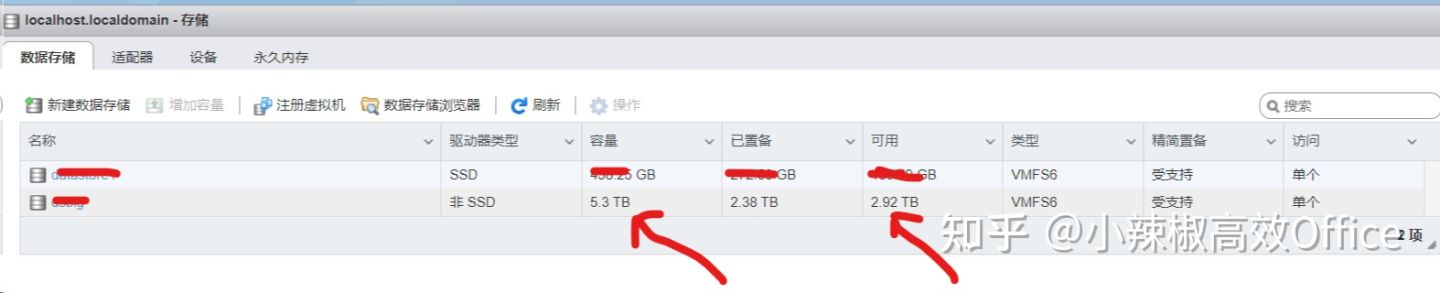
可发现第二个数据存储容量是5.3TB ,还有2.92TB的空间可分配给它
二、单击进入此数据存储,再单击 增加容量 进行扩容
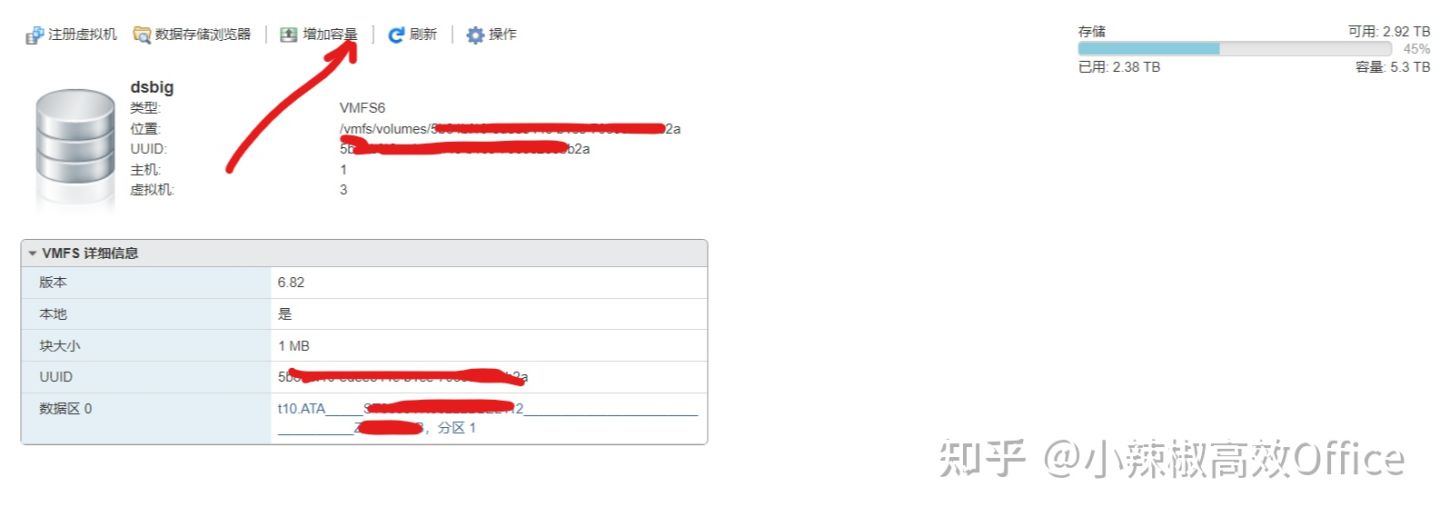
三、由于是将硬盘未使用的空间扩展给此数据存储,选择展开现有VMFS数据存储数据区

四、选中空闲的设备用于扩展
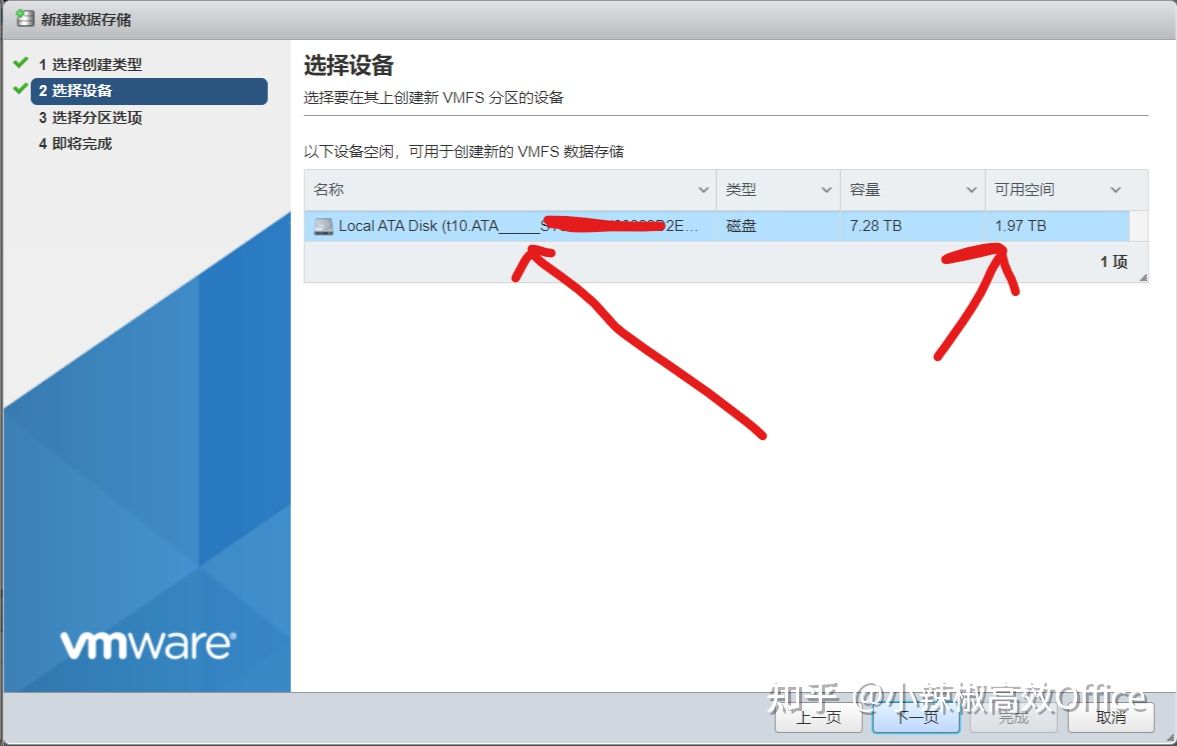
由于我只有此酷狼硬盘还有可用空间,所以默认只显示此一个设备,选中,再点下一步
五、选中要扩展的分区,然后调整 调整后的大小
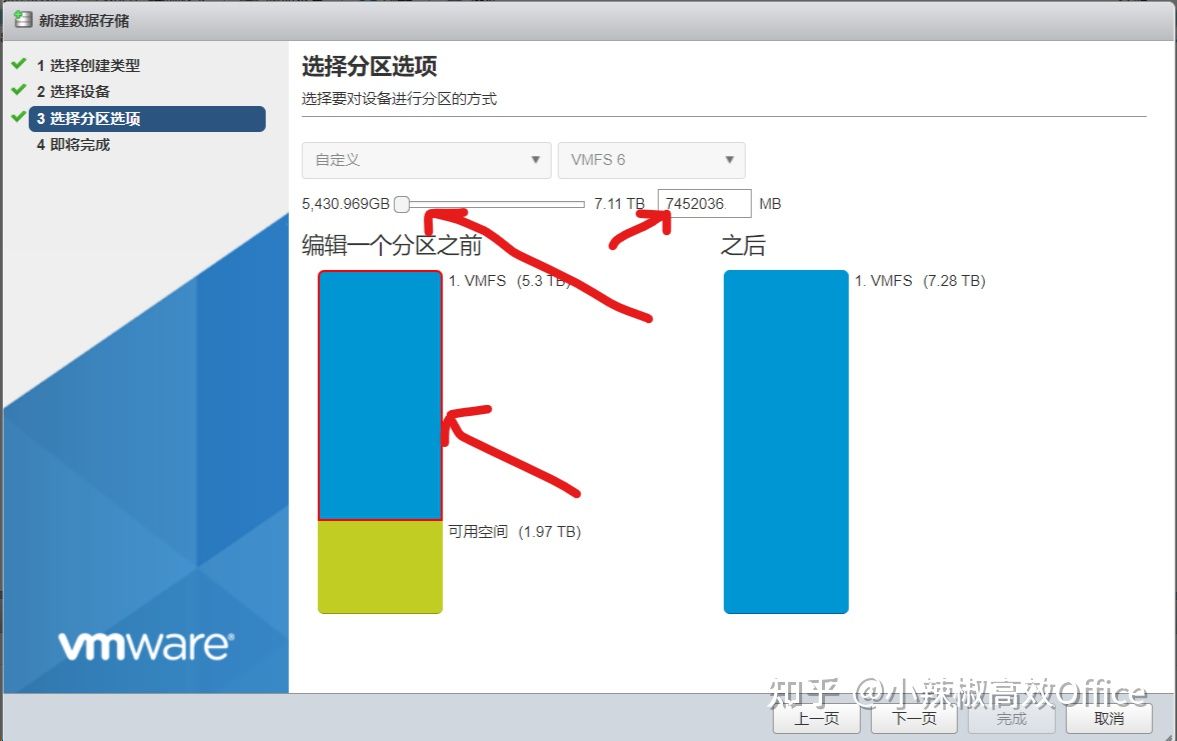
我调整为6.4 T左右,还剩余1T左右将来做其它用途或再次扩容
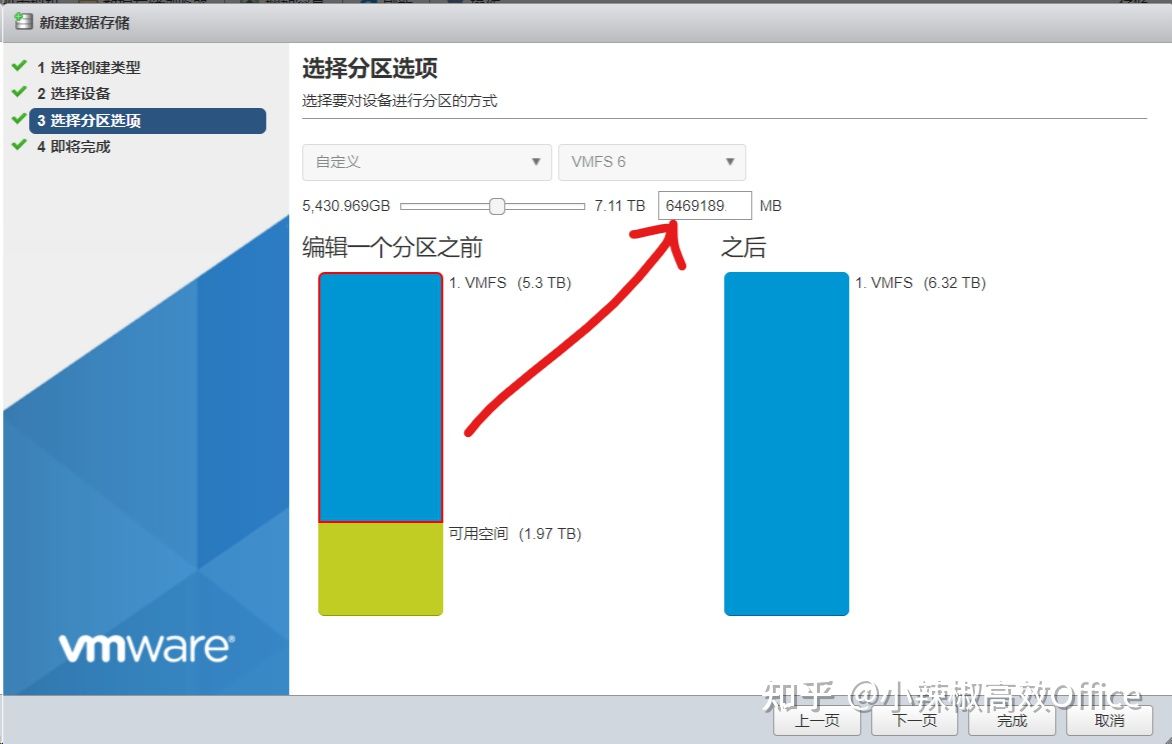
六、调整后的结果为 6.32T
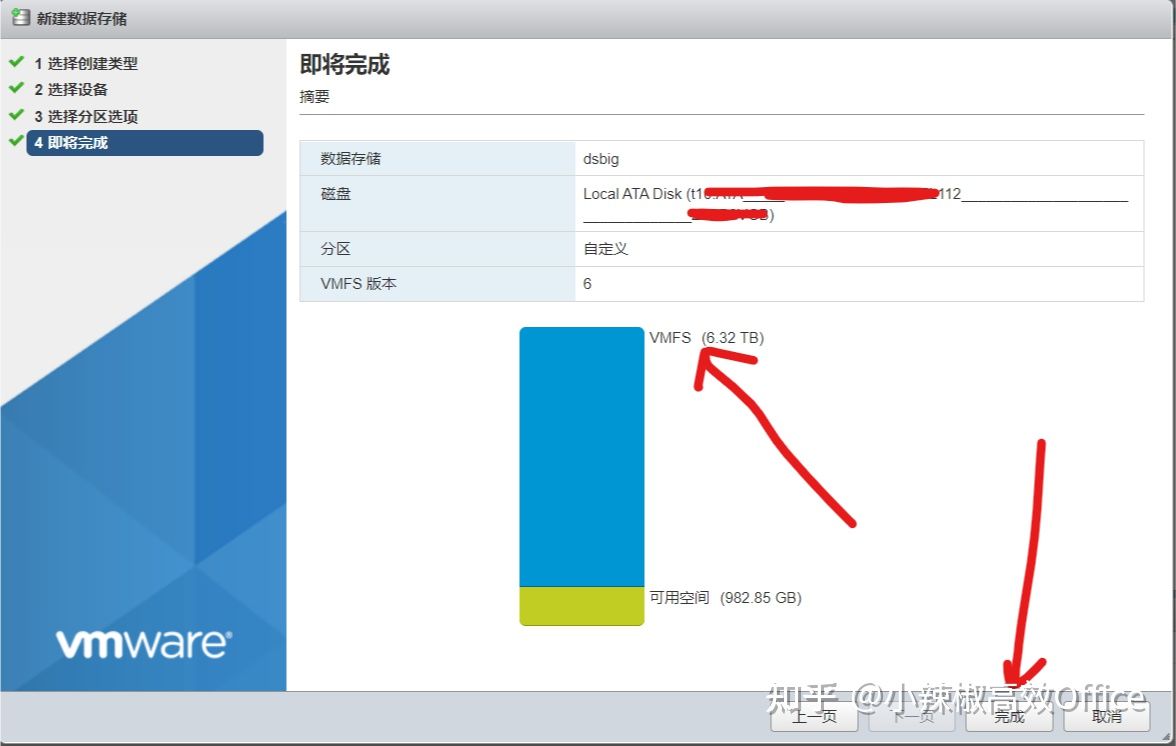
还剩下 982G 约1T左右,然后点完成后即可
七、然后就等待Esxi处理,执行的过程非常快,几乎不到1秒就完成了
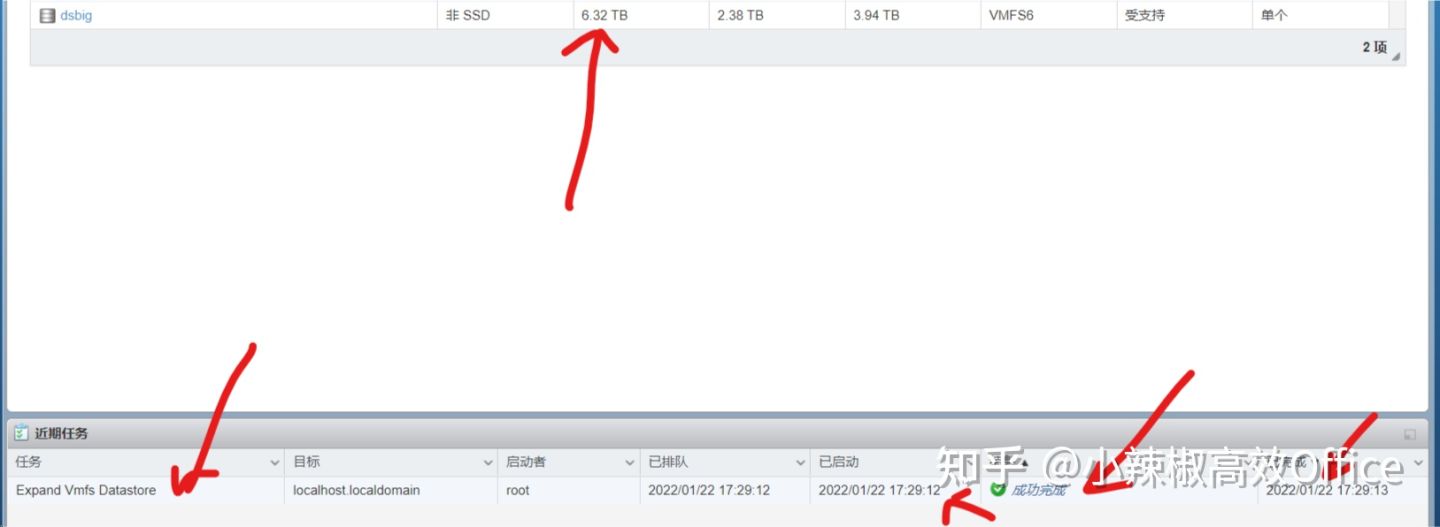
这样的扩容,数据存储中的数据不会受到任何影响 ,当然,为了以防万一,如果你的数据存储中有重要数据,建议您处理之前一定要做好数据备份及安全措施。
好了,这次扩容过程就在一分钟左右处理好了。

DAMO开发者矩阵,由阿里巴巴达摩院和中国互联网协会联合发起,致力于探讨最前沿的技术趋势与应用成果,搭建高质量的交流与分享平台,推动技术创新与产业应用链接,围绕“人工智能与新型计算”构建开放共享的开发者生态。
更多推荐
 4
4 0
0- 0


 已为社区贡献4条内容

所有评论(0)