教你一招无需下载软件轻松查看Mac电池健康度,适用于Intel/M芯片版本
分别介绍了Intel芯片和M芯片的MacBook如何查看电脑的电池健康度
·
Intel芯片可以直接点击左侧目录跳转Intel芯片查看方式
M芯片查看方式
2020及以后出的M芯片系列Mac是可以直接在系统详情里查看到电池健康度的,查看方式也很简单,只需要点击左上角状态栏的图表,此时会看到: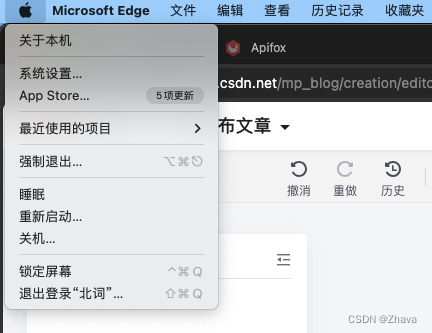
此时按住键盘上的option键(不是按一下,是长按),会看到左上角选项框中的“关于本机”变成了“系统信息”,如下图:
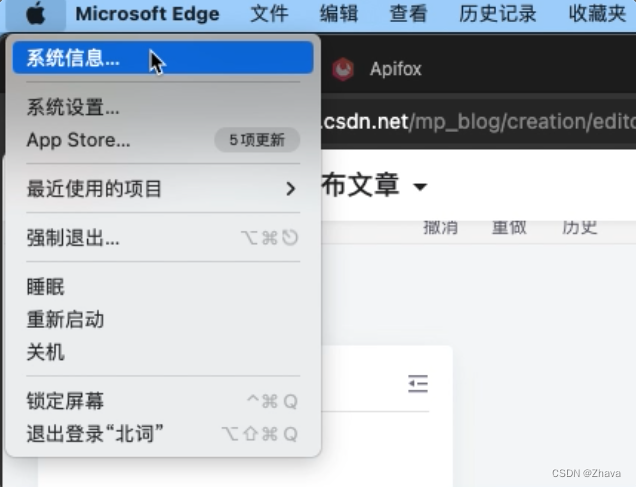
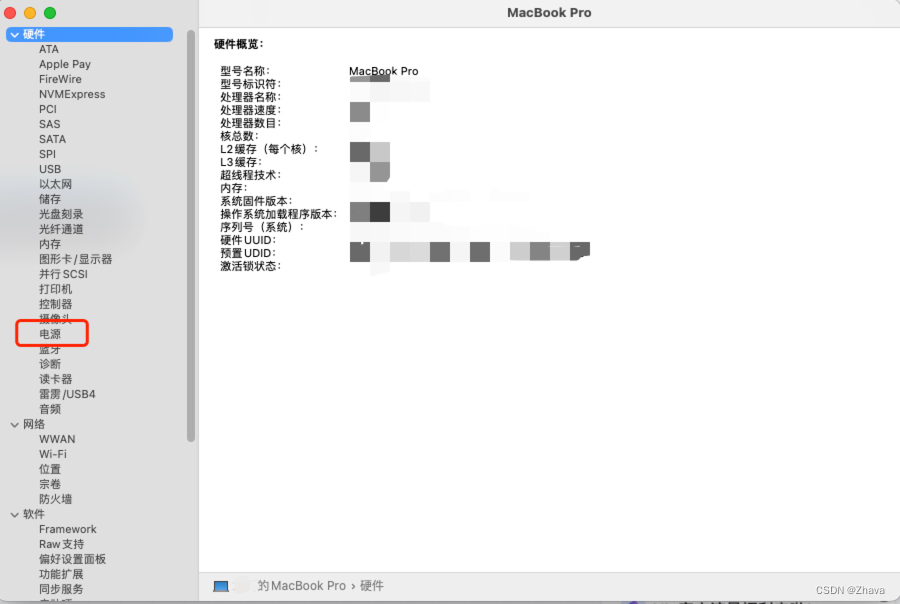
点击进去,点击左侧电源选项就能看到电池健康度了:
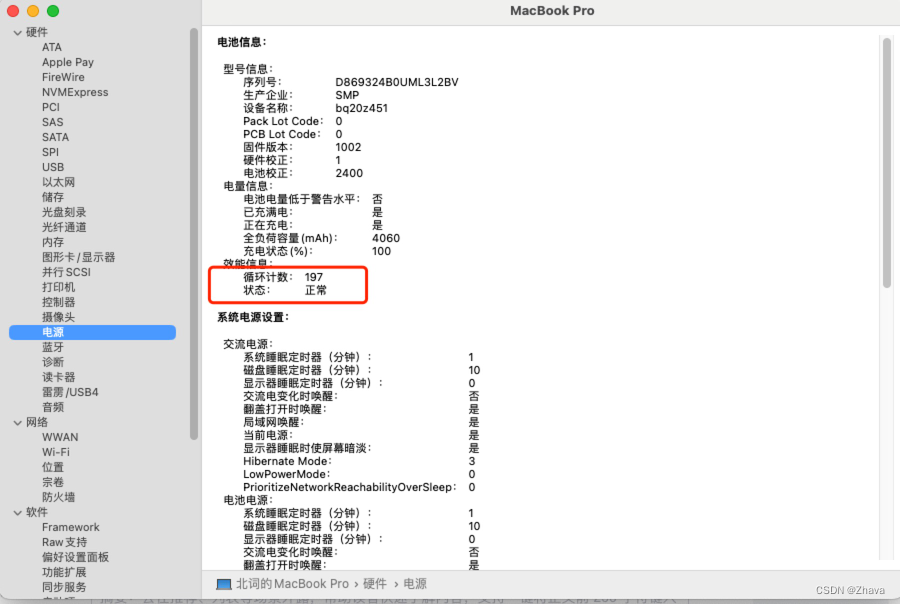
但是Intel芯片的电脑只能够看到电池状态(正常、维修)而看不到电池的实际健康度,如图:
因此在这里介绍一下Intel版本的Mac如何查看电池健康度:
Intel芯片查看方式:
打开终端(终端打开方式:打开启动台(即应用菜单)--找到“其他”--点击终端),输入:
ioreg -rn AppleSmartBattery | grep -i capacity点击回车,可以看到如下画面:
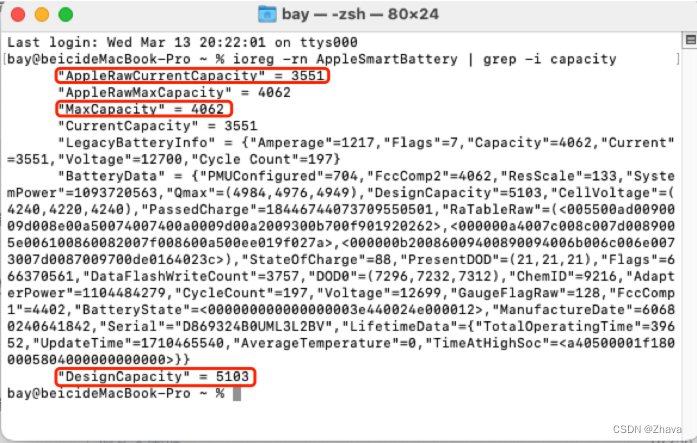
第一个红框参数表示当前电脑的电量(我的电脑当前未充满电),第二个红框参数表示你的电脑现在充满电的最大容量,第三个红框参数表示新电脑出厂的最大电池容量(也就是电池健康度为100%时的容量),此时我们就可以计算出当前电脑的健康度了,用4062/5103=79.6%,这就是你的电脑电池健康度了

DAMO开发者矩阵,由阿里巴巴达摩院和中国互联网协会联合发起,致力于探讨最前沿的技术趋势与应用成果,搭建高质量的交流与分享平台,推动技术创新与产业应用链接,围绕“人工智能与新型计算”构建开放共享的开发者生态。
更多推荐

 17
17 0
0- 0


 已为社区贡献2条内容

所有评论(0)