【开源项目】用ESP32制作一个桌面天气预报站
把ttf文件放在库文件的对应ttf文件夹下,这里我提供了一个ttf文件,供大家使用。将TTF字体文件存放在ttf文件夹里,例如:SIMKAI.TTF(简体字 楷体)在text.txt文件中输入你想生成的字符,例如:你好,世界!打开config.txt文件,配置生成字体文件的名字前缀和字体大小。
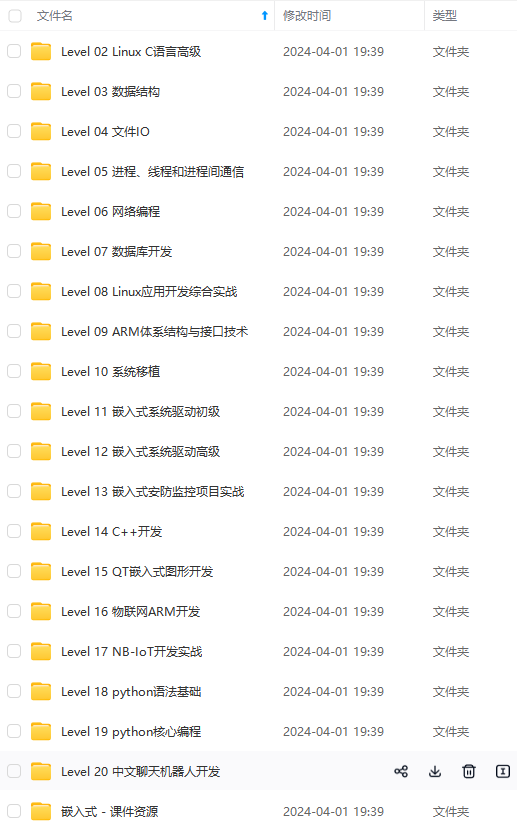
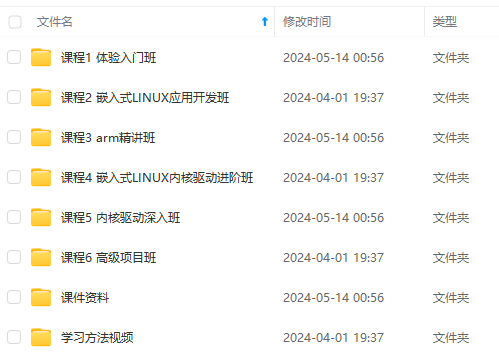
既有适合小白学习的零基础资料,也有适合3年以上经验的小伙伴深入学习提升的进阶课程,涵盖了95%以上物联网嵌入式知识点,真正体系化!
由于文件比较多,这里只是将部分目录截图出来,全套包含大厂面经、学习笔记、源码讲义、实战项目、大纲路线、电子书籍、讲解视频,并且后续会持续更新
需要这些体系化资料的朋友,可以加我V获取:vip1024c (备注嵌入式)
2、外壳打印:
获取图纸链接[1]

二、制作过程
2.1 将各个模块按下图进行连接

2.2 安装开发板和库文件
- 关于如何下载本次使用的库文件,DFRobot_GDL库文件[2]
- 关于如何使用Firebeetle Board-ESP32-E[3]
- 关于如何下载库文件[4]
三、使用esp32获取网络天气及时间
ESP32同时支持STA以及AP模式的WiFi连接。
- STA 模式:ESP32模块通过路由器连接互联网,手机或电脑通过互联网实现对设备的远程控制。
- AP 模式:ESP32模块作为热点,实现手机或电脑直接与模块通信,实现局域网无线控制。
- STA+AP 模式:两种模式的共存模式,即可以通过互联网控制可实现无缝切换,方便操作。
#include <WiFi.h>
#include <HTTPClient.h>
#include <ArduinoJson.h>
HTTPClient http;
const char* ssid="dfrobotOffice";
const char* password="dfrobot2011";
const char* ntpServer = "pool.ntp.org";
const long gmtOffset_sec = 28800;
const int daylightOffset_sec = 0;
DynamicJsonDocument doc(1024);
DynamicJsonDocument doc1(1024);

void printLocalTime(){
 struct tm timeinfo;
 if(!getLocalTime(&timeinfo)){
   Serial.println("Failed to obtian time");
   return ;
 }
 Serial.println(&timeinfo,"%A, %B %d %Y %H:%M:%S");
}

void printLocalWeather(){
    http.begin("http://www.weather.com.cn/data/cityinfo/101270101.html");
    int httpCode = http.GET();
    if(httpCode == HTTP_CODE_OK){
      String pageData = http .getString();
      //Serial.println(pageData);
      deserializeJson(doc,pageData);
      JsonObject obj = doc.as<JsonObject>();
      String weatherInfo = obj["weatherinfo"];
      deserializeJson(doc1,weatherInfo);
      JsonObject obj1 = doc1.as<JsonObject>();
      String city = obj1["city"];
      String temp1 = obj1["temp1"];
      String temp2 = obj1["temp2"];
      String weather = obj1["weather"];
      String cityInfo ="地点:"+ city;
      String tempInfo =" 温度: " + temp1 + "~" + temp2;
      String cityWeatherinfo = " 天气状况: " + weather;
      Serial.println("获得天气情况如下:");
      printLocalTime();
      Serial.print(cityInfo);
      Serial.print(tempInfo);
      Serial.println(cityWeatherinfo);
    }else{
      Serial.println("GET ERR");
    }
    http.end();
}

void setup() {
Serial.begin(115200);
  Serial.printf("Connecting to %s",ssid);
  WiFi.begin(ssid,password);
  while(WiFi.status()!=WL_CONNECTED){
    delay(500);
    Serial.print(".");
  }
  Serial.println(" CONNECTED");
  configTime(gmtOffset_sec, daylightOffset_sec, ntpServer);

 // printLocalWeather();
}

void loop() {
  if(WiFi.status() == WL_CONNECTED){
    printLocalWeather();
  }else{
    Serial.println("WiFi  Disconnect");
   }
}
说明:本Demo实现了通过WiFi功能获取网络时间以及通过访问国家气象局提供的http://www.weather.com.cn/datalcityinfo/101010100.html来获取天气情况,本接口中“101010100"为城市代码。
注意:该例程需要下载ArduinoJson库,下载方式如下图:


结果

四、添加旋转太空人图片
4.1 旋转太空人的动态图
其实是从动态图里面截取下来的4张图片 通过每100毫秒切换一张图片,达到旋转太空人的形态。

4.2 把图片转换成数组

4.3 把图片的数组存放到.h文件下

4.4 图片的使用代码如下
#include <DFRobot_GDL.h>
#include "BMP.h"

#define TFT_DC  D2
#define TFT_CS  D6
#define TFT_RST D3
#define PICNUMBER 6

DFRobot_ST7789_240x240_HW_SPI screen(/*dc=*/TFT_DC,/*cs=*/TFT_CS,/*rst=*/TFT_RST);

void setup() {
    screen.begin();


}

void loop() {
  screen.drawPIC(/*x=*/0,/*y=*/124,/*w=*/124,/*h=*/124,/*bitmap gImage_Bitmap=*/( uint8_t*)gImage_black1);
  delay(100);
  screen.drawPIC(/*x=*/0,/*y=*/124,/*w=*/124,/*h=*/124,/*bitmap gImage_Bitmap=*/( uint8_t*)gImage_black2);
  delay(100);
  screen.drawPIC(/*x=*/0,/*y=*/124,/*w=*/124,/*h=*/124,/*bitmap gImage_Bitmap=*/( uint8_t*)gImage_black3);
  delay(100);
  screen.drawPIC(/*x=*/0,/*y=*/124,/*w=*/124,/*h=*/124,/*bitmap gImage_Bitmap=*/( uint8_t*)gImage_black4);
  delay(100);
  screen.drawPIC(/*x=*/0,/*y=*/124,/*w=*/124,/*h=*/124,/*bitmap gImage_Bitmap=*/( uint8_t*)gImage_black5);


}
4.5 图片动态展示

五、把从网络上获取到的天气和时间信息显示在TFT屏幕
5.1 python环境搭建
在使用setup.py脚本生成自定义字体之前,需要做如下准备:
- 登录网址
https://www.python.org/downloads/,下载python3.6及以上版本; - 安装完毕后,需要用下列命令安装python第三方依赖包:
pip3 install numpypip install freetype-pypip install chardet
5.2 生成自定义字体
把ttf文件放在库文件的对应ttf文件夹下,这里我提供了一个ttf文件,供大家使用。链接获取[5]:
- 将TTF字体文件存放在ttf文件夹里,例如:SIMKAI.TTF(简体字 楷体)
- 在
text.txt文件中输入你想生成的字符,例如:你好,世界! - 打开
config.txt文件,配置生成字体文件的名字前缀和字体大小

5.3 在屏幕上显示
- 运行
setup.py脚本,会在font文件夹生成一系列后缀名为.h的字体文件,并弹出一个font.txt的文本,再进行以下步骤,即可在屏上显示:你好,世界! - 将font文件夹里的文件复制到
DFRobot_GDL\src\Fonts\Fonts目录下; - 将弹出的font.txt的内容粘贴到
DFRobot_GDL\src\Fonts\DFRobot_Font.h文件中; - 打开Arduino IDE,构造屏对象,如tft,调用
tft.setFont(&SIMKAIFont48pt); - 调用
tft.println("你好,世界!"),此时即可在屏上显示"你好,世界!"

5.4 显示天气和时间的代码如下
#include <DFRobot_GDL.h>
#include <WiFi.h>
#include <HTTPClient.h>
#include <ArduinoJson.h>
#include "BMP.h"
HTTPClient http;

const char* ssid="dfrobotOffice";
const char* password="dfrobot2011";
const char* ntpServer = "pool.ntp.org";
const long gmtOffset_sec = 28800;
const int daylightOffset_sec = 0;
DynamicJsonDocument doc(1024);
DynamicJsonDocument doc1(1024);
#define TFT_DC  D2
#define TFT_CS  D6
#define TFT_RST D3
#define PICNUMBER 6

String weekDays[]={"周天", "周一", "周二","周三", "周四", "周五", "周六"};

DFRobot_ST7789_240x240_HW_SPI screen(/*dc=*/TFT_DC,/*cs=*/TFT_CS,/*rst=*/TFT_RST);

void setup() {
  Serial.begin(115200);
  screen.begin();

  Serial.printf("Connecting to %s",ssid);
  WiFi.begin(ssid,password);
  while(WiFi.status()!=WL_CONNECTED){
    delay(500);
    Serial.print(".");
  }
  Serial.println(" CONNECTED");
  configTime(gmtOffset_sec, daylightOffset_sec, ntpServer);

  screen.fillScreen(COLOR_RGB565_BLACK);

}

void printLocalWeather(){
    http.begin("http://www.weather.com.cn/data/cityinfo/101270101.html");
    int httpCode = http.GET();
    if(httpCode == HTTP_CODE_OK){
      String pageData = http .getString();
      //Serial.println(pageData);
      deserializeJson(doc,pageData);
      JsonObject obj = doc.as<JsonObject>();
      String weatherInfo = obj["weatherinfo"];
      deserializeJson(doc1,weatherInfo);
      JsonObject obj1 = doc1.as<JsonObject>();
      String city = obj1["city"];
      String temp1 = obj1["temp1"];
      String temp2 = obj1["temp2"];
      String weather = obj1["weather"];
      String cityInfo = city;
      String tempInfo =temp1 + "~" + temp2;
      String cityWeatherinfo =weather;
      Serial.println("获得天气情况如下:");
      Serial.print(cityInfo);
      Serial.print(tempInfo);
      Serial.println(cityWeatherinfo);

      struct tm timeinfo;
      if(!getLocalTime(&timeinfo)){
      Serial.println("Failed to obtian time");
      return ;
      }
      Serial.println(&timeinfo, "%F %R %u"); // 格式化输出

      //显示天气及时间信息
      screen.setFont(&simkaiFont72pt );//Set the font to FreeMono12pt7b
      screen.setCursor(/*x=*/15,/*y=*/0);
      screen.println(&timeinfo,"%H");
      screen.setCursor(/*x=*/15,/*y=*/55);
      screen.println(&timeinfo,"%M");
      screen.setFont(&simkaiFont72pt );//Set the font to FreeMono12pt7b
      screen.setCursor(/*x=*/0,/*y=*/0);
      screen.setTextColor(COLOR_RGB565_LGRAY);
      screen.setTextWrap(true);
      screen.setFont(&simkaiFont48pt );//Set the font to FreeMono12pt7b
      screen.setCursor(/*x=*/124,/*y=*/0);
      screen.println(weekDays[timeinfo.tm_wday]);
      screen.setFont(&simkaiFont24pt );//设置字体大小 为24像素点大小
      screen.setCursor(/*x=*/130,/*y=*/70); //设置显示光标
      screen.println(cityWeatherinfo);//屏幕显示天气状况,如多云转晴类字样
      screen.drawPIC(/*x=*/125,/*y=*/200,/*w=*/24,/*h=*/24,/*bitmap gImage_Bitmap=*/( uint8_t*)gImage_black6);//屏幕显示位置图标
      screen.setFont(&simkaiFont36pt );//设置字体大小 为36像素点大小
      screen.setCursor(/*x=*/120,/*y=*/135);//设置显示光标
      screen.println(tempInfo);//屏幕显示温度信息
      screen.setCursor(/*x=*/204,/*y=*/135);
      screen.println("°");//显示温度的符号
      screen.setCursor(/*x=*/150,/*y=*/190);
      screen.println(cityInfo);//屏幕显示你所在城市的位置信息

    }else{
      Serial.println("GET ERR");
    }
    http.end();
}


void loop() {
    if(WiFi.status() == WL_CONNECTED){
    printLocalWeather();
  }else{
    Serial.println("WiFi  Disconnect");
   }

}
5.5 显示效果

六、使用电容触摸显示青蛙儿子旅行照片
6.1 电容按键
ESP32提供了电容触摸传感器的功能, 共有T0,T2~T9 共 9个touch传感器可用.分别对应引脚4、2、15、13、12、14、27、33、32. 无需设置PinMode,touchRead()返回值为0~255. 触摸强度越大,返回值越小。烧录此例程,将使用4/D12引脚作为触摸按键,并通过串口监视器返回触摸值。
void setup()
{
  Serial.begin(9600);
}

void loop()
{
   Serial.printf("touch:%d\n",touchRead(4));
}
结果

6.2 选择放置的图片

6.3 触摸一次就切换一次图片代码
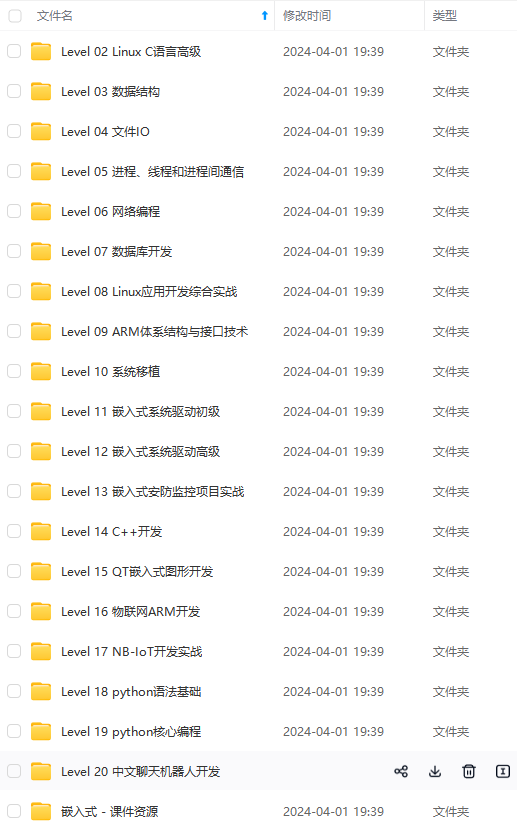
既有适合小白学习的零基础资料,也有适合3年以上经验的小伙伴深入学习提升的进阶课程,涵盖了95%以上物联网嵌入式知识点,真正体系化!
由于文件比较多,这里只是将部分目录截图出来,全套包含大厂面经、学习笔记、源码讲义、实战项目、大纲路线、电子书籍、讲解视频,并且后续会持续更新
需要这些体系化资料的朋友,可以加我V获取:vip1024c (备注嵌入式)
ert/492ff8301520dc7f7d82fbe3074b8921.png)
6.3 触摸一次就切换一次图片代码
[外链图片转存中…(img-DaGj5FpM-1715798326884)]
[外链图片转存中…(img-WMDwOwqA-1715798326884)]
既有适合小白学习的零基础资料,也有适合3年以上经验的小伙伴深入学习提升的进阶课程,涵盖了95%以上物联网嵌入式知识点,真正体系化!
由于文件比较多,这里只是将部分目录截图出来,全套包含大厂面经、学习笔记、源码讲义、实战项目、大纲路线、电子书籍、讲解视频,并且后续会持续更新
需要这些体系化资料的朋友,可以加我V获取:vip1024c (备注嵌入式)

DAMO开发者矩阵,由阿里巴巴达摩院和中国互联网协会联合发起,致力于探讨最前沿的技术趋势与应用成果,搭建高质量的交流与分享平台,推动技术创新与产业应用链接,围绕“人工智能与新型计算”构建开放共享的开发者生态。
更多推荐

 19
19 0
0- 0


 已为社区贡献1条内容

所有评论(0)