win7 桌面计算机不显示器,教你解决win7检测不到第二个显示器的方法
win7系统是我们在日常办公生活种常用到的系统,在其中,有部分win7用户为了更加方便的使用电脑,就会在主机中连接上两个显示屏,然而,在使用过程中有些人的第二个显示屏却检测不到,针对这个疑惑,小编在这里分享一下解决的方法。1、在显示器连接好之后,打开“控制面板”并选择“硬件和声音”。2、进入页面后,点击“设备打印机”中的,“设备管理器”。3、在“设备管理器”的页面中,可以通过“监视器”来查看是否有
win7系统是我们在日常办公生活种常用到的系统,在其中,有部分win7用户为了更加方便的使用电脑,就会在主机中连接上两个显示屏,然而,在使用过程中有些人的第二个显示屏却检测不到,针对这个疑惑,小编在这里分享一下解决的方法。
1、在显示器连接好之后,打开“控制面板”并选择“硬件和声音”。
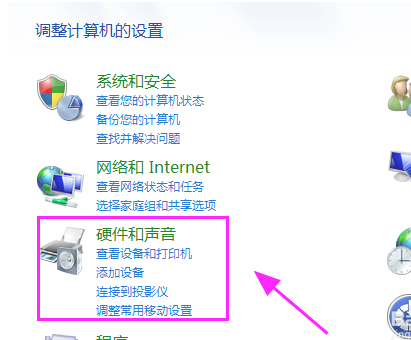
2、进入页面后,点击“设备打印机”中的,“设备管理器”。
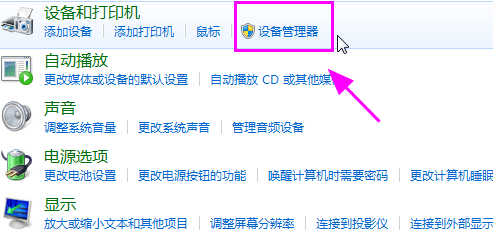
3、在“设备管理器”的页面中,可以通过“监视器”来查看是否有第二部显示器连接,如果没有,就说明这是显示器的硬件问题或是连接问题,需要我们去进行排查。

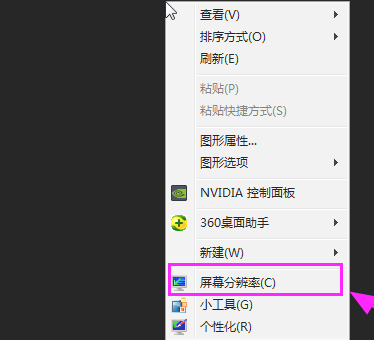
4、回到桌面,右击鼠标,选择“屏幕分辨率“。
5、进入页面后,请点击右下角的”高级设置“。
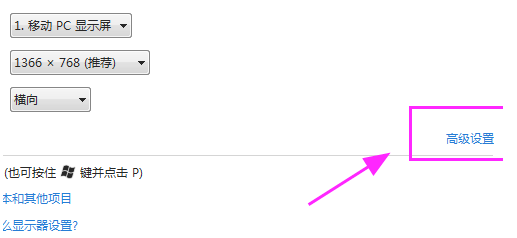
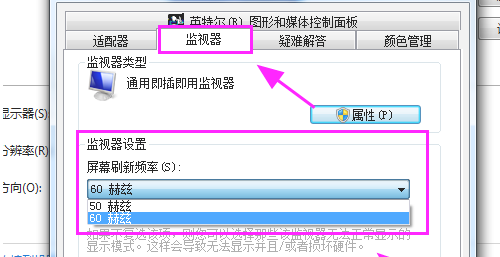
6、在”高级设置“的页面中,我们点击上方的”监视器“选项,点击后,在下方列表中选择合适自己显示器的刷新频率,再点击”应用“即可生效。
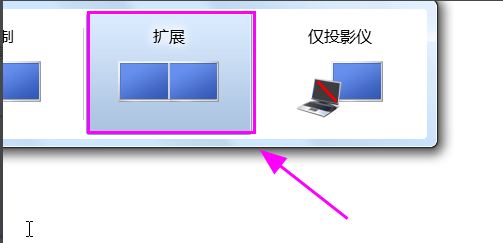
7、前面的步骤完成后,在电脑上按WIN+P选择其中的”复制“选项或者是”拓展“选项,就可以对第二个显示器的检测或显示。
当然,在此之前,我们先要对第二个显示器的连接和硬件做相应的检查,在调整中也要根据实际需求进行调整,只有这样,显示器才能正常的运转,以上就是小编给大家分享的经验。

DAMO开发者矩阵,由阿里巴巴达摩院和中国互联网协会联合发起,致力于探讨最前沿的技术趋势与应用成果,搭建高质量的交流与分享平台,推动技术创新与产业应用链接,围绕“人工智能与新型计算”构建开放共享的开发者生态。
更多推荐

 0
0 0
0- 0


 已为社区贡献2条内容

所有评论(0)