如何把AI Agent托管在家里电脑:2026年UU远程终端/CLI/端口映射/网络代理开发者实测
 周一早高峰,地铁还有四站到公司。手机震了一下——是我出门前给家里 agent 配的提醒机器人:Claude Code 跑了半个多小时,停在"是否执行这条命令"的确认提示上,等我表态。
搁半年前,我的选项只有三个:干等到公司再处理(一个多小时白等);开远程桌面串流回去点一下(地铁 4G 下画面断断续续,光登录就要半天);或者给家里电脑配公网 IP + SSH 打洞(一整晚的折腾工程)。
现在的处理方式是:掏出手机,打开 UU 远程,进那台机器的「终端」,手指在 Claude Code 的确认选项上直接点了一下。全程 30 秒,纯文本通道,4G 信号再烂也不卡。
这篇想聊的就是这件事:当 AI Agent 开始替我们长时间占用电脑,"远程够到家里机器"的需求形态变了——过去我们要的是远程桌面,现在更要的是远程会话。而 UU 远程这半年的更新,恰好把这个空档补上了。
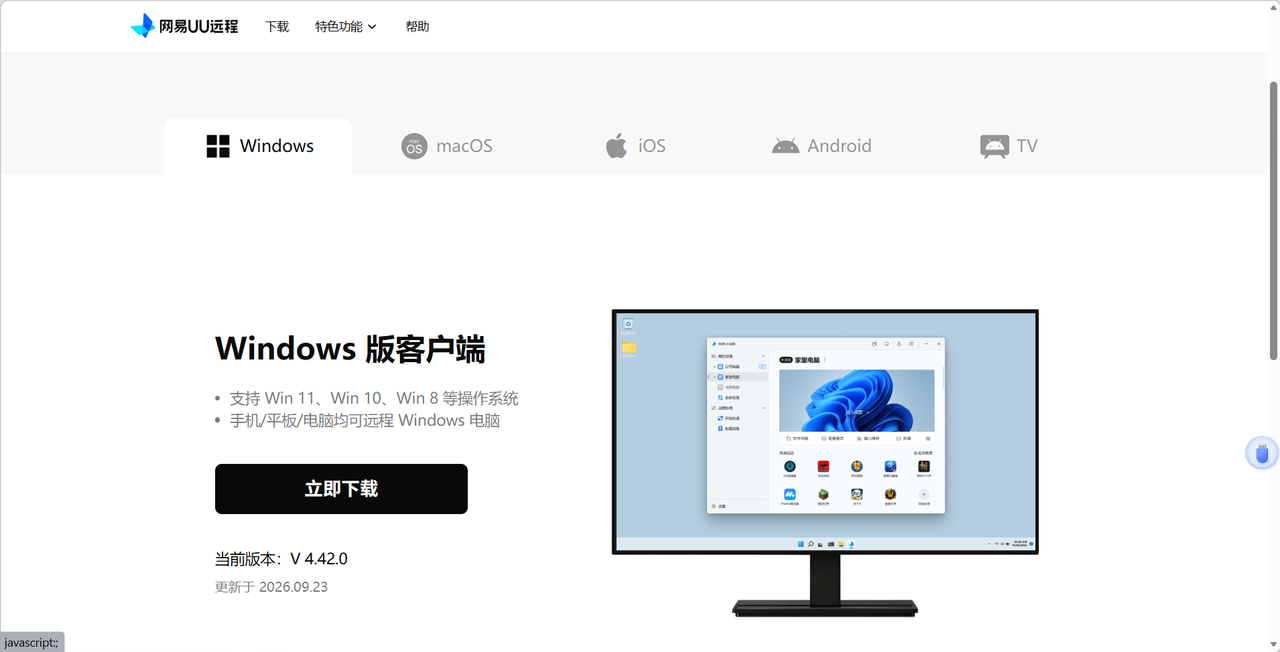
测评说明 版本:UU远程 Windows / macOS V4.42.0(2026-09-23 更新)、Android V4.42.0(09-24),均核对自官网下载页(uuyc.163.com,2026-09-29)。
方法:近三周日常开发与 AI 任务托管全部走 UU 远程完成,下文的终端、CLI、端口映射、网络代理四大块逐一实测,功能细节以官方帮助文档为准。

一、先摆正定位:它现在是套"开发者远程工具箱"
说起来惭愧,我对 UU 远程的长期印象还停留在"游戏串流和远程办公"上——直到这次为写测评翻官网和帮助文档,才发现它的「专业进阶」清单已经排满了:远程终端、命令行 CLI、端口映射、网络代理,四个全是开发者向的功能。
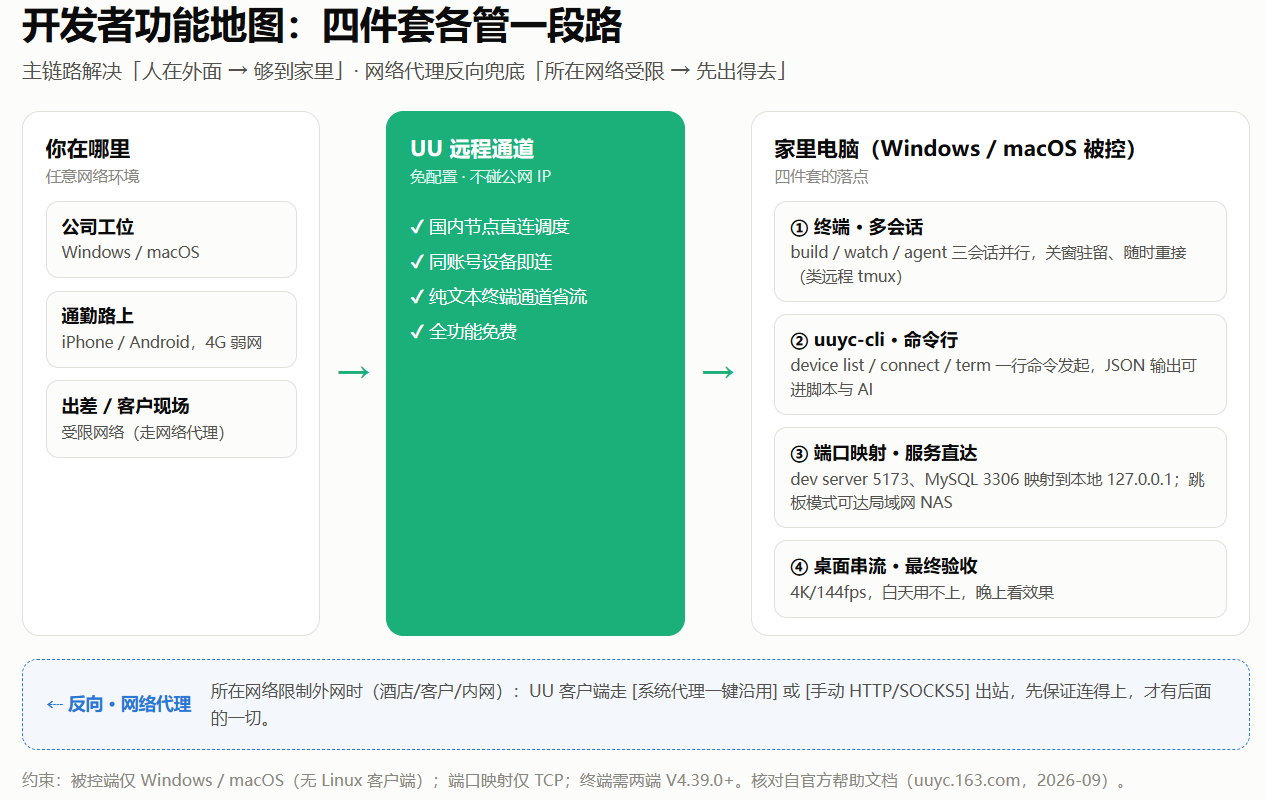
网上常年流传一种说法:"UU 只适合打游戏,办公和开发功能简陋。"这篇文章本身就是对这句话的回答——下面四个功能,每一个都长在开发者的日常工作流上,而且全部免费。
这四件套的关系,一张图说清楚:
-
终端 + CLI:解决"人在外面,命令行会话在家里"——读写日志、跑构建、盯 AI Agent;
-
端口映射:解决"服务跑在家里电脑上,浏览器和数据库客户端在我手上";
-
网络代理:解决反向问题——我所在的网络受限,UU 客户端本身连不出去怎么办。
二、终端:从"应急命令行"进化成"Agent 驾驶舱"
终端是这次更新的重头戏。官方帮助文档现在明确写着:主控端 Windows / macOS / Android / iOS,被控端 Windows / macOS,主控和被控都要求 V4.39.0 及以上。而 V4.39 这一版给终端带来的变化,用"换代"形容不过分。
2.1 上手,以及一个值得单独表扬的安全细节
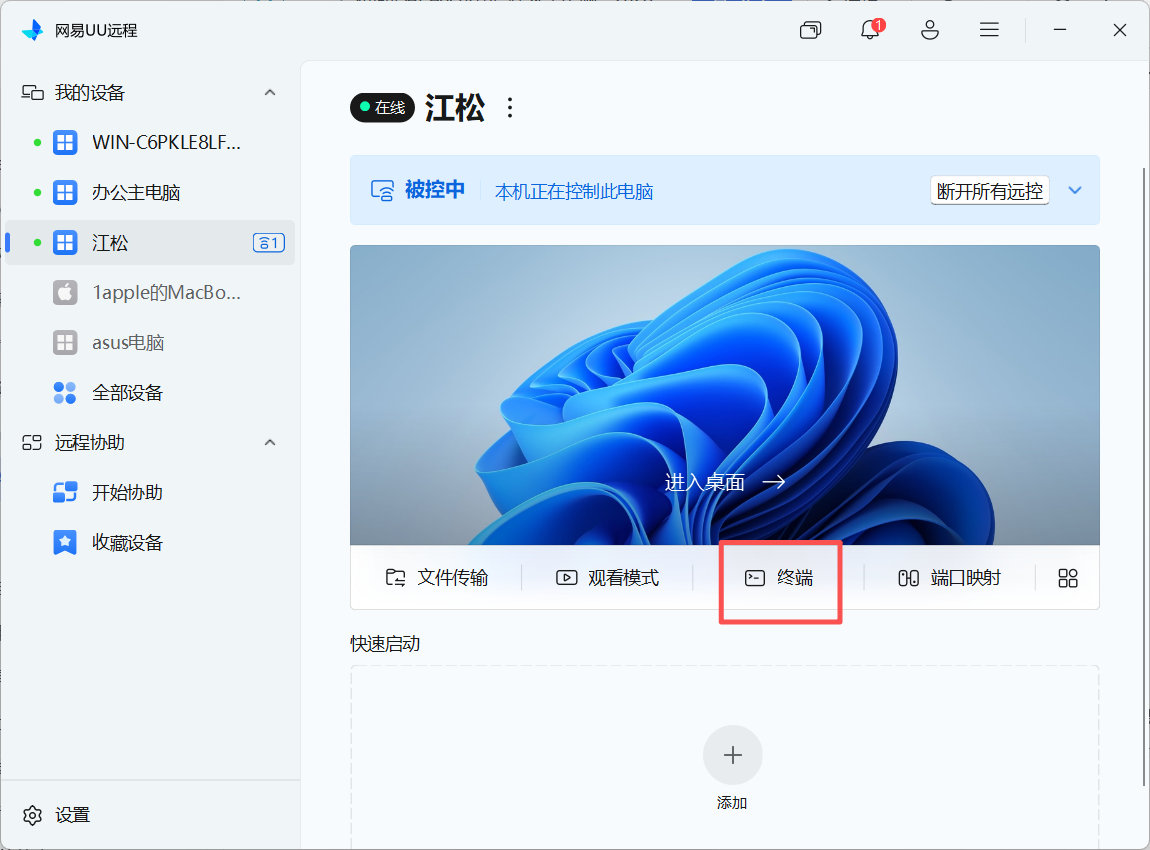
入口在设备详情页的「终端」,点开约 3 秒进入被控端命令行,全程零配置——不用开 sshd、不用管密钥、不用知道机器的 IP。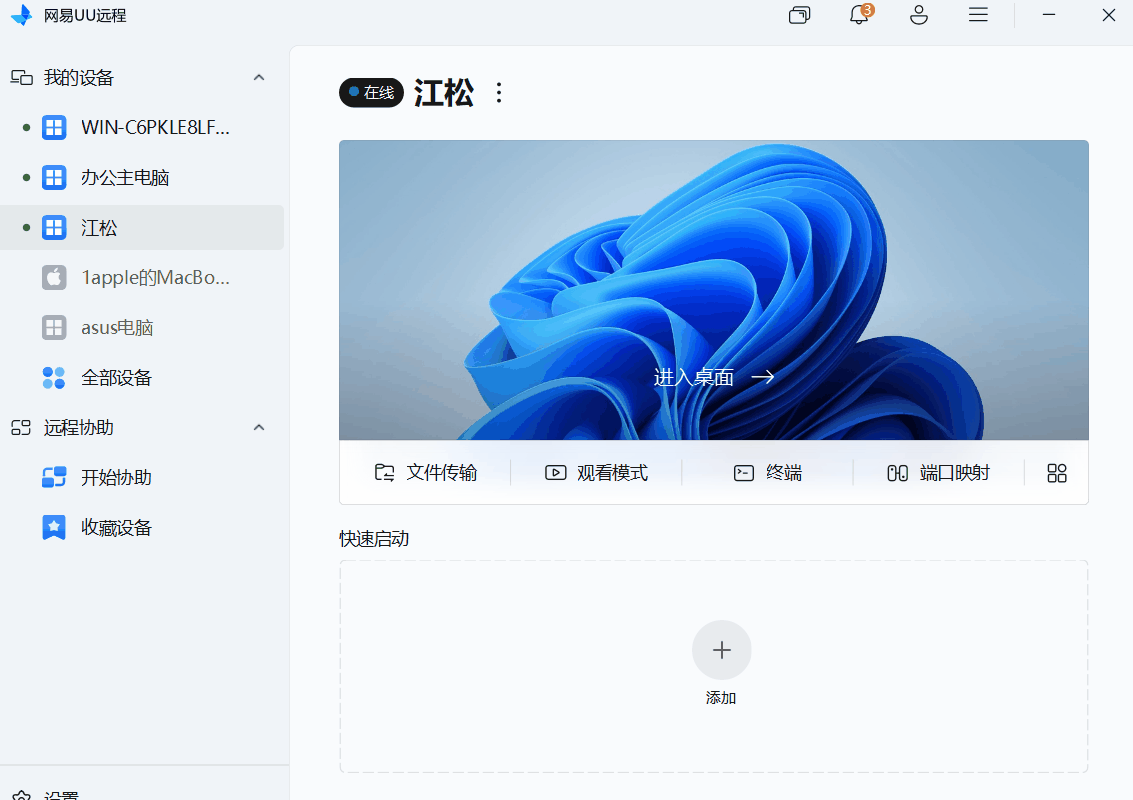
一个细节:如果被控端处于锁屏状态,进入终端前要做一次系统账户验证,且这个验证只确认身份、不会解锁被控端屏幕——家里电脑锁着屏,命令照跑,屏幕上什么都看不到。开着「自动解锁被控端」的话,从手机或 Mac 发起可以自动完成验证(Windows 主控端发起时需要手动输一次密码)。对"AI 任务挂在家里、人不在家"的场景,这个设计正好卡在需求点上。
2.2 多会话:一台机器,几条线并行
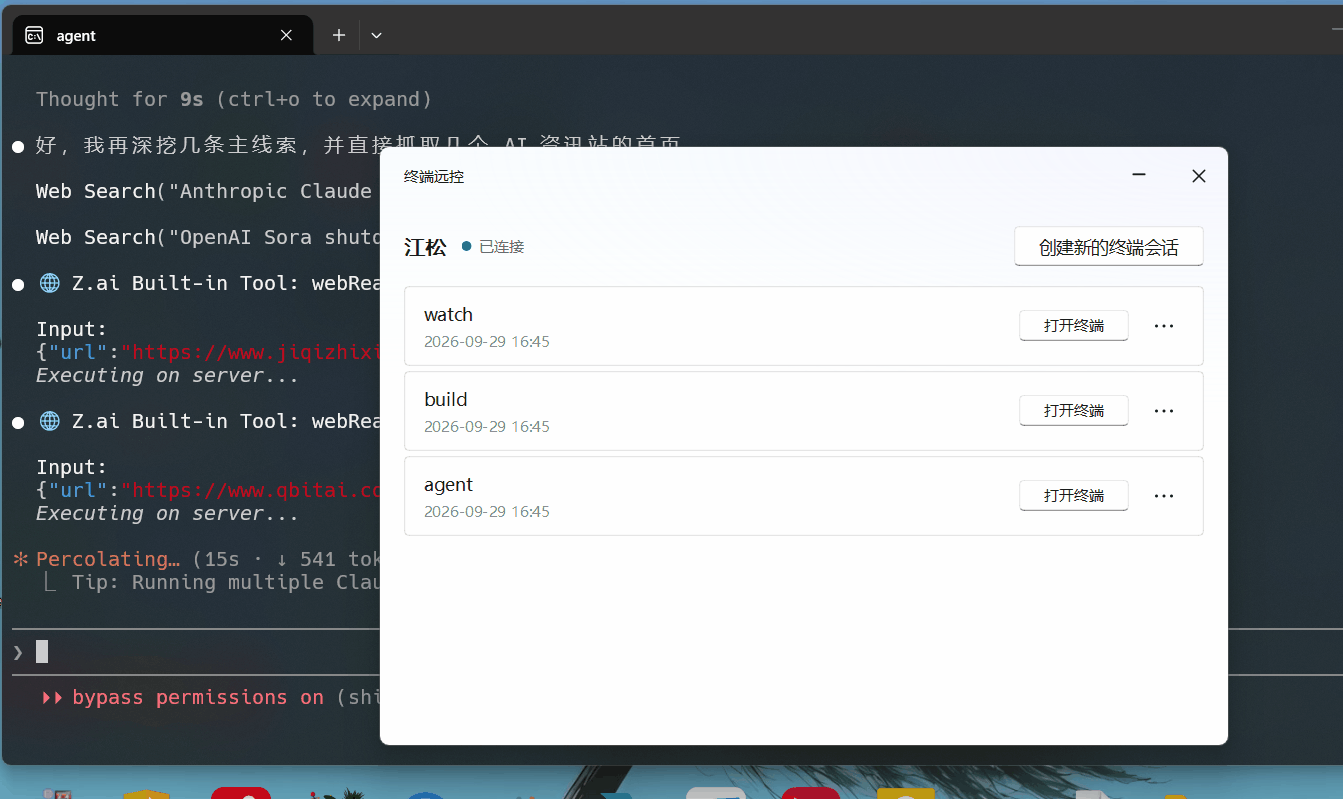
旧版终端一次只能有一个会话,现在同一台被控设备可以同时开多个终端会话。我现在的常驻布局是三个:
-
build:跑构建和长任务; -
watch:盯 dev server 日志; -
agent:Claude Code 专用。 -
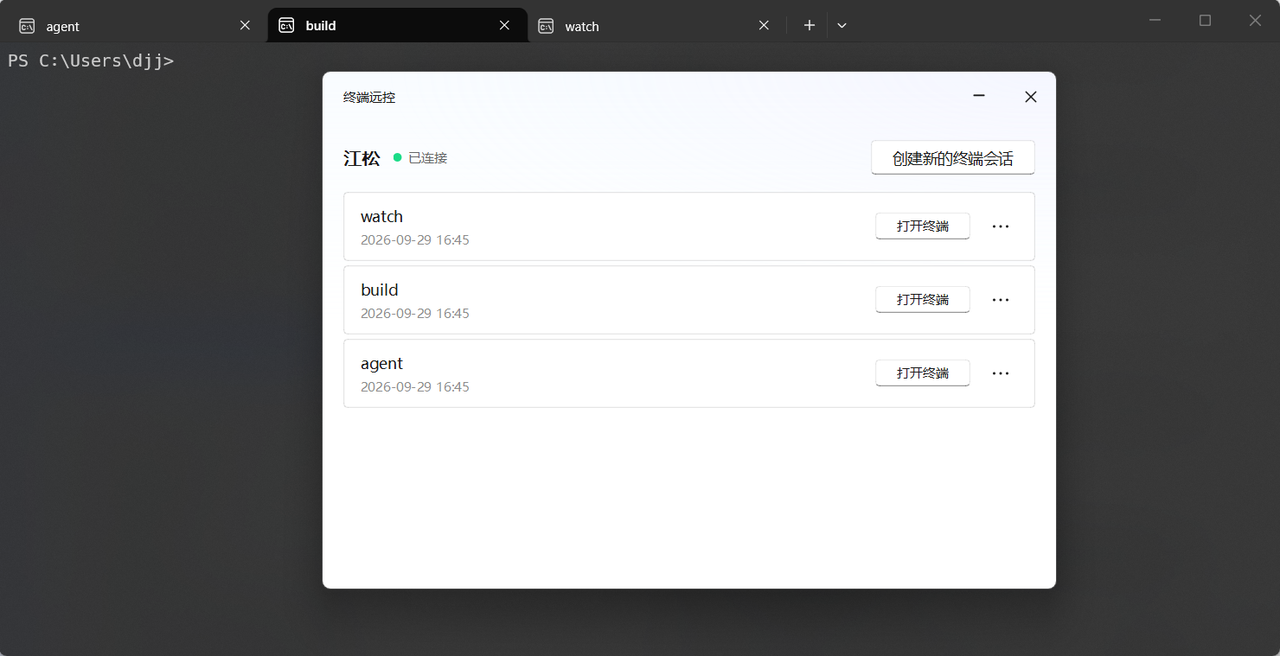
PC 端从会话列表或终端窗口直接切换;手机端返回会话列表再选。听起来是个小改动,但对多任务并行的工作流来说是质变——以前查个日志就得把 agent 那个会话顶掉。
2.3 会话驻留:白送了一个远程 tmux
这是我认为整个终端最值钱的语义:关闭主控端窗口或退出页面,只断开你这边,被控端会话继续活着,回头再进「终端」选原会话就能接上,上下文和历史输出都在。
熟悉 tmux 的朋友秒懂——这就是 detach / attach,只不过不需要你装 tmux、不需要网络通透、手机上原生可用。挂机的 AI 任务、半小时的构建、批量转码,都可以"发起→人走开→回来接结果"。
边界也要说清:三种情况会话不可恢复——手动删除会话、在被控端执行 kill、被控端程序重启。长任务还是建议配 nohup 或 tmux 双保险,终端驻留解决的是"人回来接着看",不是"永不丢失"。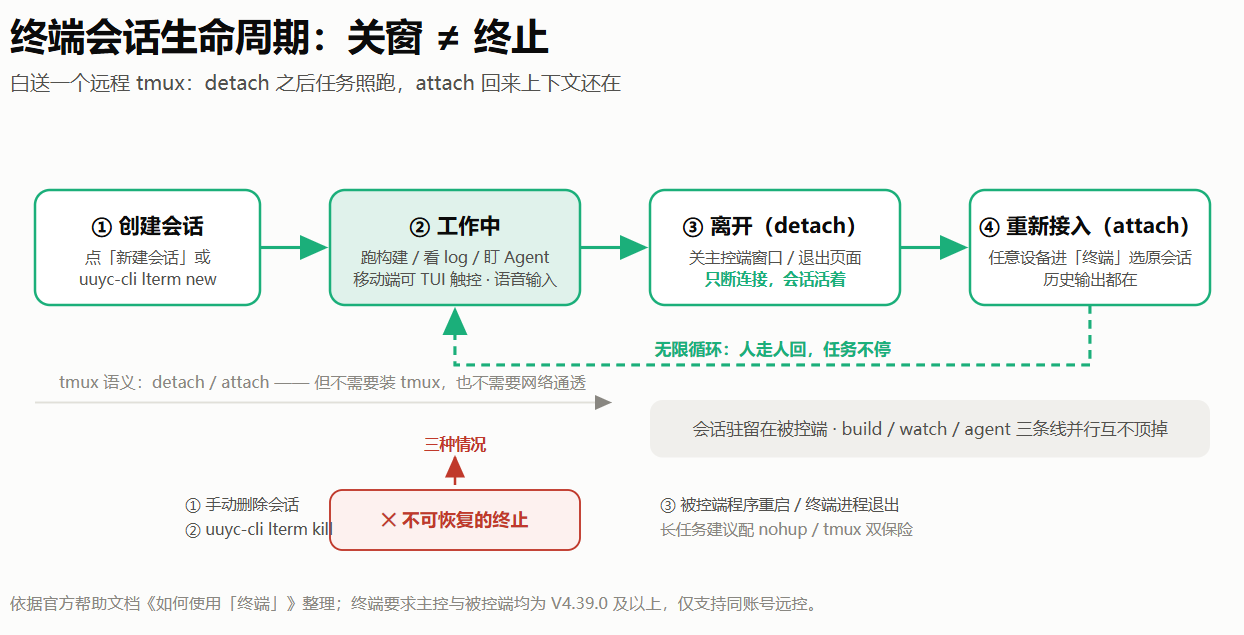
2.4 移动端:这次是真的能在手机上干活了
手机上敲命令历来是远程工具的重灾区。这版的三个改进实打实可用:
-
整段输入:系统输入法一次编辑一整段命令再发送,不用在终端里逐字符受罪;
-
语音输入:长命令直接说,识别完进输入框确认再发;
-
TUI 触控:这是最有意思的一条——官方文档原话是"对于带 TUI 界面的工具,可直接点击终端页面操作,例如切换会话或切换 Agent"。
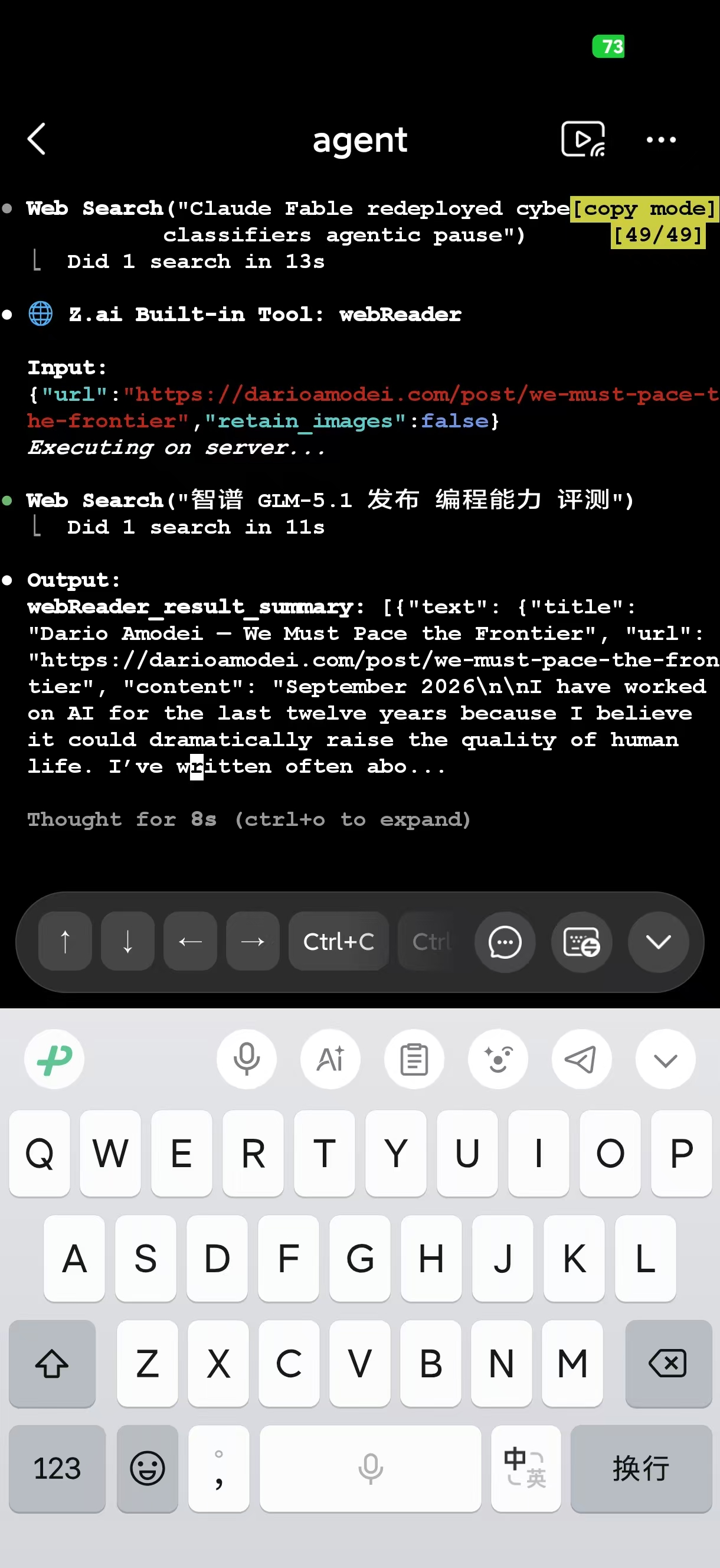
翻译一下:Claude Code、Codex 这类 CLI Agent 的交互界面(选项、确认、切换),在手机终端里可以直接手指点。地铁上那个"批准/拒绝"的场景,就是点一下的事。再配上纯文本通道在弱网下几乎无感的流量消耗——4G 信号两格,命令回显照样利索,这是串流桌面永远给不了的体验。
2.5 被控端视角:uuyc-cli lterm 管会话
回到家坐在机器前,这些会话也能接管:在被控端本机终端用 uuyc-cli lterm 系列命令管理 UU 创建的会话:
uuyc-cli lterm ls # 查看会话列表 uuyc-cli lterm new agent # 创建名为 agent 的会话 uuyc-cli lterm attach agent # 本机接入该会话 uuyc-cli lterm kill agent # 终止会话 uuyc-cli lterm rename 旧名 新名 # 重命名
Windows 被控端默认开 PowerShell;想用 cmd,建会话时指定一下就行:
uuyc-cli lterm new cmd会话 --shell C:\Windows\System32\cmd.exe
一个小差异:Windows 被控端被远程创建会话时默认会弹出对应终端窗口(本机能看到);macOS 被控端不会自动开窗,要在本机 attach 一下。
终端注意事项速查(实测+官方文档整理):
| 事项 | 说明 |
| 账号要求 | 仅支持同账号远控,远程协助场景暂不支持终端 |
| 版本要求 | 主控、被控两端均需 V4.39.0+,旧主控连不上新被控 |
| 默认 Shell | Windows 被控端默认 PowerShell,cmd 语法需按上文指定 Shell |
| 会话范围 | 只管理 UU 创建的会话,不接管本机其他终端软件的会话 |
| 锁屏 | 终端验证不解锁屏幕;macOS 未登录状态需先经桌面登录 |
| 不支持 | Linux 被控端、移动端作被控端暂不支持 |
三、CLI:把"远程控制"写进脚本
如果说终端是给人用的,uuyc-cli 就是给脚本和 AI 用的。这是官方文档(2026-06 更新)里的一整套命令行能力,Windows 客户端自带,目录在安装路径的 bin 下(默认 C:\Program Files\Netease\GameViewer\bin,建议加进 PATH)。
核心命令走一遍: uuyc-cli echo # 测通信,返回应答即就绪 uuyc-cli device list # 列出账号下设备,JSON 格式 uuyc-cli device connect aeawkilohaaac7fx # 用 deviceId 发起连接 uuyc-cli term home # 按设备名直接打开远程终端 uuyc-cli device disconnect # 断开(不带 ID = 全断,慎用)
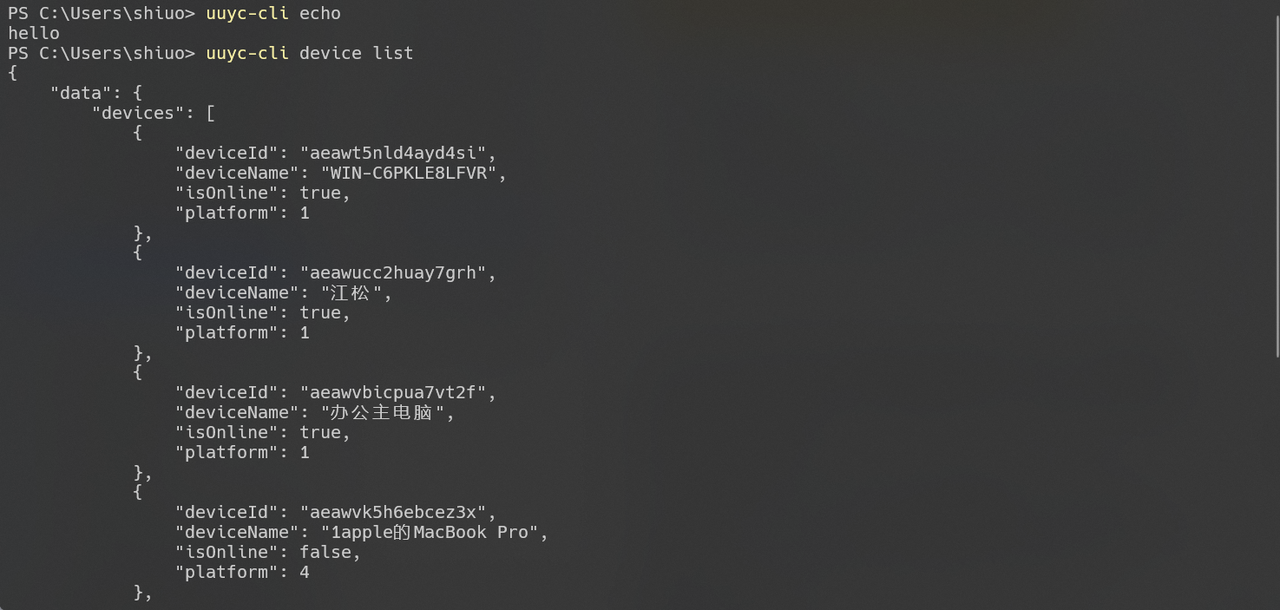
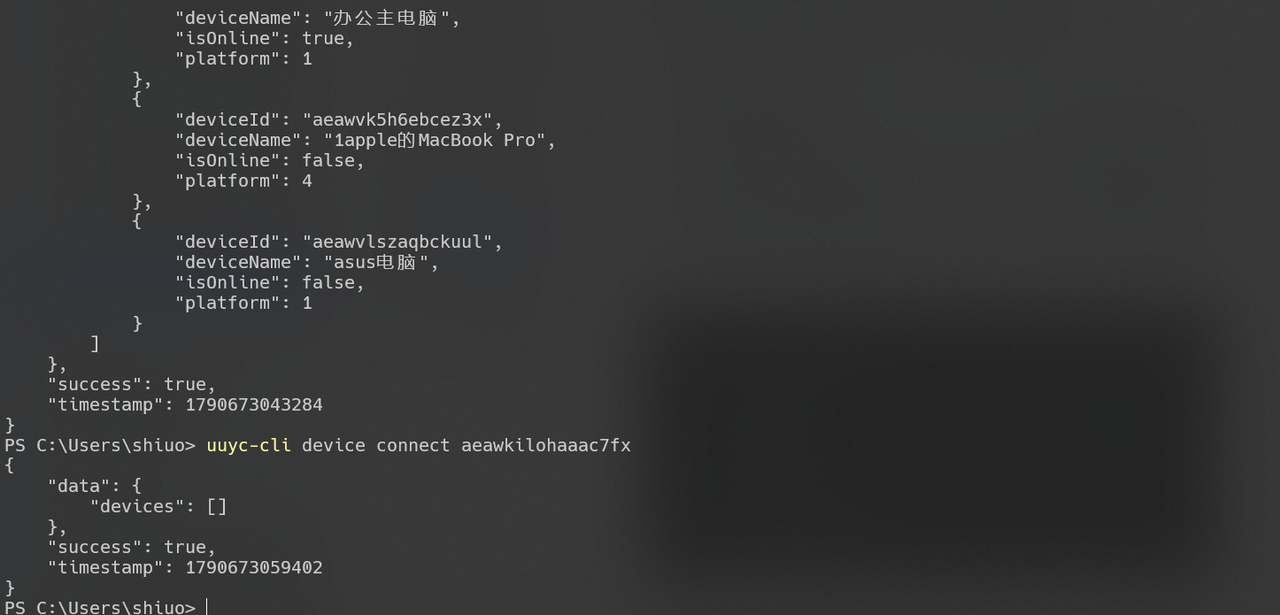
device list 返回的是结构化 JSON(deviceId / deviceName / isOnline 等字段),这意味着它能直接被脚本解析。退出码也规规矩矩定义了 0~6 和 99(比如 2 = 主程序没开),写自动化的人一看就知道这是给程序准备的接口。
终端相关的参数更细:--shell 指定 Shell 类型,--list-sessions 列会话,--new-session 强制新建,--session-id 接入指定会话,--kill-session 关会话。我给自己写了个 PowerShell 函数塞进 profile,一条命令完成"查机器在线→列出终端会话":
function agent-check { uuyc-cli device list uuyc-cli term [自己机器的名字] --list-sessions }
每天早上到工位敲一下,家里机器状态和挂着的会话一目了然——这套玩法在以前"远程控制软件"的产品形态里是不可想象的。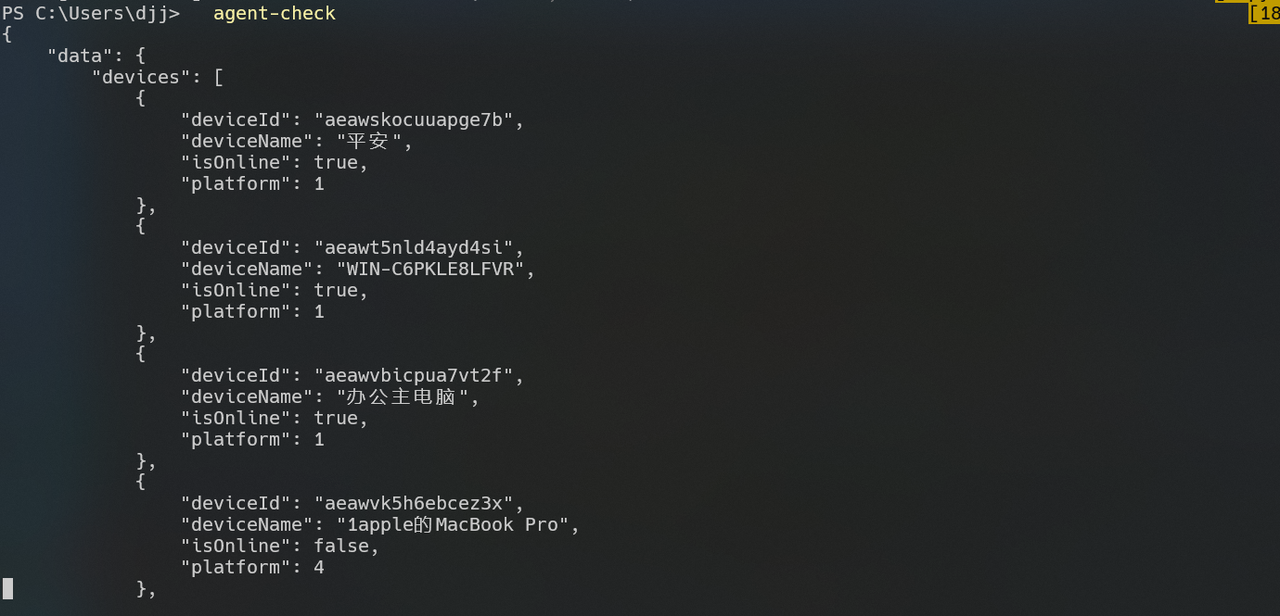
两个官方细节要如实转述:CLI 的 term 命令目前仅支持 Windows 被控设备(macOS 标注"后续更新");assist 系列命令则相反,目前仅 macOS(Windows 后续)。
顺带一提生态:官方文档页还挂了一个「UU 远程 CLI SKILL」下载包,明显是给 AI 工具调用准备的;社区也已经有了封装 uuyc-cli 的 VS Code 插件和 DeepSeek Harness 插件——都是第三方作品,但能长出生态,说明这个 CLI 接口选对了方向。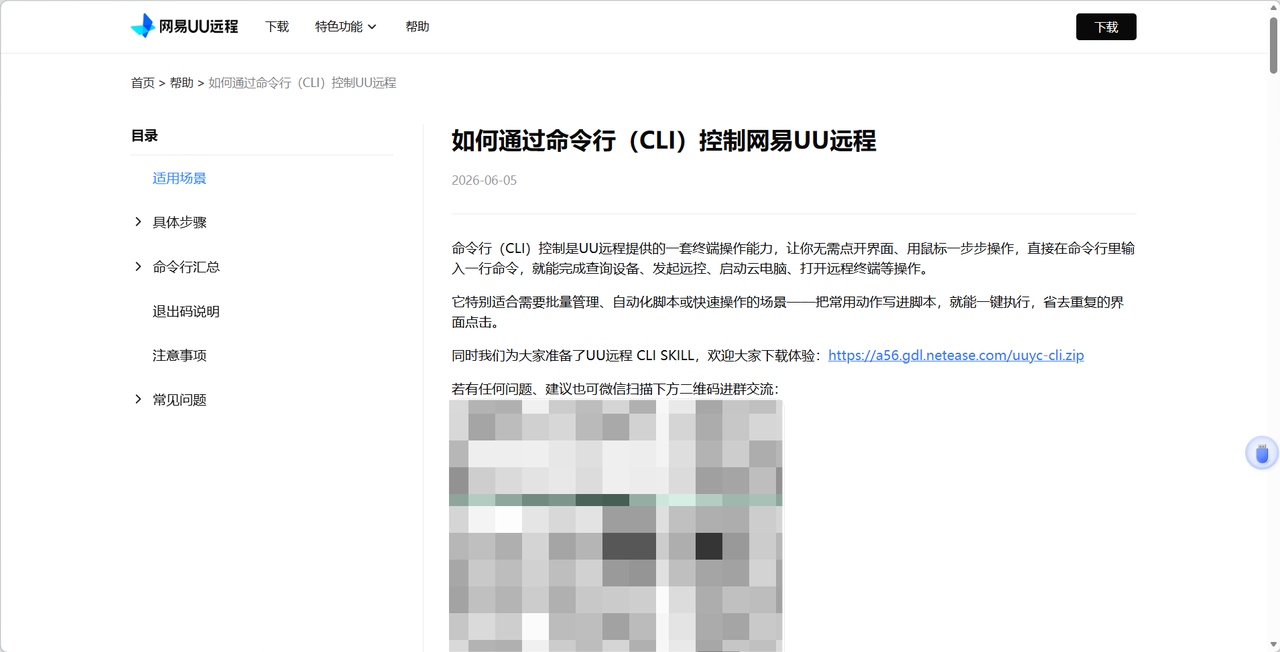
四、端口映射:把家里电脑的端口"搬"到你面前
终端解决了命令行,端口映射解决的是服务和页面:家里电脑上跑的任何 TCP 服务,映射一下,本地 127.0.0.1 直接访问。
入口在设备卡片「更多」→「端口映射」,新建规则填三个字段:目标服务地址、目标服务端口、本地访问端口。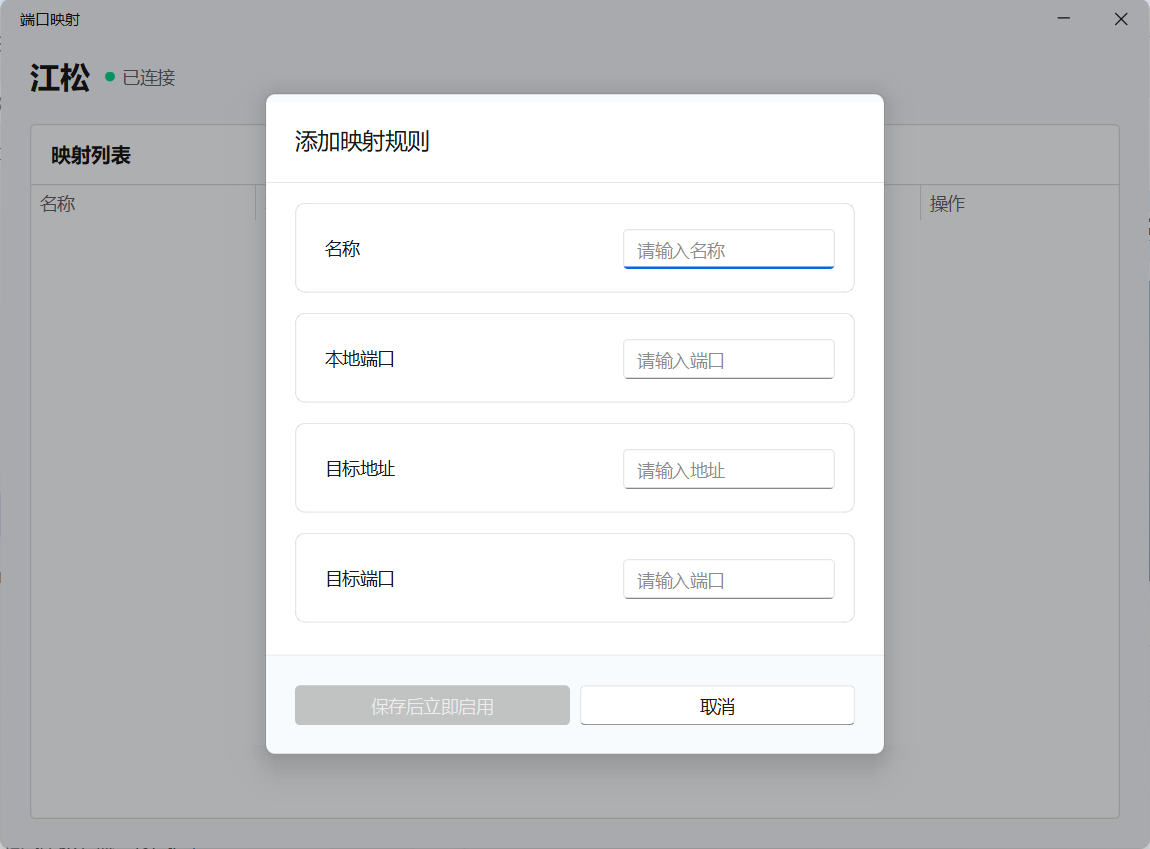
我的在用规则:
| 规则 | 目标地址 | 目标端口 | 本地端口 | 用途 |
| vite | 127.0.0.1 | 5173 | 15173 | 公司浏览器调试家里跑的前端 dev server |
| mysql | 127.0.0.1 | 3306 | 13306 | Navicat 直连家里数据库 |
| nas | 192.168.31.10 | 5000 | 15000 | 借家里台式机跳板,访问 NAS 面板 |
第三条是跳板模式,值得单独说:目标地址不填 127.0.0.1,而是填被控端所在局域网里其他设备的内网 IP——UU 客户端装不了的群晖 NAS,靠家里那台常开的 Windows 替它出门。这是没有 Linux 客户端约束下的现实解法。
规则重启后保留,映射期间保持端口映射面板开启即可。协议层面只支持 TCP——Web 面板、数据库、API 服务都没问题,依赖 UDP 的东西映射不了。Mac 端也已适配端口映射,双平台都能当跳板。
一个进阶玩法(社区实测,亲测可复现):在家里电脑上跑一个代理服务,用端口映射把它的端口搬到本地,再把本机系统代理指向 127.0.0.1:映射端口——你的浏览器流量就走家里宽带的出口了。相当于手工拼了一个轻量 exit node。当然 UU 官方并不把自己定位成全局 VPN,这条路属于玩家自选项。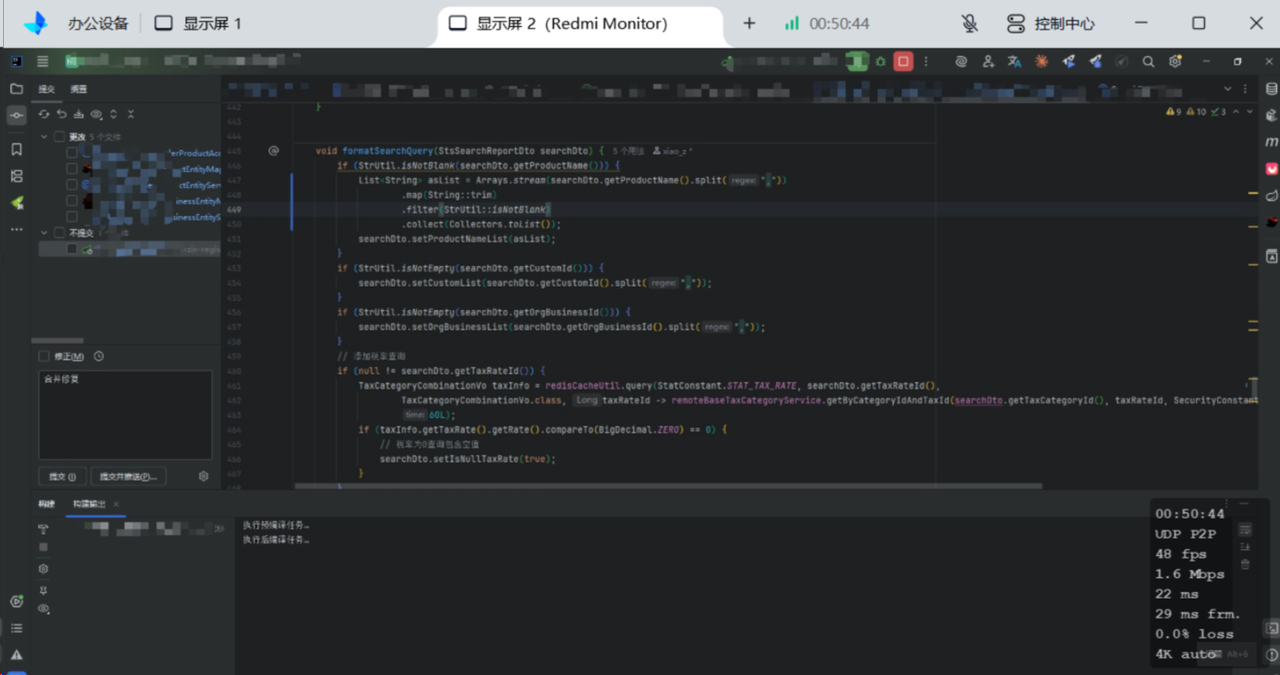
五、网络代理:先说清楚它是干嘛的
看到"网络代理"四个字,很多人的第一反应是上面那个"借家里出口"——不是。UU 的网络代理方向正好反过来:它解决的是你所在的网络受限,UU 客户端自己连不出去的问题。
典型场景:出差酒店网络、客户现场、公司内网限制外网访问——远控软件第一步"登录上线"就被卡住了。设置入口在客户端 [设置] → [网络] → [代理设置](无需登录即可配置),三种模式:
| 模式 | 行为 | 适用 |
| 不使用代理 | 默认,直连 | 网络无限制时 |
| 系统代理 | 自动检测并沿用本机系统代理,检测到即启用 | 电脑已配好代理 |
| 手动设置 | 填 HTTP / SOCKS5 的地址、端口,账密选填 | 网管指定代理服务器 |
实测两个小坑要提醒:点了 [检测] 显示可用不等于已生效,要再点 [启用]、看到"已启用"才算数;改了代理信息要先停用再重新启用。版本要求 Windows V4.29.0+、macOS V4.37.0+。
这功能平时存在感为零,但在"明天要去客户驻场、家里 agent 还挂着"的时刻,它就是能不能连上的分水岭。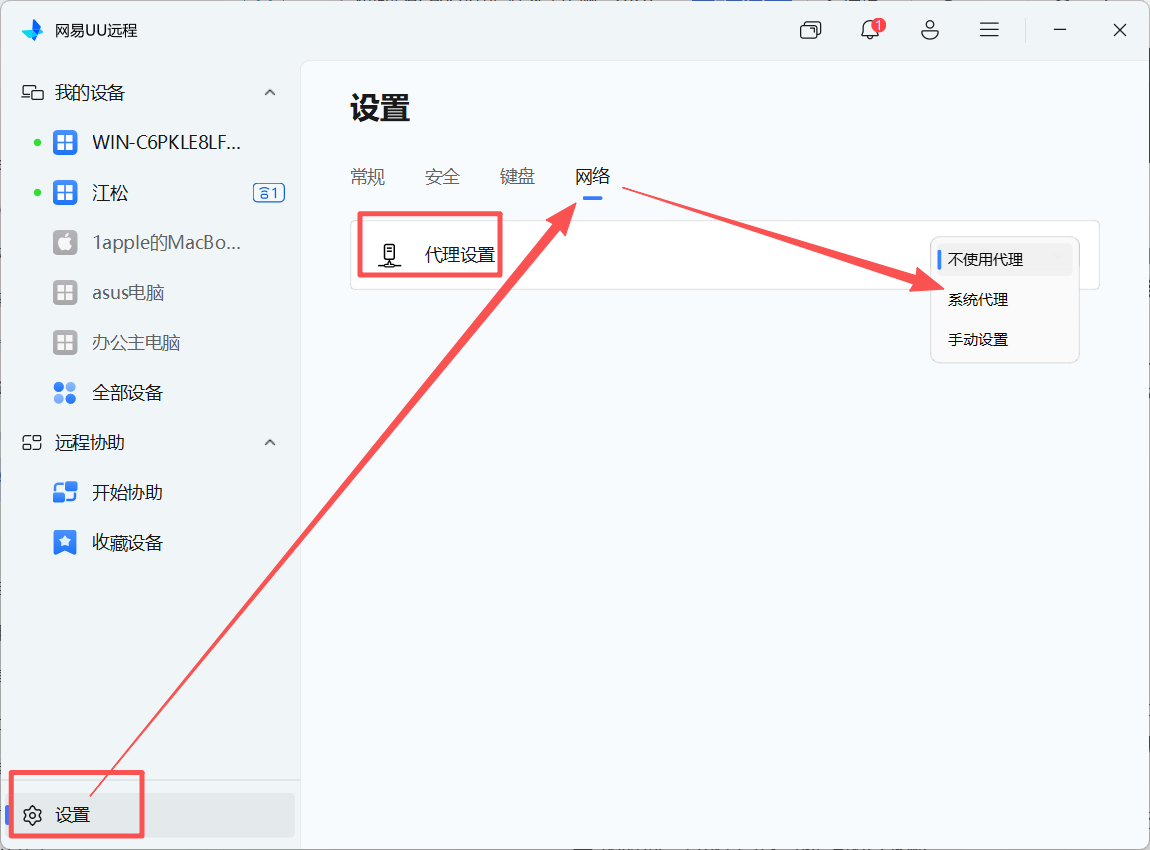
六、拼成一天:AI 托管工作流实录
单看每个功能都不复杂,串起来才是这套工具箱的价值。这是我普通一天的实测时间线:
-
08:30 地铁上:终端进 agent 会话,Claude Code 的确认点一下,顺手
git log看眼夜里自动提交; -
10:00 公司:端口映射开 15173,浏览器直接调家里跑的

DAMO开发者矩阵,由阿里巴巴达摩院和中国互联网协会联合发起,致力于探讨最前沿的技术趋势与应用成果,搭建高质量的交流与分享平台,推动技术创新与产业应用链接,围绕“人工智能与新型计算”构建开放共享的开发者生态。
更多推荐
 0
0 0
0- 0


 已为社区贡献10条内容

所有评论(0)