[特殊字符]RobotStudio实训|ABB IRB120机器人绘图仿真踩坑全过程
#RobotStudio #ABB工业机器人 #离线仿真 #工业机器人实训
✨实训任务
本次实训目标:在RobotStudio 6.08中,导入绘图笔工具模型,完成本地原点设置、TCP标定、示教点位,控制IRB120机器人在实训平台绘制边长443mm的正方形轨迹。
📝完整操作流程
1. 工作站搭建:导入IRB120机器人、实训平台、自定义绘图笔夹具模型
2. 设置绘图笔本地原点
右键绘图笔模型 →【修改】→【设置本地原点】,拾取笔尾上端圆环圆心,调整坐标轴姿态,Z轴朝向笔尖。
✅本地原点 = 和机器人法兰贴合的安装基准点
3. 创建工具(最容易踩坑!)
❗重点踩坑:一开始直接把模型拖拽挂载到机器人法兰,后续打开【创建工具】时找不到绘图笔几何体。
✅正确做法:模型保持独立,先创建工具,再挂载机器人!
建模→创建工具,拾取笔尖尖端作为TCP工具中心点,命名DrawingTool。工具生成完毕,再拖动工具吸附至机器人第六轴法兰。
4. 工件坐标系wobj0建立,原点定在绘图平台
5. 示教4个正方形顶点目标点Target,使用MoveL直线指令编写正方形闭合轨迹
6. 同步、仿真运行,校验轨迹是否闭合平直
⚠️实训遇到的问题与解决
问题:挂载机器人之后无法选中几何体创建工具
原因:普通几何体一旦附着到机器人,就变成机器人从属组件,创建工具向导识别不到。
解决方案:选中模型右键【分离】,模型回到工作站顶层,独立状态下完成工具创建与TCP标定。
💡实训感悟
这次实训让我深刻体会工业机器人离线仿真的价值。RobotStudio可以在没有实体机器人的环境下提前验证运动轨迹,提前预判碰撞、工具姿态错误,极大降低现场调试风险。
TCP标定、本地原点、工件坐标系三者是点位精准的核心,只要任意一项设置出错,绘图轨迹就会偏移。
软件仿真的示教逻辑和真实ABB实体机器人高度一致,学好离线编程,是走向工业自动化调试的第一步。
📌配套RAPID正方形绘图程序
PROC SquareDraw()
MoveL P0, v100, fine, DrawingTool\WObj:=wobj0;
MoveL P1, v100, z10, DrawingTool\WObj:=wobj0;
MoveL P2, v100, z10, DrawingTool\WObj:=wobj0;
MoveL P3, v100, z10, DrawingTool\WObj:=wobj0;
MoveL P0, v100, fine, DrawingTool\WObj:=wobj0;
ENDPROC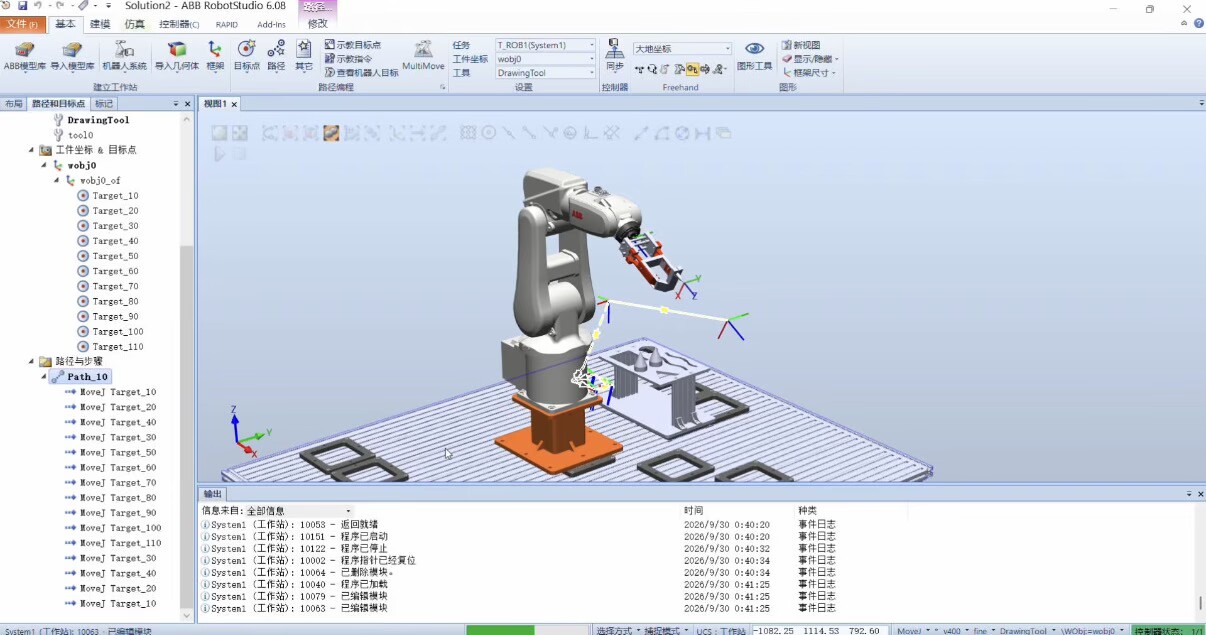

DAMO开发者矩阵,由阿里巴巴达摩院和中国互联网协会联合发起,致力于探讨最前沿的技术趋势与应用成果,搭建高质量的交流与分享平台,推动技术创新与产业应用链接,围绕“人工智能与新型计算”构建开放共享的开发者生态。
更多推荐

 0
0 0
0- 0


 已为社区贡献2条内容

所有评论(0)