mujco210、pycharm、mujoco_py、Pinocchio在windows11安装
目录
1、mujoco210在Windows 11安装
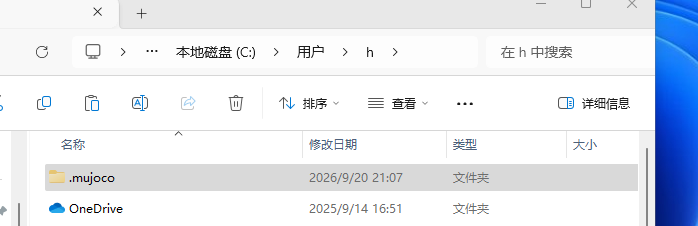
为了后续可以在使用mujoco_py与mujoco在PyCharm中联合使用,现阶段最新匹配mujoco_py的版本是mujoco210,在网站Releases · google-deepmind/mujoco · GitHubhttps://github.com/google-deepmind/mujoco/releases?page=6https://github.com/google-deepmind/mujoco/releases?page=6 https://github.com/google-deepmind/mujoco/releases?page=6下载mujoco210,并放在C盘的用户文件中,并建立
.mujoco文件;
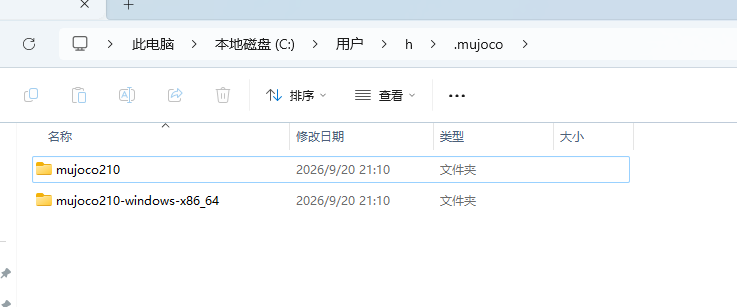
2)将下载的mujoco210放在此文件中,并解压如下图,并将mujoco210剪切到.mujoco文件目录下;
3)点击进去mujoco210文件中的bin文件,并右击在终端中打开,在终端中输入
./simulate.exe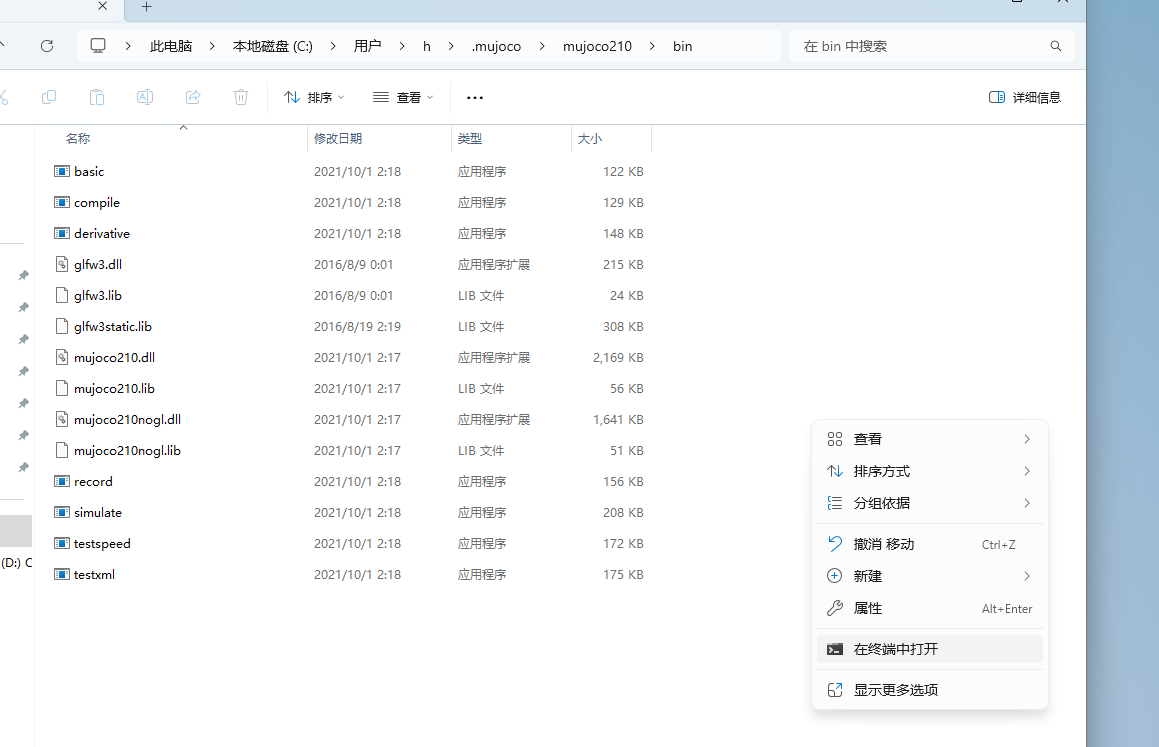

4)出现如下的仿真界面,选择mujoco210文件中的model文件,拉入到仿真界面中,就会出现模型。
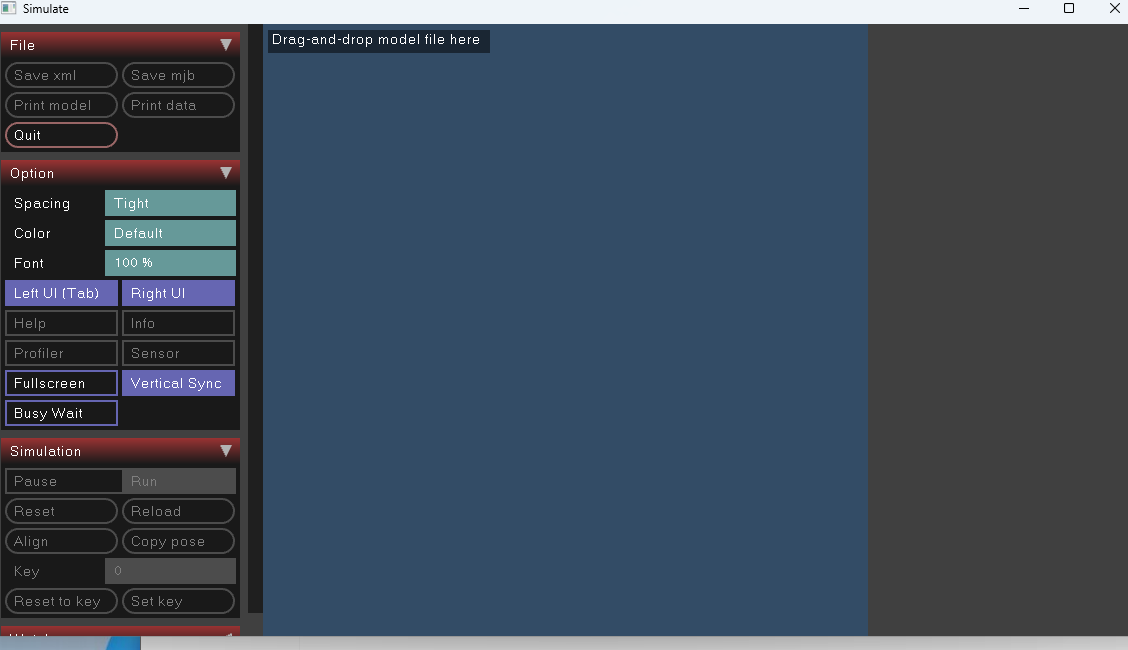
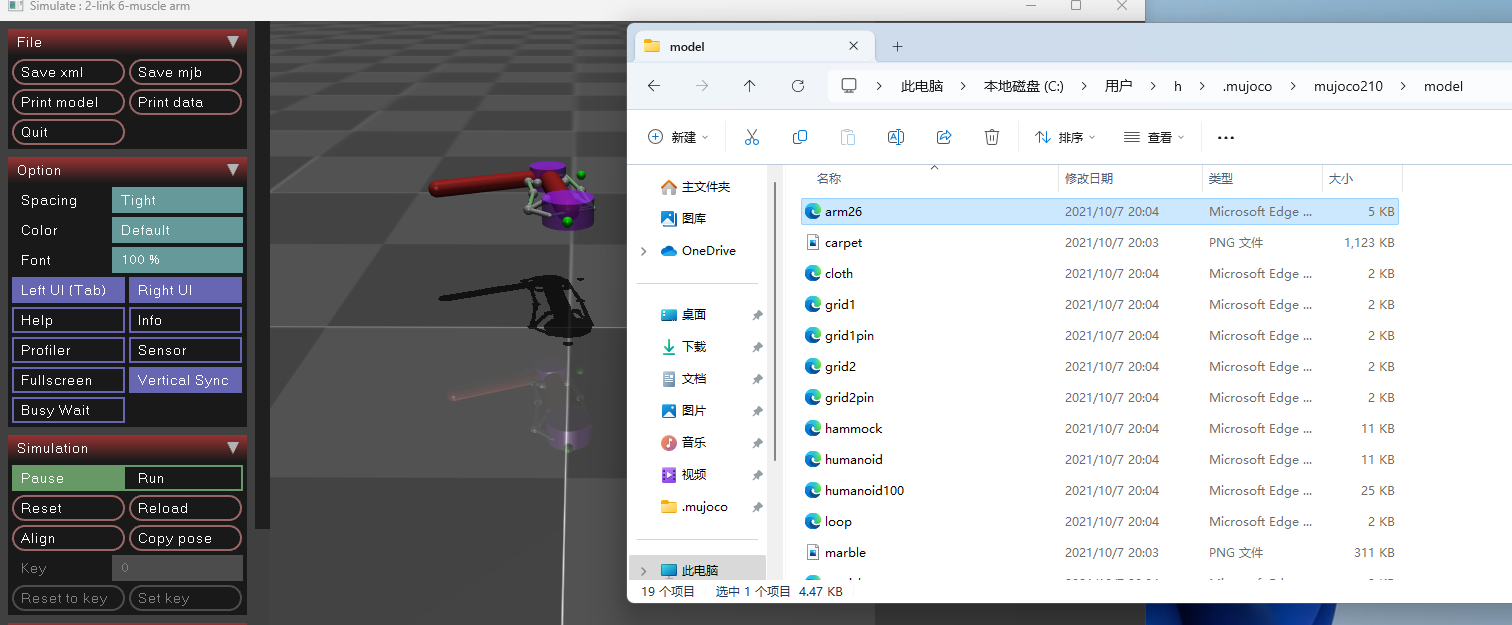
5)将mujoco210加载到系统变量中如图: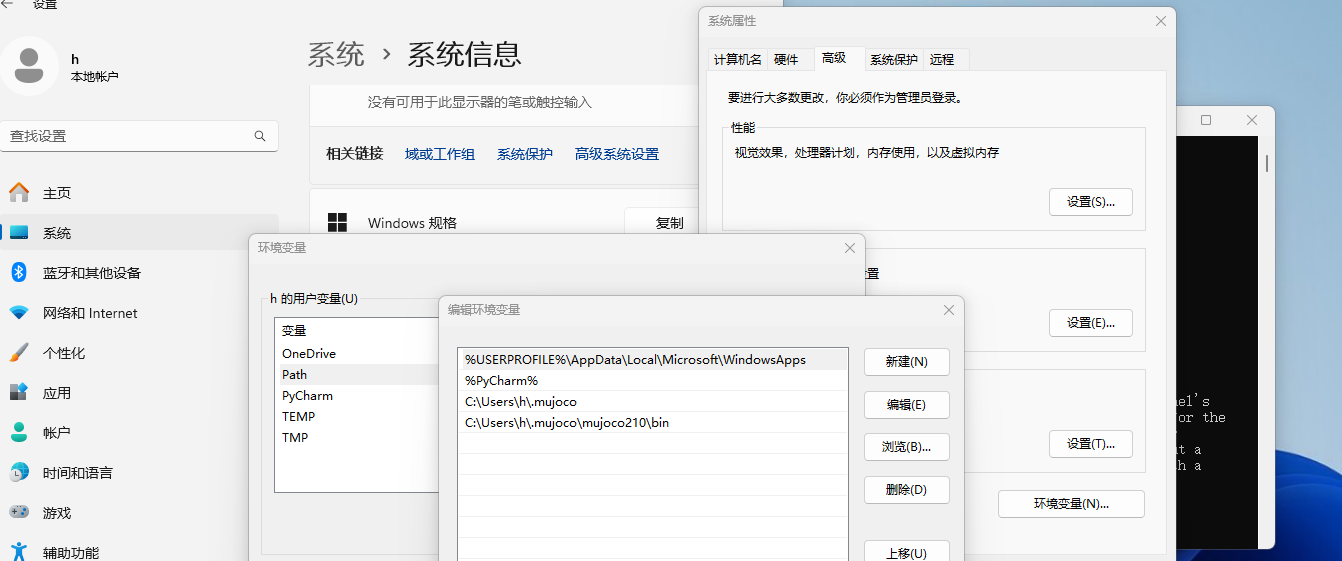
2、PyCharm在Windows 11安装
直接在官网下载下载 PyCharm:JetBrains 出品的用于数据科学和 Web 开发的 Python IDEhttps://www.jetbrains.com.cn/pycharm/download/?section=windowshttps://www.jetbrains.com.cn/pycharm/download/?section=windowshttps://www.jetbrains.com.cn/pycharm/download/?section=windows,网速不好的话可以去其他渠道下载,安装教程可参考【2025】超详细Python+Pycharm安装保姆级教程,Python+Pycharm环境配置和使用指南,看完这一篇就够了-CSDN博客https://blog.csdn.net/m0_62283350/article/details/148498274https://blog.csdn.net/m0_62283350/article/details/148498274https://blog.csdn.net/m0_62283350/article/details/148498274
3、Anaconda3在Windows 11安装
从清华源中选择Anaconda3下载,Index of /anaconda/archive/ | 清华大学开源软件镜像站 | Tsinghua Open Source Mirrorhttps://mirror.tuna.tsinghua.edu.cn/anaconda/archive/https://mirror.tuna.tsinghua.edu.cn/anaconda/archive/https://mirror.tuna.tsinghua.edu.cn/anaconda/archive/安装教程可以参考【2025年最新】Anaconda3的安装配置及使用教程(超详细),从零基础入门到精通,看完这一篇就够了(附安装包)-CSDN博客https://blog.csdn.net/logic1001/article/details/144931692https://blog.csdn.net/logic1001/article/details/144931692https://blog.csdn.net/logic1001/article/details/144931692
4、mujoco_py在Windows 11安装
启动Anaconda并创建一个环境,其中Python用的是3.8版本,你也可以尝试用其他的版本尝试一下;
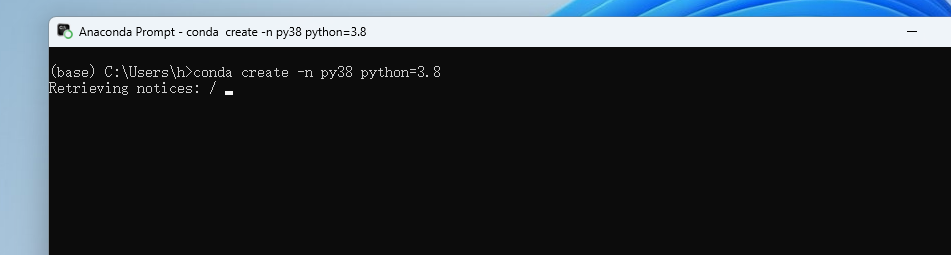
输入
conda env list可以查看创建的新的py38环境,之后退出环境
conda deactivate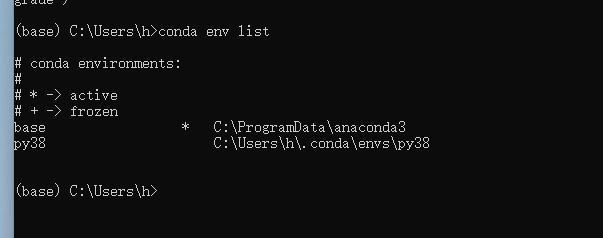
下载mujoco_py,链接mujoco-py:基于 MuJoCo 物理引擎的 Python 绑定项目 - AtomGithttps://gitcode.com/gh_mirrors/mu/mujoco-pyhttps://gitcode.com/gh_mirrors/mu/mujoco-pyhttps://gitcode.com/gh_mirrors/mu/mujoco-py将mujoco_py放在用户下,将Anaconda进入此文件中,并激活创建的虚拟环境py38;
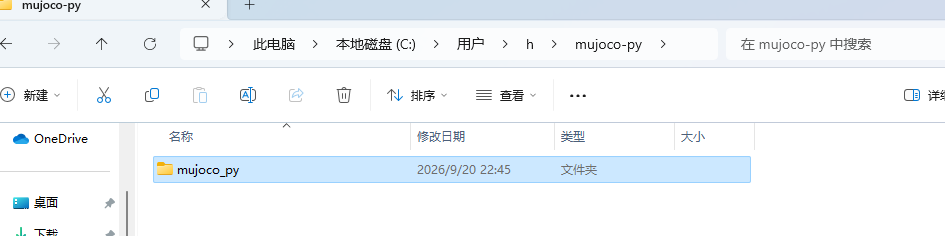
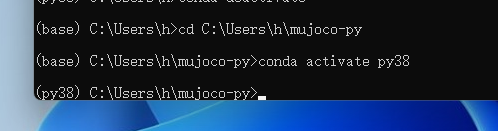
依次执行
pip install -r requirements.txtpip install -r requirements.dev.txt之后复制mujoco_py中的mujoco_py文件夹到建立的虚拟环境中;
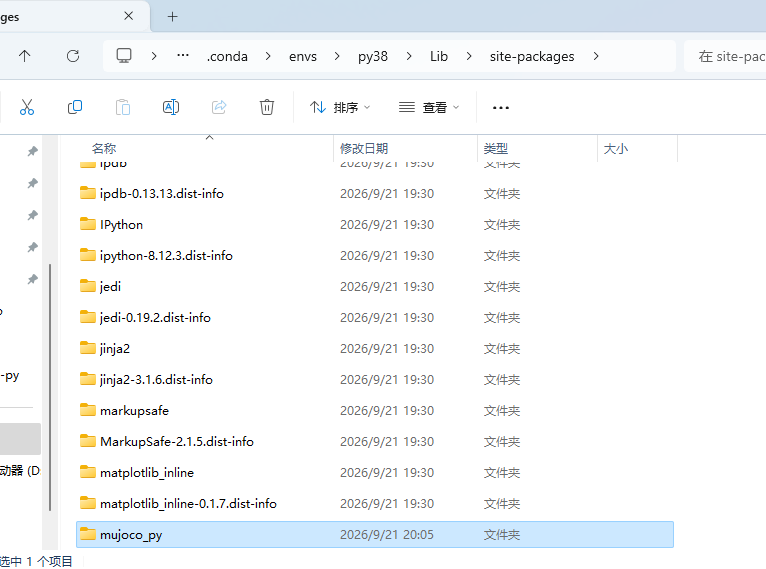
在PyCharm中新建Python格式的文件test.py,在文件中输入
import mujoco_py运行test.py文件会报错
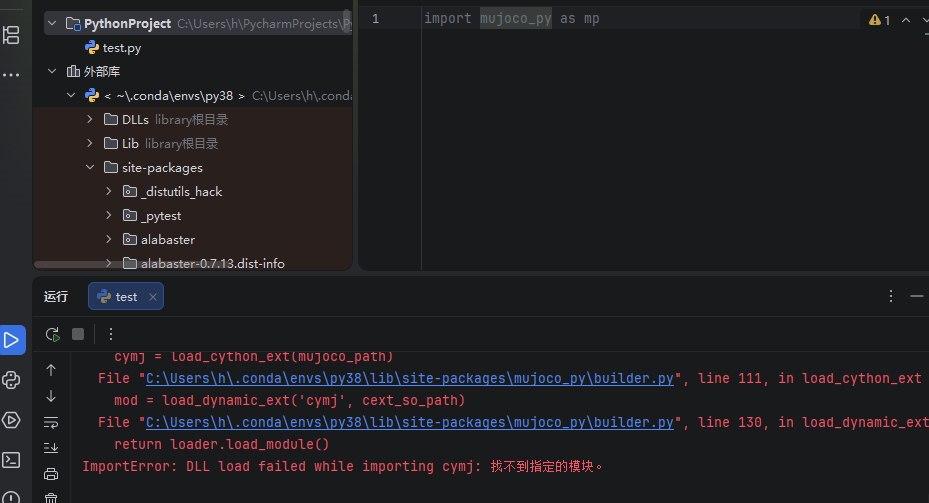
出现找不到指定的模块,需添加系统变量
import os
# 版本过高时,添加系统变量
os.add_dll_directory("C://Users//自己的用户环境//.mujoco//mujoco210//bin")
再次运行test.py文件;
若会出现cymj.pyx:67:0: Exception check on,可能是因为Cython版本不对,需要在py38环境中卸载Cython,命令
pip uninstall cython之后安装此版本Cython
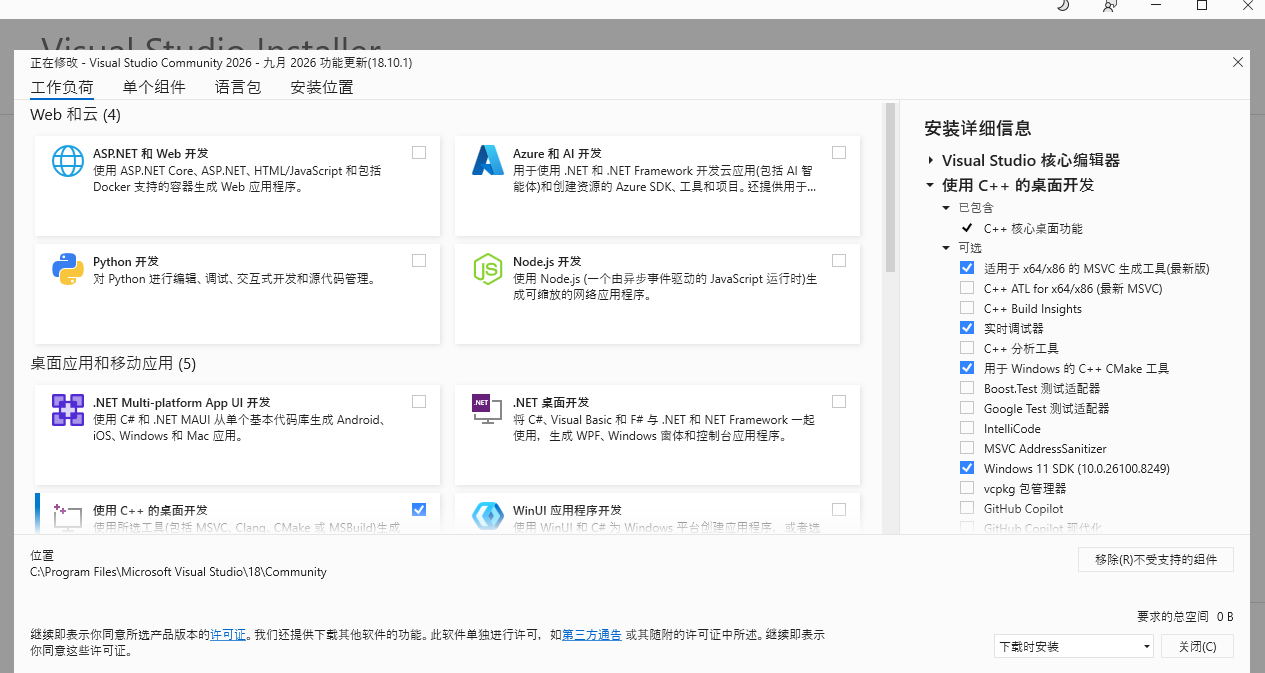
pip install cython==0.29.21再次运行,出现下图问题,需要Windows 11安装Visual C++生成工具,可以在适用于 Windows、Mac 和 Linux 的 Visual Studio 和 VS Code 下载https://visualstudio.microsoft.com/zh-hans/downloads/https://visualstudio.microsoft.com/zh-hans/downloads/https://visualstudio.microsoft.com/zh-hans/downloads/

再次运行出现此问题 File "wrappers.pxi", line 2826, in mujoco_py.cymj.PyMjData.set_joint_qpos
TypeError: 'numpy.intc' object is not iterable;
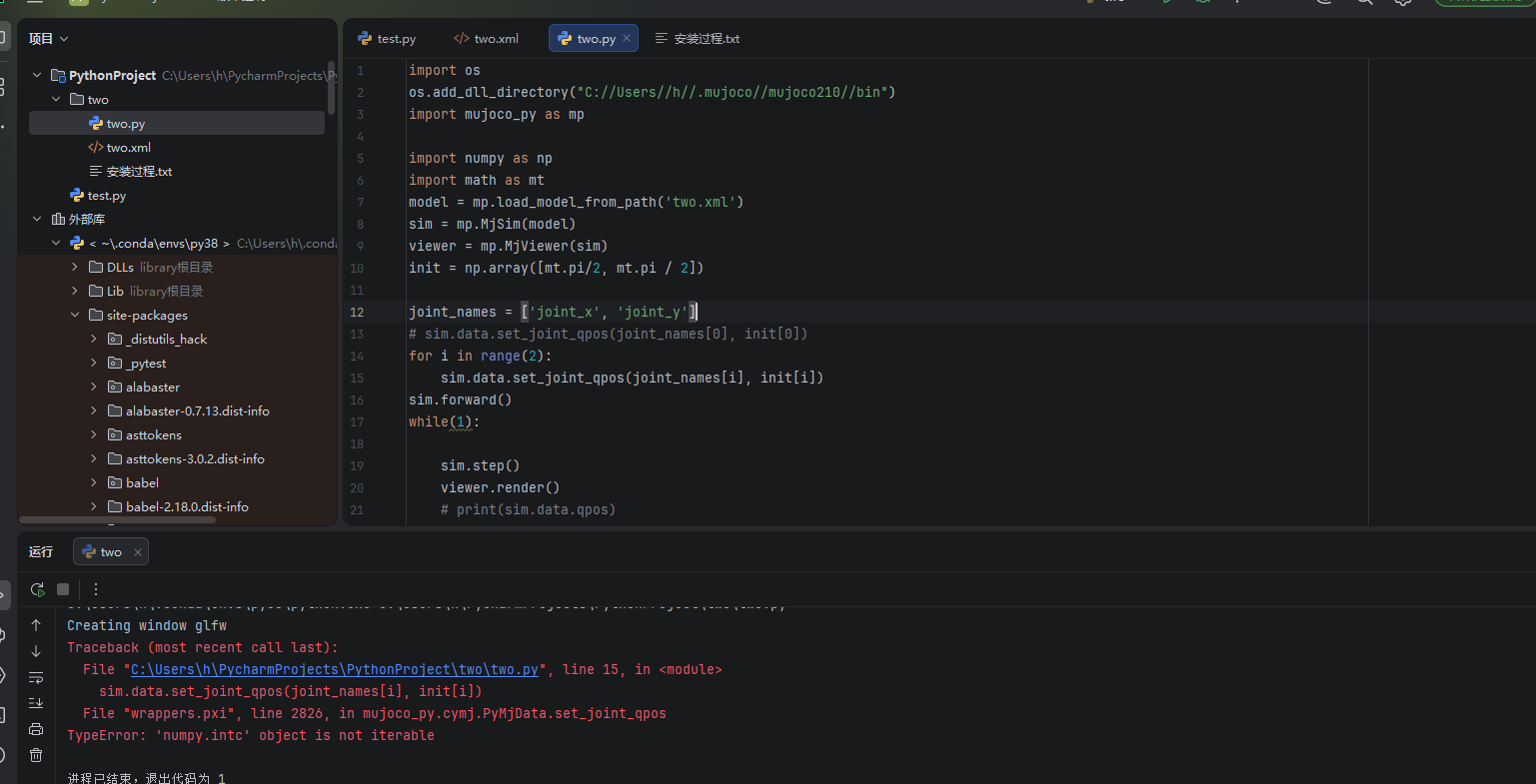
则需要下面文件
\mujoco_py\generated\wrappers.pxiisinstance(addr, (int, np.int32, np.int64)) 全部替换成
hasattr(addr, '__int__')之后继续运行test.py,无错误则表示安装完成
5、Pinocchio在Windows 11安装
在虚拟环境py38中,直接执行命令
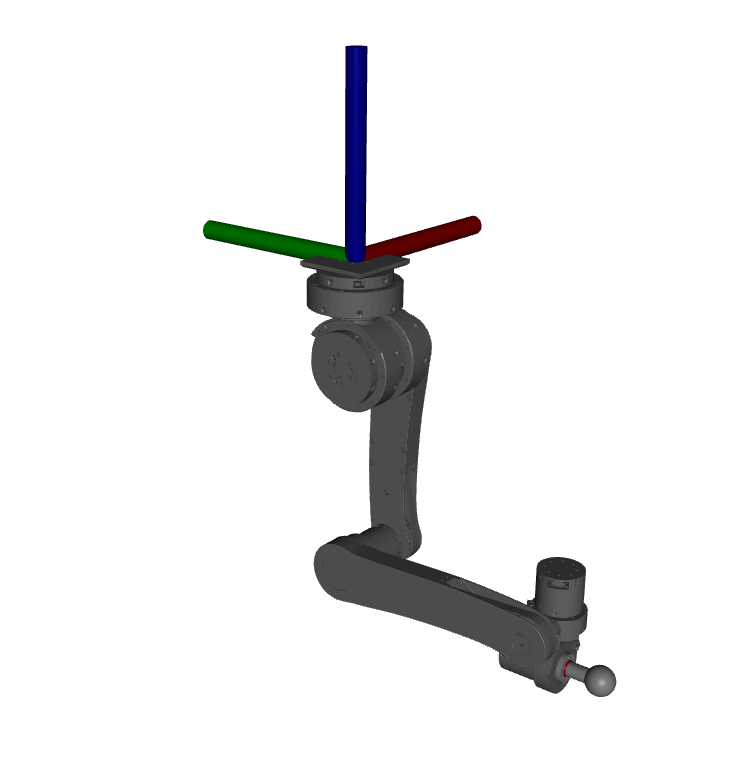
conda install pinocchio -c conda-forge后续可以根据自己的应用,在PyCharm中调用pinocchio库在mujoco_py的可视化窗口中进行机器人仿真,也可以使用mujoco自带的机器人库进行仿真分析;
6、常见错误与排查
在安装过程中,读者可能会遇到一些典型错误。下面总结常见问题、原因、解决方案与验证方法,帮助快速定位问题。
6.1 Cython版本不匹配
错误现象:在PyCharm中运行import mujoco_py时,出现cymj.pyx:67:0: Exception check on错误。
原因:Cython版本与mujoco_py不兼容。
解决方案:在py38虚拟环境中卸载Cython并安装指定版本:
pip uninstall cython
pip install cython==0.29.21验证方法:重新运行test.py文件 ,不再出现cymj.pyx相关报错即表示修复成功。
6.2 缺少Visual C++生成工具
错误现象:运行mujoco_py时提示缺少C++编译环境或找不到相关DLL。
原因:Windows 11未安装Visual C++生成工具。
解决方案:前往适用于 Windows、Mac 和 Linux 的 Visual Studio 和 VS Code 下载https://visualstudio.microsoft.com/zh-hans/downloads/https://visualstudio.microsoft.com/zh-hans/downloads/https://visualstudio.microsoft.com/zh-hans/downloads/下载并安装Visual C++生成工具。
验证方法:安装完成后重新运行程序,不再提示缺少编译环境或DLL即表示修复成功。
6.3 找不到指定的模块
错误现象:运行mujoco_py时提示找不到指定的模块。
原因:mujoco210版本过高,系统未正确加载mujoco210的bin目录。
解决方案:在代码中添加系统变量,指定mujoco210的bin路径:
import os
os.add_dll_directory("C://Users//自己的用户环境//.mujoco//mujoco210//bin")验证方法:添加后重新运行程序,不再提示找不到指定的模块即表示修复成功。
6.4 numpy.intc对象不可迭代
错误现象:运行mujoco_py时出现TypeError: 'numpy.intc' object is not iterable。
原因:mujoco_py源码中的类型判断与当前NumPy版本不兼容。
解决方案:将\mujoco_py\scripts\gen_wrappers.py和\mujoco-py\mujoco_py\generated\wrappers.pxi两个文件中的isinstance(addr, (int, np.int32, np.int64))全部替换为hasattr(addr, '__int__')。
验证方法:替换后重新运行程序,不再出现TypeError即表示修复成功。
注:本文参考其他一些作者的文章进行整合、写作,有侵权可联系。

DAMO开发者矩阵,由阿里巴巴达摩院和中国互联网协会联合发起,致力于探讨最前沿的技术趋势与应用成果,搭建高质量的交流与分享平台,推动技术创新与产业应用链接,围绕“人工智能与新型计算”构建开放共享的开发者生态。
更多推荐

 1
1 0
0- 0


 已为社区贡献1条内容

所有评论(0)