会话存档超时预警怎么开通?手把手教程
昨天有个做电商的老板问我:
"会话存档开了,能看到聊天记录了,但还是有问题——我不可能天天盯着后台看啊,等我发现销售没回消息,客户早跑了。"
这个问题太常见了。
会话存档解决的是"看得到"的问题,但"盯得住"还得靠超时预警。
今天就讲清楚:一维助手会话存档超时预警怎么开通、怎么配置、怎么用。
全程截图,照着做就行。
一、超时预警是什么?
一句话解释:客户发消息,员工超过设定时间没回复,系统自动提醒。
可以提醒员工本人,也可以提醒主管。
可以应用通知,也可以短信、电话催。
目的就一个:确保客户消息不漏回。
二、开通前提
要用超时预警,需要先开通会话存档。
为什么?
因为超时预警是基于会话存档的能力——系统要先"看到"聊天记录,才能判断有没有超时。
开通顺序:
开通企微会话存档(官方) ↓ 对接一维助手会话存档 ↓ 开启超时预警功能
如果你已经开了会话存档,直接往下看配置步骤。
如果还没开,先联系一维助手客服协助开通。
三、配置步骤(照着做)
Step 1:进入超时预警设置
登录一维助手后台 → 会话存档 → 响应统计设置 / 超时预警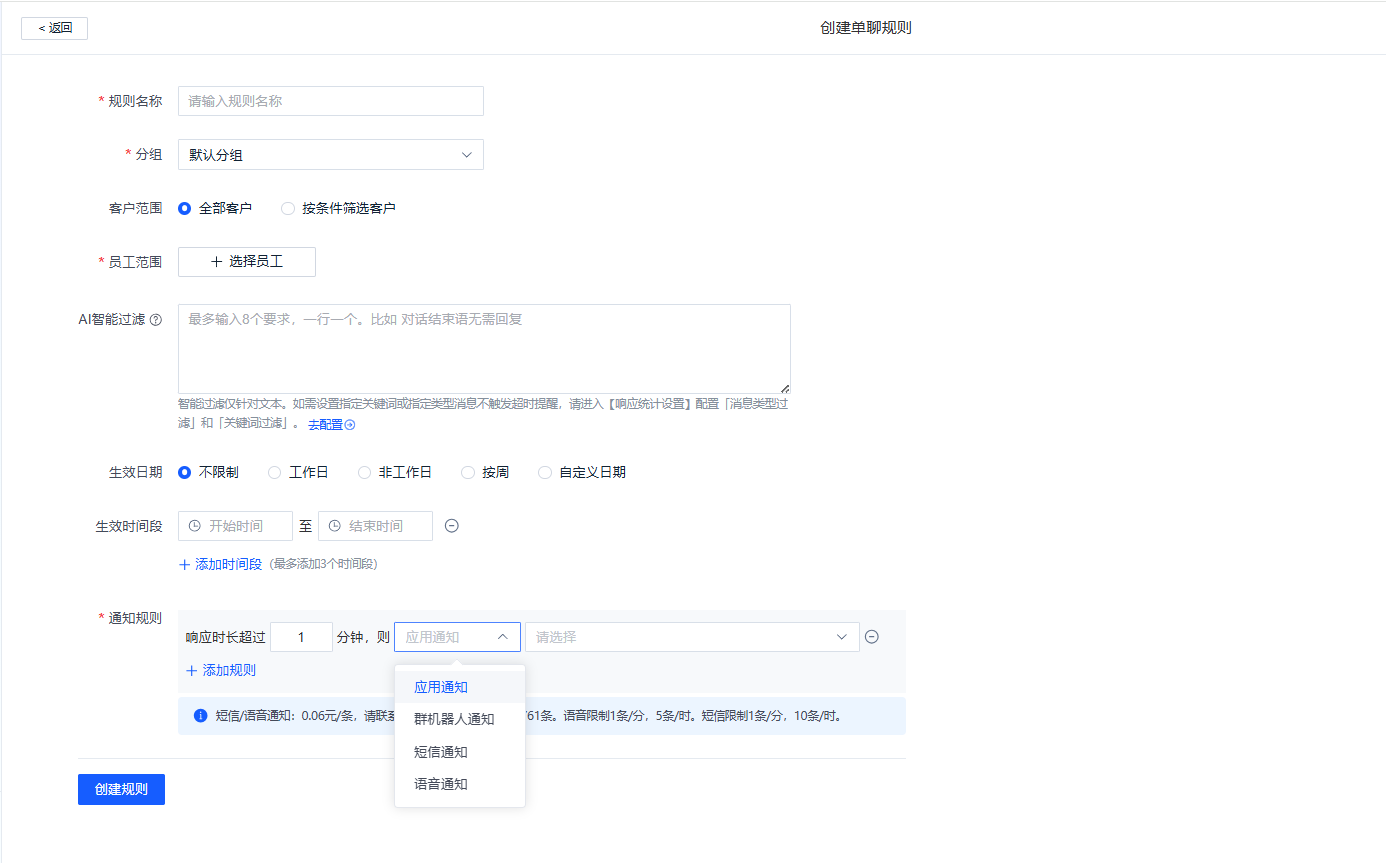
Step 2:选择员工范围
点击「选择员工」
选择需要监控的员工。
可以选:
-
全部员工
-
某个部门
-
指定员工
建议: 先从销售、客服部门开始,不用一开始全员铺开。
Step 3:设置生效日期
三种模式:
| 模式 | 说明 |
| 不限制 | 全天候生效,包括周末 |
| 工作日 | 仅周一到周五生效 |
| 按周 | 自定义哪几天生效 |
建议: 大多数团队选「工作日」就行。
Step 4:设置生效时间段
比如只监控 9:00-12:00、14:00-18:00
最多可添加3个时间段。
为什么要设时间段?
下班时间不打扰员工,但工作时间必须响应。
Step 5:配置通知规则(重点)
这是核心配置,一维助手支持四级递进提醒:
| 超时时长 | 提醒方式 | 提醒对象 |
| 超过5分钟 | 应用通知 | 员工本人 |
| 超过10分钟 | 群机器人通知 | 员工+主管群 |
| 超过20分钟 | 短信通知 | 员工手机 |
| 超过30分钟 | 语音电话 | 直接打电话催 |
配置方式:
响应时长超过 [5] 分钟,则 [应用通知] → [对话员工] 响应时长超过 [10] 分钟,则 [群机器人通知] → [选择群机器人] 响应时长超过 [20] 分钟,则 [短信通知] → [输入手机号] 响应时长超过 [30] 分钟,则 [语音通知] → [输入手机号]
点击「添加规则」可以增加更多层级。
Step 6:设置AI智能过滤(可选)
有些消息不需要回复,比如客户发:
-
"好的"
-
"收到"
-
"谢谢"
-
表情包
AI智能过滤可以识别这类消息,不触发超时提醒。
配置方式:在过滤框里输入内容特征,比如"好的""收到""👍"等。
Step 7:保存生效
配置完点「保存」,立即生效。
四、提醒效果长什么样?
4.1 单聊超时提醒
[单聊测试] 客户响应已超时 2026年4月7日 客户昵称:天下雪|生长万物(渠道内备注名12) 超时员工:天下雪 超时分钟数:5 最后消息:betatest [打开客户] →
4.2 群聊超时提醒
[群聊] 群聊响应已超时 2026年4月7日 群名称:企业微信开发者交流群3 群主:天下雪 超时分钟数:1 最后消息:这么严 [打开群] →
信息很清楚:
-
谁超时了
-
超时多久
-
最后一条消息是什么
-
一键打开对话
五、不同场景的配置建议
5.1 普通销售团队
| 配置项 | 建议设置 |
| 生效日期 | 工作日 |
| 生效时间 | 9:00-12:00、14:00-18:00 |
| 5分钟 | 应用通知(提醒员工) |
| 15分钟 | 群机器人通知(主管可见) |
| 30分钟 | 短信通知 |
5.2 高客单价/强服务型
| 配置项 | 建议设置 |
| 生效日期 | 不限制 |
| 生效时间 | 9:00-21:00 |
| 3分钟 | 应用通知 |
| 10分钟 | 群机器人通知 |
| 20分钟 | 短信通知 |
| 30分钟 | 语音电话 |
5.3 客服团队
| 配置项 | 建议设置 |
| 生效日期 | 按周(根据排班) |
| 生效时间 | 按排班时间 |
| 5分钟 | 应用通知 |
| 10分钟 | 群机器人通知 |
| 20分钟 | 短信通知 |
六、费用说明
| 提醒方式 | 费用 |
| 应用通知 | 免费 |
| 群机器人通知 | 免费 |
| 短信通知 | 0.06元/条 |
| 语音通知 | 0.06元/条 |
短信/语音需要充值,后台可以看余额。
建议: 先用免费的应用通知+群机器人,搞不定再上短信和电话。
七、常见问题
Q1:客户发表情包也会触发提醒吗?
A:可以用AI智能过滤,设置表情包、"好的""收到"等不触发。
Q2:下班时间会不会打扰员工?
A:不会,设置生效时间段就行,下班不监控。
Q3:能只监控某些员工吗?
A:可以,员工范围可以指定部门或个人。
Q4:群聊超时也能提醒吗?
A:可以,单聊和群聊都支持。
Q5:提醒太多会不会很烦?
A:可以调整超时时长,比如从5分钟改成10分钟。也可以开AI过滤减少无效提醒。
八、超时预警+会话存档配合使用
| 功能 | 作用 |
| 会话存档 | 聊天记录全程留底 |
| 超时预警 | 确保及时回复 |
| 敏感词预警 | 发现风险对话 |
| 删人预警 | 发现客户流失 |
四个功能一起开,风控才完整。
九、开通流程总结
1. 确认已开通会话存档 ↓ 2. 进入一维助手后台 → 超时预警设置 ↓ 3. 选择员工范围 ↓ 4. 设置生效日期、时间段 ↓ 5. 配置通知规则(应用通知→群机器人→短信→电话) ↓ 6. 开启AI智能过滤(可选) ↓ 7. 保存生效
10分钟搞定,不需要技术。
十、总结
| 问题 | 解决方案 |
| 员工忘回消息 | 5分钟应用通知提醒 |
| 提醒了还没回 | 10分钟群机器人通知,主管可见 |
| 还是没回 | 20分钟短信催 |
| 再不回 | 30分钟打电话 |
| 不需要回的消息 | AI智能过滤 |
| 下班不想打扰 | 设置生效时间段 |
四级提醒,层层递进,客户消息不可能漏回。
👇 扫码添加官方客服
 一维助手SCRM-企微运营好帮手,提供丰富的企微客户运营、企微群运营与会话存档功能。https://work.yiweizhushou.com/?s=csdn_lacy

DAMO开发者矩阵,由阿里巴巴达摩院和中国互联网协会联合发起,致力于探讨最前沿的技术趋势与应用成果,搭建高质量的交流与分享平台,推动技术创新与产业应用链接,围绕“人工智能与新型计算”构建开放共享的开发者生态。
更多推荐
 0
0 0
0- 0


 已为社区贡献7条内容

所有评论(0)