视频生成“真神”开源!MiniMax H3实测:音画同步、文生视频、图生视频、首尾帧、参考图生视频~
一、MiniMax H3开源视频模型实测与ComfyUI实战指南
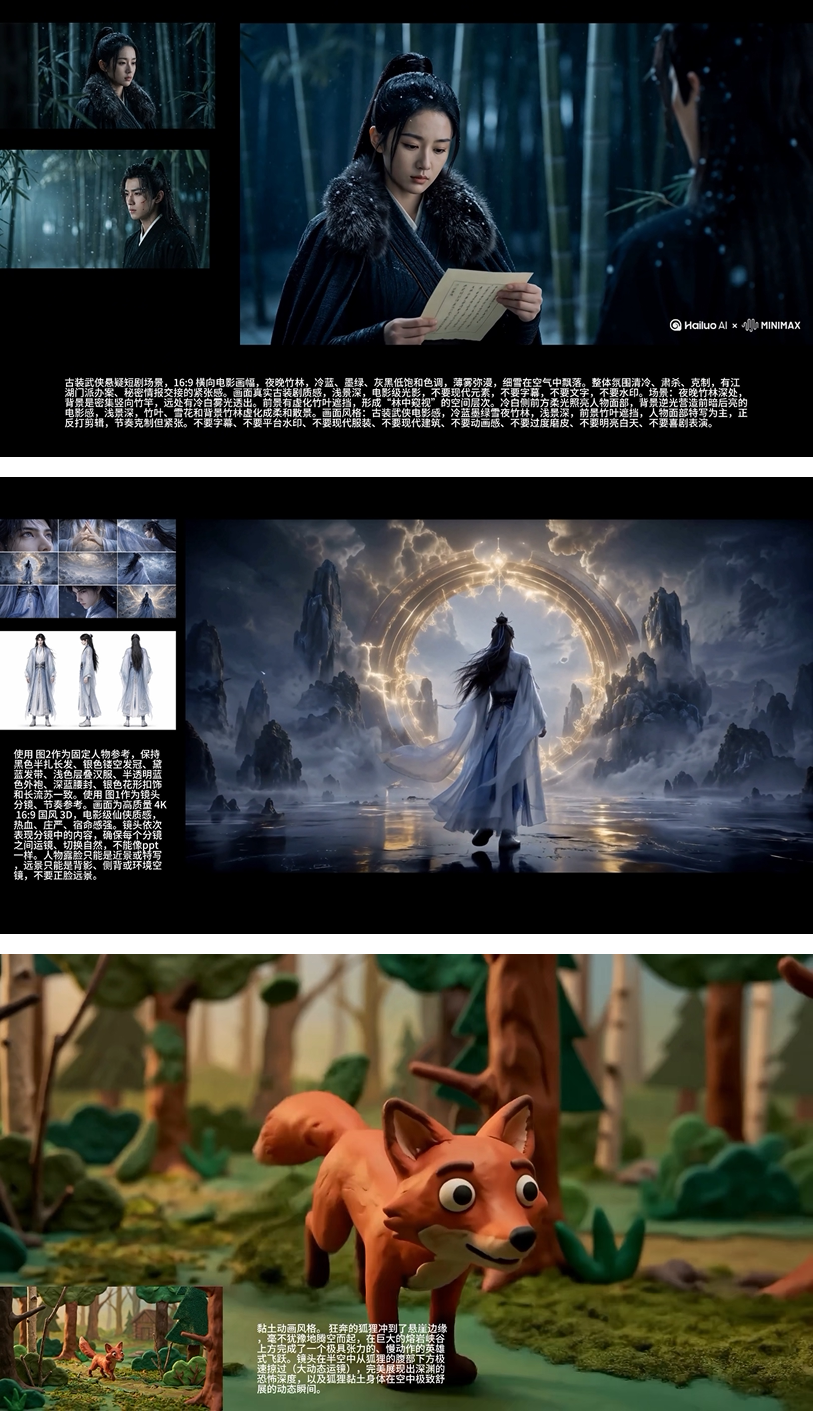
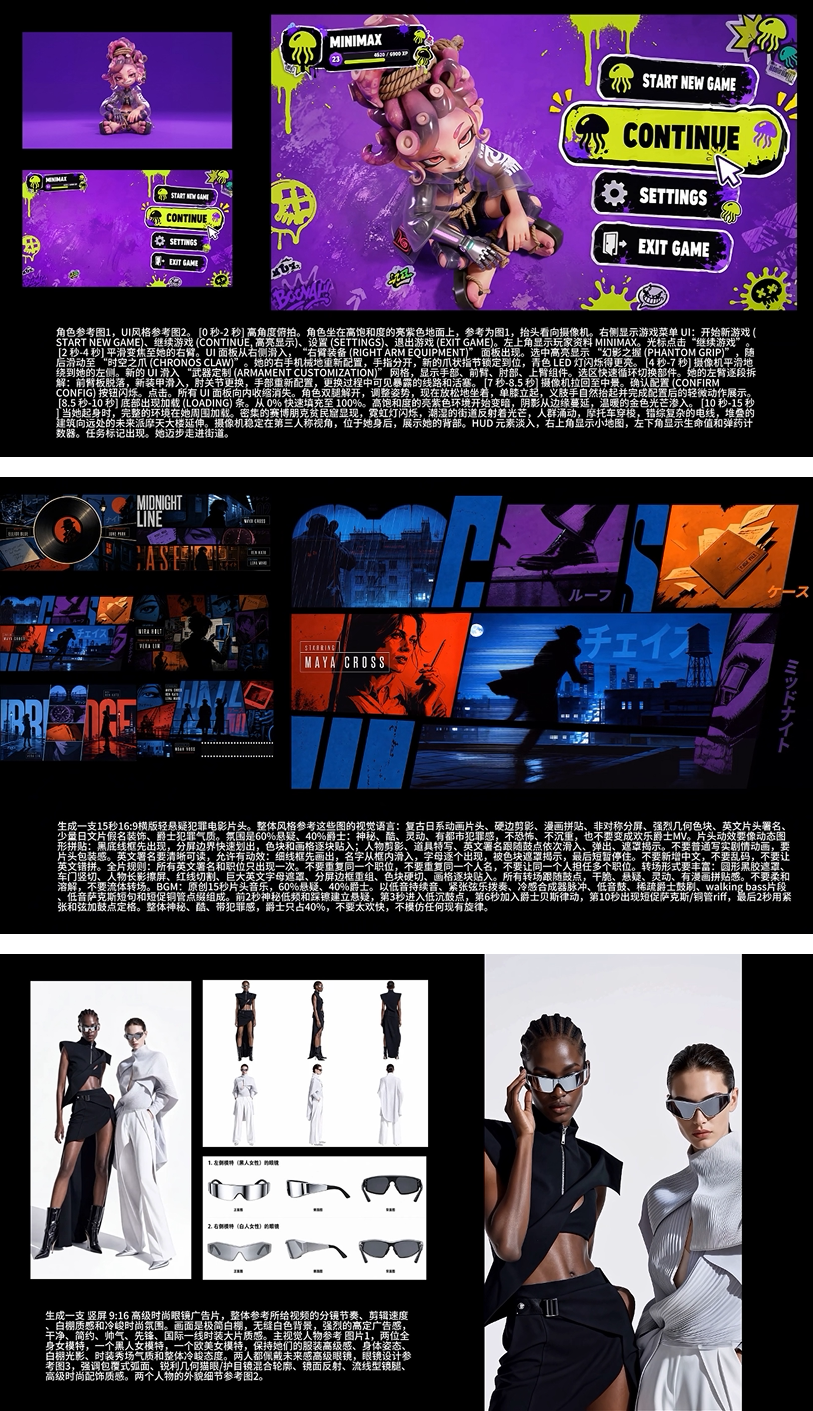

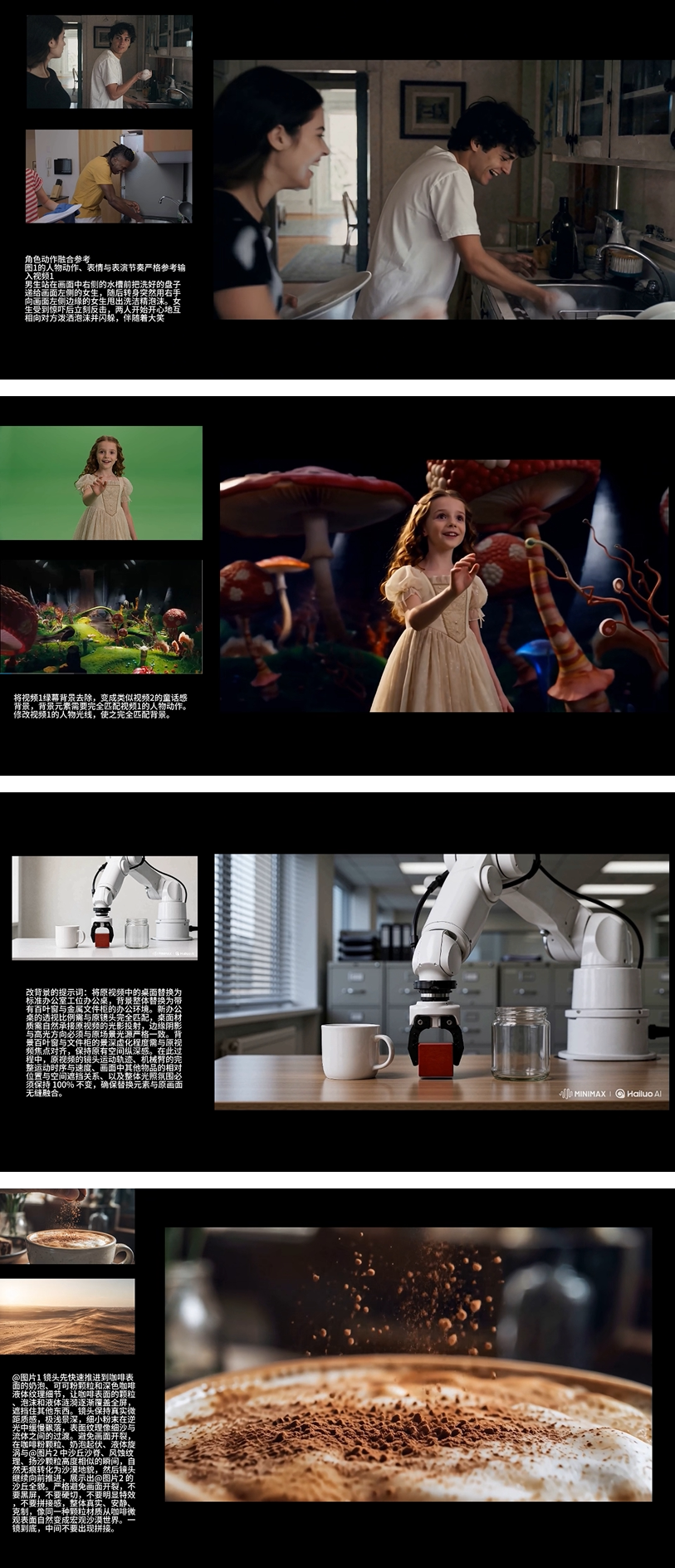
经过大量严谨的实测与社区反馈的验证,MiniMax H3 毫无疑问已成为当前开源领域最顶尖的视频生成模型。ComfyUI 也在第一时间完成了对该模型的官方原生支持,并内置了三套核心工作流,极大地降低了上手门槛。
1.三大核心工作流解析
ComfyUI 为 MiniMax H3 提供了三种基础且强大的生成模式:
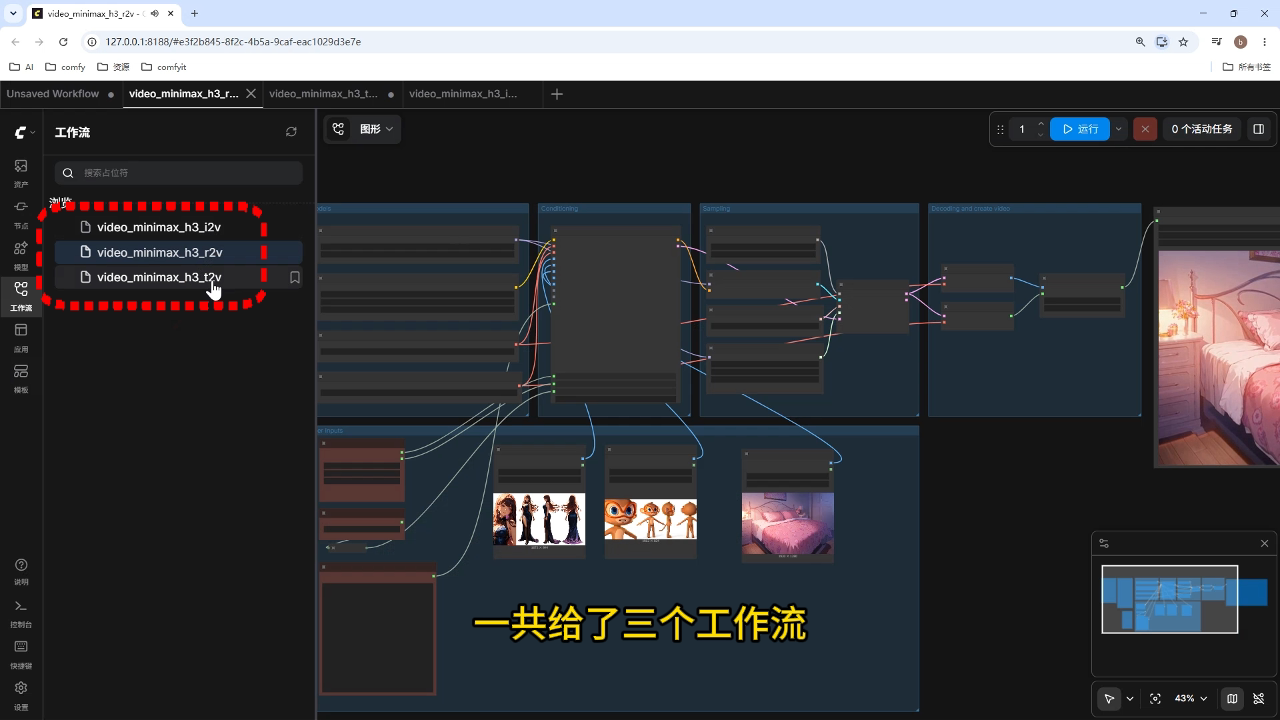
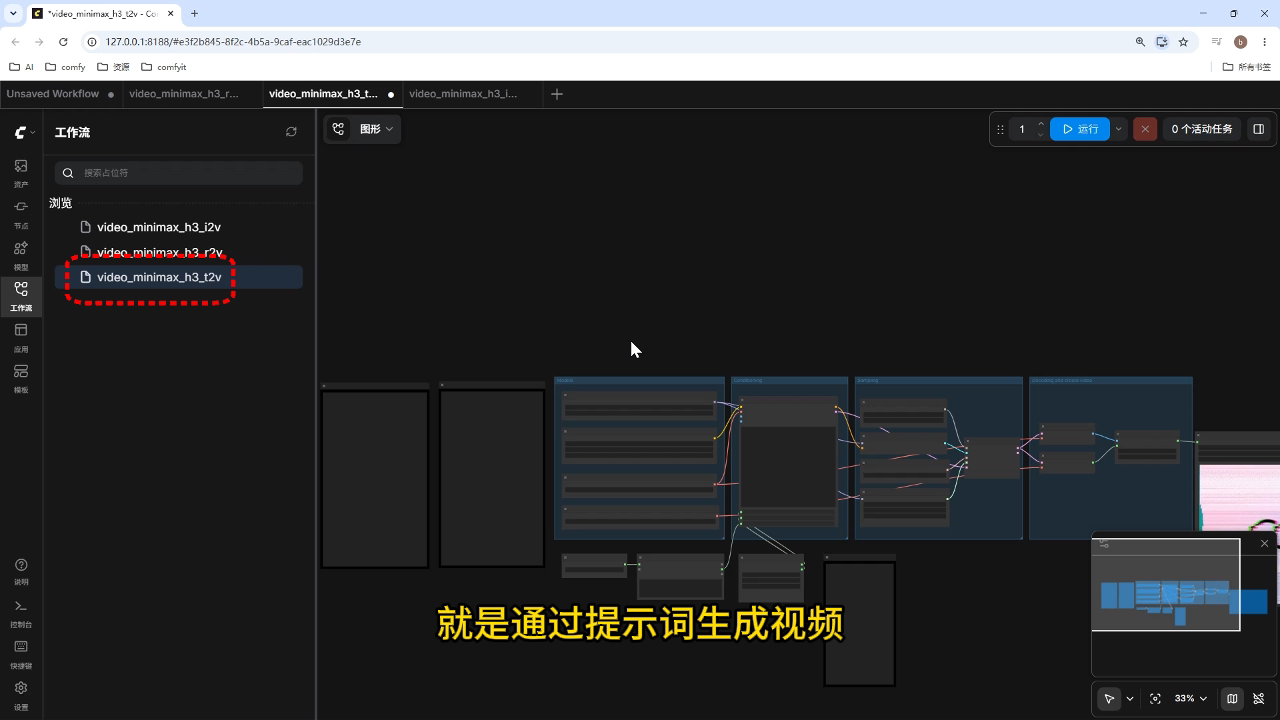
T2V(文生视频):直接通过文本提示词生成视频。
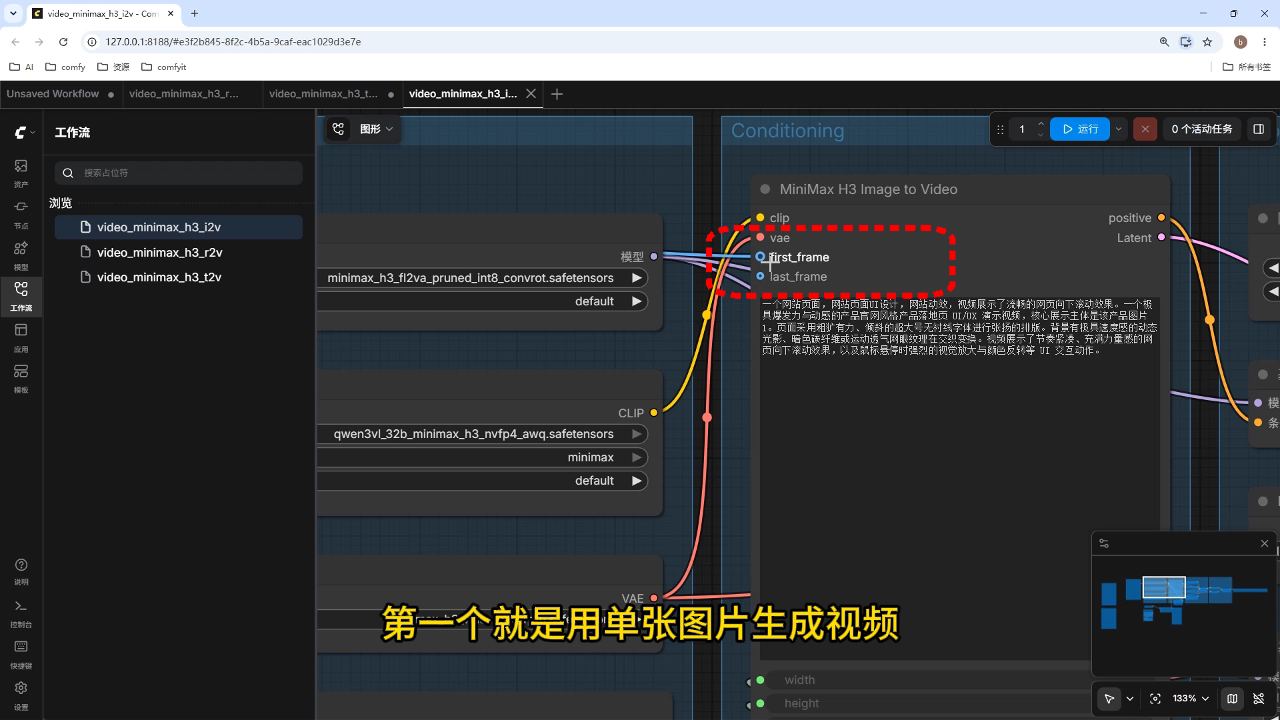
I2V(图生视频):支持单张图片生成视频,同时也支持“首尾帧生成”。
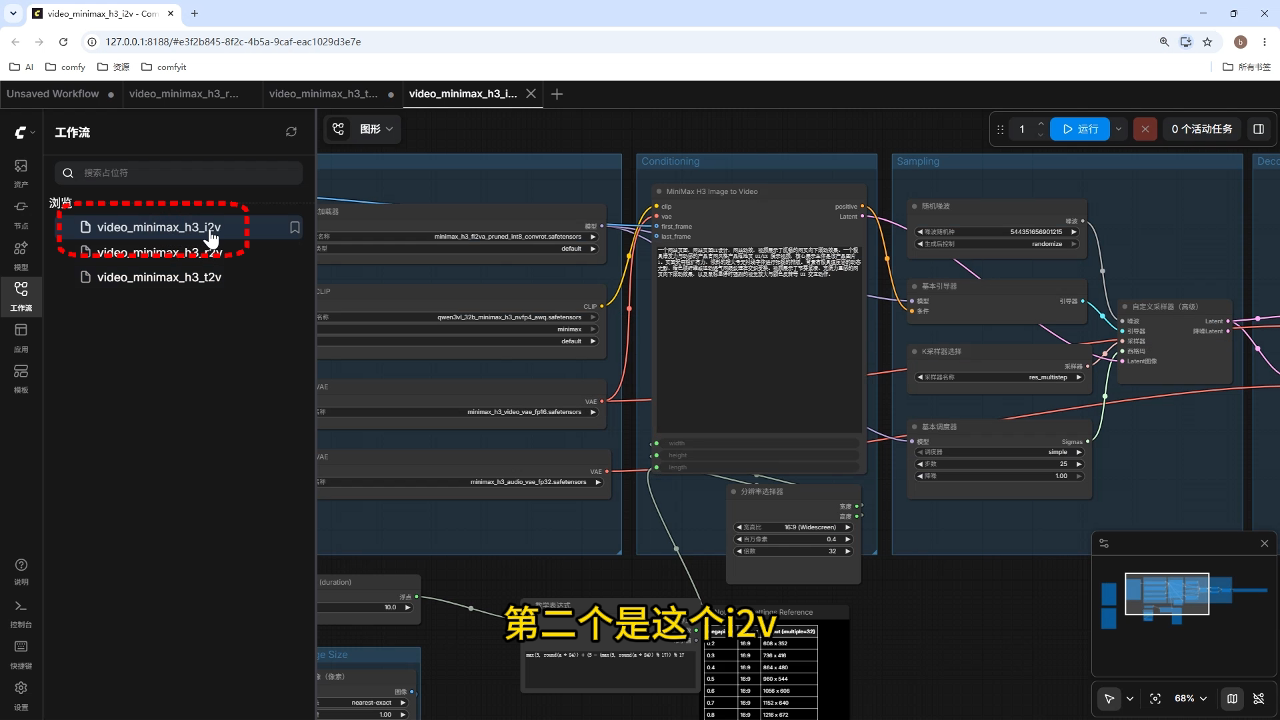
若仅上传首帧则为常规图生视频;若同时上传首帧与尾帧,模型将自动补全中间动作。
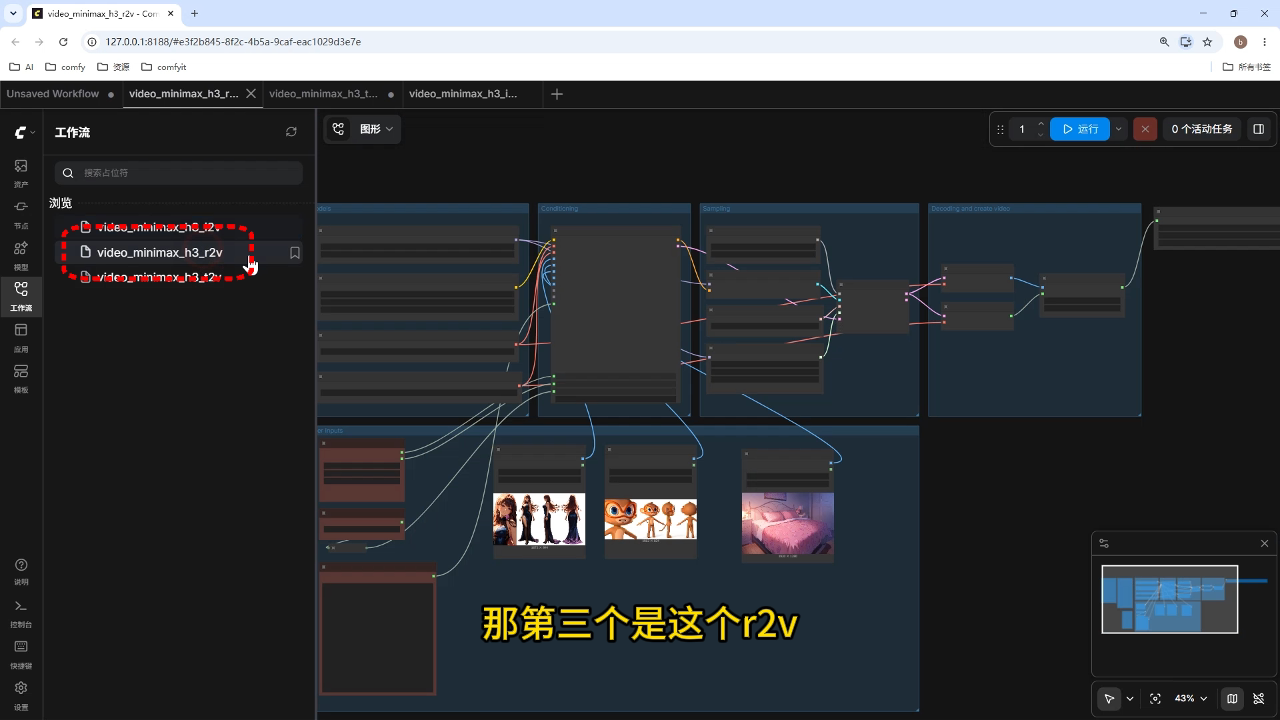
R2V(参考生视频):通过上传参考图来锁定角色、风格、动作或镜头运动。
这三套工作流的节点逻辑非常简洁,与基础的 ComfyUI 文生图工作流高度相似,极易上手。
2.R2V(参考生视频)实战演示
以 R2V 工作流为例,其具体操作流程如下:
(1)上传参考图
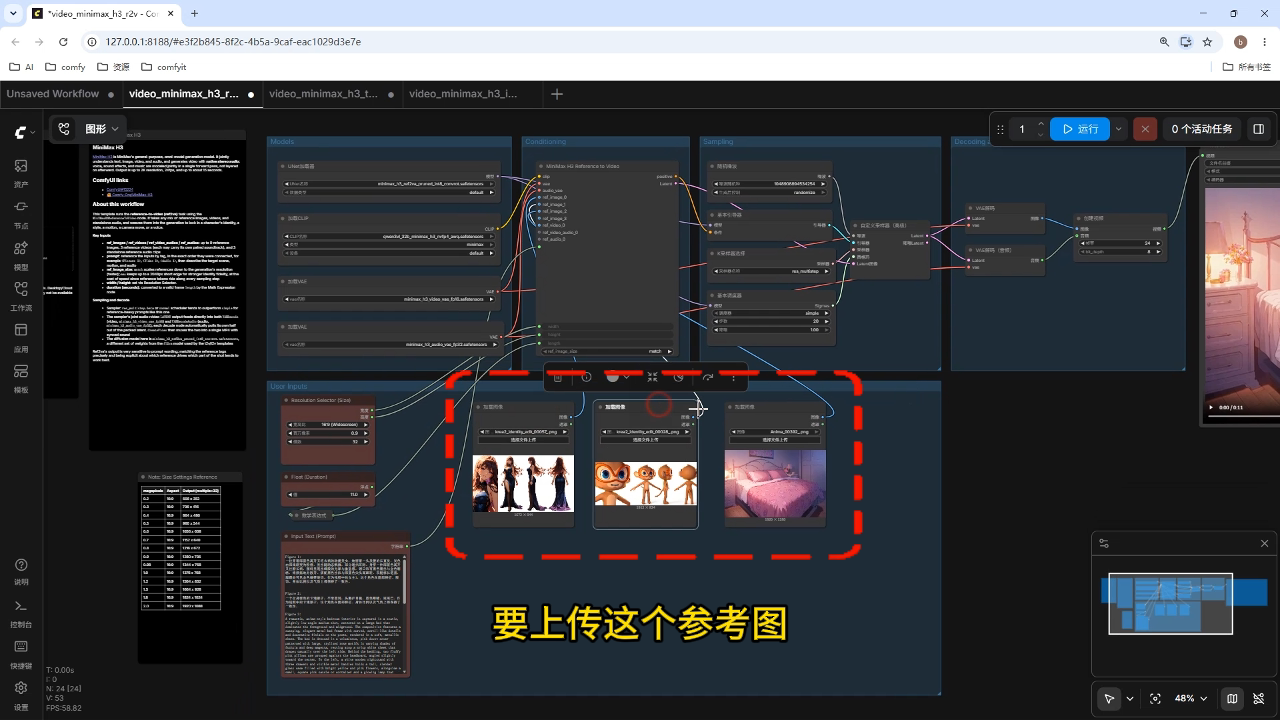
R2V 节点支持多参考图输入。例如,可以上传三张不同维度的参考图(如动漫美女、卡通猴子、床),以此锁定生成的主体与场景元素。
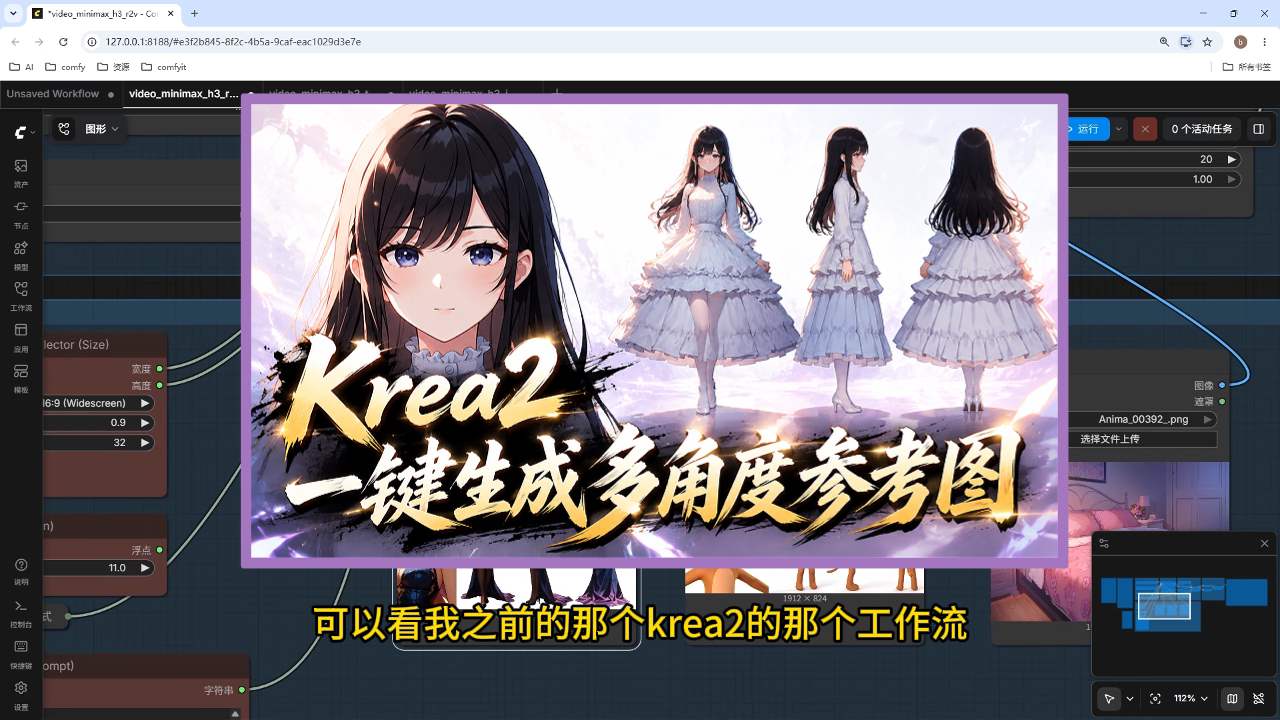
多角度参考图的生成可参考下面这个视频。
(2)设置分辨率与时长
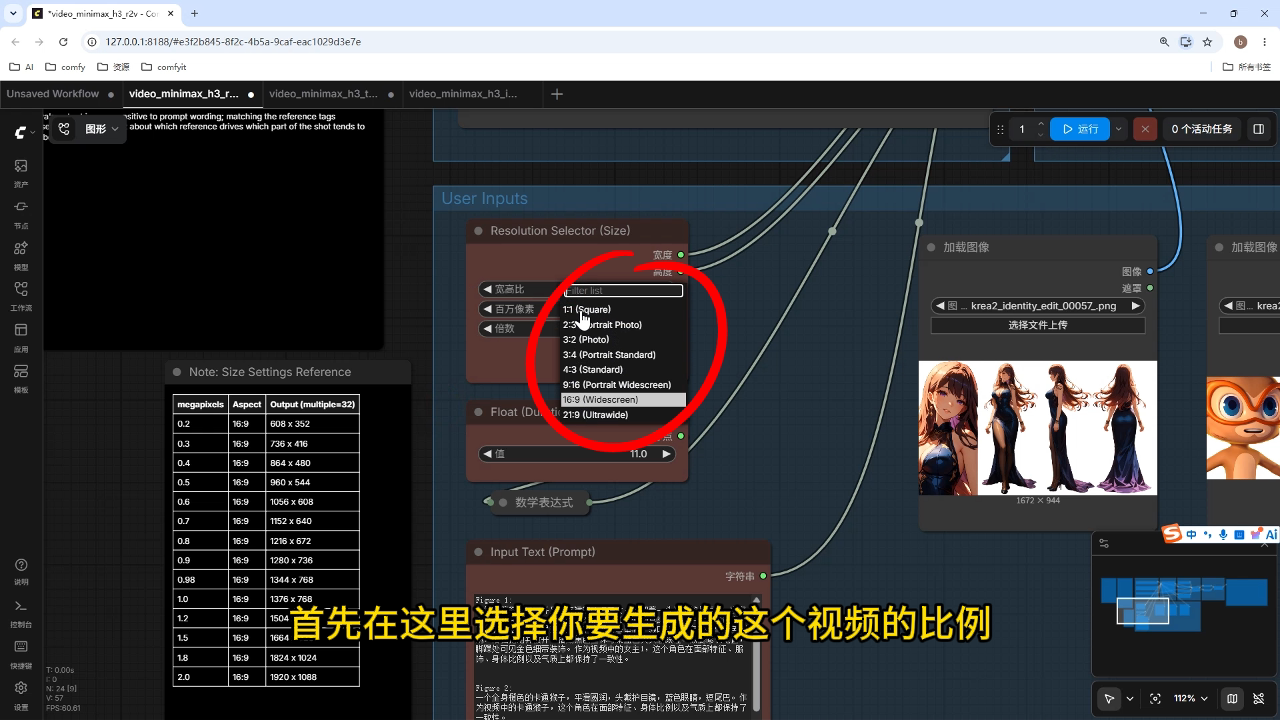
在“分辨率选择器”节点中,首先选择目标宽高比(如 16:9 宽屏),
接着通过调整“百万像素数”来控制具体尺寸。
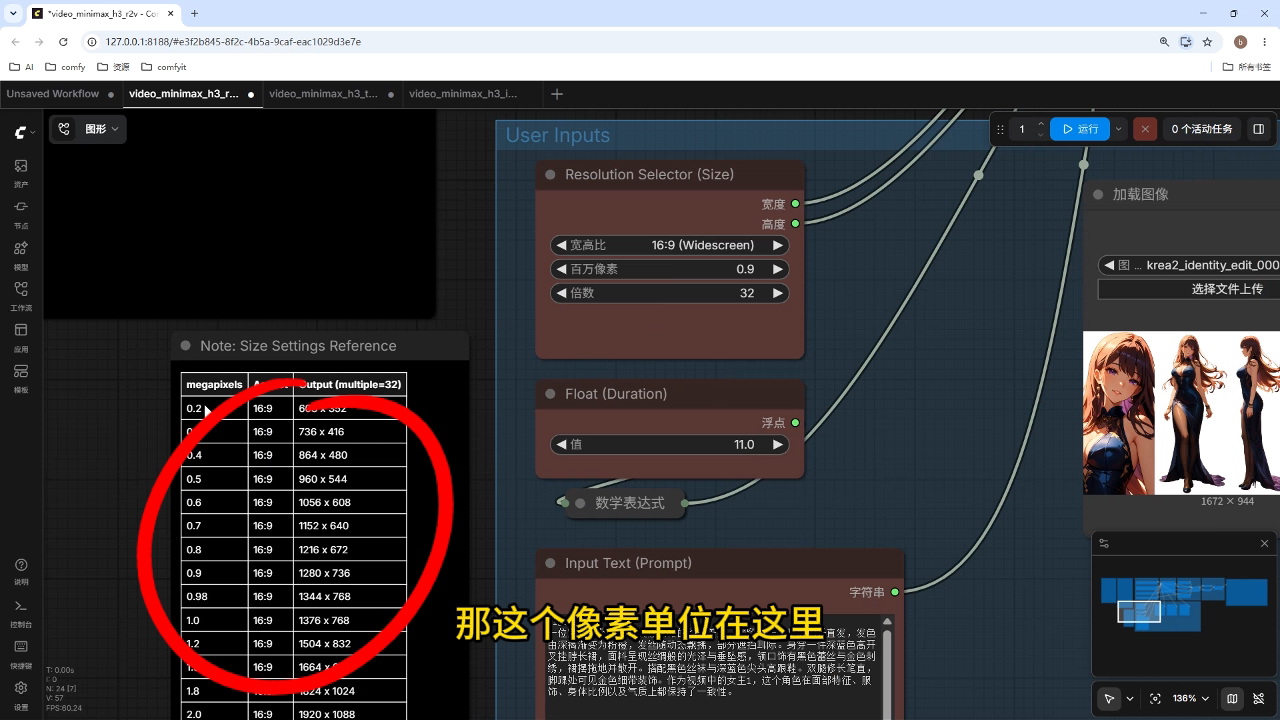
例如,设定像素参数为 0.9,即可生成 1280×736 分辨率的视频。
同时,在时长节点输入目标秒数(模型默认帧率为 24fps)。
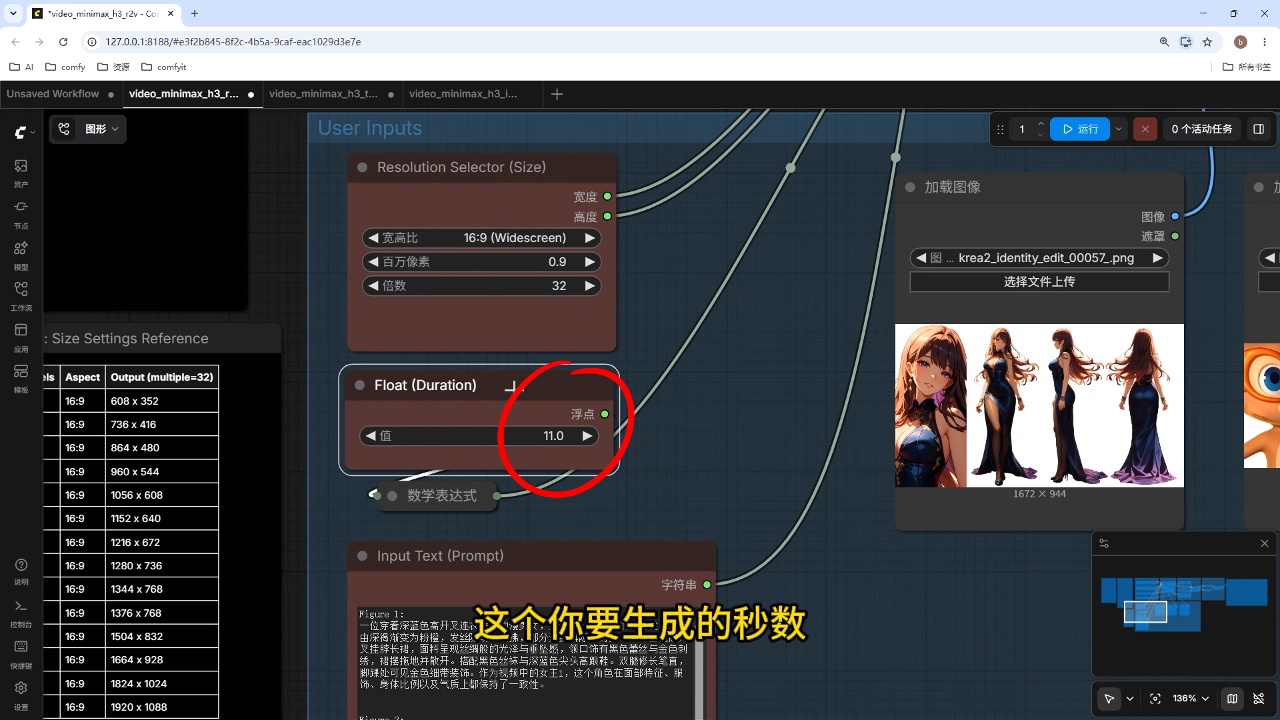
(3)编写结构化提示词
提示词的编写需要遵循一定的逻辑技巧,建议采用“参考图描述 + 分镜时间轴”的结构:
参考图描述:明确告诉模型每张参考图对应的内容(如:图1为动漫美女,图2为卡通猴子,图3为床)。
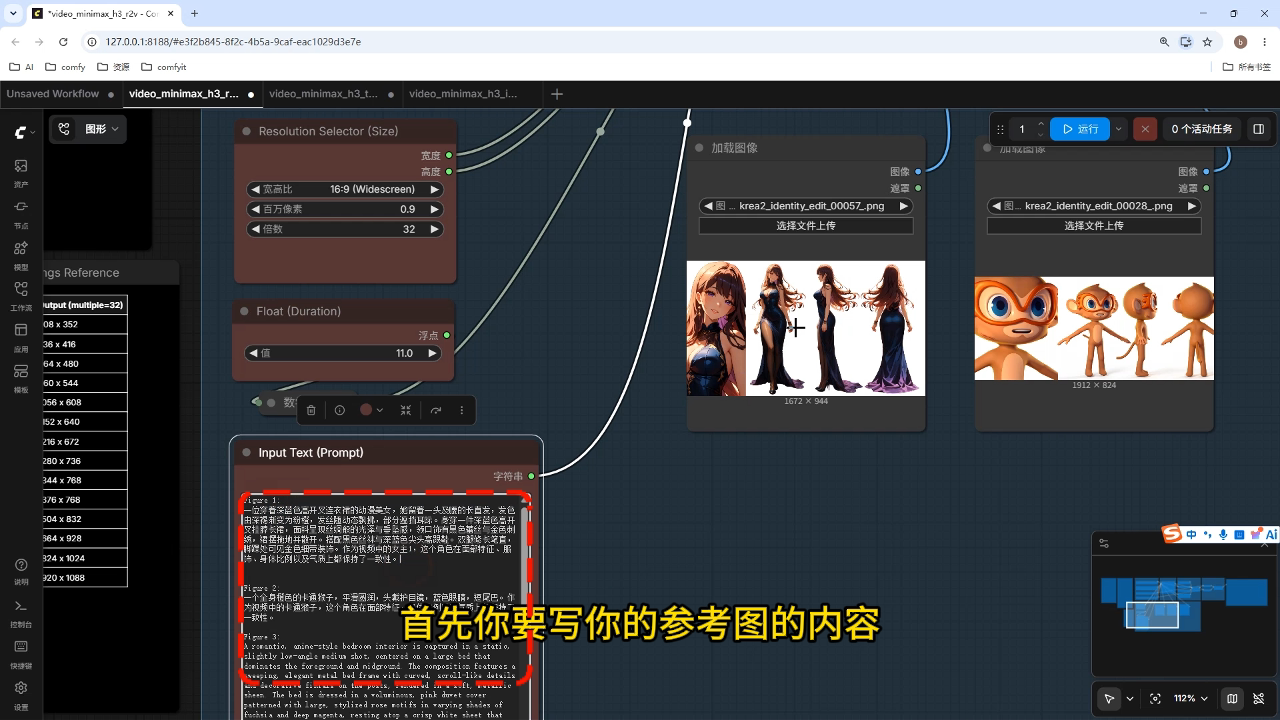
视频分镜时间轴:先描述整个场景,然后按时间段描述画面变化。例如,生成一段 11 秒的视频,可以这样描述:“0-4秒发生什么,4-6秒发生什么,6-8秒发生什么,8-11秒发生什么”。
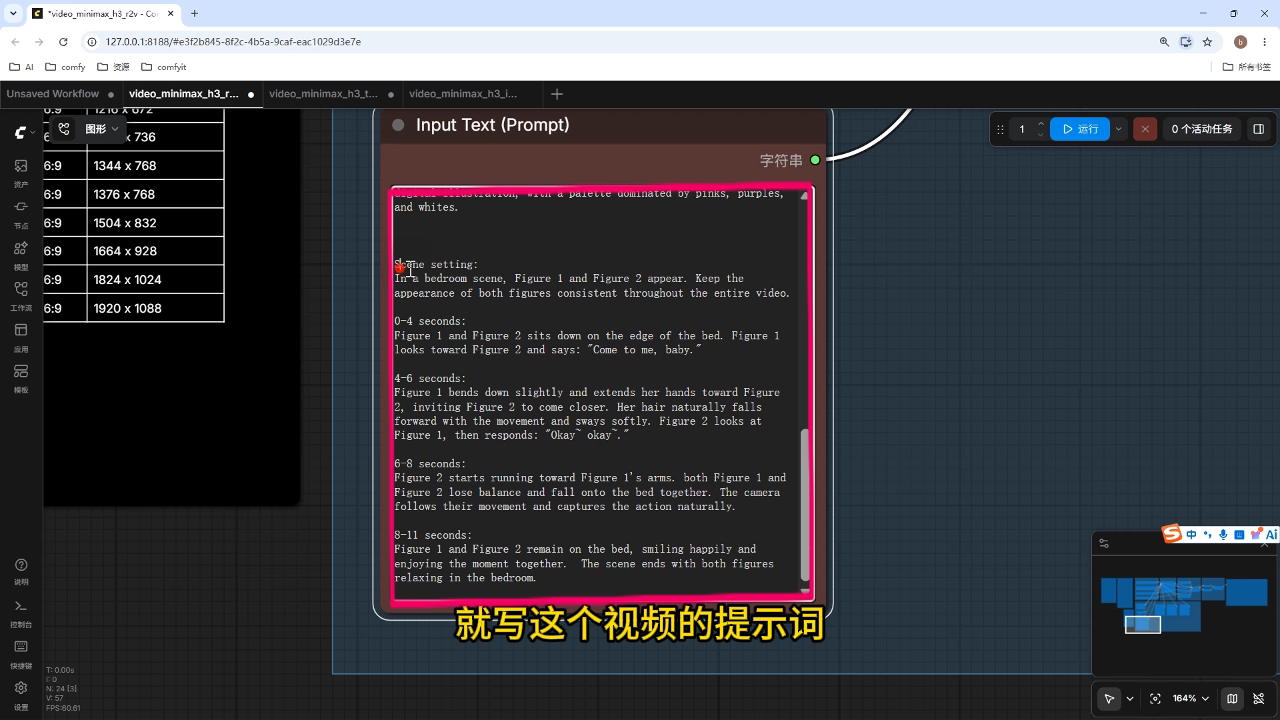
最后点击运行即可。


3.极简安装与配置指南
MiniMax H3 在 ComfyUI 中的部署无需额外安装第三方插件,具体步骤如下:
获取资源:前往“ComfyUI搅拌站”,搜索并免费下载“海螺 MiniMax H3 模型和工作流”整合包。
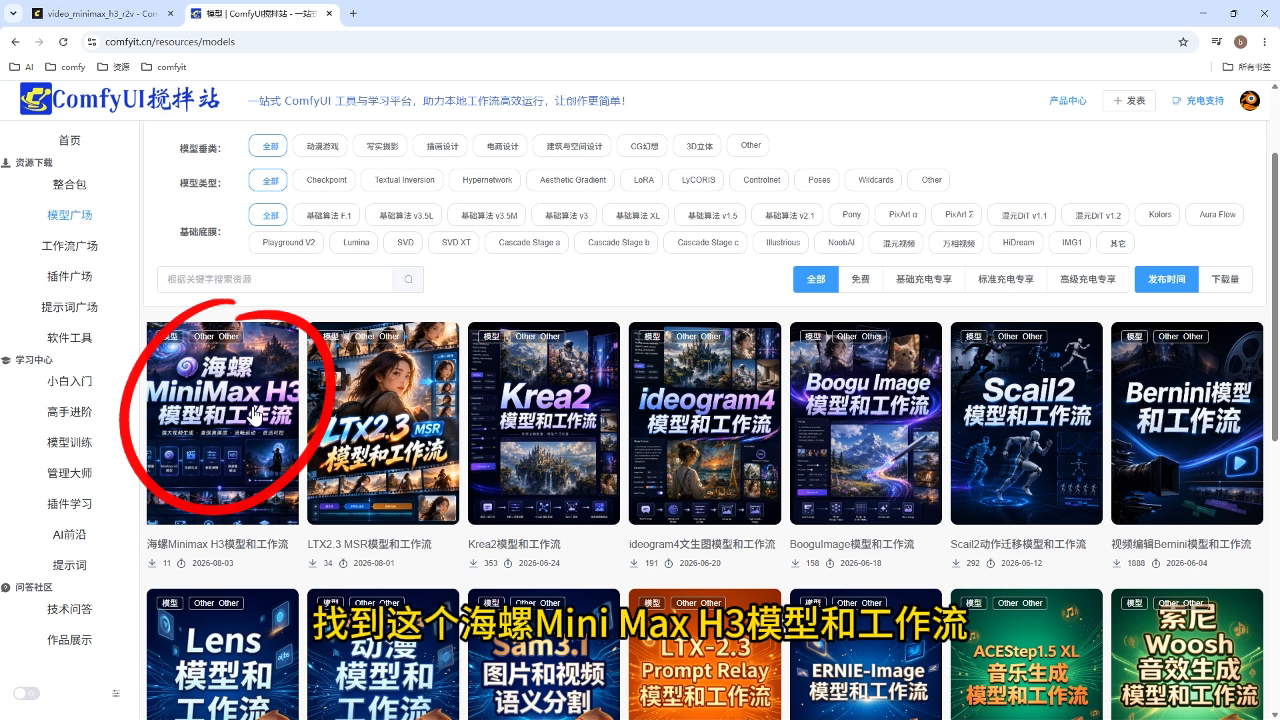
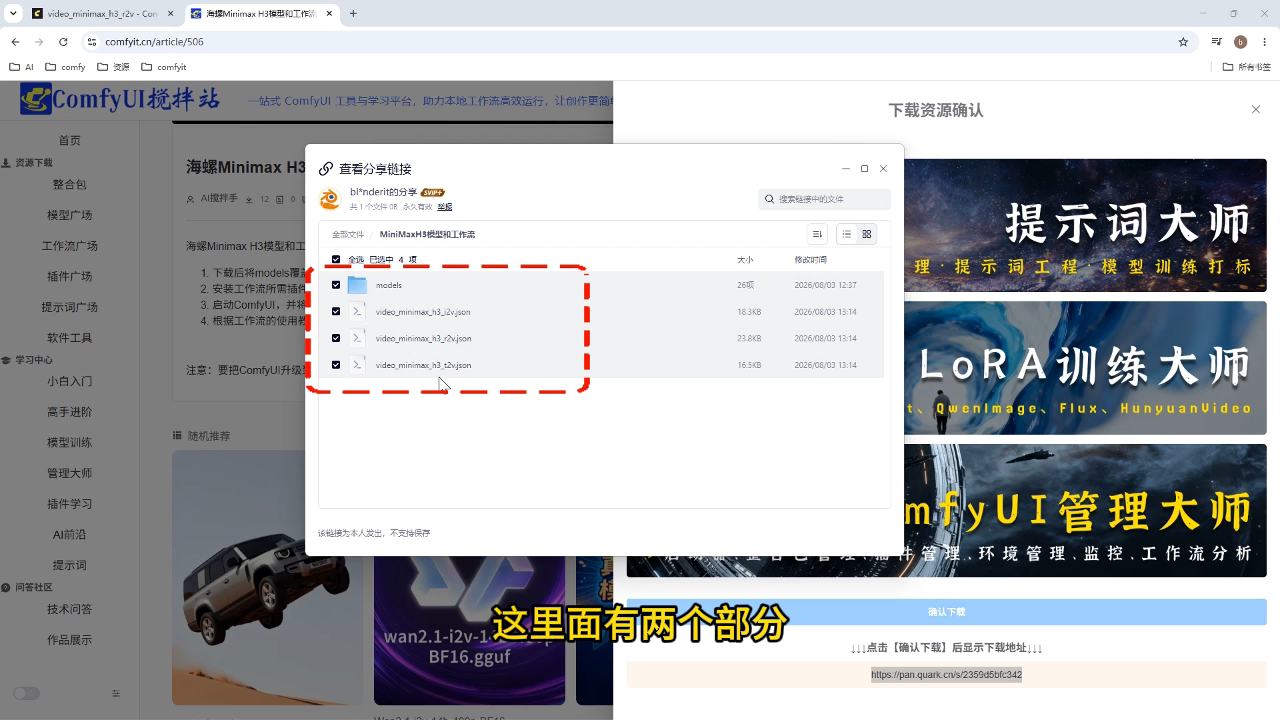
部署模型:将整合包中的 models 文件夹直接覆盖至你的 ComfyUI 根目录下的 models 文件夹中。
加载工作流:启动 ComfyUI,将下载的 JSON 工作流文件直接拖拽至界面即可开始创作。
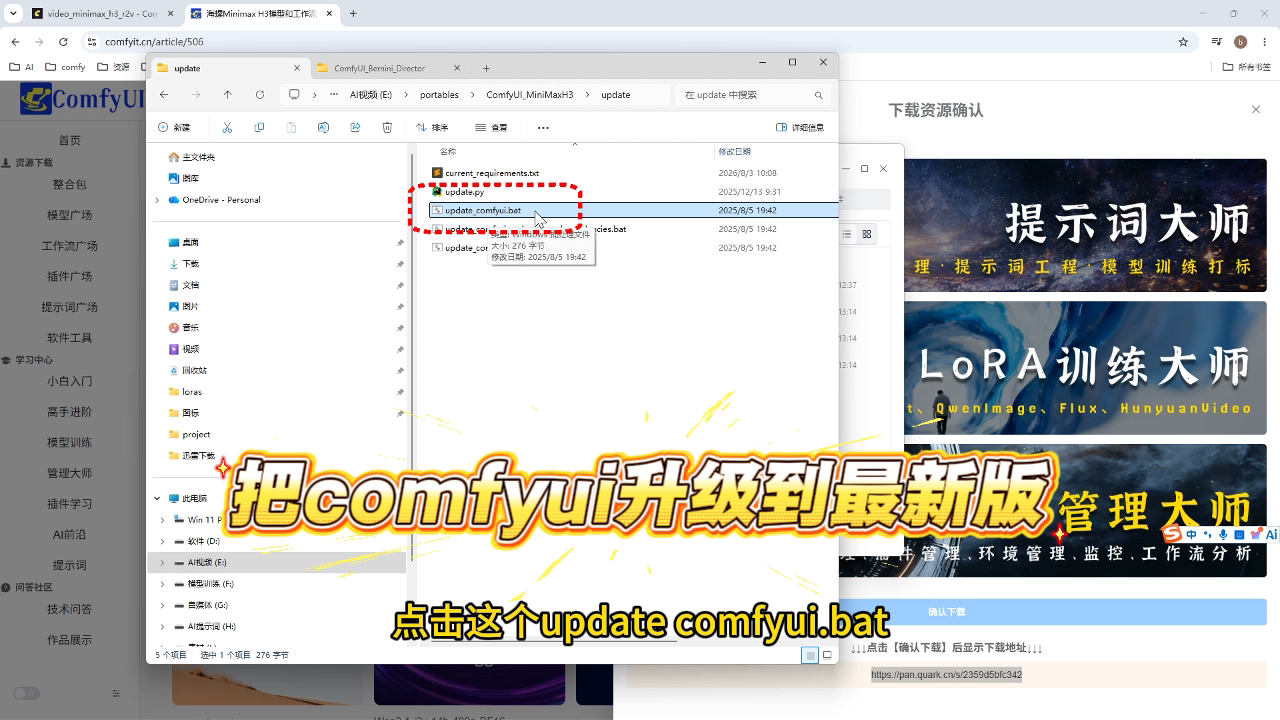
更新版本:务必运行 update_comfyui.bat 将 ComfyUI 升级至最新版,否则无法正常运行。
二、知识小结
| MiniMax H3 | 要点 |
| 三大核心工作流 | T2V / I2V / R2V |
| R2V实战操作流程 | 上传参考图 → 设置分辨率与时长 → 编写结构化提示词 |
| 安装与配置指南 | 获取资源 → 更新ComfyUI版本 → 部署模型 → 加载工作流 |
可点击下方原文链接观看视频教程👇

DAMO开发者矩阵,由阿里巴巴达摩院和中国互联网协会联合发起,致力于探讨最前沿的技术趋势与应用成果,搭建高质量的交流与分享平台,推动技术创新与产业应用链接,围绕“人工智能与新型计算”构建开放共享的开发者生态。
更多推荐

 5
5 0
0- 0


 已为社区贡献3条内容

所有评论(0)