J-Flash 读取芯片Flash数据并进行烧录校验
【J-Flash】读取芯片Flash数据并进行烧录校验
前言
在嵌入式开发中,我们不仅要学会“写”程序,更要学会“读”程序。很多时候我们需要验证烧录到芯片中的固件是否与原始文件一致,或者在没有源码的情况下备份芯片内的现有程序。
SEGGER J-Flash 作为一款强大的Flash编程工具,除了常规的烧录功能外,其 Read Back(回读) 功能同样出色。本文将详细介绍如何使用 J-Flash 读取芯片 Flash 数据,并利用该功能进行程序校验。
一、 连接目标芯片
-
打开 J-Flash 软件。
-
创建新工程或打开已有工程,确保选择的 Device(芯片型号) 与实际硬件一致。
-
点击工具栏上的 Connect 按钮(或按快捷键
F8)。
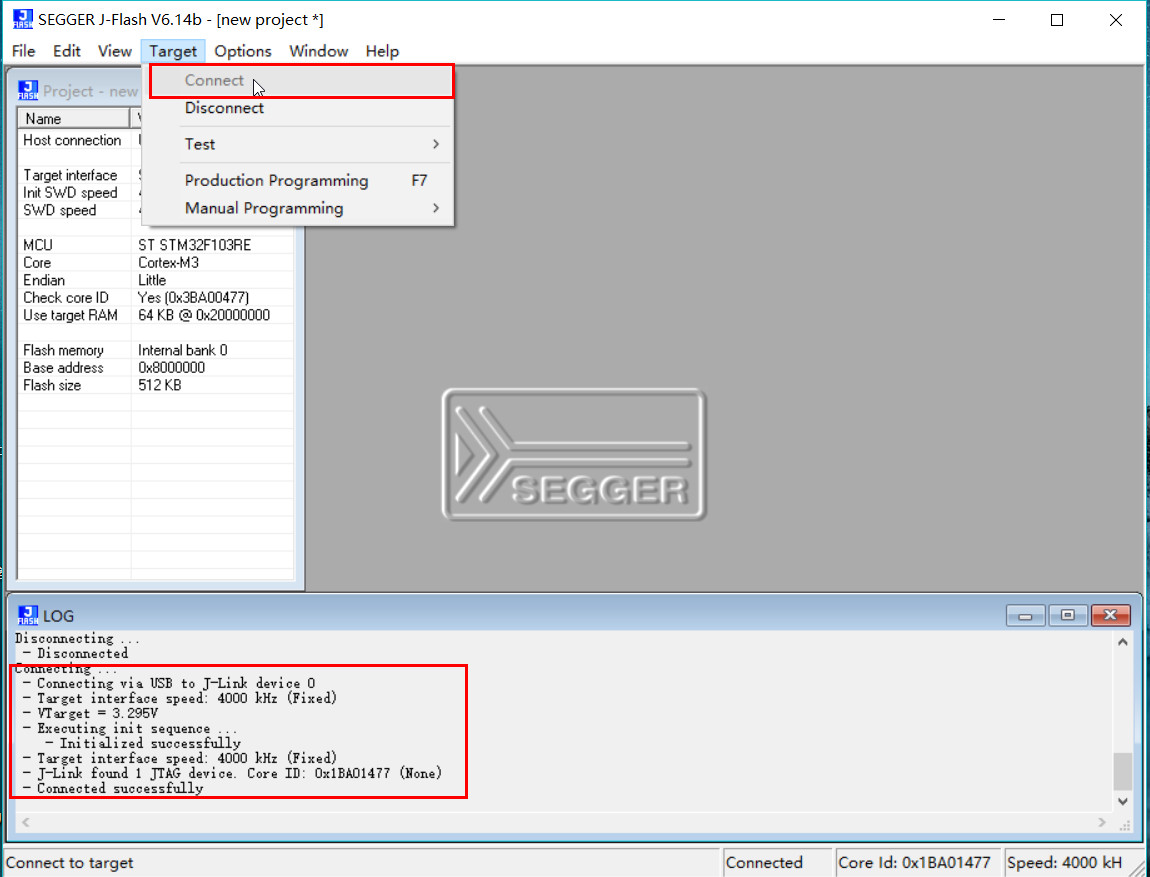
⚠️ 注意:在执行任何读写操作前,必须确保 J-Link/J-Trace 与目标板连接正常,且状态栏显示 “Connected”。
二、 执行 Read Back 操作
连接成功后,通过菜单栏进入读取界面:
📍 路径:Target -> Manual Programming -> Read Back
此时会弹出读取配置窗口,提供了三种读取范围选项,请根据需求选择:
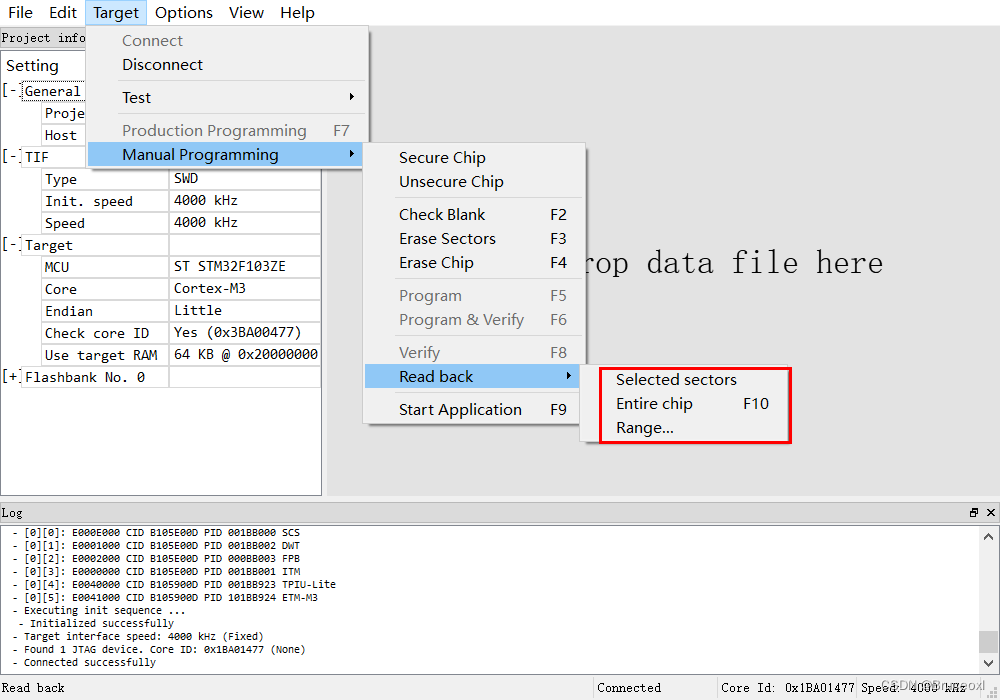
1. Selected sectors(已选扇区)
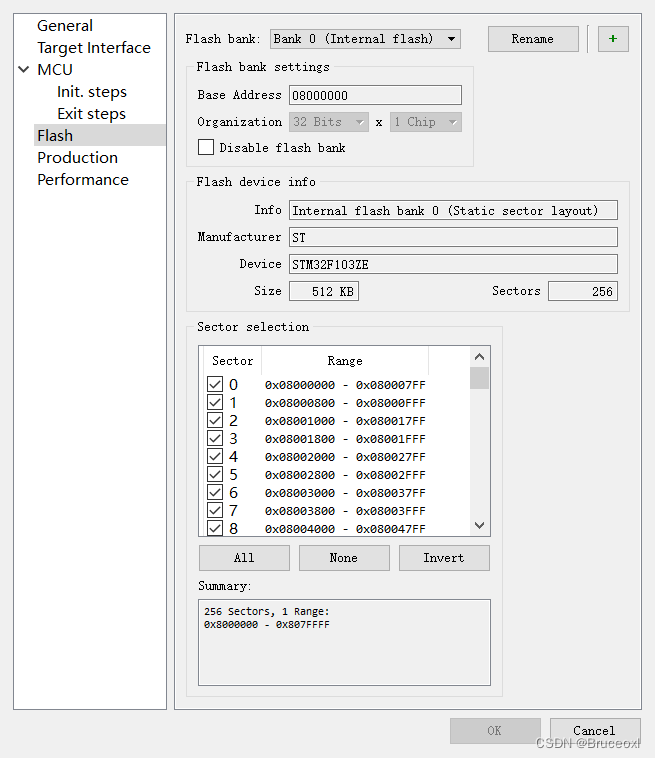
- 说明:仅读取当前工程配置中已勾选的Flash扇区。
- 查看方式:可通过
Project settings->Flash选项卡查看具体哪些扇区被选中。 - 适用场景:只关心特定存储区域(如Bootloader区或参数配置区)时使用。
2. Entire chip(整片读取)
- 说明:读取芯片整个Flash地址空间的内容。
- 适用场景:全量备份或完整校验时推荐使用此选项,确保不遗漏任何数据。
3. Range(指定范围)
- 说明:手动输入起始地址(Start Address)和结束地址(End Address)。
- 适用场景:已知固件的具体存放地址,仅需读取特定片段以节省时间。
- 示例:笔者在本次演示中选择 Range 模式,精确指定了应用程序所在的Flash地址段进行读取。
💡 提示:Flash读取速度受接口速率(SWD/JTAG时钟)和Flash大小影响,大容量芯片可能需要数十秒甚至更久,请耐心等待进度条完成。
三、 保存读取的数据
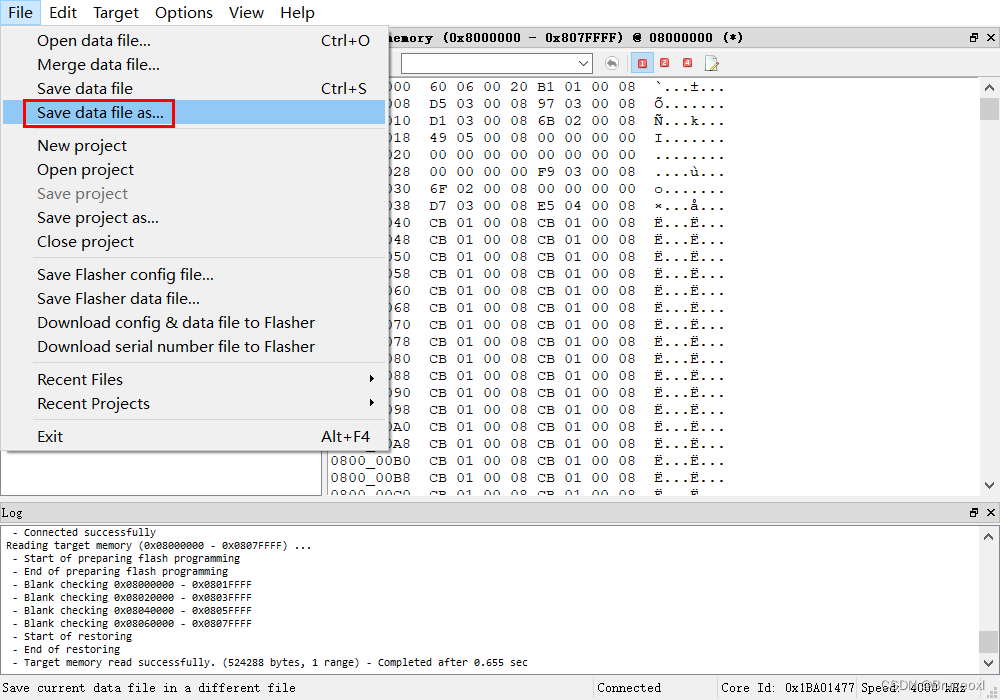
读取完成后,数据会暂存在 J-Flash 的内存缓冲区中。务必及时保存,否则关闭软件后数据将丢失。
📍 路径:File -> Save data file 或 Save data file as...
支持保存为 .bin、.hex、.srec 等常见格式。建议保存为 Binary (.bin) 格式,便于后续进行二进制比对。
四、 数据校验与应用
读取到的数据主要有以下两种用途:
✅ 烧录一致性校验
将读取回的 .bin 文件与原始烧录文件进行 二进制对比(可使用 Beyond Compare、WinHex 或命令行 fc /b 命令):
- 完全一致 → 烧录成功,数据无误
- 存在差异 → 检查硬件连接、电源稳定性或Flash是否损坏
💾 固件备份与逆向分析
- 备份量产设备的现有固件,防止源码丢失
- 提取设备中的配置参数或校准数据
- 作为逆向分析的输入文件
五、 常见问题与注意事项
| 问题 | 可能原因 | 解决方案 |
|---|---|---|
| Read Back 失败 | 芯片开启了读保护(RDP/Flash Security) | 需先解除读保护(注意:解除操作通常会擦除Flash) |
| 读取数据全为 0xFF | Flash为空或未正确连接 | 检查连线、确认芯片型号、确认地址范围正确 |
| 读取速度极慢 | SWD/JTAG 时钟频率过低 | 在 Options -> Connection 中适当提高时钟频率 |
| 校验不一致 | 读取范围未包含全部有效数据 | 确认原始文件的实际大小,调整 Range 或使用 Entire chip |
⚠️ 重要警告:如果目标芯片启用了 Flash读保护,强行读取可能导致返回全
0xFF或触发安全机制擦除芯片内容。在对生产设备进行读取操作前,请务必确认读保护状态!
总结
J-Flash 的 Read Back 功能是嵌入式工程师进行固件验证和数据备份的利器。掌握 Selected sectors、Entire chip、Range 三种读取模式的适用场景,能够大幅提升调试效率。建议在每次关键版本烧录后,都养成回读校验的习惯,为产品质量多加一道保险。

DAMO开发者矩阵,由阿里巴巴达摩院和中国互联网协会联合发起,致力于探讨最前沿的技术趋势与应用成果,搭建高质量的交流与分享平台,推动技术创新与产业应用链接,围绕“人工智能与新型计算”构建开放共享的开发者生态。
更多推荐



 10
10 0
0- 0


 已为社区贡献22条内容

所有评论(0)