零格式化,保留数据:用 Ventoy 打造万能启动 U 盘(附 WePE 实战)

日常维护电脑时,我们经常需要用 U 盘启动 PE 系统来重装、备份或修复故障。传统做法是使用 UltraISO、Rufus 等工具将单个镜像写入 U 盘,每次更换镜像都必须格式化整个 U 盘,原有文件全部丢失,操作繁琐且极度不便。
有没有一种方法,能够将多个系统镜像存放在同一个 U 盘中,随时切换启动,同时又不必反复格式化、不破坏已有数据?答案是:Ventoy + 微 PE (WePE)。本文将带你一步步完成 Ventoy 的无损安装、放入 WePE 镜像,并成功进入 PE 桌面。全程无需格式化,U 盘数据安然无恙。
一、工具准备
| 工具 | 用途 | 下载地址 |
|---|---|---|
| Ventoy | 制作多合一启动 U 盘的核心工具 | https://www.ventoy.net |
| 微 PE 工具箱 (WePE) | 纯净无捆绑的 WinPE 系统 | https://www.wepe.com.cn |
| DiskGenius (可选) | 分区管理,用于调整空间或数据恢复 | https://www.diskgenius.cn |
二、Ventoy 无损安装(保留数据)
1. 检查 U 盘状态
将 U 盘插入电脑,确认数据已备份(虽然无损安装不格式化,但任何磁盘操作都有风险)。打开磁盘管理,查看 U 盘分区布局:若为单分区且数据占满全部容量,需要在末尾腾出未分配空间。
最小需求:U 盘末端有至少 32 MB 的未分配空间。如果空间不足,可使用 DiskGenius 或系统磁盘管理,先收缩数据分区,在尾部留出空白区域。
2. 安装步骤
-
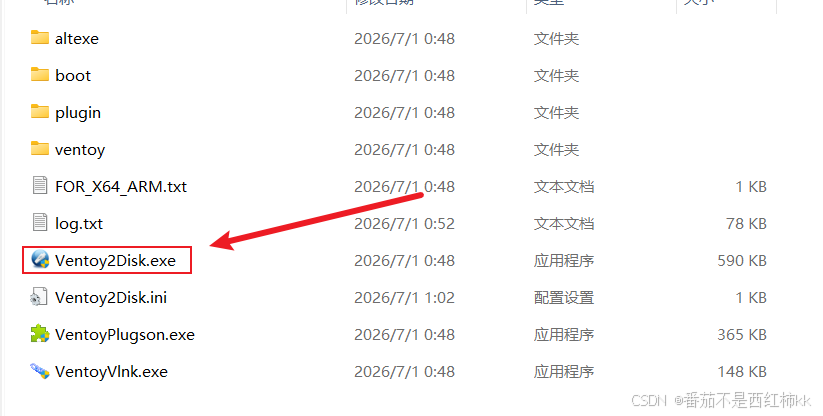
从官网下载 Ventoy,解压后以管理员身份运行
Ventoy2Disk.exe。
-
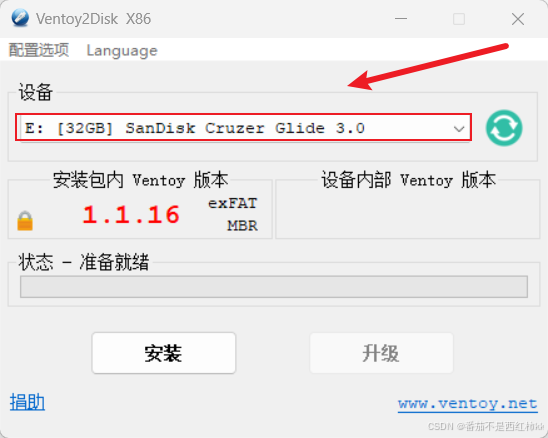
在“设备”下拉列表中选择目标 U 盘(请反复确认盘符和容量,避免误操作)。
-
菜单栏选择
选项→分区类型,按需设为 MBR 或 GPT(若需兼容 Legacy BIOS 与 UEFI,一般选 MBR)。 -
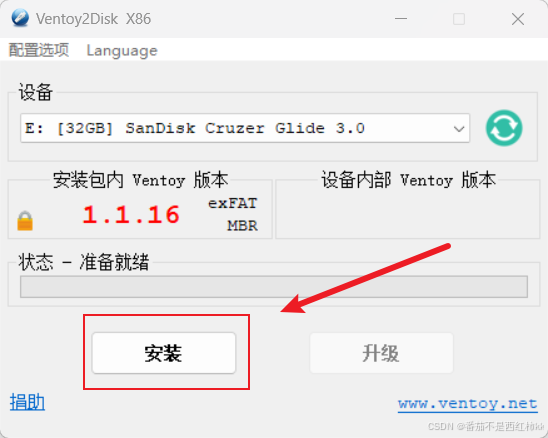
点击
安装按钮。Ventoy 会检测尾部未分配空间,并在其中创建隐藏启动分区,原有数据分区会被保留且盘符不变。
-
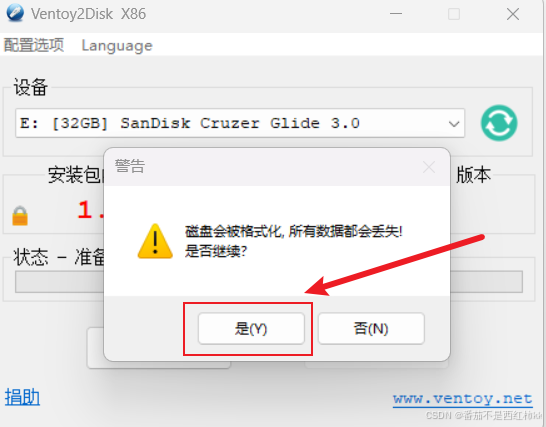
弹出的警告框会明确提示“不会格式化磁盘,数据不会丢失”,确认即可。
-
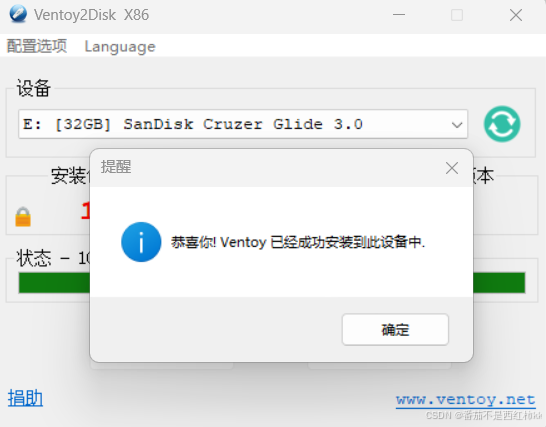
提示“安装成功”后,Ventoy 会在 U 盘尾部建立两个分区:一个隐藏的 VTOYEFI 分区(约 32 MB,用于引导),另一个是原数据分区,所有文件原封不动。
3. 常见问题:Ventoy 看不到 U 盘?
-
确认已用管理员权限运行 Ventoy2Disk。
-
临时关闭安全软件,避免其对 U 盘底层写入的拦截。
-
在磁盘管理中查看 U 盘是否为“无媒体”或“未初始化”状态,若异常可尝试重新插拔或更换 USB 端口。
-
仍无法识别,可能需用 DiskPart 执行
clean命令(会清空数据)重建分区表,或检查主控固件。
三、获取 WePE 的 ISO 镜像
微 PE 官网提供的是工具箱安装程序(.exe),我们需要从中提取出 ISO 文件,以便直接放入 Ventoy U 盘。
1. 下载与运行
访问 WePE 官网,下载最新版工具箱安装程序(如 WePE_64_V2.3.exe)。
2. 生成 ISO(关键步骤)
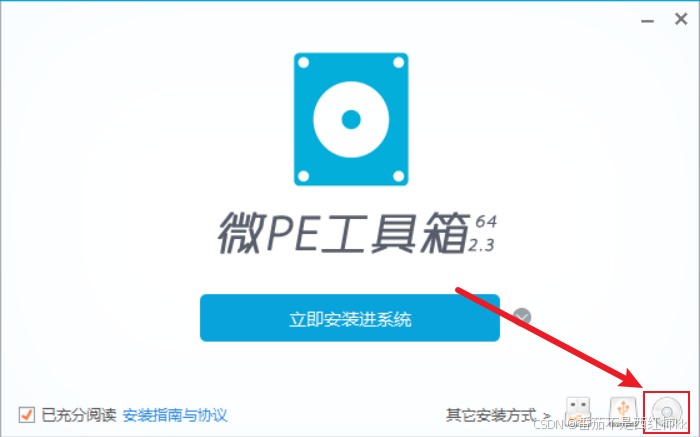
运行下载的安装程序,不要直接点“立即安装进系统”或“安装 PE 到 U 盘”。在界面右下角找到生成 ISO 的图标(光盘样式),点击后选择保存路径,即可生成 WePE_64.iso 文件。
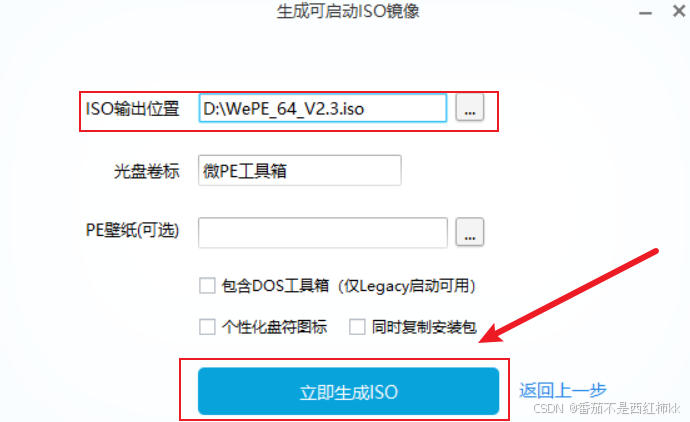
3. 选择保存位置(D:\),命名如 WePE_64.iso,点击“立即生成 ISO”。
4. 放入 U 盘
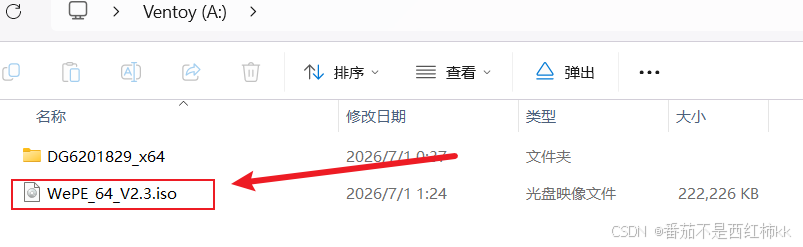
将生成的 WePE_64.iso 直接复制到 Ventoy U 盘的数据分区(即原有的那个大分区)中,可放在任意目录下。Ventoy 启动时会自动扫描并列出该 ISO,无需任何额外配置。
四、启动进入 PE 系统
-
将制作好的 U 盘插入目标电脑。
-
开机时按下对应的启动快捷键(常见有 F12、Esc、F2、Del 等,视主板型号而定),进入引导菜单。
-
选择 U 盘设备(通常显示为 UEFI: 或 USB HDD 等)。
-
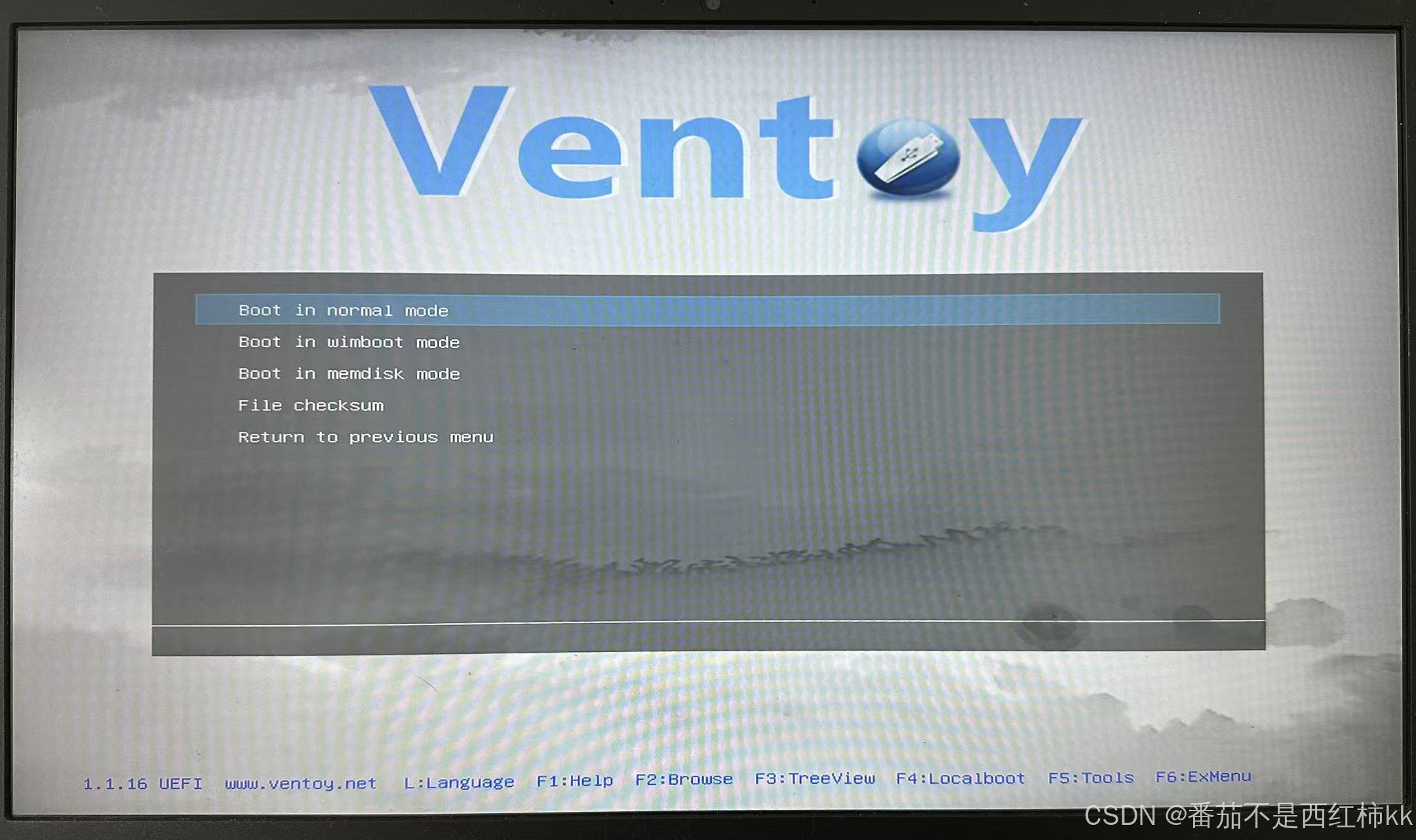
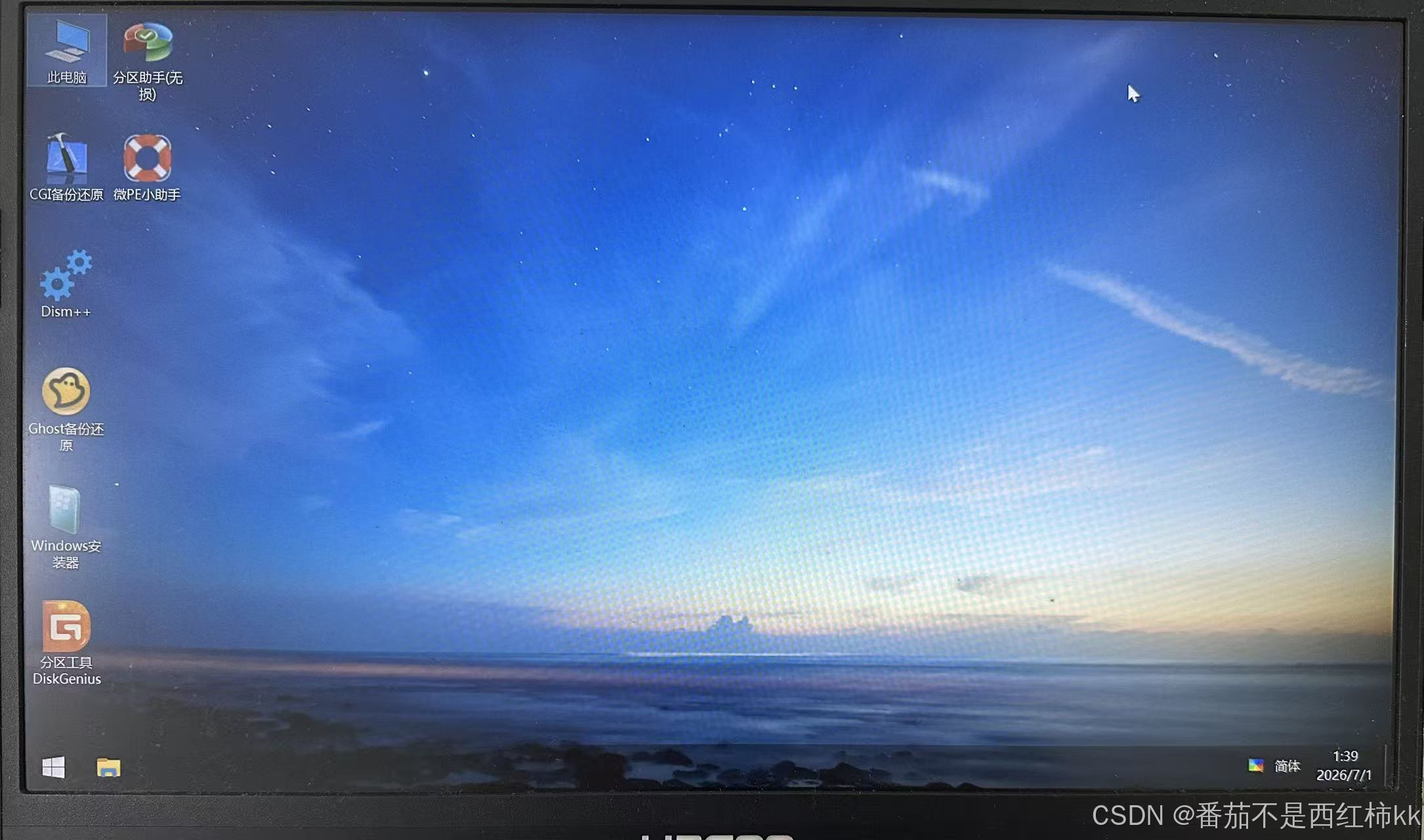
进入 Ventoy 启动菜单后,用方向键选中
WePE_64.iso,按回车键,数秒后即可进入微 PE 桌面。
注意:若需切换 Legacy 与 UEFI 模式,可在 BIOS/UEFI 设置中调整启动顺序或关闭 Secure Boot。
五、进阶技巧与常见问题
5.1 放入更多工具镜像
Ventoy 支持同时存放多个 ISO 文件,你可以在同一个 U 盘里继续放入:
-
Windows 10/11 官方安装镜像
-
Linux 发行版 Live ISO(如 Ubuntu、Fedora)
-
内存检测工具 MemTest86、磁盘工具 GParted Live 等
所有文件都可以像普通数据一样整理归类,丝毫不影响启动功能。在 Ventoy 启动菜单中,会列出全部可用镜像,按需选择即可。
5.2 U 盘分区合并与数据保留
如果之前因误操作将 U 盘分成两个区,或想恢复为单分区普通 U 盘,可利用 DiskGenius 等分区工具:
-
打开分区工具,选中 U 盘。
-
删除 Ventoy 创建的隐藏分区(如有必要可先删除数据分区前的保留分区)。
-
调整数据分区大小,使其占据全部可用空间,应用更改。
操作前务必确认数据已备份,防止意外丢失。
5.3 不慎用 WePE 安装程序覆盖了 Ventoy 怎么办?
若错误地使用了 WePE 安装程序中的“安装 PE 到 U 盘”,该操作通常会格式化 U 盘并建立单分区 PE,导致 Ventoy 引导被破坏。此时只需:
-
用分区工具重新调整 U 盘,在尾部留出 32 MB 以上未分配空间。
-
再次运行 Ventoy2Disk 进行安装,Ventoy 引导恢复。
-
将 WePE 的 ISO 重新复制进 U 盘即可。
原数据若被格式化,需从备份中恢复。
六、总结
通过 Ventoy 的无损安装方案,我们实现了一个永不格式化、即拷即用的万能启动 U 盘。相比传统方法,它具有以下显著优势:
-
一次安装,长期使用,添加/删除镜像只需复制或删除文件。
-
原生支持 Legacy BIOS 与 UEFI,兼容新老设备。
-
开源免费,无捆绑,安全透明。
-
U 盘剩余空间仍可作日常存储,一盘两用。
现在,你的 U 盘既是日用存储设备,又是随身系统维护工具箱。无论是给朋友修电脑,还是自己重装系统,插上它就能从容应对。
如果你在操作中遇到任何问题,欢迎在评论区留言交流。维护有心,数据无忧。

DAMO开发者矩阵,由阿里巴巴达摩院和中国互联网协会联合发起,致力于探讨最前沿的技术趋势与应用成果,搭建高质量的交流与分享平台,推动技术创新与产业应用链接,围绕“人工智能与新型计算”构建开放共享的开发者生态。
更多推荐

 4
4 0
0- 0


 已为社区贡献2条内容

所有评论(0)