SQL Server2016恢复备份文件:利用SSMS(SQL Server Management Studio) 里通过服务器本地 .bak 文件还原SQL Server数据库_20251230
·
1、将全量备份文件传输至测试服务器指定路径
robocopy "F:\源服务器ip_sqlserver" "\\测试服务器ip\e$\ecoprobak" "ecopro0516_backup_2025_12_30_000001_0652457.bak"
或者
robocopy "F:\源服务器ip_sqlserver" "\\测试服务器ip\e$\ecoprobak" "ecopro0516_backup_2025_12_30_000001_0652457.bak" /Z /R:3 /W:10 /NP
-
/Z→ 可断点续传,网络不稳定的时候很有用。 -
/R:3→ 出错重试 3 次。 -
/W:10→ 出错后等待 10 秒再重试。 -
/NP→ 不显示复制进度百分比。
但目标文件会保留原名,不会改成你指定的名字。如果你想重命名,robocopy 做不到,你需要用 copy 或 xcopy。
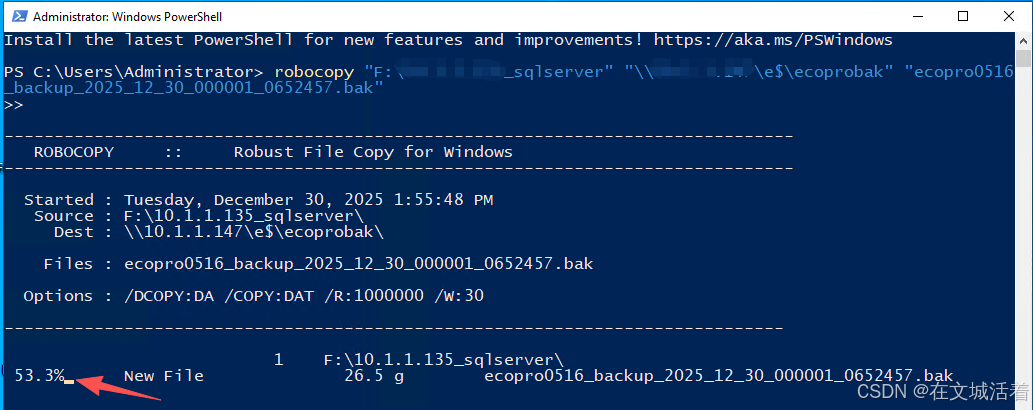
传输完成:
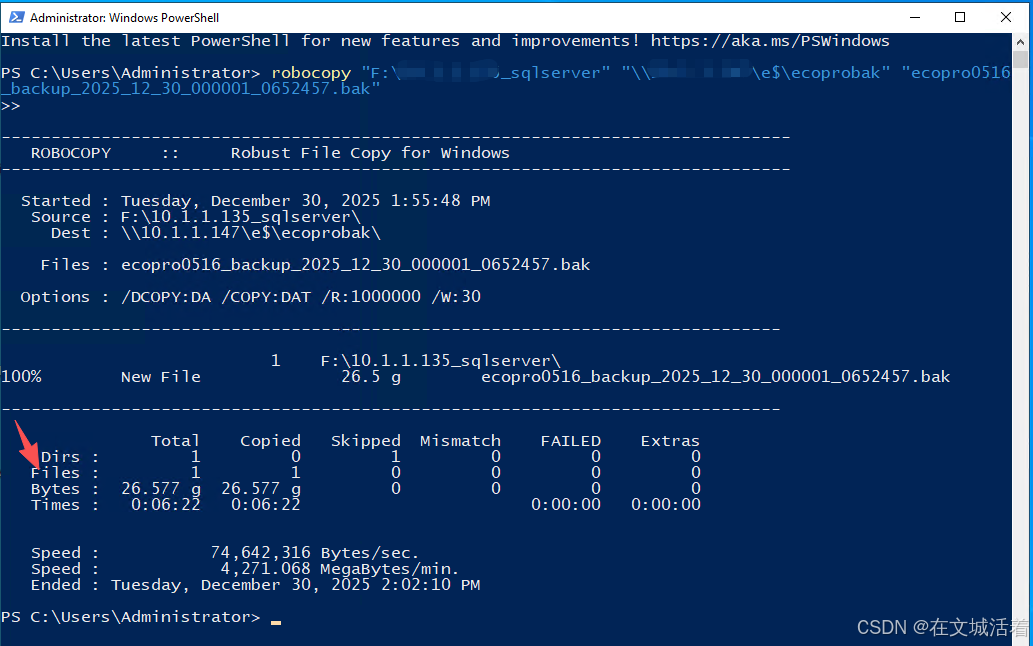
✅ 总结:
-
你的命令适合复制
.bak文件,但如果你想在目标路径改名,需要改用copy。 -
robocopy 最强在于复制 整个目录 或大批量文件,单文件其实有点小题大做。
2、传输完成后去测试服务器恢复
2.1 打开 SSMS 并连接实例
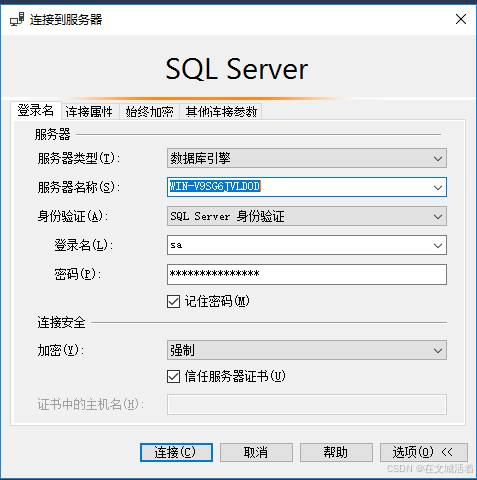
-
启动 SSMS → 连接到目标 SQL Server 实例
-
确认你有 sysadmin 权限 或 dbcreator 权限
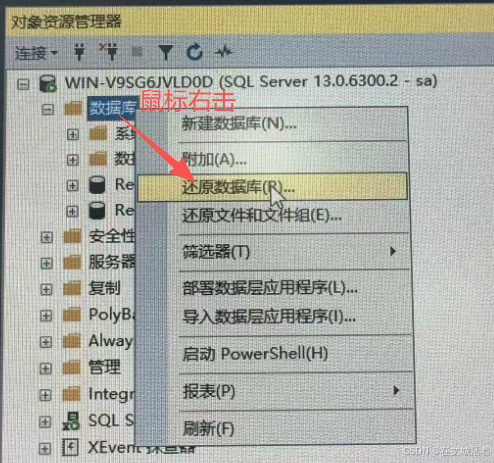
2.2 右键数据库 →还原数据库
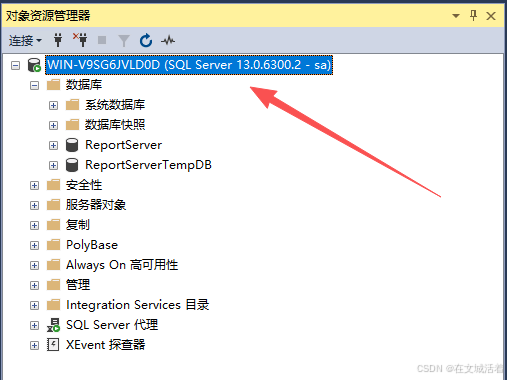
-
在 对象资源管理器,展开“数据库”
-
右键 →还原数据库
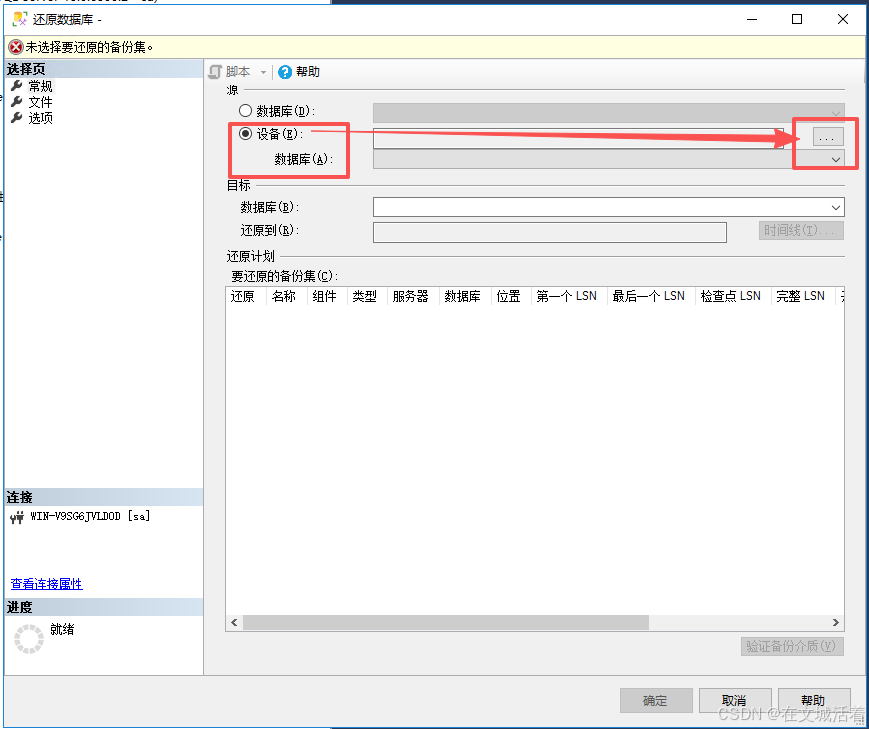
2.3 选择恢复源→还原
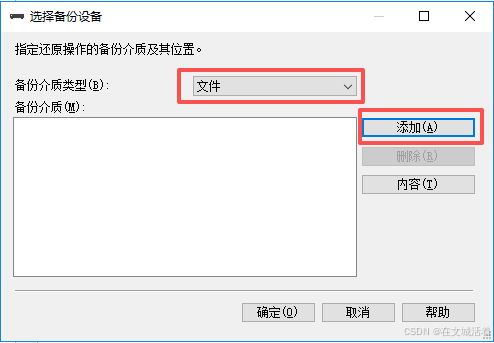
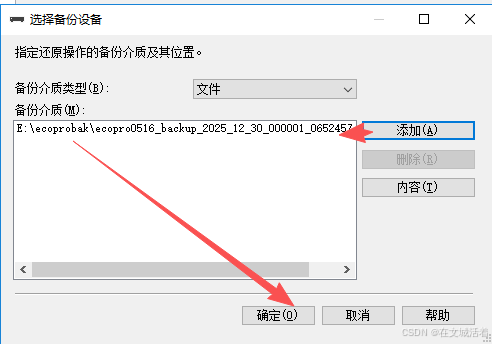
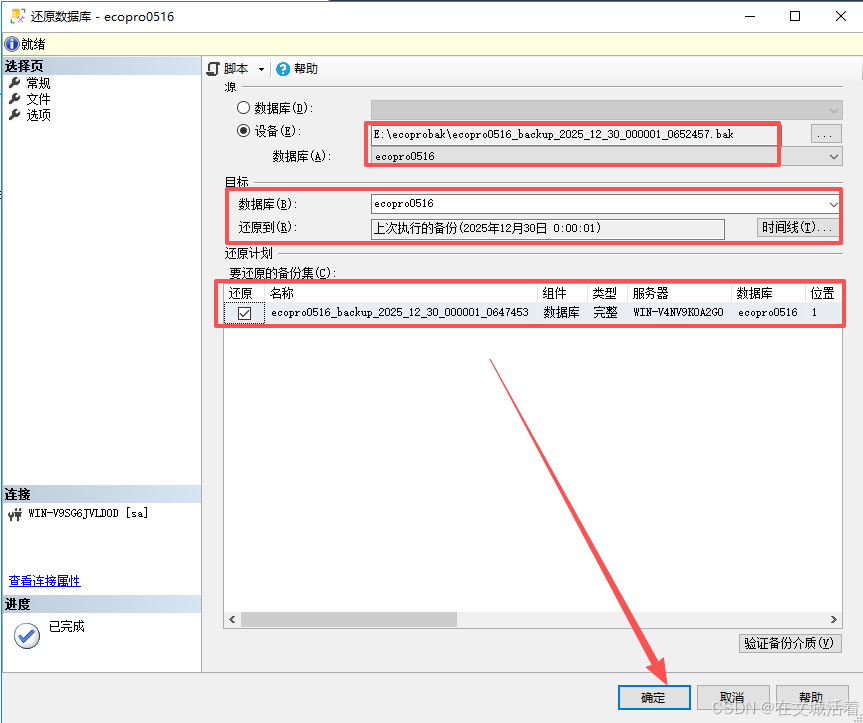
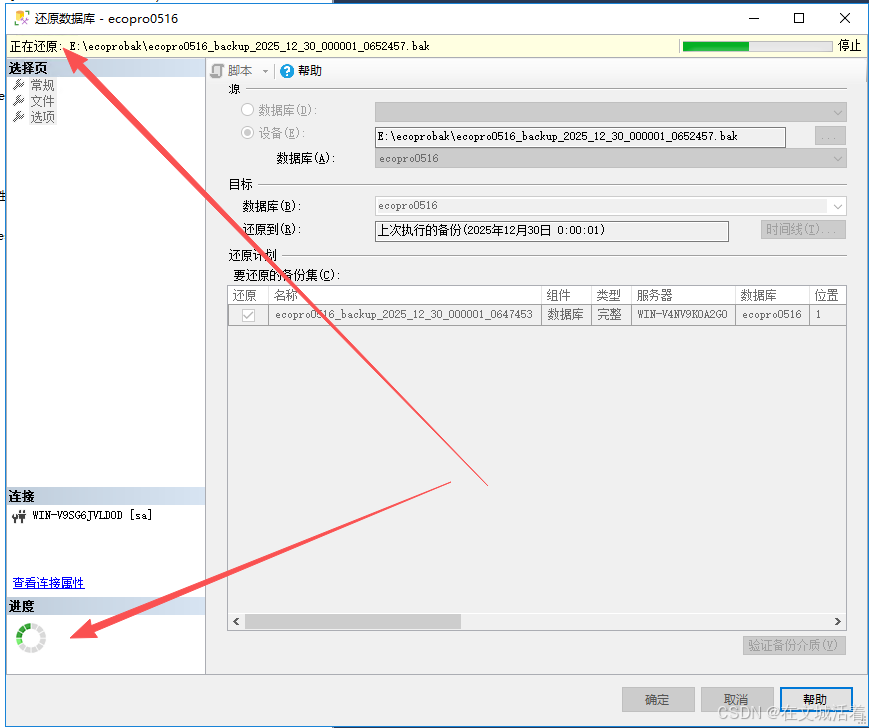
还原完成,点击确定
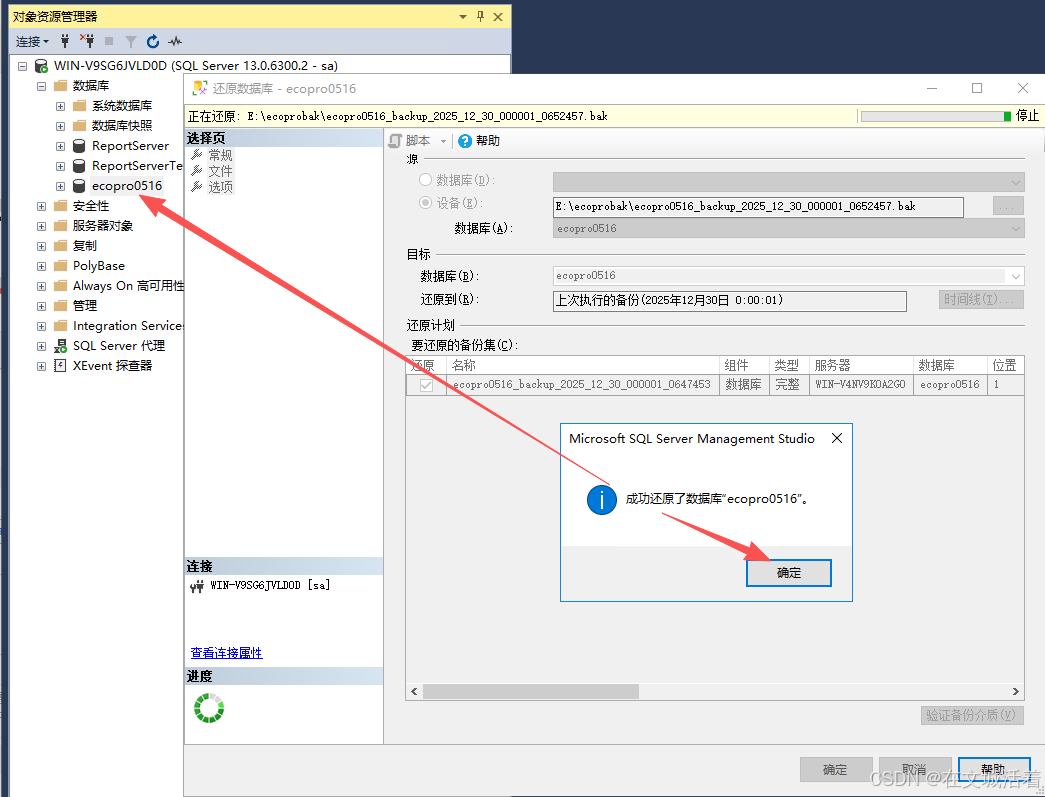
💡 小提示:
-
本地恢复很方便,但记得先确认
.bak完整性 -
数据库路径最好不要和原来冲突,尤其是日志文件
-
恢复前确保有足够磁盘空间

DAMO开发者矩阵,由阿里巴巴达摩院和中国互联网协会联合发起,致力于探讨最前沿的技术趋势与应用成果,搭建高质量的交流与分享平台,推动技术创新与产业应用链接,围绕“人工智能与新型计算”构建开放共享的开发者生态。
更多推荐


 5
5 0
0- 0


 已为社区贡献4条内容

所有评论(0)