从零搭建 YOLOv8 训练环境:用自定义数据集打造专属目标检测模型
从零搭建YOLOv8训练环境:用自定义数据集打造专属目标检测模型
在计算机视觉领域,目标检测技术已广泛应用于智能监控、自动驾驶、工业质检等场景。YOLO(You Only Look Once)系列模型凭借高效的实时检测能力,成为众多开发者的首选工具。其中,YOLOv8作为Ultralytics推出的最新版本,在精度与速度上均有显著提升。本文将跳出传统教程的框架,从环境搭建的底层逻辑出发,结合Docker容器化技术,详细讲解如何利用自定义数据集训练YOLOv8模型,并完成推理预测,帮助读者真正理解每一步操作的核心目的,而非单纯复制命令。
一、环境搭建:用Docker规避“配置陷阱”
在深度学习项目中,环境配置往往是开发者遇到的第一个难题。不同版本的依赖库、系统环境差异,可能导致代码“在别人电脑上能跑,在自己电脑上报错”。Docker通过将应用及其依赖打包成标准化容器,实现了“一次构建,到处运行”,从根本上解决了环境兼容性问题。本节将从Docker的安装逻辑入手,逐步完成容器环境的搭建,为后续模型训练铺路。
(一)Docker安装:理解每一步的“为什么”
Docker的安装并非简单执行命令,每一步操作都对应着保证环境安全与可用性的核心需求。以下以Ubuntu系统为例,详细拆解安装流程:
- 安装基础依赖包
首先需要安装apt-transport-https、ca-certificates、curl、software-properties-common等软件包。其中:
apt-transport-https:允许APT包管理器通过HTTPS协议下载软件,确保下载过程中数据不被篡改;ca-certificates:用于验证HTTPS服务器的证书,防止连接到恶意站点;curl:用于从网络获取Docker官方的GPG密钥;software-properties-common:提供add-apt-repository命令,方便添加第三方APT源。
执行命令:
sudo apt-get update
sudo apt-get install apt-transport-https ca-certificates curl software-properties-common -y
- 添加Docker官方GPG密钥
软件的安全性依赖于数字签名验证。Docker官方提供的安装包均经过GPG密钥签名,添加该密钥后,APT包管理器能验证下载的Docker安装包是否为官方发布,避免安装被篡改的恶意软件。
执行命令:
curl -fsSL https://download.docker.com/linux/ubuntu/gpg | sudo gpg --dearmor -o /usr/share/keyrings/docker-archive-keyring.gpg
这里gpg --dearmor命令将下载的ASCII格式密钥转换为二进制格式,并存放在/usr/share/keyrings/目录下,这是Ubuntu系统推荐的密钥存储位置。
- 配置Docker官方APT源
默认情况下,Ubuntu的APT源中不包含Docker软件包,需要手动添加Docker官方的APT仓库。命令中$(lsb_release -cs)会自动获取当前Ubuntu系统的版本代号(如22.04版本对应jammy),确保添加的源与系统版本匹配。
执行命令:
echo "deb [arch=amd64 signed-by=/usr/share/keyrings/docker-archive-keyring.gpg] https://download.docker.com/linux/ubuntu $(lsb_release -cs) stable" | sudo tee /etc/apt/sources.list.d/docker.list > /dev/null
其中arch=amd64指定适用于64位x86架构,signed-by指定用于验证包的密钥路径,stable表示使用稳定版仓库。
- 安装Docker核心组件
Docker的核心组件包括docker-ce(社区版引擎)、docker-ce-cli(命令行工具)和containerd.io(容器运行时)。docker-ce是Docker的核心服务,docker-ce-cli提供命令行交互接口,containerd.io负责管理容器的生命周期(如创建、启动、停止容器)。
执行命令:
sudo apt update
sudo apt install docker-ce docker-ce-cli containerd.io -y
- 验证Docker安装与权限配置
安装完成后,需确认Docker服务是否正常运行。执行sudo systemctl status docker,若输出“active (running)”,说明服务已启动。此外,通过docker --version可查看Docker版本,确保安装成功。
默认情况下,只有root用户和docker组成员能执行Docker命令。为避免每次使用docker命令都输入sudo,可将当前用户添加到docker组:
sudo usermod -aG docker $USER
newgrp docker
usermod -aG docker $USER将当前用户($USER变量表示)添加到docker组,newgrp docker使组权限立即生效(无需重新登录)。最后,执行docker run hello-world,若成功输出“Hello from Docker!”,说明Docker环境已完全可用。
- 可选:安装Docker Compose
若后续需要管理多个容器(如同时运行模型训练、数据库服务),可安装Docker Compose。它通过docker-compose.yml文件定义多容器应用的配置,实现一键启动/停止所有服务。
执行命令:
# 下载最新版本的Docker Compose
sudo curl -L "https://github.com/docker/compose/releases/download/$(curl -s https://api.github.com/repos/docker/compose/releases/latest | jq -r .tag_name)/docker-compose-$(uname -s)-$(uname -m)" -o /usr/local/bin/docker-compose

# 赋予可执行权限
sudo chmod +x /usr/local/bin/docker-compose

# 验证安装
docker-compose --version
若输出类似“docker-compose version 1.29.2, build 5becea4c”的信息,说明安装成功。
(二)配置YOLOv8专属Docker环境
YOLOv8的运行依赖PyTorch框架,直接在本地环境安装PyTorch可能面临CUDA版本不匹配、依赖冲突等问题。Ultralytics官方提供了预配置好的Docker镜像,包含YOLOv8、PyTorch及所有依赖库,可直接拉取使用。
- 解决镜像拉取的“网络痛点”
由于Docker Hub服务器位于国外,直接拉取镜像可能出现速度慢、连接超时等问题。此时需配置国内镜像源,加速镜像下载。
编辑Docker守护进程配置文件:
sudo vim /etc/docker/daemon.json
将以下内容写入文件(包含多个国内镜像源,可根据实际网络情况选择):
{
  "max-concurrent-downloads": 10,  # 最大并发下载数,提升下载速度
  "max-concurrent-uploads": 5,     # 最大并发上传数
  "default-shm-size": "1G",        # 默认共享内存大小,避免容器内存不足
  "debug": true,                   # 开启调试模式,便于排查问题
  "experimental": false,           # 关闭实验性特性,保证稳定性
  "registry-mirrors": [
    "https://x9r52uz5.mirror.aliyuncs.com",
    "https://dockerhub.icu",
    "https://docker.chenby.cn",
    "https://docker.1panel.live",
    "https://docker.awsl9527.cn",
    "https://docker.anyhub.us.kg",
    "https://dhub.kubesre.xyz",
    "https://docker.m.daocloud.io",
    "https://dockerproxy.com",
    "https://docker.mirrors.ustc.edu.cn",
    "https://docker.nju.edu.cn"
  ]
}
保存文件后,重启Docker服务使配置生效:
sudo systemctl daemon-reload
sudo systemctl restart docker
- 拉取YOLOv8镜像并启动容器
Ultralytics官方镜像名为ultralytics/ultralytics,包含CPU和GPU两种版本(无需手动区分,容器启动时会自动适配)。
执行以下命令拉取镜像并启动交互式容器:
# 拉取YOLOv8官方镜像
docker pull ultralytics/ultralytics

# 启动容器(支持GPU加速)
docker run --gpus all -it --rm ultralytics/ultralytics

# 若没有GPU,执行以下命令(仅使用CPU)
# docker run -it --rm ultralytics/ultralytics
命令参数解析:
--gpus all:允许容器使用宿主机所有GPU(需提前安装NVIDIA Docker驱动);-it:以交互式模式运行容器,支持命令行输入;--rm:容器停止后自动删除,避免占用磁盘空间。
- 容器与宿主机的文件交互
训练模型时,需要将宿主机的自定义数据集传入容器,训练完成后还需将模型文件导出到宿主机。Docker提供docker cp命令实现容器与宿主机之间的文件拷贝:
# 将宿主机的图片文件(trump.jpeg)拷贝到容器(容器ID为c6fd285513c7)的/ultralytics目录下
docker cp ./trump.jpeg c6fd285513c7:/ultralytics/

# 将容器中推理结果(/ultralytics/runs/detect/predict2)拷贝到宿主机当前目录
docker cp c6fd285513c7:/ultralytics/runs/detect/predict2 ./
若需要实时共享文件(如训练过程中实时查看日志),可在启动容器时通过-v参数挂载目录,实现宿主机与容器目录的双向同步:
# 将宿主机的/yolo_data目录挂载到容器的/usr/src/app/mhl目录
docker run --gpus all -it --rm -v /homes/pub/docker_work/yolo_data:/usr/src/app/mhl ultralytics/ultralytics
挂载后,在宿主机/yolo_data目录下的修改会实时同步到容器/usr/src/app/mhl目录,反之亦然,无需频繁执行docker cp命令。
- 测试环境:用官方模型快速推理
为验证环境是否正常,可使用YOLOv8官方预训练模型(基于COCO数据集)进行推理测试。COCO数据集包含80种常见目标(如人、车、动物),官方模型可直接用于这些目标的检测。
在容器中执行以下命令:
# 使用yolov8n.pt模型检测图片(需先将图片传入容器,路径替换为实际图片路径)
yolo detect predict model=yolov8n.pt source=path/to/image.jpg
命令中model=yolov8n.pt指定使用YOLOv8的Nano版本模型(体积最小、速度最快),source指定待检测图片的路径。推理完成后,结果会保存在/ultralytics/runs/detect/predict目录下,包含标注后的图片、检测结果日志等。若能成功生成标注图片,说明YOLOv8环境已完全就绪。
二、训练前准备:理解数据集与模型的“协作逻辑”
训练自定义YOLOv8模型前,需明确两个核心要素:预训练模型的选择和数据集配置文件的编写。预训练模型决定了训练的起点,数据集配置文件则是模型与数据之间的“沟通桥梁”。本节将从迁移学习的原理出发,详细讲解如何选择合适的预训练模型,以及如何编写符合YOLOv8要求的数据集配置文件。
(一)预训练模型:迁移学习的“起点选择”
直接从零训练YOLOv8模型需要大量标注数据和计算资源,而迁移学习通过复用预训练模型的“先验知识”,大幅降低了数据需求和训练成本。YOLOv8提供了多个版本的预训练模型,不同模型在参数量、精度、速度上存在差异,需根据实际场景选择。
- YOLOv8预训练模型家族
YOLOv8预训练模型按体积从小到大分为5个版本,具体对比如下表:
| 模型名称 | 参数量 | 推理速度 | 检测精度 | 适用场景 |
|---|---|---|---|---|
| yolov8n.pt | 最小 | 最快 | 相对较低 | 资源受限场景(如嵌入式设备、移动端)、快速验证算法 |
| yolov8s.pt | 较小 | 较快 | 中等 | 平衡精度与速度的场景(如实时视频监控) |
| yolov8m.pt | 中等 | 中等 | 较高 | 对精度有一定要求,算力适中的场景(如工业质检) |
| yolov8l.pt | 较大 | 较慢 | 高 | 高精度优先,算力充足的场景(如医疗影像检测) |
| yolov8x.pt | 最大 | 最慢 | 最高 | 极致精度需求,算力充足的场景(如自动驾驶) |
注:模型体积(参数量)越大,训练所需的显存和时间越多。例如,yolov8x.pt的训练时间约为yolov8n.pt的5倍(相同数据集、相同硬件条件下)。
- 为什么选择迁移学习?
迁移学习的核心是“复用已有知识”。以检测工厂中的“特定零件”为例:
- 若从零训练模型,由于“零件”标注数据少(通常仅几百张),模型难以学习到足够的特征,可能出现“欠拟合”(训练精度低,无法准确检测零件);
- 而yolov8n.pt等预训练模型已在COCO数据集(包含13万张图片、80种目标)上训练完成,学会了“识别物体轮廓、区分前景与背景、提取纹理特征”等通用能力。通过迁移学习,只需用少量“零件”标注数据微调模型,即可让模型快速适应“检测零件”的新任务,不仅训练速度快,还能保证检测精度。
迁移学习的优势可总结为三点:
- 减少数据需求:小数据集也能训练出高性能模型;
- 降低计算成本:无需从头训练,节省显存和时间;
- 提升模型性能:预训练模型的通用特征可帮助新任务快速收敛。
- 模型选择建议
- 若为初次尝试或验证数据集有效性,优先选择yolov8n.pt:体积小、训练快,可快速验证流程是否正确;
- 若为实际部署且对速度有要求(如实时检测),选择yolov8s.pt或yolov8m.pt:平衡精度与速度;
- 若为科研或高精度需求(如医疗、自动驾驶),且算力充足,选择yolov8l.pt或yolov8x.pt:追求极致检测精度。
(二)数据集配置文件:模型与数据的“沟通桥梁”
YOLOv8通过data.yaml配置文件获取数据集的关键信息,包括数据集路径、类别数量、类别名称等。若配置文件编写错误,模型将无法找到数据或识别类别,导致训练失败。本节将详细讲解data.yaml的结构与编写逻辑,避免常见错误。
- data.yaml的核心结构
一个标准的data.yaml文件包含三个核心部分:数据集路径、类别数量、类别名称,具体格式如下:
# 1. 数据集路径:指定训练集、验证集、测试集的图片存储目录
train: ../datasets/custom/train  # 训练集图片目录(必填)
val: ../datasets/custom/val      # 验证集图片目录(必填)
test: ../datasets/custom/test    # 测试集图片目录(可选,用于最终模型评估)

# 2. 类别数量:数据集包含的目标类别总数(必填)
nc: 2

# 3. 类别名称:按类别ID顺序排列的名称列表(必填,与标注文件一一对应)
names: ['bolt', 'nut']  # 示例:检测“螺栓”和“螺母”,ID=0对应bolt,ID=1对应nut
- 关键信息解析与编写注意事项
-
路径格式:
- 路径可使用相对路径或绝对路径。相对路径以运行
yolo train命令的当前目录为基准,例如若在/ultralytics目录下执行命令,../datasets/custom/train表示/datasets/custom/train目录; - 标注文件(YOLO格式的
.txt文件)需与图片目录对应:若图片在train目录下,标注文件需放在train/labels目录下(或通过--labels-dir参数指定),且标注文件名与图片文件名一致(如img1.jpg对应img1.txt)。
- 路径可使用相对路径或绝对路径。相对路径以运行
-
类别数量(nc):
- 必须与实际类别数一致,例如检测“猫”和“狗”,
nc=2;若nc值错误(如实际2类,写成3类),训练过程中会出现类别不匹配错误。
- 必须与实际类别数一致,例如检测“猫”和“狗”,
-
类别名称(names):
- 列表顺序必须与标注文件中的类别ID一致。例如标注文件中“0”代表“bolt”,“1”代表“nut”,则
names列表需为['bolt', 'nut']; - 名称仅用于可视化(如推理时标注框显示的类别名),不影响模型训练,但需避免使用特殊字符(如空格、斜杠)。
- 列表顺序必须与标注文件中的类别ID一致。例如标注文件中“0”代表“bolt”,“1”代表“nut”,则
- 常见错误与规避方法
-
路径错误:最常见的错误,表现为训练时提示“找不到图片文件”。解决方法:
- 使用
ls 路径命令验证路径是否存在(如ls ../datasets/custom/train); - 优先使用绝对路径(如
/datasets/custom/train),避免相对路径的歧义。
- 使用
-
类别ID不匹配:表现为训练精度始终为0,或推理时类别标注错误。解决方法:
- 检查标注文件中的类别ID是否在
0~nc-1范围内(如nc=2,ID只能是0或1); - 确保
names列表顺序与标注文件的ID完全对应。
- 检查标注文件中的类别ID是否在
-
格式错误:YAML文件对缩进和语法要求严格,常见错误包括冒号后无空格、列表缩进不一致。解决方法:
- 冒号后必须加空格(如
train: ../datasets,而非train:../datasets); - 使用YAML验证工具(如YAML Lint)检查文件格式。
- 冒号后必须加空格(如
三、模型训练:掌握核心参数与训练监控
完成环境搭建和数据准备后,即可开始训练YOLOv8模型。训练过程的核心是参数配置和训练监控:合理的参数能避免欠拟合/过拟合,实时监控能及时发现问题。本节将详细讲解yolo train命令的核心参数,以及如何通过训练日志和结果文件评估模型训练效果。
(一)核心训练参数解析
YOLOv8的训练命令通过yolo train实现,关键参数决定了训练的轮次、输入图像大小、使用设备等。以下是最常用的参数及配置建议:
- 基础参数
yolo train model=yolov8n.pt data=/path/to/data.yaml epochs=50 imgsz=640 device=0
命令中各参数的含义与配置逻辑如下:
| 参数 | 含义 | 配置建议 |
|---|---|---|
model | 指定预训练模型路径 | 如model=yolov8n.pt(使用官方预训练模型,自动下载)或model=./weights/last.pt(续训上次未完成的模型) |
data | 指定数据集配置文件路径 | 必须为绝对路径或相对路径正确的data.yaml文件,如data=/ultralytics/data/custom.yaml |
epochs | 训练轮次(整个数据集被学习的次数) | 小数据集(<1k张图片):50100轮;大数据集(>10k张图片):300500轮;避免过小(欠拟合)或过大(过拟合) |
imgsz | 输入图像尺寸(像素) | 默认640×640,平衡精度与速度;小目标多(如远距离行人):调大至800/1024;嵌入式部署:调小至320/480 |
device | 指定训练设备 | device=0(使用第1块GPU);device=0,1(多卡训练,使用第1、2块GPU);device=cpu(仅CPU训练) |
- 进阶参数(可选)
batch:批次大小(每轮训练同时处理的图片数量)。默认batch=-1(自动适配显存),若显存不足,可手动设置(如batch=8);patience:早停机制参数(默认50)。若连续patience轮验证精度无提升,自动停止训练,避免过拟合;lr0:初始学习率(默认0.01)。小数据集可适当调小(如0.001),大数据集可保持默认;weight_decay:权重衰减(默认0.0005)。用于防止过拟合,数值越大,正则化越强。
- 参数配置示例
- 小数据集(500张图片,2类目标,GPU显存8GB):
yolo train model=yolov8n.pt data=/ultralytics/data/custom.yaml epochs=80 imgsz=640 batch=16 device=0 patience=20 - 大数据集(10k张图片,10类目标,GPU显存24GB):
yolo train model=yolov8m.pt data=/ultralytics/data/custom.yaml epochs=300 imgsz=800 batch=32 device=0,1 patience=50
(二)GPU训练的“避坑指南”
GPU能大幅提升训练速度(通常比CPU快10~50倍),但配置不当可能导致“GPU不可用”或“显存不足”。本节将讲解如何验证GPU是否可用,以及如何解决常见的GPU训练问题。
- 验证GPU是否可用
在容器中执行以下Python代码,检查PyTorch是否能识别GPU:
import torch

# 检查GPU是否可用
print("GPU可用状态:", torch.cuda.is_available())  # 输出True表示可用
print("可用GPU数量:", torch.cuda.device_count())  # 输出GPU数量(如1)
if torch.cuda.is_available():
    print("GPU名称:", torch.cuda.get_device_name(0))  # 输出GPU型号(如NVIDIA RTX 3090)
- 若
torch.cuda.is_available()输出True:GPU可用,可正常启动GPU训练; - 若输出
False:需按以下步骤排查问题:
- GPU不可用的排查步骤
-
步骤1:检查NVIDIA驱动是否正常
在宿主机执行nvidia-smi命令,若输出GPU型号、驱动版本等信息,说明驱动正常;若提示“command not found”,需安装NVIDIA驱动(参考NVIDIA官方教程)。 -
步骤2:检查NVIDIA Docker是否安装
GPU训练需要NVIDIA Docker支持,执行docker run --gpus all nvidia/cuda:11.8.0-base-ubuntu22.04 nvidia-smi,若能输出GPU信息,说明NVIDIA Docker正常;否则需安装NVIDIA Docker(参考NVIDIA Docker官方文档)。 -
步骤3:检查PyTorch版本与CUDA版本匹配
YOLOv8官方镜像中的PyTorch已适配CUDA,但若手动安装PyTorch,需确保PyTorch版本与CUDA版本匹配(如CUDA 11.8对应PyTorch 2.0.0+cu118)。可通过pip list | grep torch查看PyTorch版本,确保版本包含cu标识(如torch 2.0.0+cu118),而非cpu版本(如torch 2.0.0+cpu)。
- 显存不足的解决方法
训练时若提示“CUDA out of memory”(显存不足),可通过以下方法解决:
- 减小
imgsz:如从640改为480,显存占用会显著降低; - 减小
batch:如从16改为8,每轮处理的图片减少,显存占用降低; - 使用更小的模型:如从yolov8m.pt改为yolov8n.pt,模型参数量减少,显存需求降低;
- 启用梯度累积:通过
accumulate=2参数(默认1),每2个批次更新一次梯度,等效于增大批次大小,同时降低显存占用。
(三)训练结果的解读与分析
训练完成后,YOLOv8会在runs/detect/train目录下生成一系列结果文件,这些文件是评估模型性能的关键。以下是主要结果文件的解读:
- 权重文件(weights目录)
last.pt:训练最后一轮的模型权重,若训练中断,可通过model=last.pt续训;best.pt:在验证集上性能最好的模型权重(通常以“mAP50”指标为标准),后续推理和部署优先使用该权重。
- 训练指标文件
results.csv:包含每轮训练的详细指标,如训练损失(train/box_loss、train/cls_loss)、验证损失(val/box_loss、val/cls_loss)、精度(metrics/precision)、召回率(metrics/recall)、mAP50(metrics/mAP50)等;results.png:将results.csv中的指标绘制成曲线图,可直观查看训练趋势:- 若训练损失和验证损失均持续下降,且最终趋于稳定:训练正常,模型收敛;
- 若训练损失持续下降,但验证损失先降后升:模型过拟合,需增加数据集、启用早停机制或增大权重衰减;
- 若训练损失和验证损失均无明显下降:模型欠拟合,需增加训练轮次、调大学习率或使用更大的模型。
- 混淆矩阵(confusion_matrix.png)
混淆矩阵用于评估模型在每个类别上的检测效果,横轴为“预测类别”,纵轴为“真实类别”:
- 对角线元素:预测正确的样本数,数值越大越好;
- 非对角线元素:预测错误的样本数,数值越小越好。
例如,若“bolt”类别的真实样本有100个,其中90个被正确预测为“bolt”,10个被错误预测为“nut”,则混淆矩阵中(bolt, bolt)=90,(bolt, nut)=10。
- 可视化结果(val_batchX_labels.jpg/val_batchX_pred.jpg)
val_batchX_labels.jpg:验证集图片的真实标注(显示真实类别和边界框);val_batchX_pred.jpg:模型在验证集图片上的预测结果(显示预测类别、边界框和置信度)。
通过对比这两类图片,可直观判断模型是否能准确检测目标,以及是否存在类别混淆(如将“bolt”误判为“nut”)。
四、模型推理:用自定义模型实现目标检测
训练完成后,需使用best.pt权重文件进行推理,验证模型在新数据上的检测效果。本节将详细讲解推理命令的使用方法,以及如何自定义推理结果的保存路径和格式。
(一)基础推理命令
YOLOv8的推理命令通过yolo detect predict实现,核心参数包括模型路径、输入源(图片/视频)、结果保存路径等。以下是最常用的推理命令:
- 图片推理
# 使用训练好的best.pt模型检测单张图片
yolo detect predict model=runs/detect/train/weights/best.pt source=/ultralytics/mhl/new_images/by3.jpg project=mhl name=detect2 --exist-ok
参数解析:
model:指定训练好的模型权重路径(必须为best.pt或last.pt);source:指定待检测图片的路径(可单个文件或目录,如source=/ultralytics/mhl/new_images/表示检测该目录下所有图片);project:指定结果保存的根目录(如project=mhl表示结果保存在mhl目录下);name:指定结果保存的子目录(如name=detect2表示结果保存在mhl/detect2目录下);--exist-ok:若结果目录已存在,不报错(默认会提示目录已存在并终止)。
- 视频推理
若需检测视频中的目标,只需将source参数改为视频文件路径:
# 检测视频文件
yolo detect predict model=runs/detect/train/weights/best.pt source=/ultralytics/mhl/videos/test_video.mp4 project=mhl name=video_detect --exist-ok
推理完成后,会在mhl/video_detect目录下生成标注后的视频文件(test_video.mp4),视频中每个目标会被标注边界框、类别名称和置信度(如“bolt 0.92”表示置信度为92%的螺栓)。
- 实时摄像头推理(可选)
若需实时检测摄像头画面,需先将摄像头设备挂载到容器,再执行推理命令:
# 启动容器时挂载摄像头设备(/dev/video0为摄像头设备路径)
docker run --gpus all -it --rm -v /dev/video0:/dev/video0 ultralytics/ultralytics

# 在容器中执行实时推理
yolo detect predict model=runs/detect/train/weights/best.pt source=0 project=mhl name=cam_detect --exist-ok
source=0表示使用第1个摄像头设备(/dev/video0),推理过程中会实时显示摄像头画面和检测结果。
(二)推理结果的解读与优化
推理完成后,需根据结果评估模型性能,并针对性优化。以下是常见问题及解决方法:
- 目标漏检(部分目标未被检测)
- 可能原因:
- 目标过小(如小于30×30像素),模型无法提取足够特征;
- 目标遮挡严重,模型无法识别完整轮廓;
- 训练数据中此类目标样本不足,模型未充分学习。
- 解决方法:
- 增大
imgsz(如从640改为800),让模型保留更多细节; - 增加训练数据中漏检目标的样本,尤其是遮挡场景的样本;
- 调小推理时的置信度阈值(通过
conf=0.25参数,默认0.25,可降至0.1),让模型检测更多低置信度目标。
- 增大
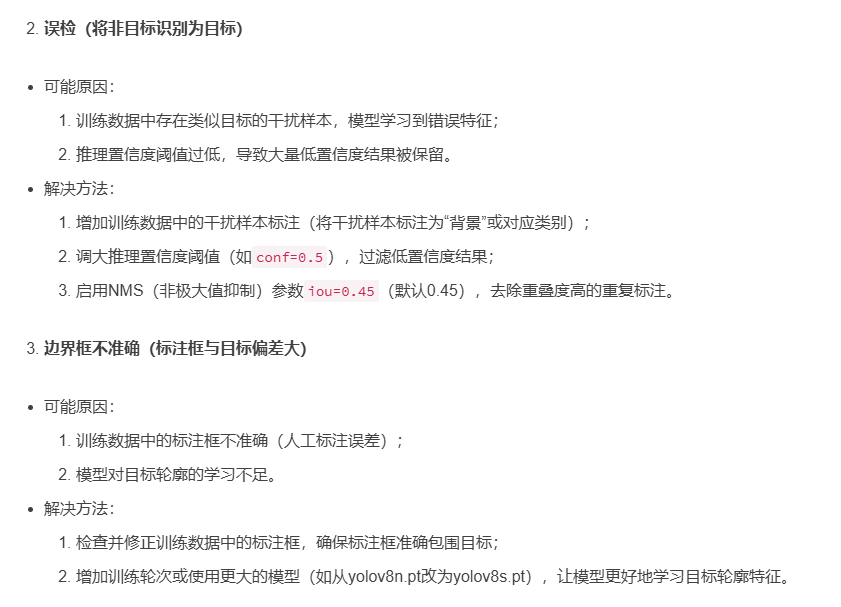
- 误检(将非目标识别为目标)
- 可能原因:
- 训练数据中存在类似目标的干扰样本,模型学习到错误特征;
- 推理置信度阈值过低,导致大量低置信度结果被保留。
- 解决方法:
- 增加训练数据中的干扰样本标注(将干扰样本标注为“背景”或对应类别);
- 调大推理置信度阈值(如
conf=0.5),过滤低置信度结果; - 启用NMS(非极大值抑制)参数
iou=0.45(默认0.45),去除重叠度高的重复标注。
- 边界框不准确(标注框与目标偏差大)
- 可能原因:
- 训练数据中的标注框不准确(人工标注误差);
- 模型对目标轮廓的学习不足。
- 解决方法:
- 检查并修正训练数据中的标注框,确保标注框准确包围目标;
- 增加训练轮次或使用更大的模型(如从yolov8n.pt改为yolov8s.pt),让模型更好地学习目标轮廓特征。
五、后续展望:模型部署与业务落地
训练好的YOLOv8模型若需应用于实际业务,还需完成部署工作。常见的部署场景包括嵌入式设备(如NVIDIA Jetson、树莓派)、移动端(Android、iOS)、云端服务器(Python API、ONNX Runtime)等。不同场景的部署方式存在差异,后续可重点关注以下方向:
- 模型轻量化:通过模型量化(如INT8量化)、剪枝等技术,减小模型体积,提升推理速度,适配嵌入式和移动端设备;
- 格式转换:将PyTorch模型(
.pt)转换为ONNX、TensorRT等格式,利用ONNX Runtime、TensorRT等推理引擎加速推理; - 业务集成:将推理功能封装为API接口,与业务系统(如监控平台、质检系统)集成,实现自动化检测。

DAMO开发者矩阵,由阿里巴巴达摩院和中国互联网协会联合发起,致力于探讨最前沿的技术趋势与应用成果,搭建高质量的交流与分享平台,推动技术创新与产业应用链接,围绕“人工智能与新型计算”构建开放共享的开发者生态。
更多推荐
 17
17 0
0- 0


 已为社区贡献25条内容

所有评论(0)