基于Opencv+YOLO的实时目标检测
1、Python与opencv的配置安装
通过ananconda集成环境进行安装:
ananconda下载地址:https://www.anaconda.com/
安装好后,进入anaconda安装目录下,输入python出现以下,表示安装成功
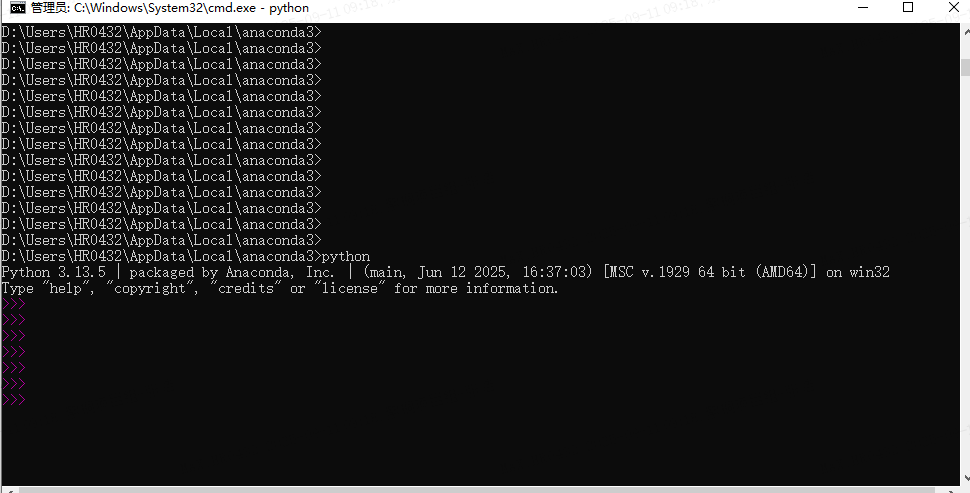
退出python编辑,输入:exit 回车
查看已经安装的库:执行 :cd Scripts
查询当前已经支持的工具包:pip list
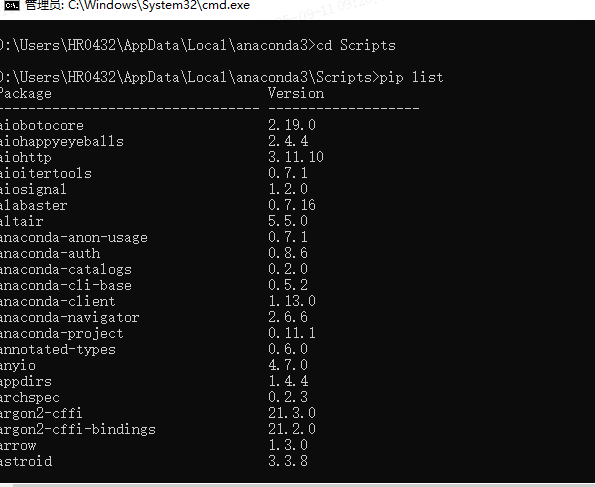
安装 opencv-python输入:pip install opencv-python 也可以指定版本号安装:pip install opencv-python==3.4.15 不加版本号默认最新的,需注意:3.4.2+会涉及到专利问题
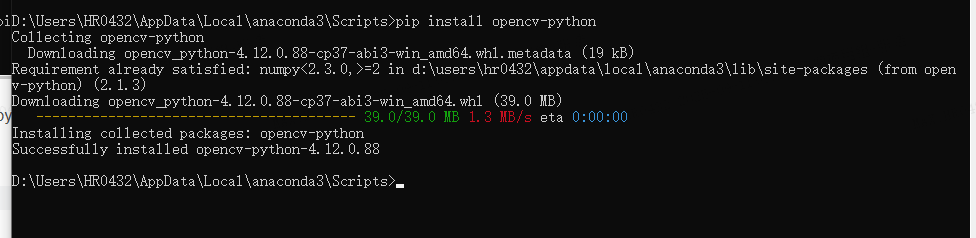
安装成功后,进行测试:
执行以下命令:返回上一层路径:cd .. 输入python 回车。输入:import cv2 没有报错说明opencv已经安装成功
opencv3版本以后,需要安装opencv-contrib-python
执行以下命令:pip install opencv-contrib-python= 4.12.0.88
需要注意:版本号一定要和刚刚安装的opencv-python版本号一致
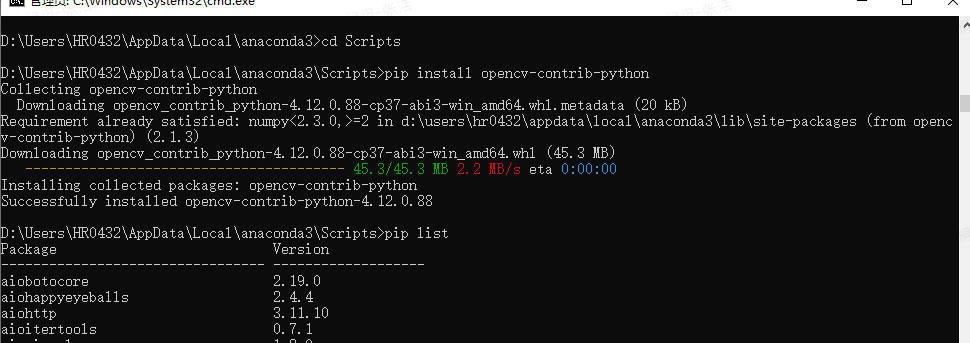
如果下载过程中出现问题,可以通过以下方式进行安装:
Python_whl:https://www.lfd.uci.edu/~gohlke/pythonlibs/#opencv
pip install xxxx.whl
2、Notebook与IDE环境
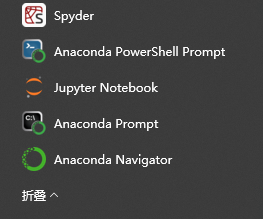
点击菜单栏中Jupyter Notebook即可打开使用
shift+enter:执行当前单元格并跳转到下一单元格
Ctrl+enter :执行当前单元格但不跳转
- IDE:按照自己的喜好,选择一个能debug就好 :eclipse Pycharm IDEA VStudio
3、计算机眼中的图像
图像中像素点:0~255 黑-白
RGB:图像的颜色通道
数据读取-图像
cv2.IMREAD_COLOR:彩色图像
cv2.IMREAD_GRAYSCALE:灰度图像

DAMO开发者矩阵,由阿里巴巴达摩院和中国互联网协会联合发起,致力于探讨最前沿的技术趋势与应用成果,搭建高质量的交流与分享平台,推动技术创新与产业应用链接,围绕“人工智能与新型计算”构建开放共享的开发者生态。
更多推荐


 4
4 0
0- 0


 已为社区贡献2条内容

所有评论(0)