Excel VBA复选框使用详解:属性、事件与数据交互

简介:复选框在Excel VBA中是用于用户选择的界面元素,涉及到添加、属性设置、事件处理及与工作表数据的交互。本实例深入讲解了如何在VBA中实现复选框的动态添加、状态管理和与工作表数据同步等功能。学习这些技巧将有助于开发者提升用户界面交互和数据处理的编程能力。
1. VBA中复选框的基本概念与类型
复选框是VBA中用于收集用户输入的一种常见控件,允许用户在多个选项中进行选择,但每个选项之间不会相互排斥。在VBA中,复选框可以分为两种类型:表单复选框(Form CheckBox)和选项按钮组复选框(Option Group)。表单复选框通常用于独立的表单界面,而选项按钮组复选框则用于提供一组逻辑上互斥的选项,在其中选中一个复选框会自动取消选中其它的复选框。
复选框的基本概念
复选框的主要特征是具有一个方框,用户可以通过点击方框来选中或取消选中。这使得复选框成为一种二元状态控件,非常适合表示布尔值(True/False 或 Yes/No)。在VBA中,复选框的值可以被读取和设置,以便在程序中作出相应的逻辑判断。
复选框的类型
- 表单复选框(Form CheckBox) :此类复选框可以单独存在于表单上,不受其它复选框状态的影响。
- 选项按钮组复选框(Option Group) :它包含了一组复选框,通常情况下,这类复选框用于提供一组互斥的选择。与表单复选框不同,用户在同一时间只能选中其中一个选项。
理解复选框的基本概念与类型对于设计高效的用户界面至关重要。接下来的章节将详细介绍如何在用户窗体中添加复选框,以及如何设置和使用复选框的属性和事件。
2. 用户窗体中复选框的添加方法
2.1 复选框在用户窗体中的作用和重要性
2.1.1 复选框的功能特点
复选框(Checkbox)是图形用户界面中的一个重要控件,它允许用户从一系列选项中选择多个项目。在Excel VBA中,复选框通常用于用户窗体(UserForm),为用户提供了一个方便快捷的输入方式。
复选框的功能特点主要包括以下几点:
- 多选性 :用户可以勾选多个复选框来同时选择多个选项。
- 状态明确 :复选框有选中和未选中两种状态,通过小方框是否填充来直观表示。
- 独立操作 :每个复选框都是独立的,更改一个复选框的状态不会影响到其他复选框。
2.1.2 复选框在用户窗体中的应用场景
在用户窗体中,复选框的应用场景非常广泛,举几个例子:
- 配置选项 :在设置界面中,用户可以勾选自己需要的配置项。
- 表单收集 :在表单中收集用户信息时,可以通过复选框来选择兴趣爱好或可选服务。
- 数据筛选 :在数据分析表单中,用户可以通过勾选不同的复选框来指定筛选条件。
2.2 在用户窗体中添加复选框的步骤
2.2.1 设计界面与工具箱的使用
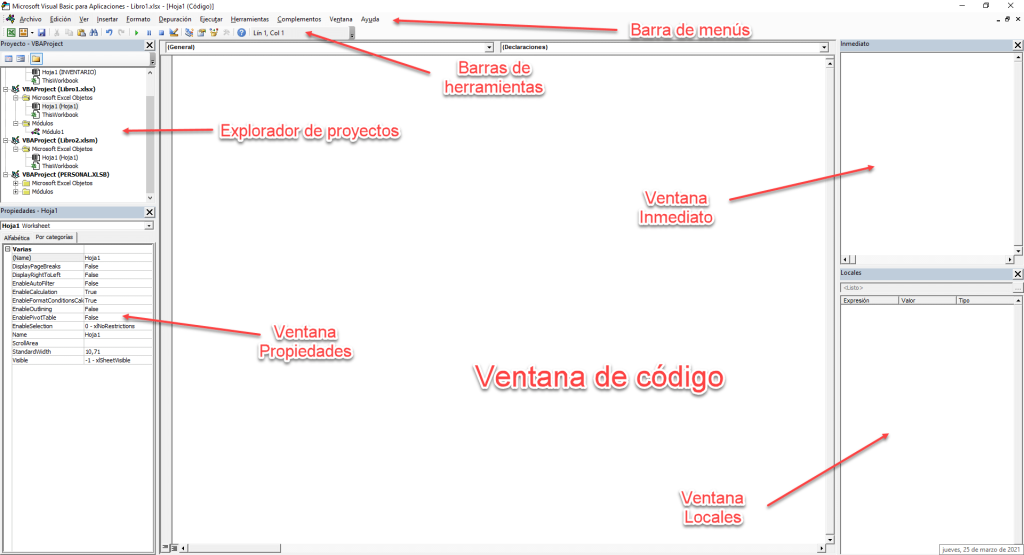
要在一个用户窗体中添加复选框,首先需要打开VBA编辑器,然后插入一个新的用户窗体:
- 打开Excel,然后按下
Alt + F11打开VBA编辑器。 - 在项目资源管理器中,右键点击需要添加用户窗体的VBA项目,选择
插入->用户窗体。 - 用户窗体打开后,会看到一个空白的窗体界面。
- 在工具箱中找到复选框控件(Checkbox)。
2.2.2 属性窗口中复选框的配置
添加复选框后,可以通过属性窗口对复选框进行配置:
- 选中刚刚添加的复选框,然后在属性窗口中进行配置。
- 常用的属性包括
Name(控件名称)、Caption(显示文本)、Value(复选框的状态)等。 -
Name属性应为用户定义的控件名称,如chkOption1。 -
Caption属性则是在复选框旁边显示的文本,如 “选项1”。 -
Value属性设置为True或False来表示复选框是否被选中。
2.2.3 复选框与其它控件的关联方式
复选框与其他控件(如标签Label、文本框TextBox等)的关联方式也是很重要的:
- 通常情况下,复选框自身带有事件,如
Change事件,当复选框的状态改变时触发。 - 可以通过复选框的
Value属性,根据其为True或False来执行不同的逻辑。 - 与标签关联,可以通过VBA代码获取复选框状态,动态显示或隐藏标签。
- 与文本框关联,可以在复选框被选中时允许用户输入信息,未选中时可以限制输入或清空内容。
2.2.4 实践操作:在VBA中添加并配置复选框
操作步骤:
- 打开Excel工作簿,按
Alt + F11打开VBA编辑器。 - 在VBA编辑器的项目资源管理器中,找到需要添加用户窗体的工作簿,右击插入用户窗体。
- 在工具箱中选择复选框控件,然后在用户窗体上绘制一个复选框。
- 双击用户窗体进入代码编辑界面,在
UserForm_Initialize事件中添加代码来配置复选框。
示例代码:
Private Sub UserForm_Initialize()
    ' 创建复选框
    Dim chkBox As MSForms.CheckBox
    Set chkBox = Me.Controls.Add("Forms.CheckBox.1", "chkMyOption", True)
    ' 设置复选框的属性
    With chkBox
        .Caption = "我的选项"
        .Left = 100
        .Top = 50
        .Width = 100
    End With
End Sub
以上代码将创建一个新的复选框,并设置其在用户窗体中的位置和标题。通过这种方式,用户可以很方便地在VBA用户窗体中添加和配置复选框。
3. 复选框属性的设置和使用
3.1 复选框属性的分类与功能
3.1.1 常用属性介绍
复选框是一种广泛应用于用户界面中的交互元素,其属性决定了它如何与用户交互以及如何在程序中被控制。在VBA中,复选框控件具有多个可用属性,其中一些最为常用的包括:
- Name : 这个属性用于设置复选框的名称,它是编程中引用该复选框的标识符。
- Caption : 定义复选框旁边显示的文本。
- Value : 用于获取或设置复选框是否被选中。此属性通常有两种值,True表示选中,False表示未选中。
- Enabled : 确定复选框是否可用。True为可用,False为禁用。
- Visible : 控制复选框是否可见。True为可见,False为不可见。
通过这些属性,开发者能够精确控制复选框的行为和表现,以适应不同的用户交互需求。
3.1.2 属性对复选框行为的影响
不同的属性设置会直接影响复选框在用户界面上的表现和交互方式。例如:
- Name属性 的设置会影响到我们在代码中如何引用和控制复选框。在编写事件处理程序或进行逻辑判断时,我们使用Name属性来指明特定的复选框。
- Caption属性 则影响用户界面上的视觉效果,清晰的标签说明有助于用户理解复选框的功能,提高用户体验。
- Value属性 是与用户交互最为直接的属性。当用户勾选或取消勾选复选框时,Value属性的值会发生变化,从而触发相关的事件处理程序。
- Enabled和Visible属性 则提供了一种控制复选框状态的手段。在某些情况下,根据程序逻辑,可能需要临时禁用或隐藏复选框,以防止用户的误操作或隐藏某些功能。
3.2 复选框属性的高级设置技巧
3.2.1 自定义属性的创建和应用
在VBA中,除了默认属性外,开发者还可以为复选框创建自定义属性。这可以通过在VBA编辑器中使用类模块来实现。以下是创建自定义属性的步骤:
- 打开VBA编辑器(快捷键为Alt+F11)。
- 在项目资源管理器中找到对应的工作表或用户窗体。
- 右键点击“Microsoft Excel对象”,选择“插入” -> “类模块”。
- 在类模块中使用
Property Get和Property Let语句来定义属性。
Property Get MyCustomProperty() As String
    MyCustomProperty = mstrMyCustomProperty
End Property

Property Let MyCustomProperty(strValue As String)
    mstrMyCustomProperty = strValue
End Property
- 将类模块与复选框关联起来,通过实例化类来使用自定义属性。
3.2.2 动态属性调整与响应式设计
响应式设计是现代应用程序设计中的一个重要概念,意味着应用程序能够适应不同的屏幕尺寸和设备。在VBA中,虽然没有直接支持响应式设计的工具,但我们可以通过代码动态调整复选框的属性来实现类似效果。例如,根据不同的屏幕分辨率或应用程序状态,调整复选框的位置、大小和可见性。
Sub AdjustCheckboxProperties()
    Dim cb As CheckBox
    Set cb = ThisWorkbook.Sheets("Sheet1").CheckBoxes("CheckBox1")
    If ScreenResolution = "Low" Then
        cb.Top = 50
        cb.Left = 100
        cb.Width = 100
        cb.Height = 25
        cb.Visible = False
    Else
        cb.Visible = True
    End If
End Sub
在上述代码示例中,我们根据屏幕分辨率来调整复选框的位置和可见性。虽然VBA本身不支持检测屏幕分辨率,但可以通过其他方式获取这个值,并根据该值动态调整属性。
表格和代码块展示
属性效果对比表
| 属性名称 | 功能描述 | 对复选框行为的影响 |
|---|---|---|
| Name | 标识复选框 | 编程时引用复选框的依据 |
| Caption | 标签文本 | 用户界面中的视觉提示 |
| Value | 选中状态 | 触发事件和逻辑判断 |
| Enabled | 是否启用 | 用户是否可以交互复选框 |
| Visible | 是否可见 | 控制复选框是否显示 |
示例代码块
' 设置复选框属性的代码示例
With ThisWorkbook.Sheets("Sheet1").CheckBoxes("CheckBox1")
    .Name = "cbExample" ' 设置复选框的名称
    .Caption = "示例复选框" ' 设置复选框旁边的显示文本
    .Value = True ' 设置复选框默认选中
    .Enabled = True ' 设置复选框为启用状态
    .Visible = True ' 设置复选框为可见状态
End With
通过上述表格和代码块的展示,我们可以清楚地看到,不同属性的具体作用和如何通过代码来实现相应的功能。这样的结构和说明有助于读者更清晰地理解复选框属性的使用和编程方法。
4. 复选框事件的处理方法
事件驱动编程是VBA中一个非常核心的概念。通过捕捉和响应不同的事件,可以实现更加丰富的用户交互和程序逻辑。复选框事件的处理对于创建更加动态和响应用户操作的表单至关重要。
4.1 复选框事件类型解析
4.1.1 理解不同事件的触发时机
在VBA中,复选框有几种主要的事件,每种事件对应不同的用户操作或程序状态的变化。最常见的复选框事件包括:
- Change事件 :当复选框的选中状态发生变化时触发。无论用户是通过点击还是通过代码更改状态,都会触发此事件。
- Click事件 :当用户点击复选框时触发。这个事件经常与Change事件一起使用,以区分用户交互和代码引发的状态变化。
理解这些事件触发的时机对于编写准确的事件处理逻辑至关重要。例如,如果你希望在用户勾选或取消勾选复选框时更新某个单元格的值,那么应该使用Change事件而不是Click事件。
4.1.2 事件与复选框状态变化的关联
复选框的状态变化会触发事件,而这些事件又可以反过来影响复选框本身的状态或应用程序的其他部分。例如,一个复选框的Click事件处理程序可以用来激活另一个控件或执行一个复杂的计算。
理解事件和状态变化之间的关联是构建有效交互式表单的关键。这可以帮助开发者预测并处理可能出现的逻辑冲突,确保应用程序的稳定性和用户的满意度。
4.2 复选框事件编程实践
编写事件处理代码需要对VBA语法和事件驱动编程有深入的理解。下面是如何编写和使用复选框事件处理代码的实践步骤。
4.2.1 编写事件处理代码
以下是一个简单的示例,展示如何为复选框编写Change事件处理代码:
Private Sub CheckBox1_Change()
    If CheckBox1.Value = True Then
        MsgBox "复选框已被选中!"
    Else
        MsgBox "复选框未被选中。"
    End If
End Sub
这段代码检查复选框 CheckBox1 的状态,并在状态改变时弹出一个消息框。这是一种非常基础的事件处理逻辑。
4.2.2 调试和优化事件处理逻辑
编写事件处理代码后,下一步是调试和优化以确保它按预期工作。调试可能涉及设置断点、逐行执行代码、检查变量的值等。
在VBA中,调试工具可以提供很多帮助,比如监视窗口、局部窗口和立即窗口。利用这些工具,你可以跟踪程序执行的流程,检查事件处理逻辑中的错误。
优化事件处理逻辑可能涉及减少不必要的计算,提高代码的效率和响应速度。例如,在事件处理代码中,尽量避免使用复杂的循环和大量的数据操作,因为这可能导致表单的响应变得缓慢。
表格 - 事件类型及触发条件
| 事件类型 | 触发条件 | 应用场景 |
|---|---|---|
| Change | 复选框选中状态变化时 | 更新单元格值 |
| Click | 用户点击复选框时 | 切换控件状态 |
| MouseDown | 鼠标按下时 | 记录用户操作 |
| MouseUp | 鼠标释放时 | 执行命令 |
| KeyDown | 键盘按键按下时 | 验证输入 |
| KeyUp | 键盘按键释放时 | 响应快捷键 |
Mermaid格式流程图 - 复选框状态变化事件流程
graph TD;
    A[开始] --> B{复选框状态改变};
    B -->|选中| C[执行选中事件处理];
    B -->|未选中| D[执行未选中事件处理];
    C --> E[状态更新反馈];
    D --> E;
    E --> F[结束];
以上流程图展示了复选框状态变化时事件处理的逻辑流程。当复选框状态改变时,根据其选中与否,执行不同的事件处理程序,然后给出状态更新的反馈。
通过以上的介绍和实际代码示例,复选框事件的处理方法已经在实践中得到演示。在下一章中,我们将深入探讨复选框如何与工作表数据进行交互,实现数据的动态更新和联动。
5. 复选框与工作表数据的交互技巧
在本章节中,我们将深入探讨如何利用VBA中的复选框与Excel工作表中的数据进行有效的交互。复选框是数据输入和数据校验中一个非常有用的工具,它可以显著提升工作表的数据操作效率和准确性。
5.1 复选框在数据输入和校验中的应用
5.1.1 利用复选框进行数据选择和输入
在数据输入阶段,复选框可以作为选择性数据输入的工具。例如,在一个表格中,用户可以选择感兴趣的项目来进一步输入详细信息,而不必填写每个项目的所有字段。
操作步骤:
- 打开Excel,进入需要使用复选框的工作表。
- 进入“开发工具”选项卡,在“控件”组中选择“设计模式”,然后插入复选框。
- 将复选框与相应单元格链接。这可以通过设置复选框的
LinkedCell属性来完成。 - 通过VBA代码来控制复选框选中时的行为。例如:
Private Sub CheckBox1_Click()
    If CheckBox1.Value = xlOn Then
        Range("B1").Value = "已选择"  ' 假设B1是数据输入区域
    Else
        Range("B1").ClearContents
    End If
End Sub
5.1.2 复选框在数据校验中的角色
复选框同样可以用于数据校验,比如在数据提交前确认用户已经阅读并同意某些条件或声明。
操作步骤:
- 在工作表中添加复选框,并为其设置适当的提示文本。
- 通过VBA代码来校验复选框是否被选中,确保在数据提交前用户必须确认特定的条件。
Private Sub SubmitButton_Click()
    If CheckBoxConsent.Value = xlOn Then
        ' 数据校验逻辑
        MsgBox "提交成功!"
    Else
        MsgBox "请选中所有必须的确认项!"
    End If
End Sub
5.2 复选框与工作表数据的动态交互
5.2.1 数据动态更新和联动机制
复选框可以用来触发工作表中其他单元格的数据更新和联动。
操作步骤:
- 为复选框设置一个事件处理程序,当复选框的值改变时,联动更新其他单元格的内容。
Private Sub CheckBox1_Change()
    If CheckBox1.Value = xlOn Then
        ' 当复选框被选中时的操作
        Range("A1:A10").Interior.Color = RGB(0, 255, 0)  ' 格式化选中区域
    Else
        ' 当复选框未被选中时的操作
        Range("A1:A10").Interior.ColorIndex = xlNone
    End If
End Sub
5.2.2 利用复选框实现工作表的条件格式化
条件格式化是Excel中一个强大的功能,可以帮助我们根据单元格的值变化自动改变单元格的格式。而复选框可以作为一个触发条件,控制条件格式化的开启或关闭。
操作步骤:
- 在工作表中添加复选框,并在VBA中编写代码来控制条件格式化的启用与禁用。
Private Sub CheckBox2_Click()
    If CheckBox2.Value = xlOn Then
        With Range("A1:A10")
            .FormatConditions.Add Type:=xlCellValue, Operator:=xlEqual, Formula1:="TRUE"
            .FormatConditions(.FormatConditions.Count).SetFirstPriority
            .FormatConditions(1).Interior.Color = RGB(255, 255, 0)
        End With
    Else
        Range("A1:A10").FormatConditions(1).Delete
    End If
End Sub
上述代码段显示了如何根据复选框的选中状态来启用或禁用条件格式化。这样,根据复选框的动态状态,我们可以在Excel工作表中实现更加直观和交互式的用户体验。
简介:复选框在Excel VBA中是用于用户选择的界面元素,涉及到添加、属性设置、事件处理及与工作表数据的交互。本实例深入讲解了如何在VBA中实现复选框的动态添加、状态管理和与工作表数据同步等功能。学习这些技巧将有助于开发者提升用户界面交互和数据处理的编程能力。

DAMO开发者矩阵,由阿里巴巴达摩院和中国互联网协会联合发起,致力于探讨最前沿的技术趋势与应用成果,搭建高质量的交流与分享平台,推动技术创新与产业应用链接,围绕“人工智能与新型计算”构建开放共享的开发者生态。
更多推荐



 3
3 0
0- 0


 已为社区贡献23条内容

所有评论(0)