Linux tcpdump 命令详解:强大的命令行网络嗅探工具,用于捕获和分析经过计算机网络接口的数据包
Linux tcpdump 命令详解
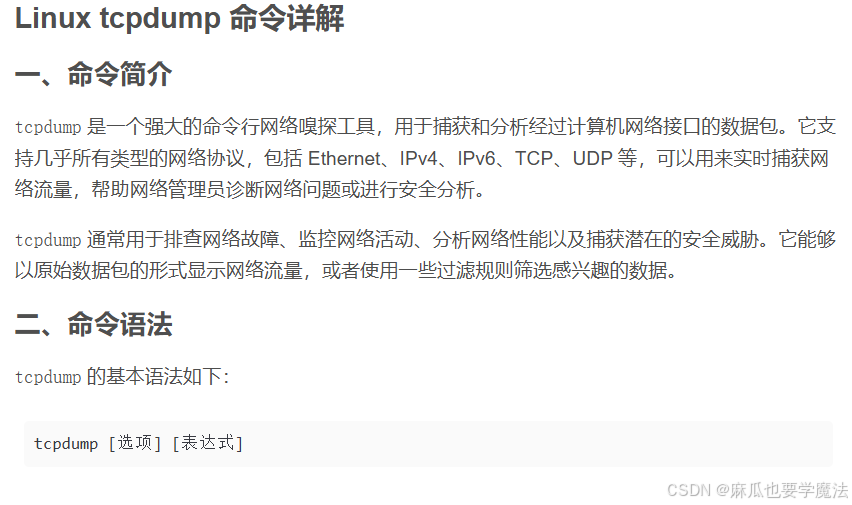
一、命令简介
tcpdump 是一个强大的命令行网络嗅探工具,用于捕获和分析经过计算机网络接口的数据包。它支持几乎所有类型的网络协议,包括 Ethernet、IPv4、IPv6、TCP、UDP 等,可以用来实时捕获网络流量,帮助网络管理员诊断网络问题或进行安全分析。
tcpdump 通常用于排查网络故障、监控网络活动、分析网络性能以及捕获潜在的安全威胁。它能够以原始数据包的形式显示网络流量,或者使用一些过滤规则筛选感兴趣的数据。
二、命令语法
tcpdump 的基本语法如下:
tcpdump [选项] [表达式]
-
选项:指定捕获或显示数据包时使用的参数。
-
表达式:指定捕获的数据包过滤条件,可以按协议、IP 地址、端口号等过滤网络流量。
三、命令选项
tcpdump 支持很多选项,用于定制捕获和显示的数据包,常用选项如下:
| 选项 | 作用 |
|---|---|
-i <接口> | 指定要监听的网络接口,如 eth0、wlan0。默认会监听所有接口。 |
-c <数量> | 捕获指定数量的数据包后停止。 |
-w <文件名> | 将捕获的数据包写入到指定文件中,通常为 .pcap 文件格式。 |
-r <文件名> | 从指定的 .pcap 文件中读取数据包进行分析。 |
-n | 禁止 DNS 解析,显示 IP 地址而不是主机名。 |
-v | 显示详细输出信息(-vv 或 -vvv 进一步增加详细程度)。 |
-X | 以十六进制和 ASCII 格式打印数据包内容。 |
-s <长度> | 设置捕获的最大数据包长度,默认是 262144 字节。 |
-p | 禁用混杂模式,即只捕获发送到本机的数据包。 |
-tt | 显示绝对时间戳,而不是相对时间。 |
-A | 以 ASCII 格式打印数据包的内容。 |
-l | 使输出流缓冲区为行缓冲,适合实时显示。 |
-q | 使输出简洁,减少输出的信息量。 |
-e | 显示数据链路层头部信息。 |
-T <协议> | 设置输出的解析协议类型,例如 -T dns 或 -T tcp。 |
-F <文件> | 从指定的文件中加载过滤表达式。 |
四、过滤表达式
tcpdump 支持强大的过滤表达式,可以根据各种条件筛选数据包。常见的过滤表达式包括:
| 过滤条件 | 作用 |
|---|---|
host <IP> | 捕获与指定 IP 地址相关的数据包(可以是源 IP 或目的 IP)。 |
src <IP> | 捕获源 IP 地址为指定 IP 的数据包。 |
dst <IP> | 捕获目标 IP 地址为指定 IP 的数据包。 |
port <端口号> | 捕获指定端口号的数据包,支持 TCP 和 UDP 协议。 |
tcp | 只捕获 TCP 协议的数据包。 |
udp | 只捕获 UDP 协议的数据包。 |
icmp | 只捕获 ICMP 协议(如 Ping 请求)数据包。 |
net <网络地址> | 捕获指定网络的所有数据包。 |
and、or、not | 用于组合多个过滤条件。 |
示例过滤表达式:
-
捕获所有与 IP 地址
192.168.1.100相关的数据包:tcpdump host 192.168.1.100 -
捕获源 IP 地址为
192.168.1.100的所有数据包:tcpdump src 192.168.1.100 -
捕获目标端口为 80(HTTP)的 TCP 数据包:
tcpdump tcp port 80 -
捕获来自
192.168.1.100且目标端口为 443(HTTPS)的 TCP 数据包:tcpdump src 192.168.1.100 and tcp dst port 443 -
捕获 UDP 数据包:
tcpdump udp
五、常见用法
1. 捕获网络接口上的所有数据包
要捕获当前系统上的所有数据包,可以指定网络接口(如 eth0 或 wlan0):
sudo tcpdump -i eth0
该命令会实时显示捕获的所有数据包。
2. 捕获指定数量的数据包
可以使用 -c 选项指定捕获的最大数据包数:
sudo tcpdump -i eth0 -c 10
此命令捕获 10 个数据包后停止。
3. 将捕获的数据包保存到文件
可以将捕获的数据包保存到 .pcap 文件中,以便后续分析:
sudo tcpdump -i eth0 -w capture.pcap
该命令会将捕获的所有数据包写入 capture.pcap 文件。
4. 从文件中读取并分析数据包
使用 -r 选项从之前保存的 .pcap 文件中读取数据包并进行分析:
sudo tcpdump -r capture.pcap
该命令会从文件中读取数据包并显示其内容。
5. 捕获指定端口的数据包
可以捕获与指定端口相关的网络流量。例如,捕获所有通过端口 80(HTTP)的 TCP 数据包:
sudo tcpdump -i eth0 tcp port 80
该命令只捕获 TCP 端口为 80 的数据包。
6. 显示数据包内容
使用 -X 选项可以以十六进制和 ASCII 格式显示数据包的内容:
sudo tcpdump -i eth0 -X
该命令会打印每个数据包的十六进制和 ASCII 内容。
7. 捕获 ICMP 数据包
要捕获 ICMP 协议的数据包(例如 Ping 请求和响应),可以使用:
sudo tcpdump -i eth0 icmp
该命令仅捕获 ICMP 数据包。
8. 捕获指定网络的数据包
可以捕获来自或到达指定子网的数据包。例如,捕获来自 192.168.1.0/24 网络的数据包:
sudo tcpdump -i eth0 net 192.168.1.0/24
六、常见问题及解决方案
1. tcpdump: No suitable device found 错误
如果出现该错误,说明系统没有识别到指定的网络接口。你可以使用以下命令查看所有可用的网络接口:
ifconfig
或者:
ip link show
确保指定的接口正确并存在。
2. tcpdump: permission denied 错误
该错误通常是由于没有足够的权限捕获网络流量。tcpdump 需要管理员权限才能访问网络接口。使用 sudo 运行命令:
sudo tcpdump -i eth0
3. 输出信息过多
当捕获的数据包数量很大时,输出信息可能会非常庞大。可以使用 -c 选项限制捕获的数据包数量,或者使用 -w 将数据包保存到文件中,再后续分析。
七、总结
| 功能 | 命令 |
|---|---|
| 捕获所有数据包 | sudo tcpdump -i eth0 |
| 捕获指定数量的数据包 | sudo tcpdump -i eth0 -c 10 |
| 保存数据包到文件 | sudo tcpdump -i eth0 -w capture.pcap |
| 从文件读取并分析数据包 | sudo tcpdump -r capture.pcap |
| 捕获特定端口的数据包 | sudo tcpdump -i eth0 tcp port 80 |
| 捕获 ICMP 数据包 | sudo tcpdump -i eth0 icmp |
| 捕获特定网络的数据包 | sudo tcpdump -i eth0 net 192.168.1.0/24 |
| 显示十六进制和 ASCII 内容 | sudo tcpdump -i eth0 -X |
tcpdump 是网络分析和故障排查的重要工具,适用于网络管理员、开发人员、系统
这里是封面:

DAMO开发者矩阵,由阿里巴巴达摩院和中国互联网协会联合发起,致力于探讨最前沿的技术趋势与应用成果,搭建高质量的交流与分享平台,推动技术创新与产业应用链接,围绕“人工智能与新型计算”构建开放共享的开发者生态。
更多推荐


 11
11 0
0- 0


 已为社区贡献5条内容

所有评论(0)